



Tee ensin ExpressVPN-tilaus käyttääksesi sovelluksiamme ja asetuksiamme.
Tässä oppaassa näytämme, kuinka otat ExpressVPN:n käyttöön Windowsilla OpenVPN GUI:n (graafisen käyttöliittymän) avulla.
OpenVPN GUI on ilmainen sovellus, jonka avulla voit käyttää OpenVPN-protokollaa Windows 10:llä ja sitä uudemmilla versioilla.
Huom: Seuraavat vaiheet on testattu Windows 11:llä, mutta ne toimivat myös muilla Windows-versioilla.
Kaikki ExpressVPN:n sijainnit eivät välttämättä ole käytettävissä manuaalisesti määritetyissä yhteyksissä. Jos haluat käyttää kaikkia VPN-sijainteja, ota ExpressVPN-sovellus käyttöön.
Siirry kohtaan…
1. Etsi ExpressVPN-tilisi kirjautumistiedot
2. Lataa ja asenna OpenVPN GUI
3. Ota OpenVPN GUI käyttöön ja yhdistä palvelimeen
4. Ota DNS-vuotosuojaus käyttöön
5. Katkaise yhteys VPN-palvelinsijaintiin
1. Etsi ExpressVPN-tilisi kirjautumistiedot
Siirry ExpressVPN+ -käyttöönottosivulle. Kirjaudu pyydettäessä sisään tilillesi.
Avaa vasemmalla oleva valikko Applications (Sovellukset) – tai Näytä muut laitteet – ja valitse Advanced setup > Manual Configuration (Lisäasetukset > Manuaalinen asennus).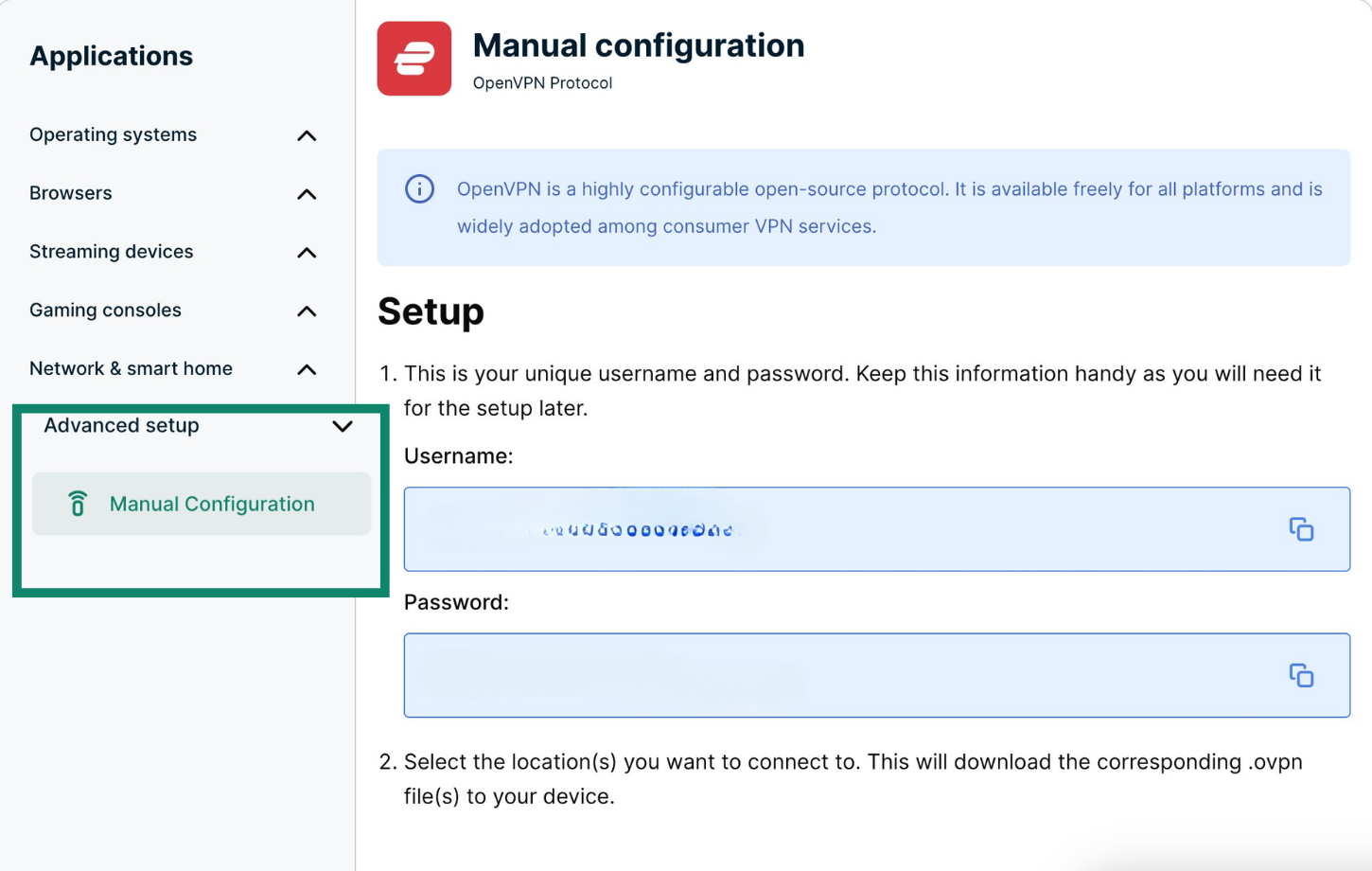
Näet käyttäjätunnuksesi, salasanasi ja listan OpenVPN-määritystiedostoista.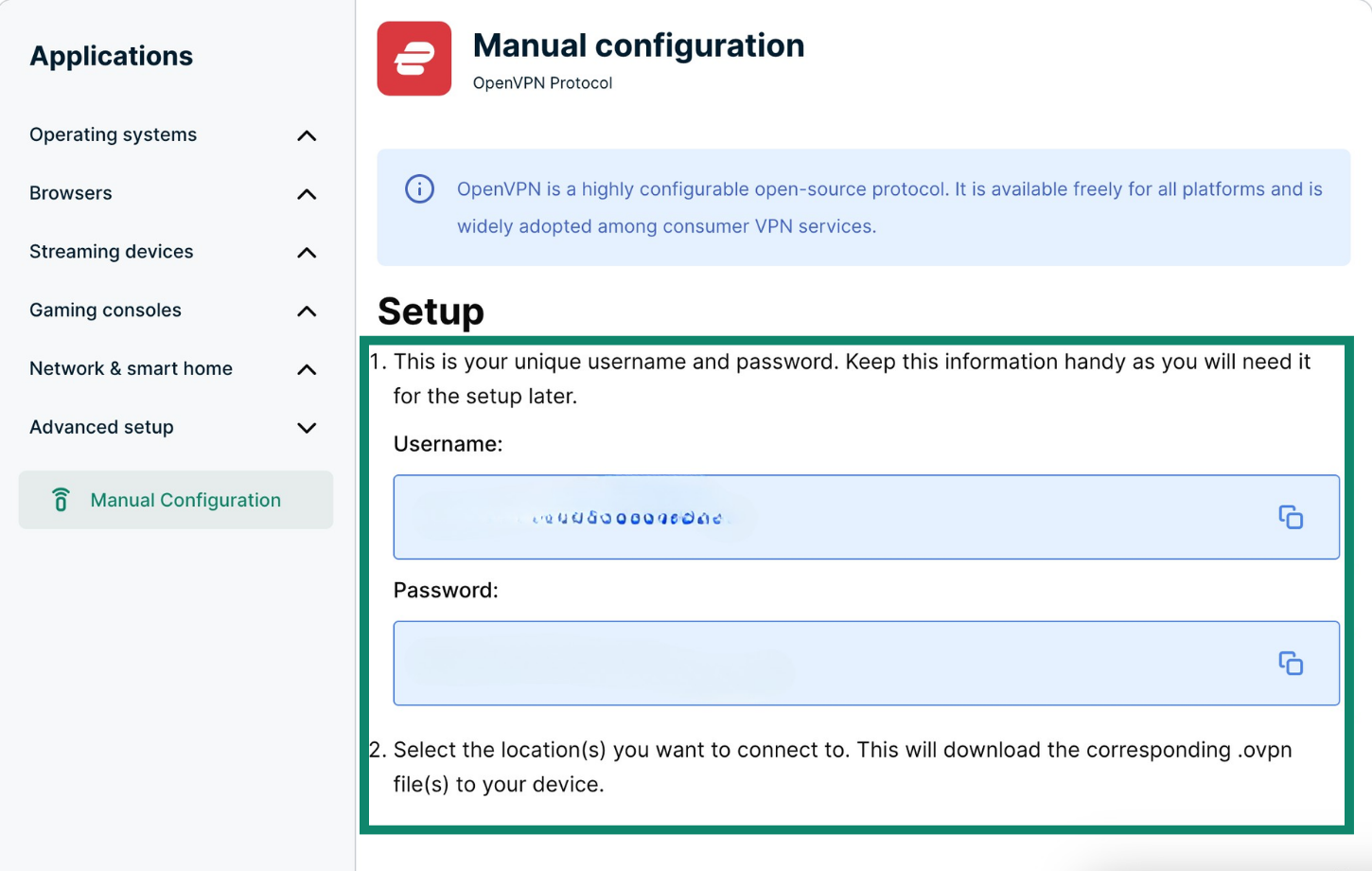
Klikkaa haluamiasi sijainteja ladataksesi .ovpn-tiedostot.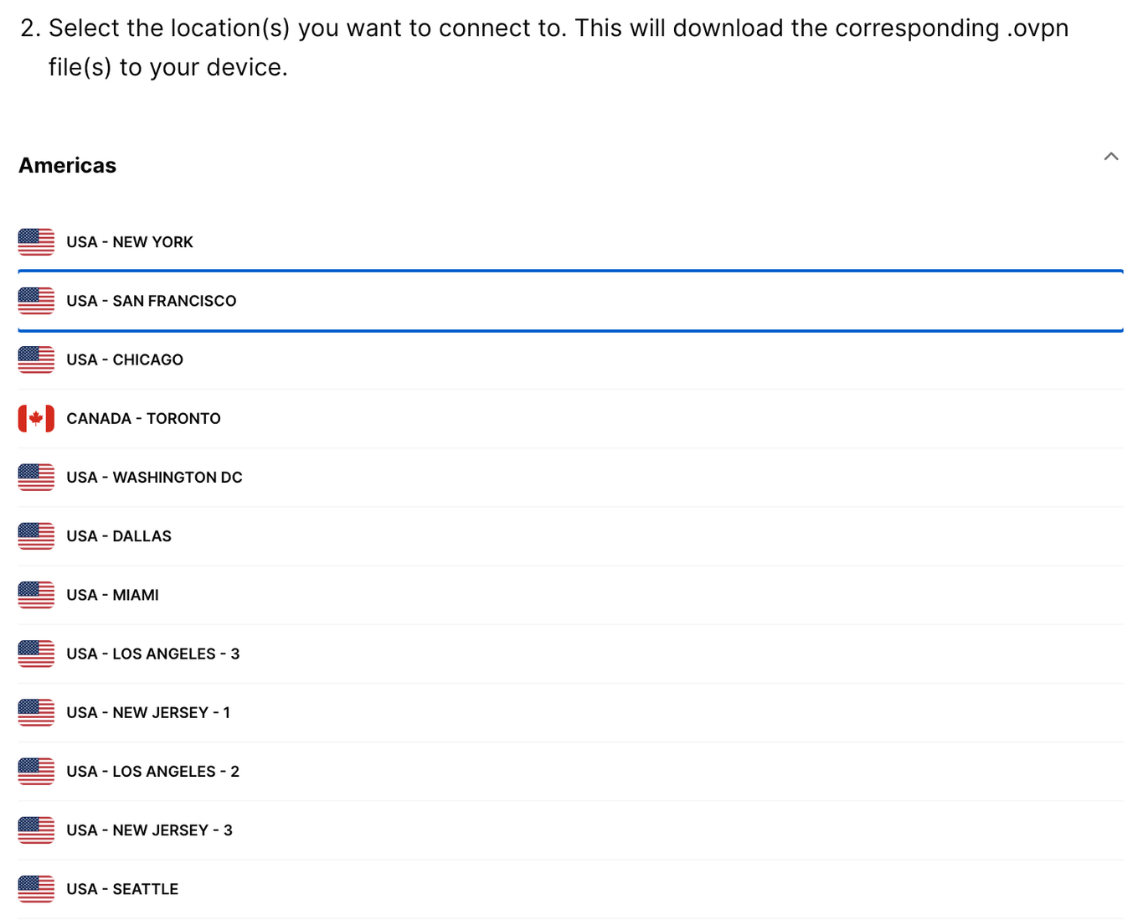
Pidä tämä selainikkuna auki. Tarvitset näitä tietoja myöhemmin käyttöönotossa.
Tarvitsetko apua? Ota yhteyttä ExpressVPN:n asiakastukeen, niin vastaamme heti.
2. Lataa ja asenna OpenVPN GUI
Siirry OpenVPN-yhteisön lataussivulle. Klikkaa latauspainiketta ladataksesi asennusohjelman Windowsille.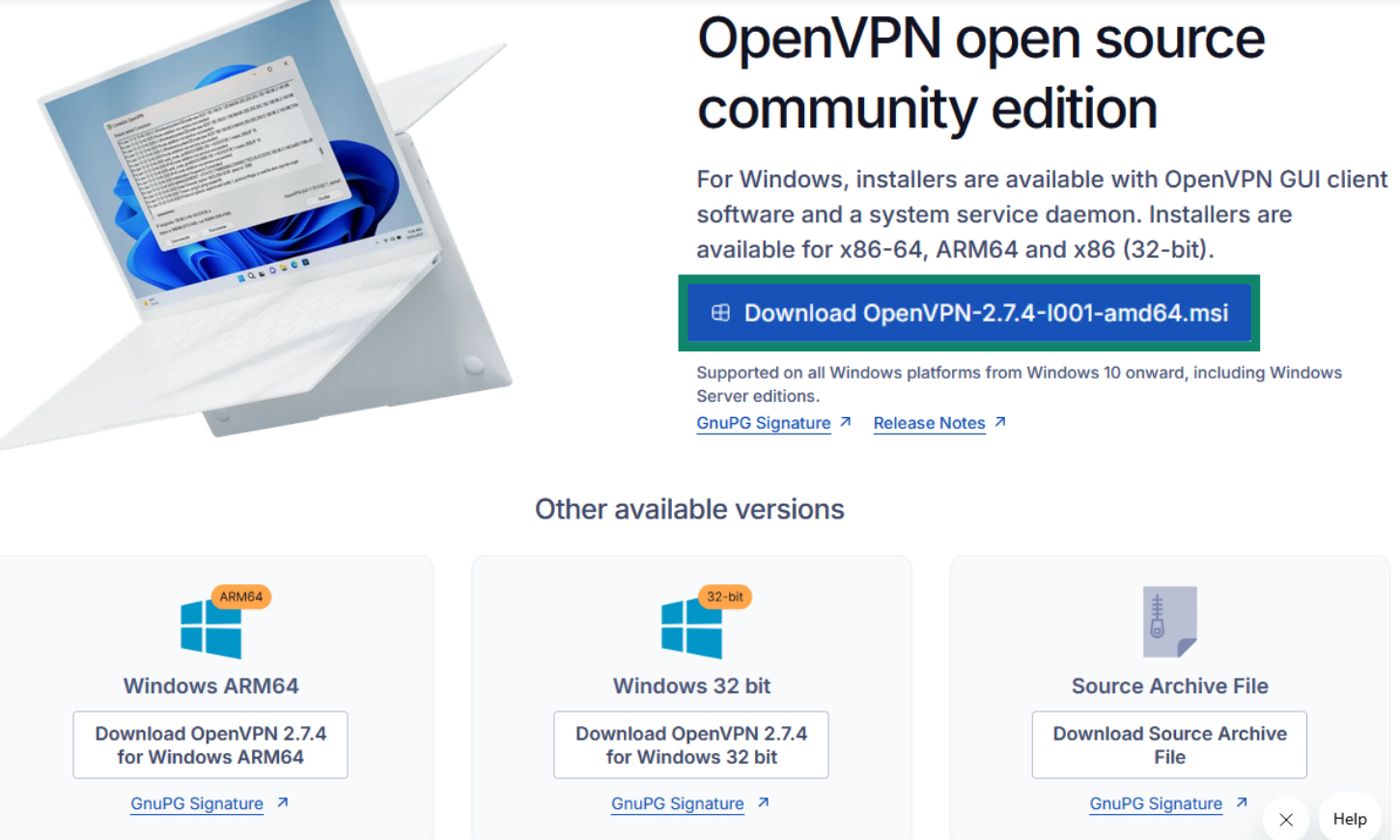
Valitse ensin Install Now (Asenna nyt) ja hyväksy sitten kehote.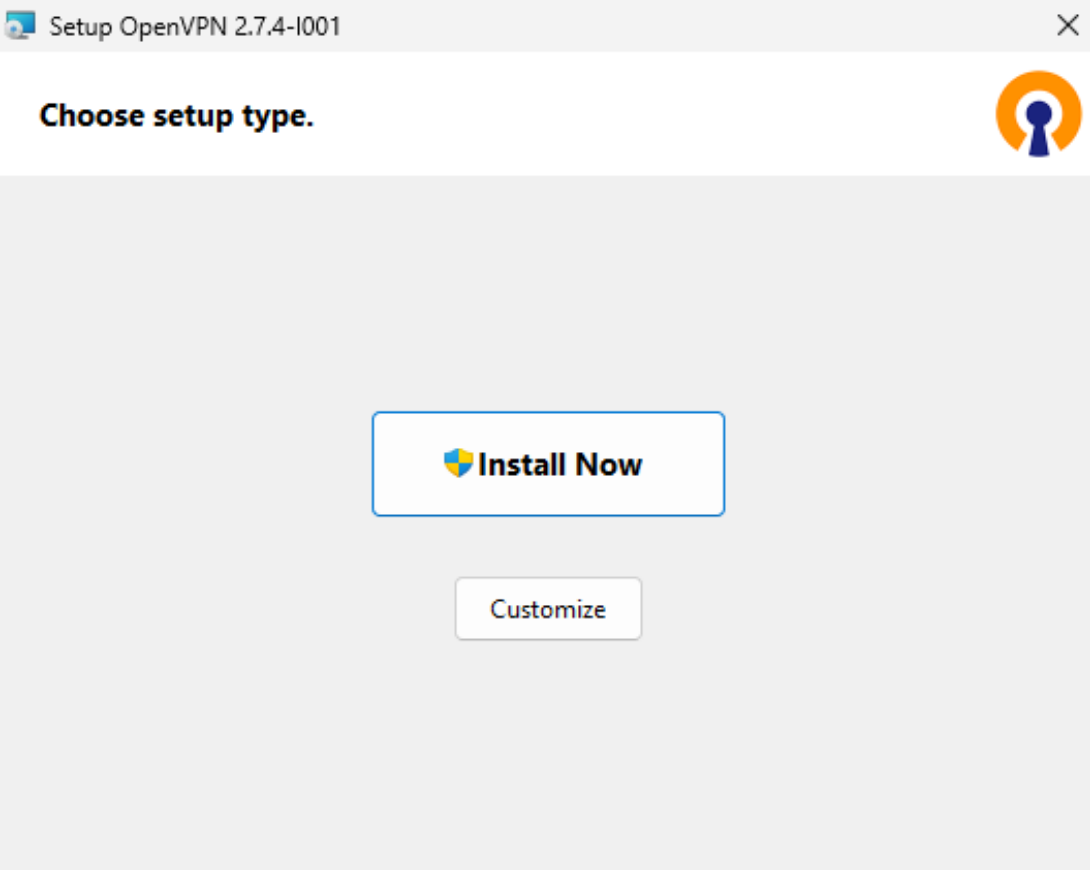
Näet vahvistusnäytön, joka kertoo asennuksen valmistuneen.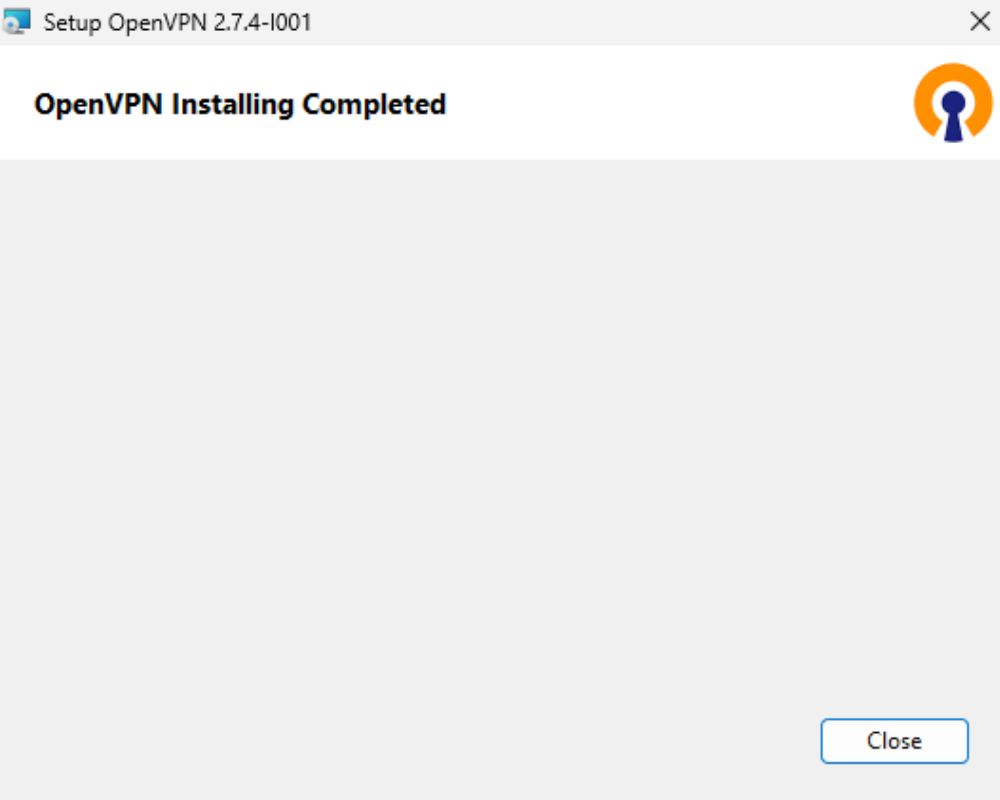
Tarvitsetko apua? Ota yhteyttä ExpressVPN:n asiakastukeen, niin vastaamme heti.
3. Ota OpenVPN GUI käyttöön ja yhdistä palvelimeen
Avaa OpenVPN-sovellus klikkaamalla tehtäväpalkin pientä nuolta, joka näyttää piilotetut kuvakkeet. Klikkaa sitten OpenVPN-kuvaketta hiiren oikealla painikkeella ja valitse Import file (Tuo tiedosto).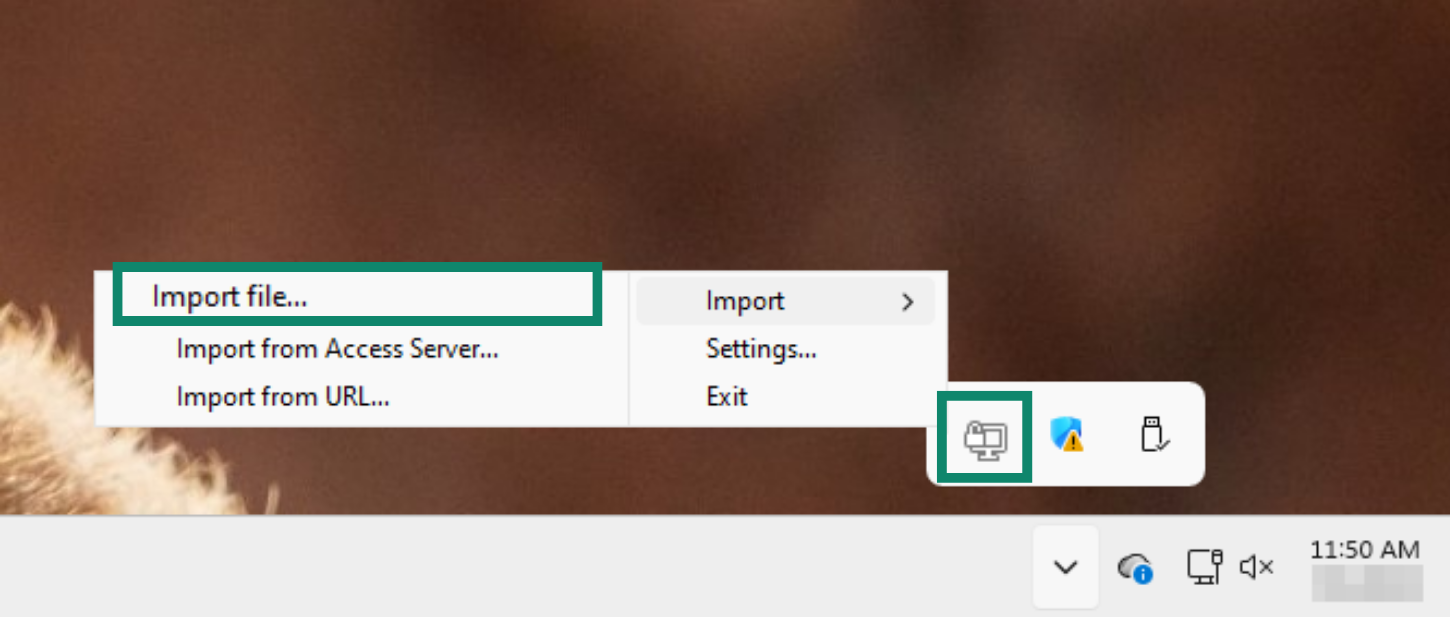
Siirry kansioon, johon latasit määritystiedoston ExpressVPN:n sivustolta. Valitse tiedosto ja klikkaa Open (Avaa).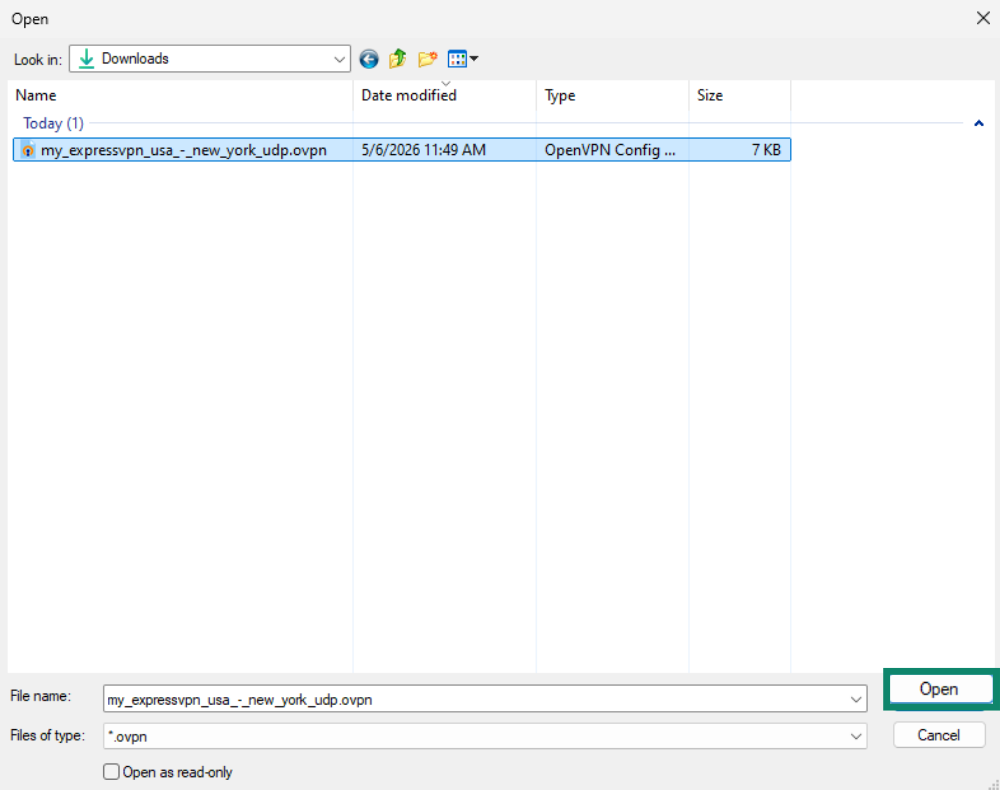
OpenVPN-ikkuna avautuu ja pyytää sinua syöttämään käyttäjätunnuksen ja salasanan. Syötä käyttäjätunnus ja salasana, jotka löysit ExpressVPN+ -portaalista.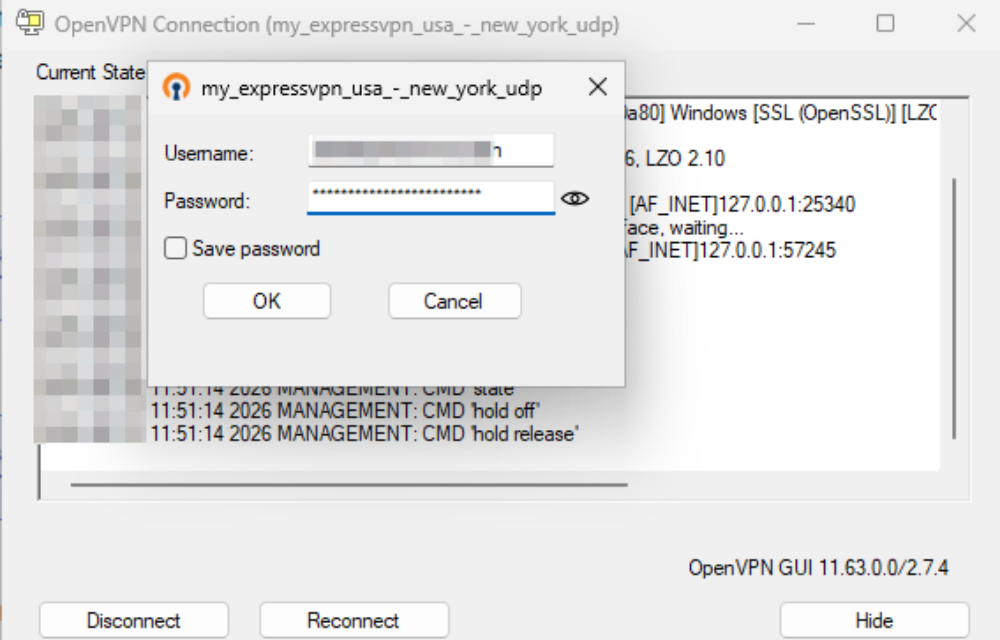
OpenVPN yhdistää automaattisesti palvelimeen määritystiedostosi mukaisesti.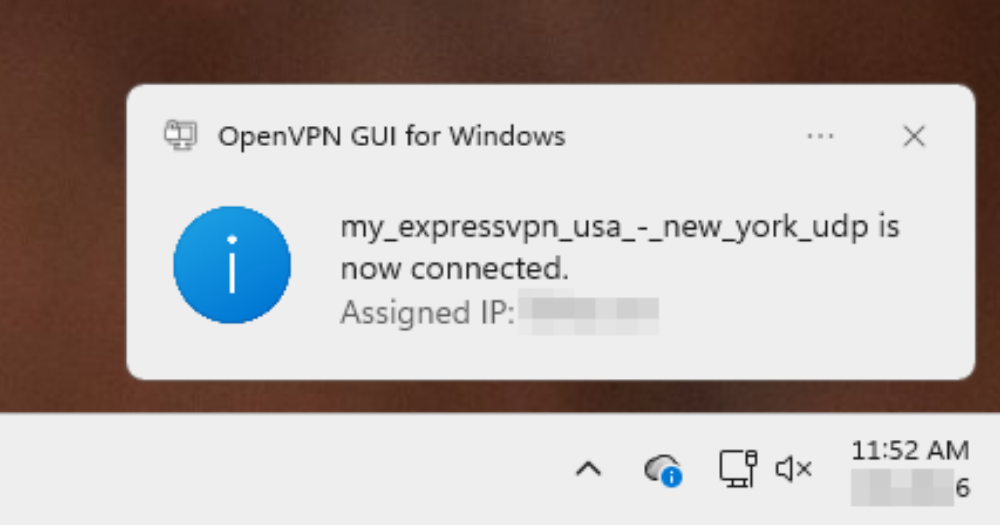
Tarvitsetko apua? Ota yhteyttä ExpressVPN:n asiakastukeen, niin vastaamme heti.
4. Ota DNS-vuotosuojaus käyttöön
Voit estää DNS-vuodot muokkaamalla määritystiedostojasi. Näin toimintasi verkossa ei pääse paljastumaan VPN-yhteyden ulkopuolelle.
Klikkaa tätä varten tehtäväpalkin OpenVPN-kuvaketta hiiren oikealla painikkeella ja valitse Edit Config (Muokkaa määritystä).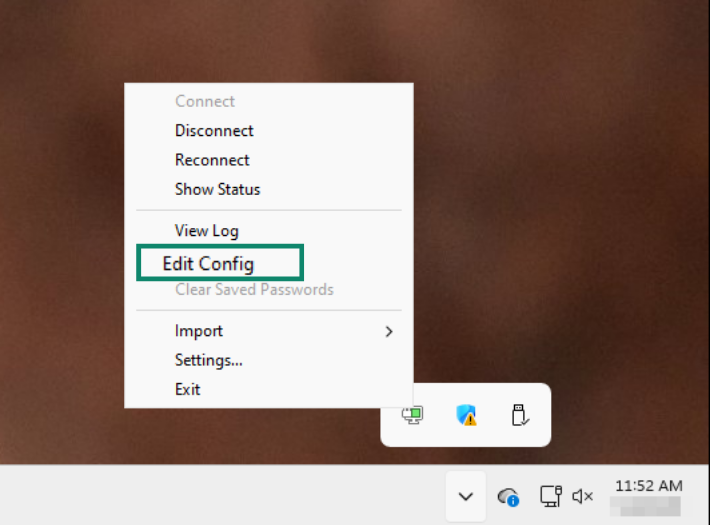
Näkyviin avautuu muistio, johon muutos tehdään. Älä muokkaa olemassa olevaa tekstiä, vaan vieritä tiedoston loppuun, lisää uusi rivi ja liitä siihen seuraava:
block-outside-dns
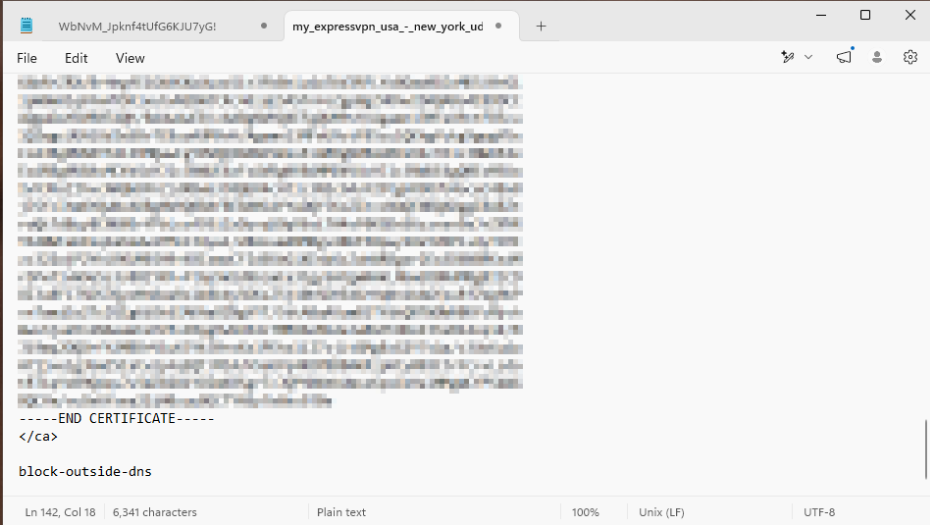 Tallenna tiedosto ja sulje sitten tekstieditori.
Tarvitsetko apua? Ota yhteyttä ExpressVPN:n asiakastukeen, niin vastaamme heti.
5. Katkaise yhteys VPN-palvelimeen
Kun haluat katkaista yhteyden VPN-palvelinsijaintiin, klikkaa tehtäväpalkin OpenVPN-kuvaketta hiiren oikealla painikkeella ja valitse Disconnect (Katkaise yhteys).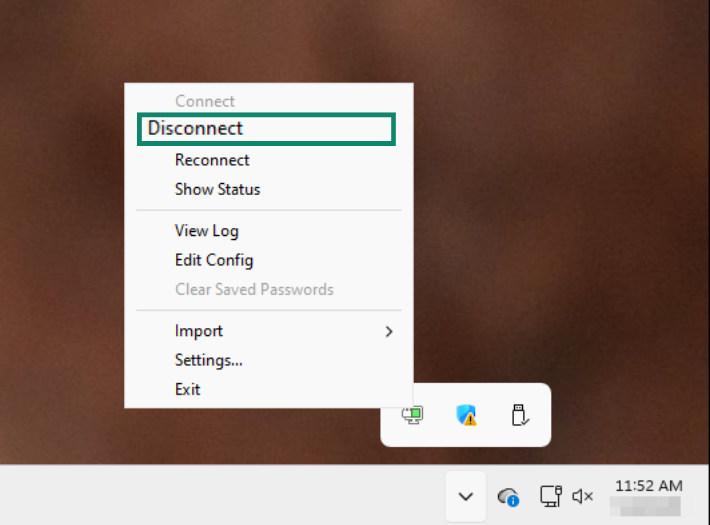
Tarvitsetko apua? Ota yhteyttä ExpressVPN:n asiakastukeen, niin vastaamme heti.