



Чтобы использовать наши приложения и настройки, создайте учетную запись ExpressVPN.
Из этого руководства вы узнаете, как настроить подключение к ExpressVPN на Windows с помощью графического интерфейса OpenVPN (ГПИ).
ГПИ OpenVPN — это бесплатный графический интерфейс для запуска протокола OpenVPN на устройствах под управлением ОС Windows 10 и более новых версий.
Внимание. Шаги ниже были протестированы в ОС Windows 11 и допустимы для других версий Windows.
Для настроенных вручную подключений могут быть доступны не все локации ExpressVPN. Чтобы получить доступ ко всем локациям VPN-серверов, настройте подключение через приложение.
Содержание
1. Поиск учетных данных ExpressVPN
2. Загрузка и установка ГПИ OpenVPN
3. Настройка ГПИ OpenVPN и подключение к серверу
4. Настройка защиты от утечек DNS
5. Отключение от VPN-сервера
1. Поиск учетных данных ExpressVPN
Откройте страницу установки ExpressVPN+. Войдите в свою учетную запись, если потребуется.
В расположенном слева меню Applications (Приложения или Показать другие устройства) выберите Advanced setup (Продвинутая настройка) > Manual Configuration (Ручная настройка).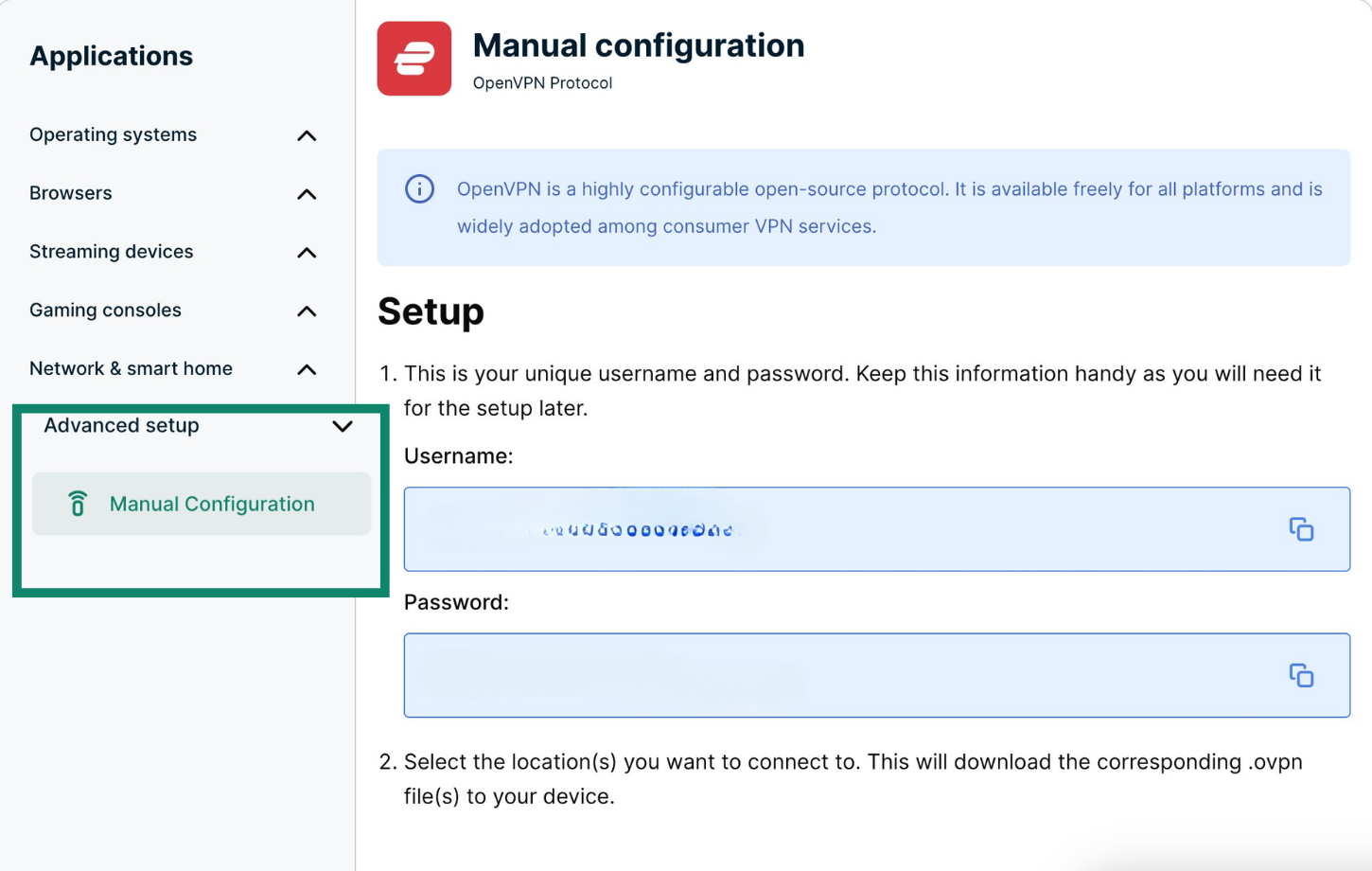
Вы увидите свои имя пользователя и пароль, а также список конфигурационных файлов OpenVPN.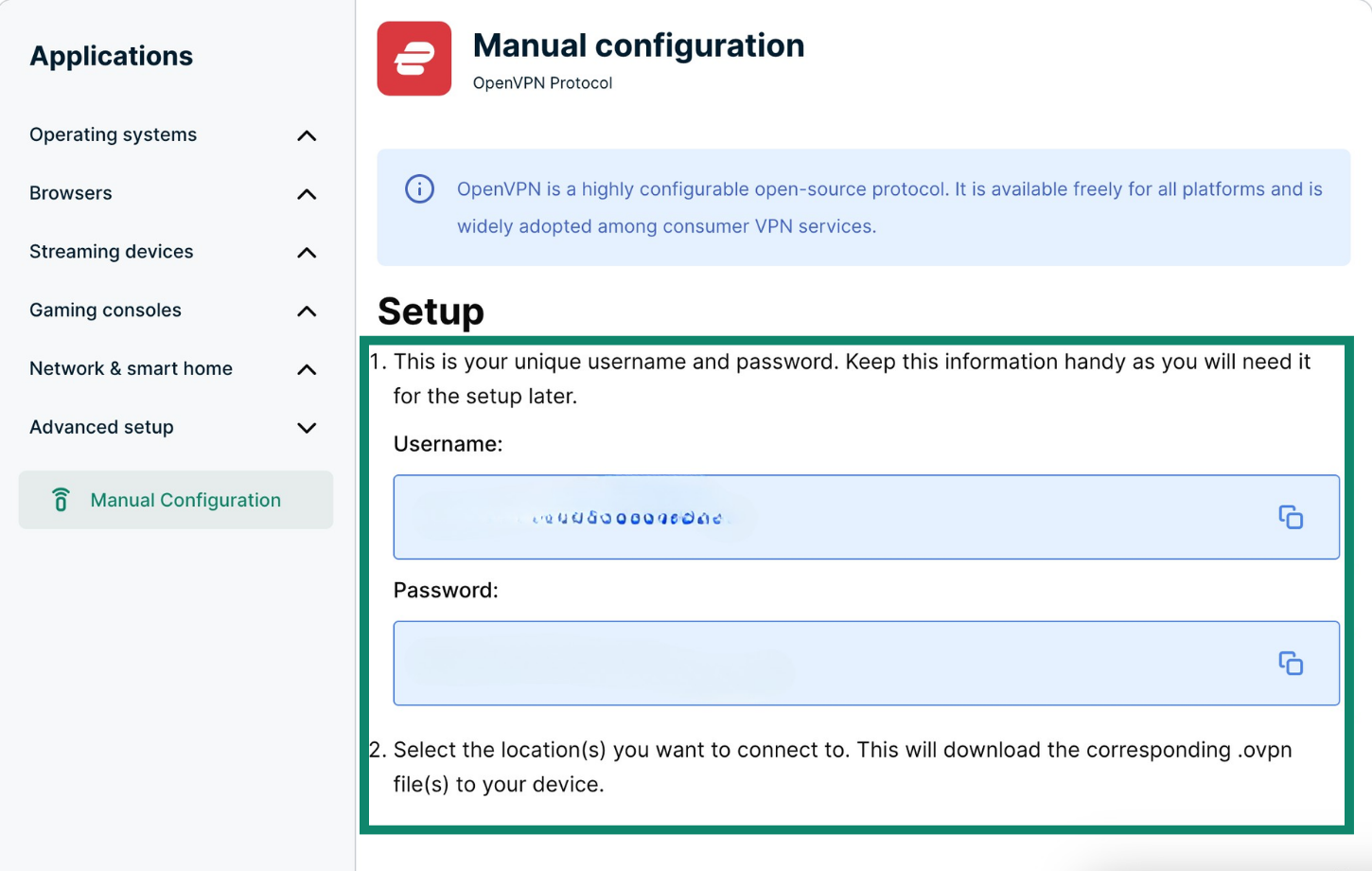
Нажмите на нужные локации, чтобы загрузить файлы .ovpn.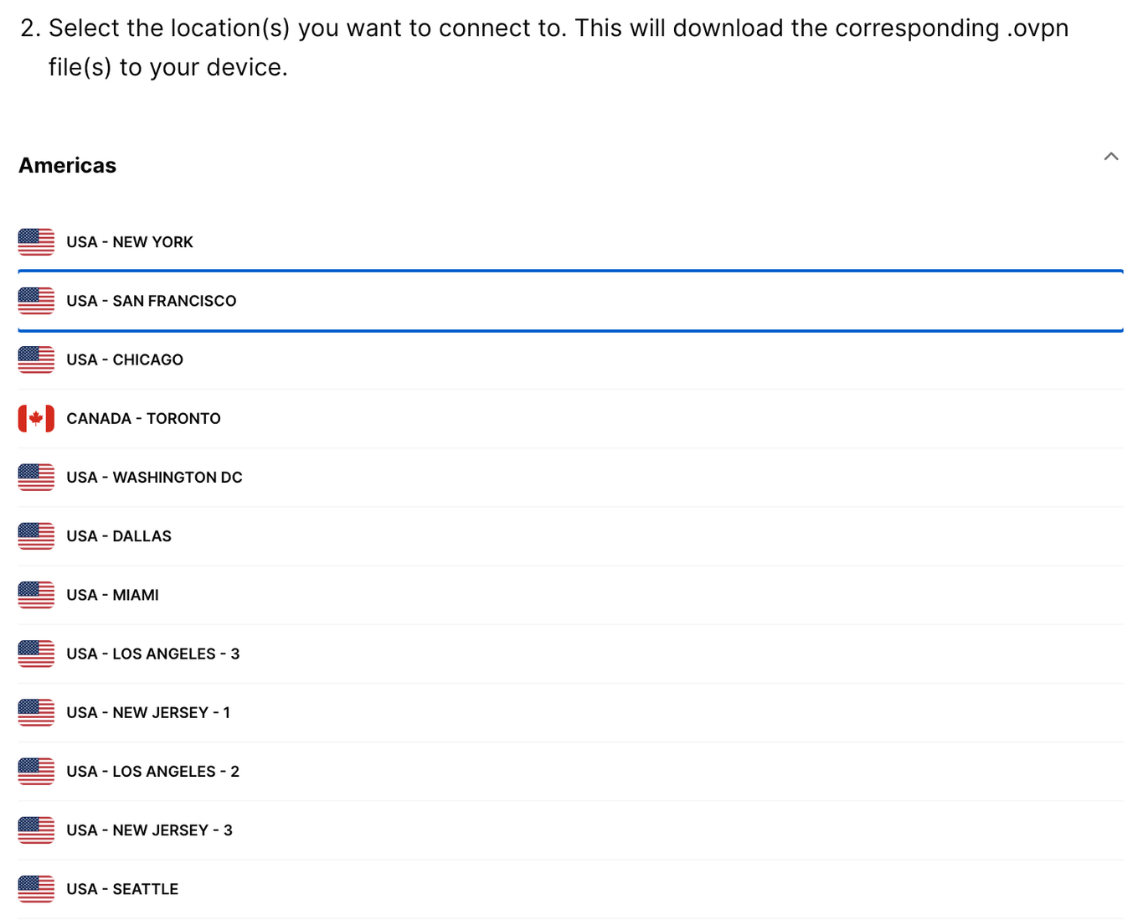
Не закрывайте это окно браузера. Данные из него еще понадобятся вам.
Нужна помощь? Обратитесь в службу поддержки ExpressVPN.
2. Загрузка и установка ГПИ OpenVPN
Откройте страницу загрузки OpenVPN. Нажмите на кнопку, чтобы загрузить базовый файл установки Windows.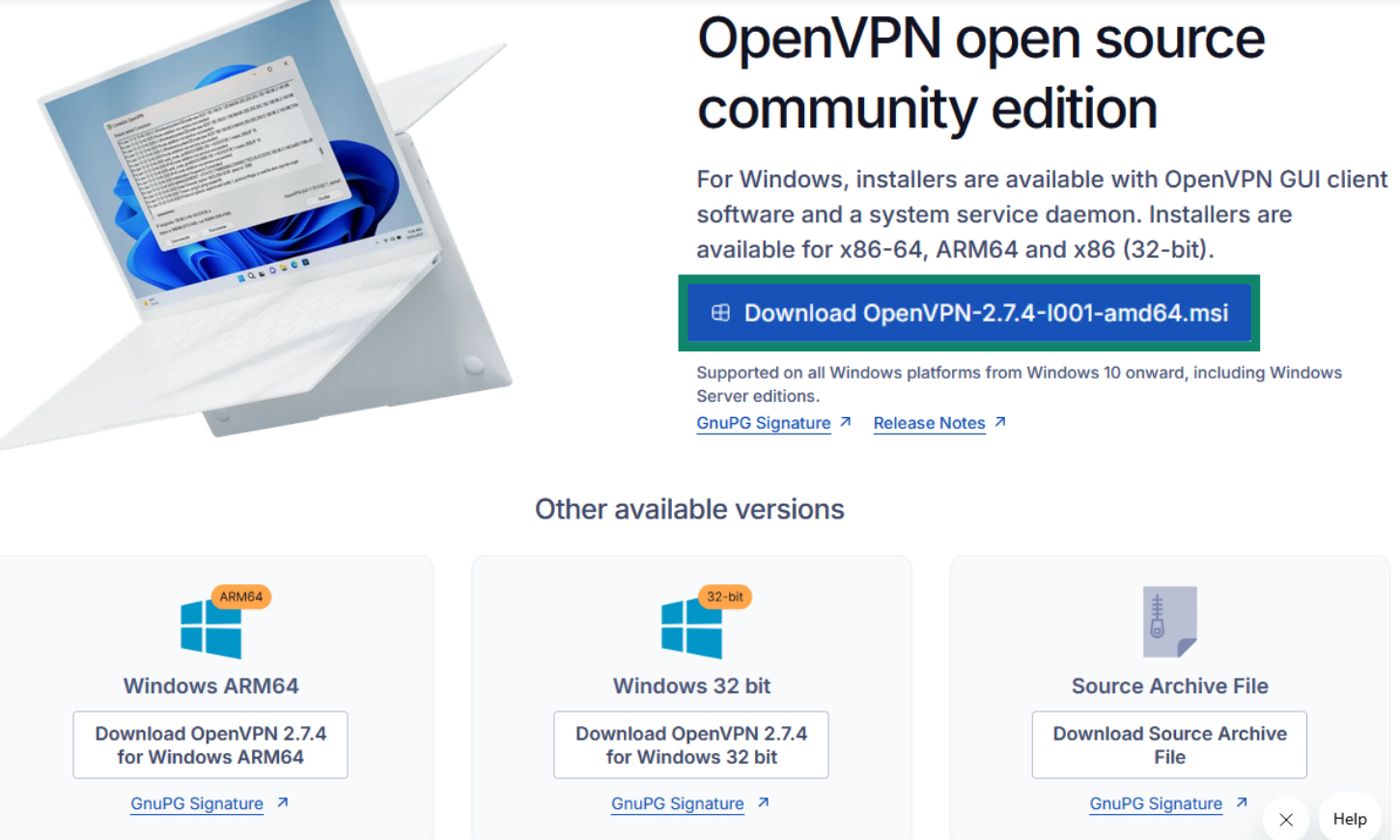
Выберите Install Now (Установить сейчас) и дайте согласие на установку.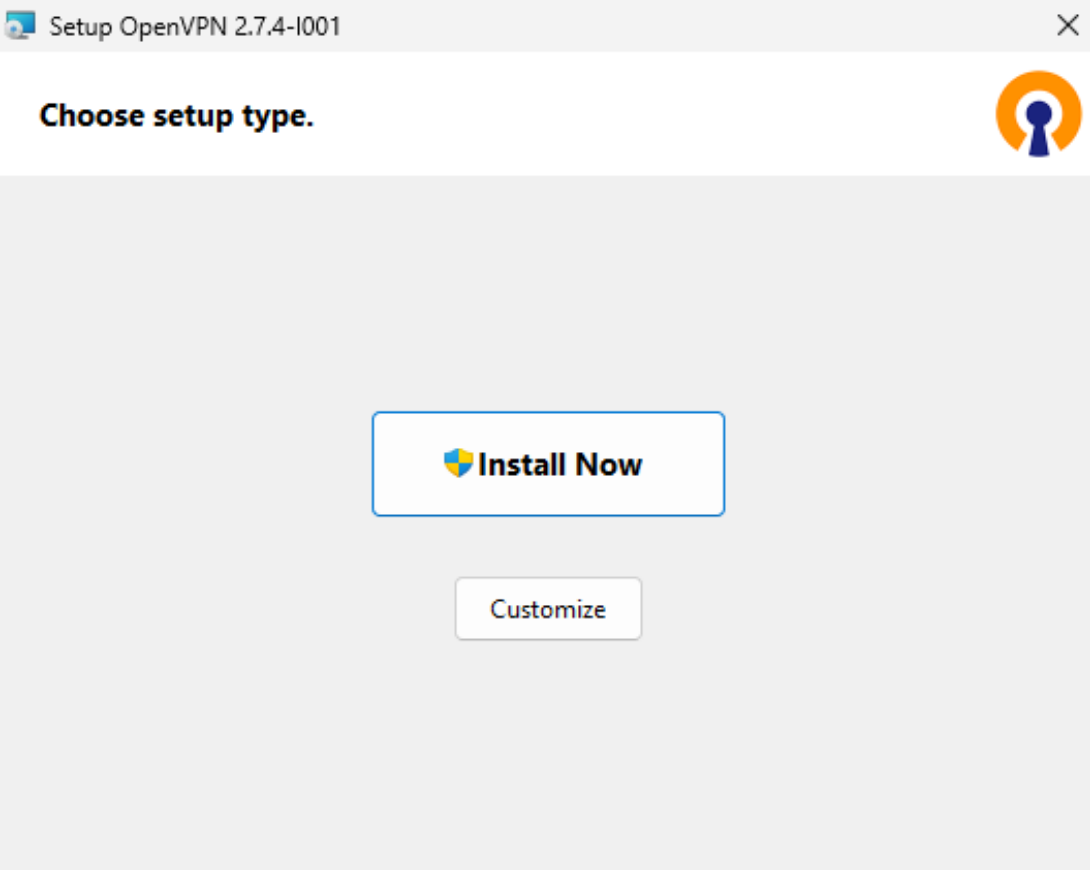
После завершения установки вы увидите соответствующее подтверждение.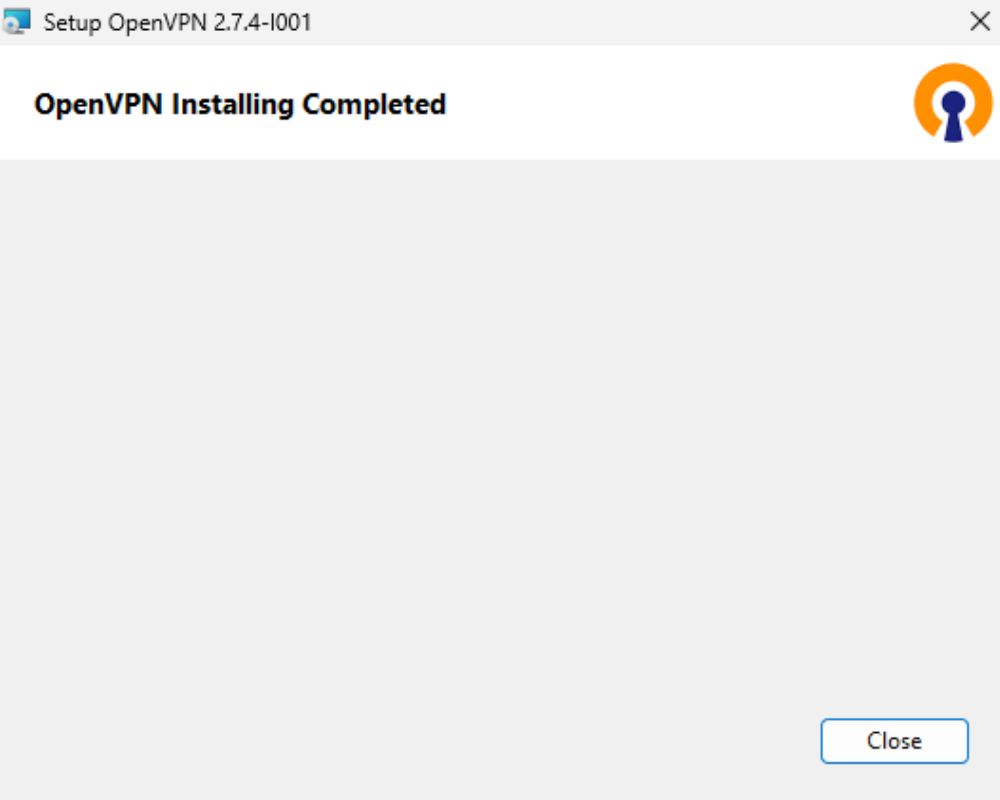
Нужна помощь? Обратитесь в службу поддержки ExpressVPN.
3. Настройка ГПИ OpenVPN и подключение к серверу
Чтобы открыть приложение OpenVPN, обратите внимание на панель задач и нажмите на стрелочку, чтобы открыть скрытые значки. Нажмите правой кнопкой на значок OpenVPN и выберите Import file (Импортировать файл).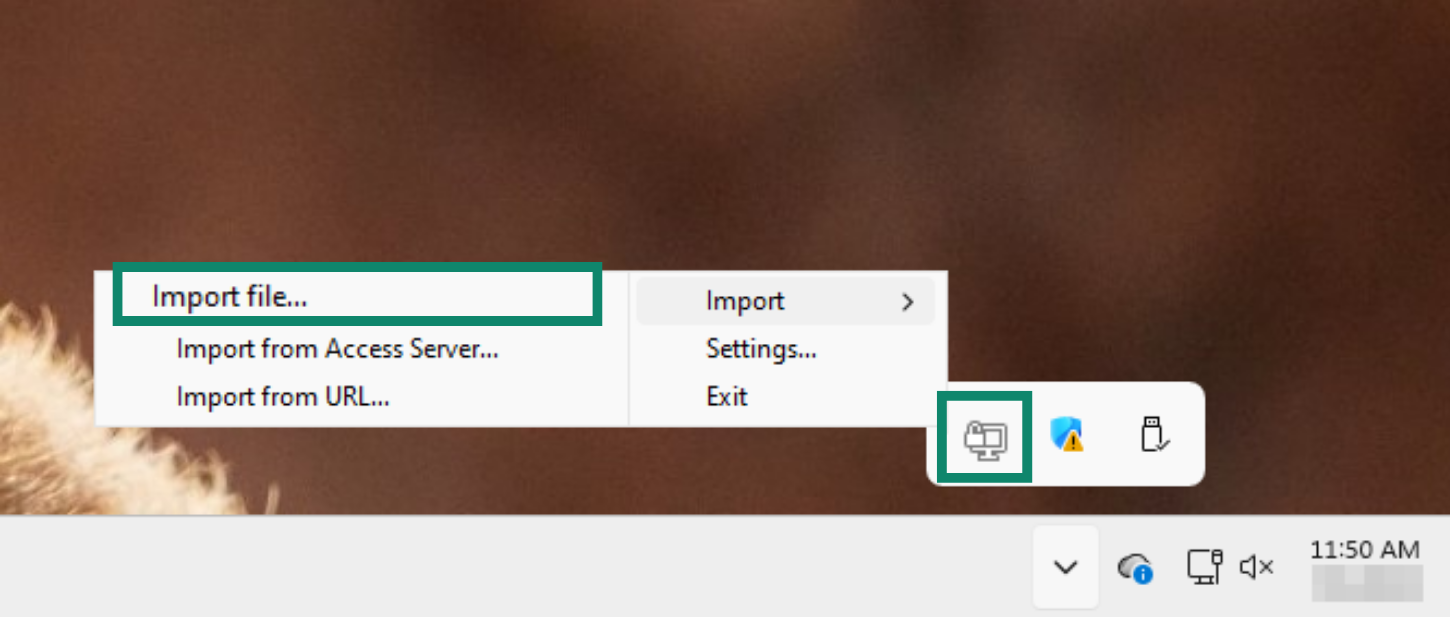
Откройте каталог, где сохранен конфигурационный файл, загруженный вами с сайта ExpressVPN. Выберите его, нажмите Open (Открыть).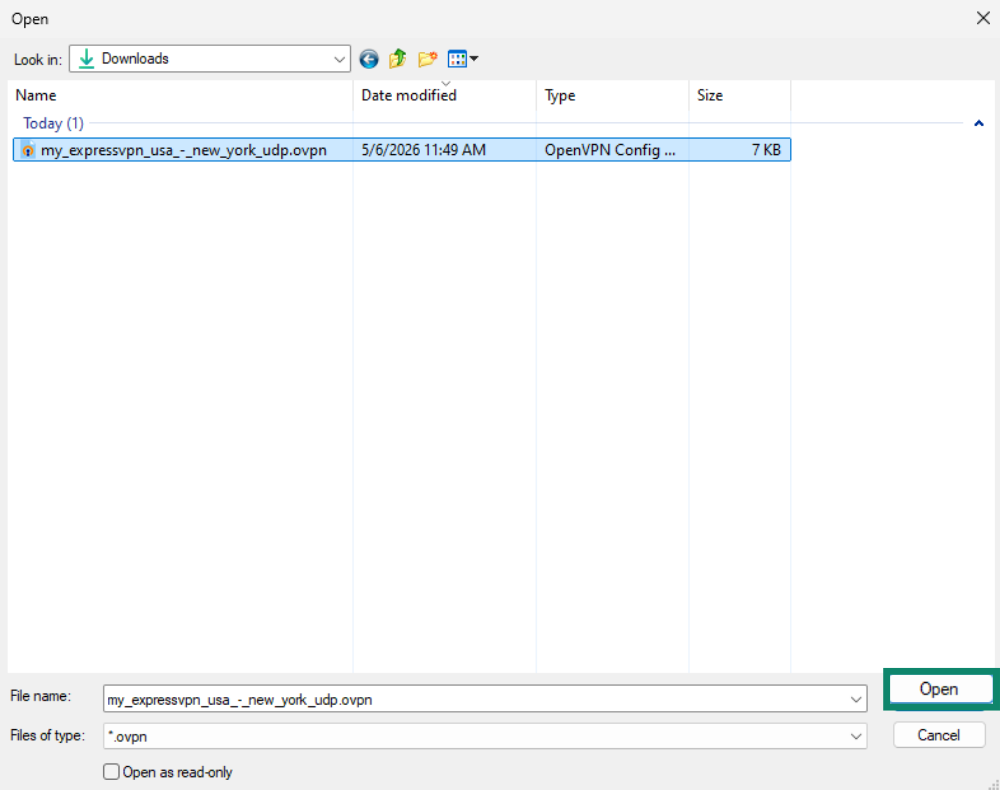
Откроется окно OpenVPN, где вам нужно будет ввести свои имя пользователя и пароль. Введите имя пользователя и пароль, найденные вами на портале ExpressVPN+.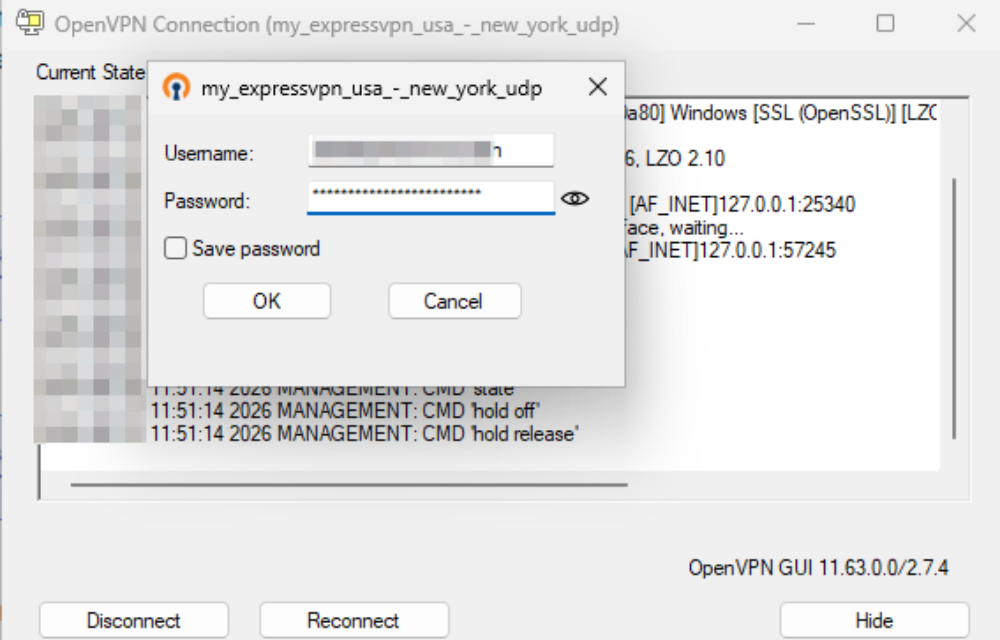
OpenVPN автоматически установит подключение к серверу на основе выбранного конфигурационного файла.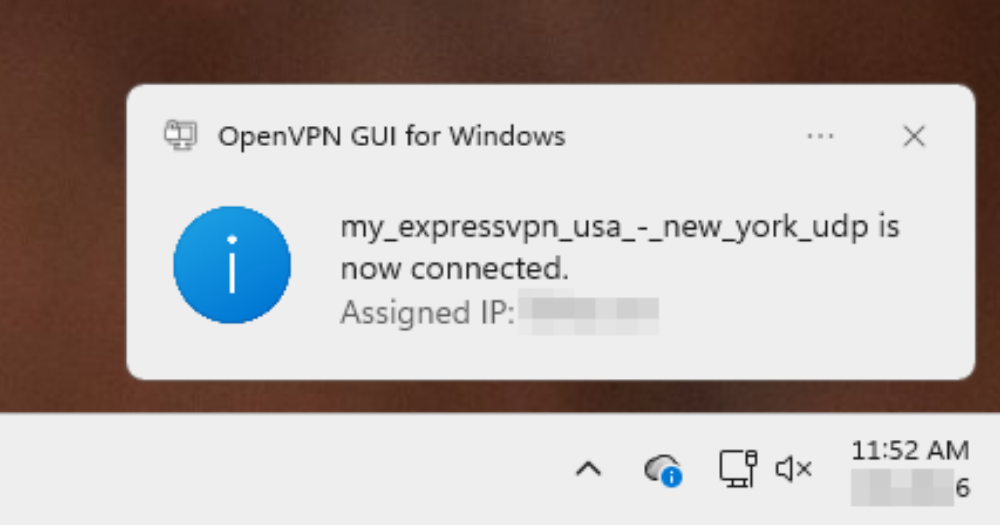
Нужна помощь? Обратитесь в службу поддержки ExpressVPN.
4. Настройка защиты от утечек DNS
Чтобы работать онлайн конфиденциальным образом, вы можете редактировать свои конфигурационные файлы особым образом, блокирующим утечки DNS.
Для этого нажмите правой кнопкой на значок OpenVPN в панели задач и выберите Edit Config (Изменить конфигурацию).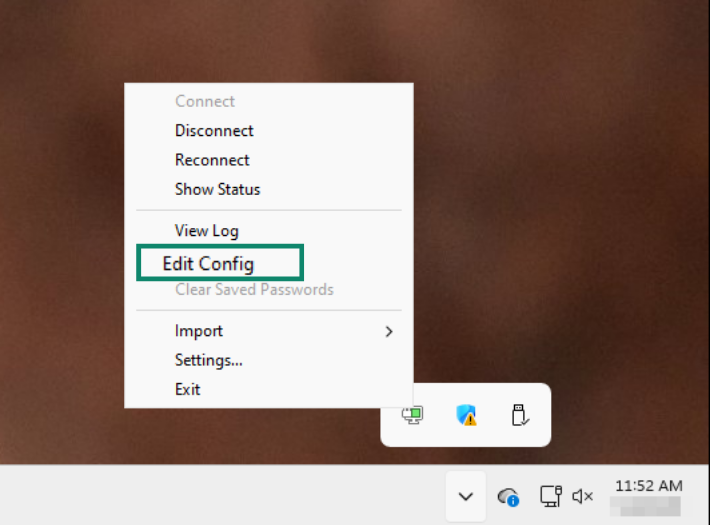
Откроется текстовый редактор, где вы сможете внести свои изменения. Не меняйте текст, который увидите. Прокрутите в самый конец файла, добавьте новую строчку и вставьте в нее следующий текст:
block-outside-dns
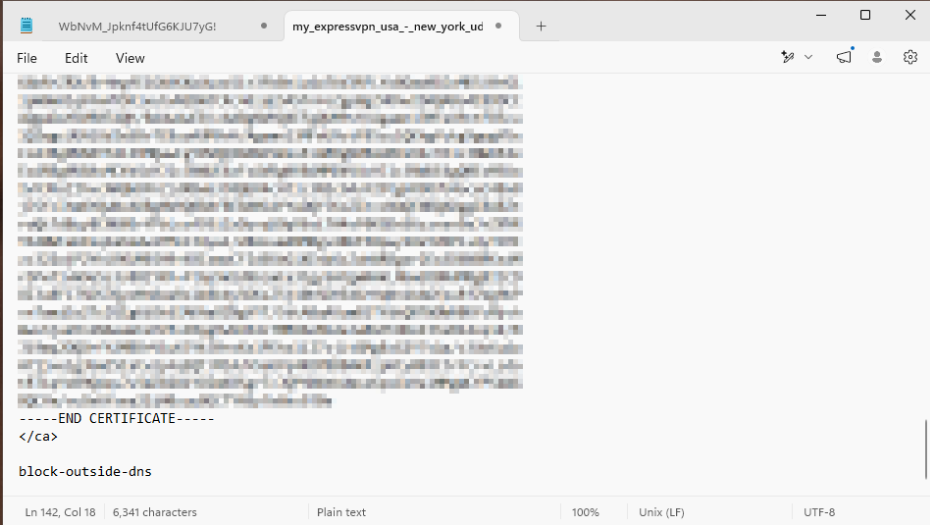 Сохраните файл, закройте текстовый редактор.
Нужна помощь? Обратитесь в службу поддержки ExpressVPN.
5. Отключение от VPN-сервера
Чтобы отключиться от локации VPN-сервера, нажмите правой кнопкой на значок OpenVPN в панели задач и выберите Disconnect (Отключить).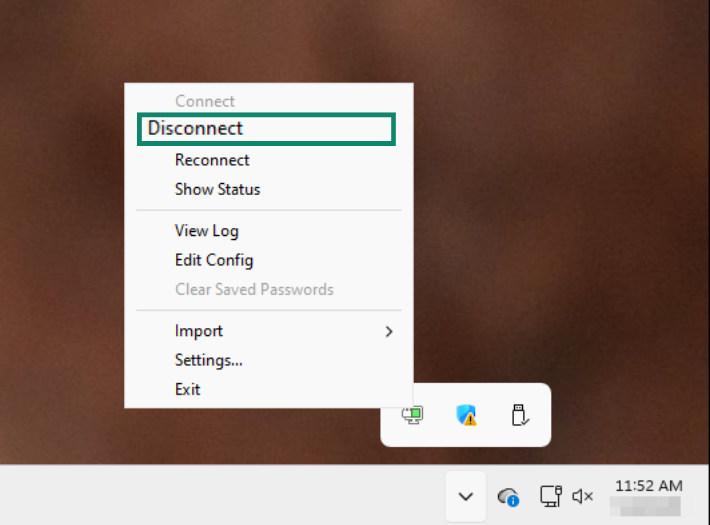
Нужна помощь? Обратитесь в службу поддержки ExpressVPN.