




Cihazınız için VPN'e veya DNS'e mi ihtiyacınız var?
Hemen ExpressVPN Edinin
Tek bir ExpressVPN hesabı. Tüm cihazlarda.
Uygulamaları ücretsiz edininBu rehberde Amazon Fire TV’ye MediaStreamer’ı nasıl kuracağınızı göstereceğiz.
Henüz müşterimiz değil misiniz? Neden Amazon Fire TV ve Fire Stick için ExpressVPN almanız gerektiğini öğrenin.
Not: MediaStreamer’la daha iyi bir yayın deneyimi alsanız da size Amazon Fire TV VPN koruması sağlamayacaktır. Amazon Fire TV’de VPN koruması edinmek için Amazon Fire TV’de ExpressVPN uygulamasını kullanabilir ya da Amazon Fire TV’yi internete bir yönlendiriciden bağlayabilirsiniz.
Atla
DDNS ana bilgisayar adını kurun ve kaydedin
IP adresinizi ExpressVPN’in web sitesinde kaydedin
DNS IP adreslerinizi alın
Amazon Fire TV DNS adreslerinizi değiştirin
DDNS ana bilgisayar adını kurun ve kaydedin
Yardıma mı ihtiyacınız var? Hemen yardım almak için ExpressVPN Destek Ekibi’ne ulaşın.
1. IP adresinizi ExpressVPN’in web sitesinde kaydedin
MediaStreamer DNS sunucusunu Amazon Fire TV’nize kurmak için ilk olarak ExpressVPN MediaStreamer IP adreslerini almanız gerekir.
- ExpressVPN hesabınıza giriş yaparak
- Sol menüden ExpressVPN > DNS Settings (DNS Ayarları) kısmına gidin.


- IP address registration (IP adresi kaydı) kısmından Register my IP address (IP adresimi kaydet) butonuna tıklayın. Automatically register my IP address (IP adresimi otomatik kaydet) ayarını da açmanız önerilir.
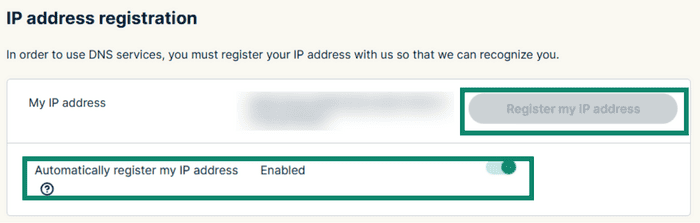


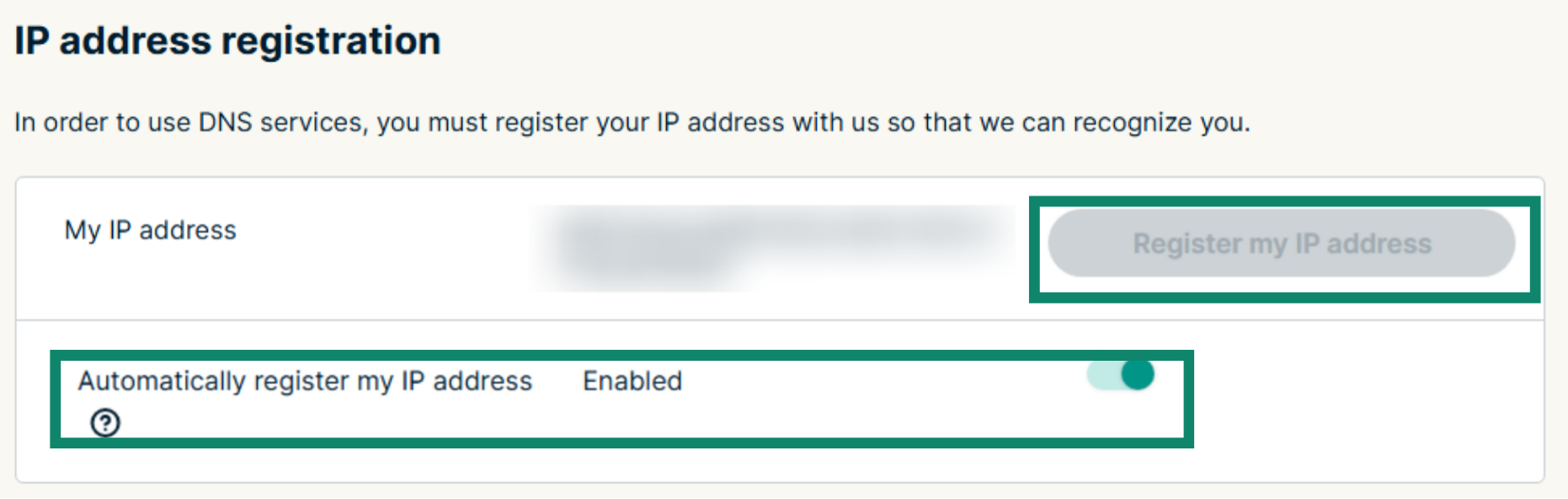
Not: IP adresiniz kayıtlıysa IP adresinizi kaydetme seçeneği gri görünecektir.
IP adresiniz kaydedildiğinde Amazon Fire TV’nizden MediaStreamer’a erişmeye devam edebilmek için IP adresinizi güncel tutmanız gerekir. Hesabınıza düzenli olarak ExpressVPN web sitesinden giriş yapın. Alternatif olarak, Fire TV’nizle aynı ağa bağlı iken ExpressVPN uygulamasını herhangi bir cihazda kullanabilirsiniz. Bu işlemler sayesinde ağınızdaki cihazlar MediaStreamer’a her zaman erişebilir.
2. MediaStreamer IP adreslerinizi alın
- ExpressVPN kurulum sayfasına
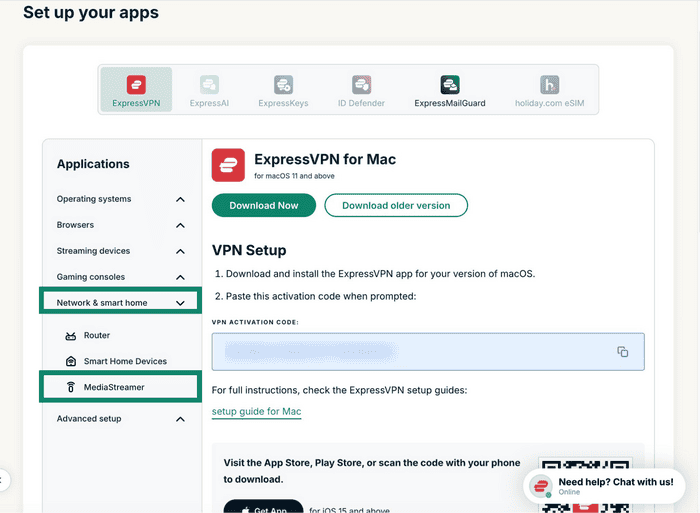
- Uygulamalar’dan Network & smart home (Ağ ve akıllı ev) kısmını seçerek menüyü açın. Buradan MediaStreamer’a tıklayın.

- DNS sunucusu IP adreslerinizi sağ taraftaki MediaStreamer IP#1 ve MediaStreamer IP #2 kısmına göreceksiniz.



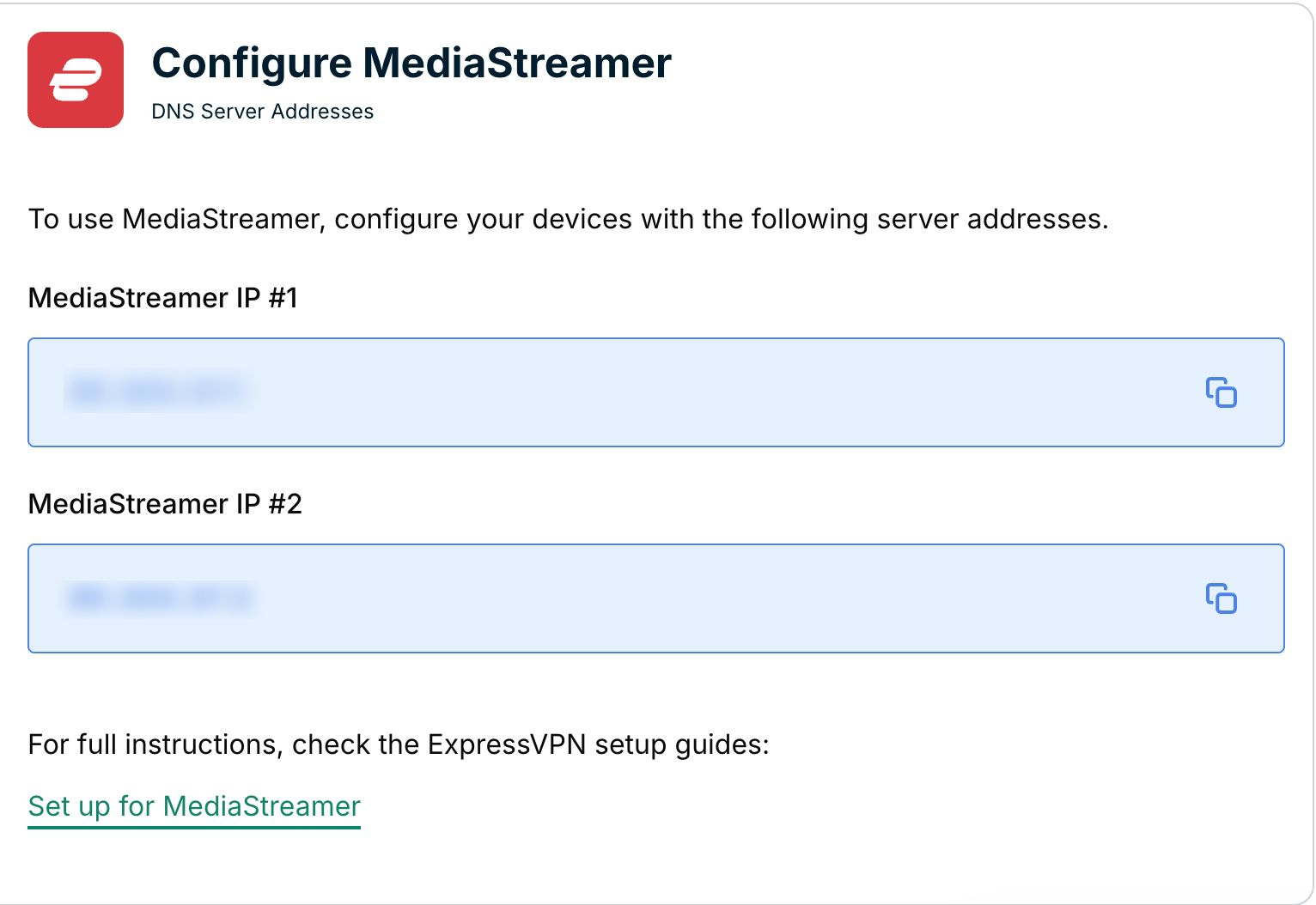
Bu tarayıcı penceresini açık tutun. Kurulum için daha sonra bu bilgilere ihtiyacınız olacak.
Yardıma mı ihtiyacınız var? Hemen yardım almak için ExpressVPN Destek Ekibi’ne ulaşın.
Amazon Fire TV DNS adreslerinizi değiştirin
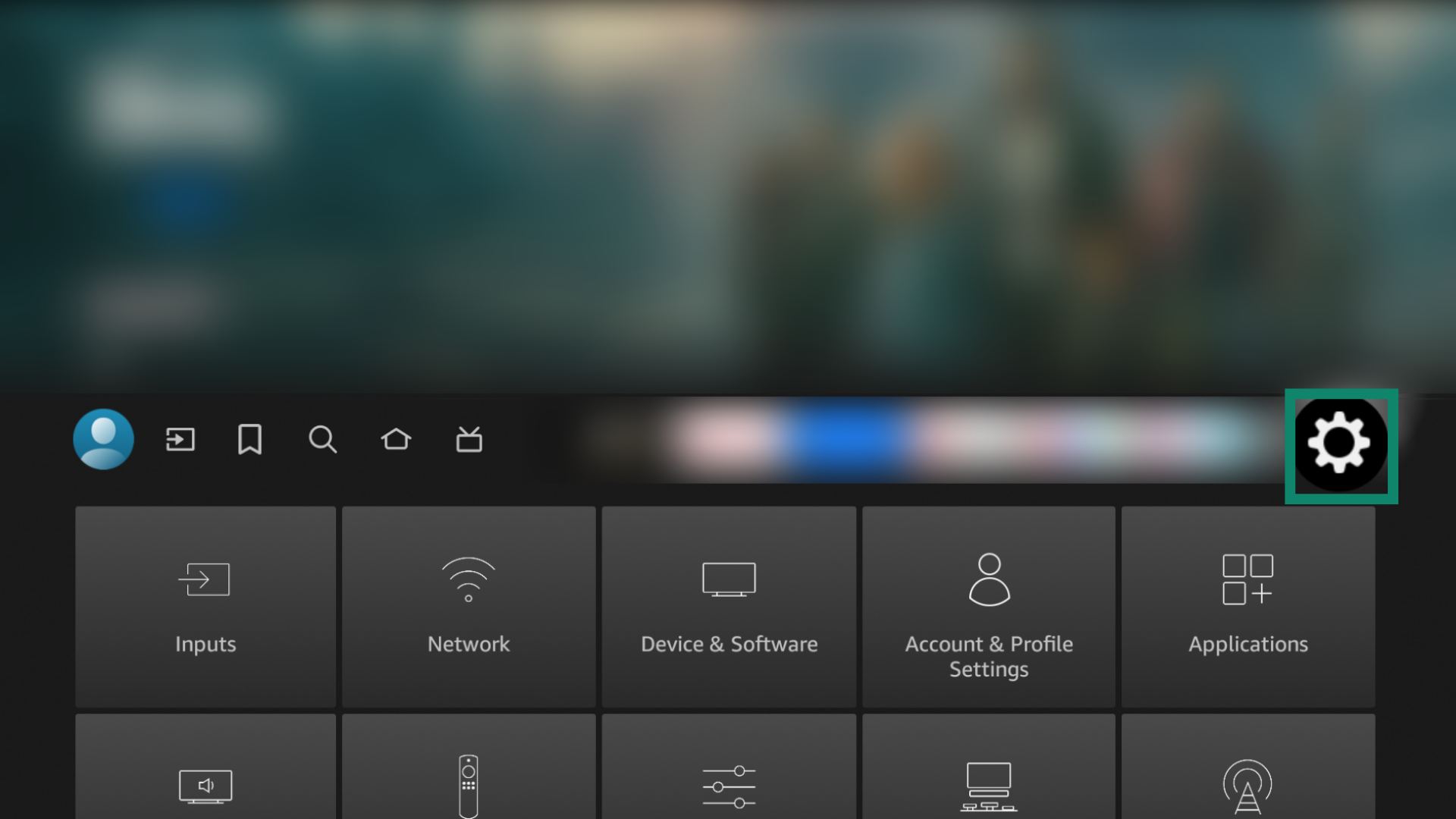
- Amazon Fire TV’de Settings (Ayarlar) kısmına gidin.
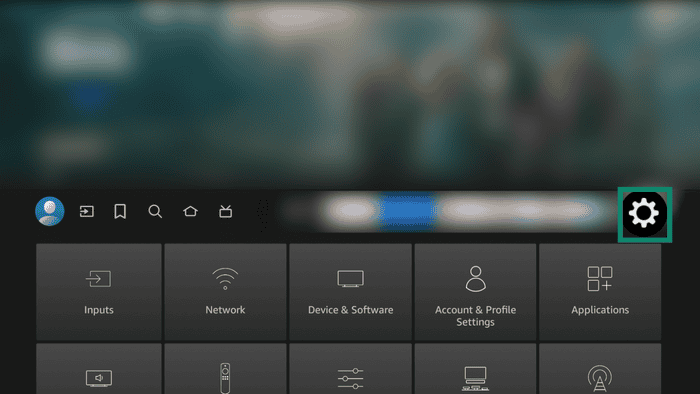
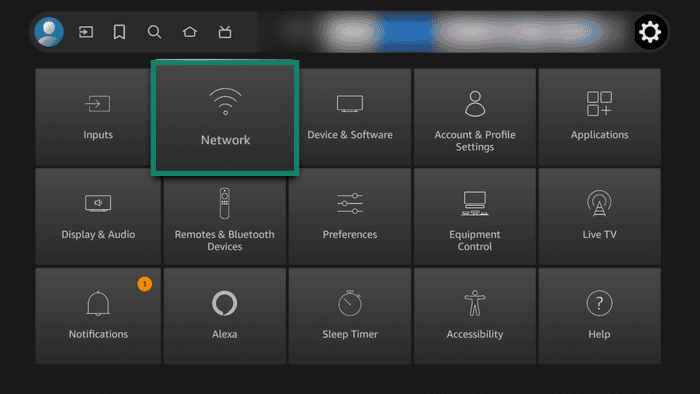
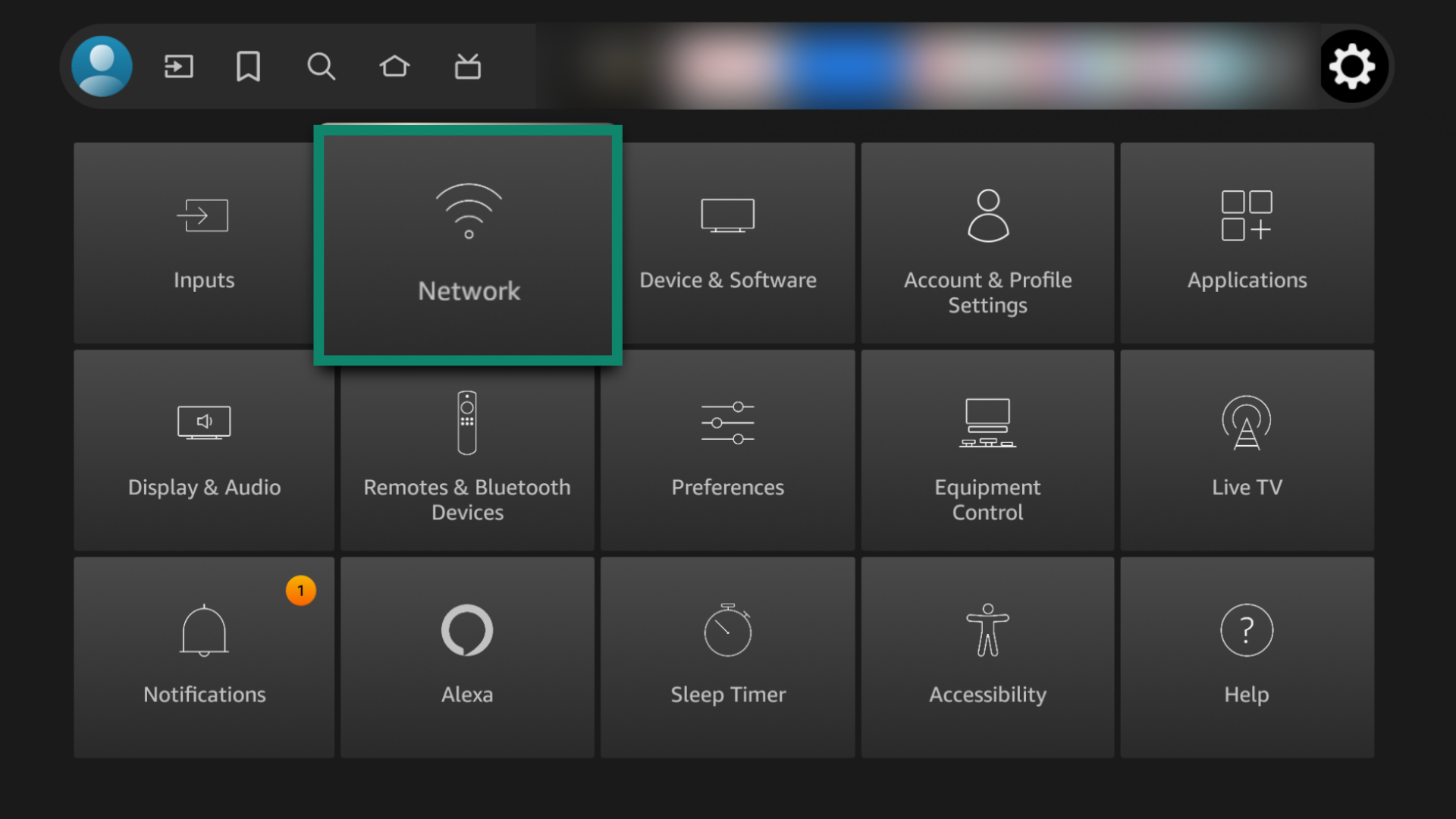
- Network (Ağ) butonuna tıklayın.
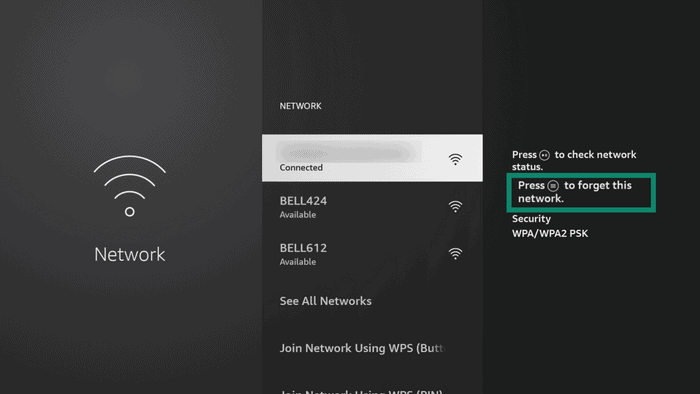
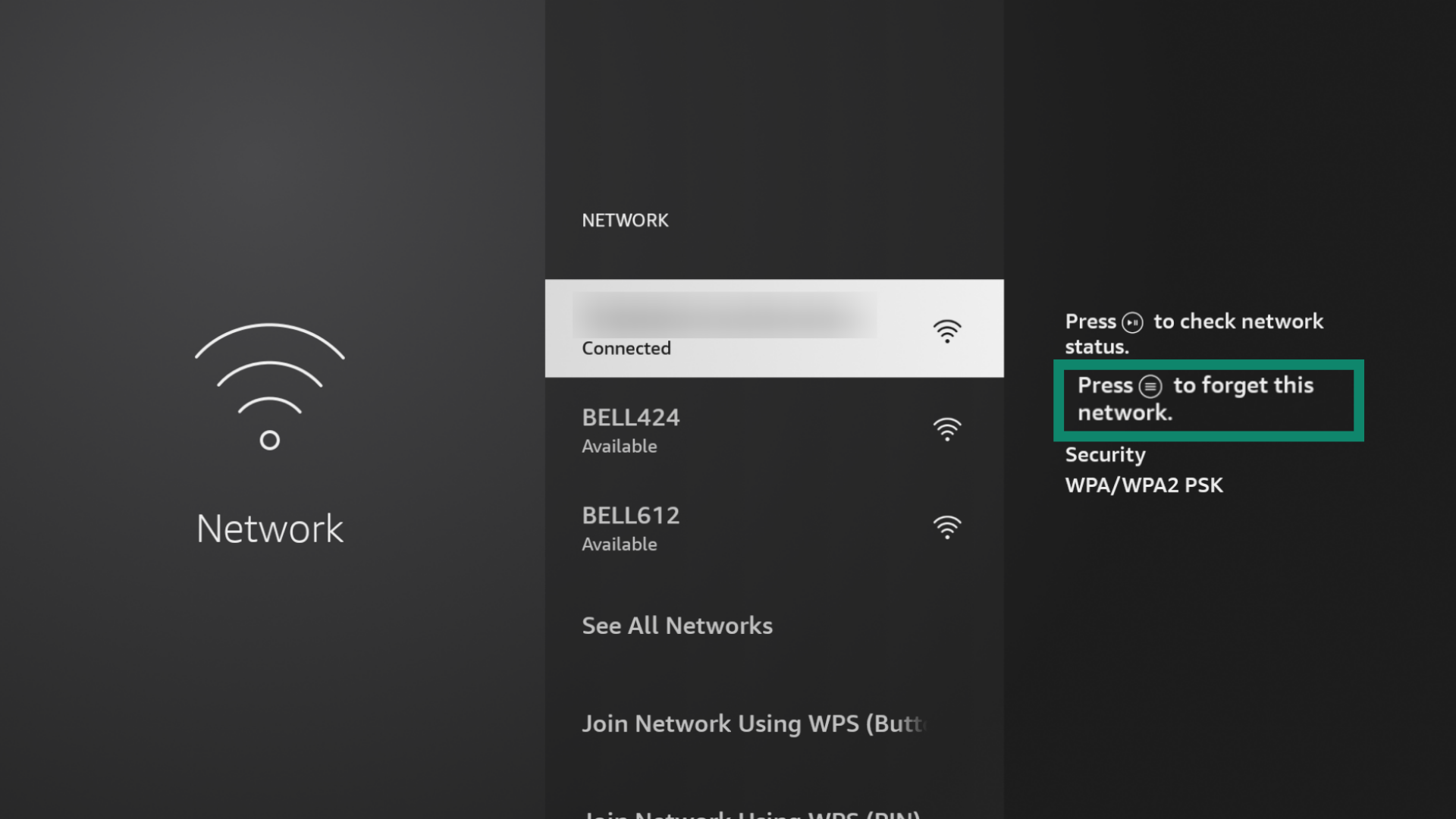
- Wi-Fi bağlantınızı bulun ve forget it (ağı unutun). Bunun için uzaktan kumandanızdan (≡) butonuna basın ve select (seç) butonuna tıklayın.
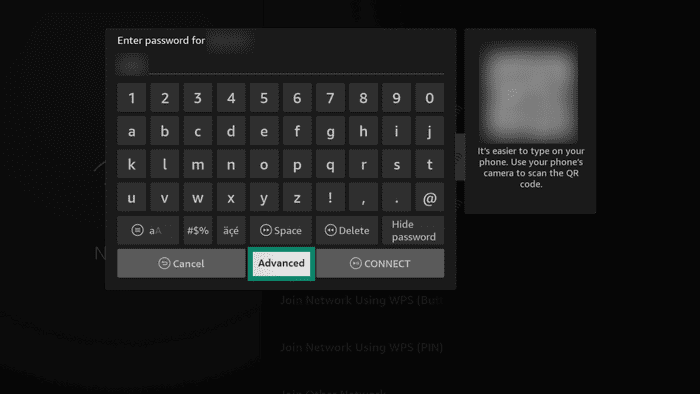
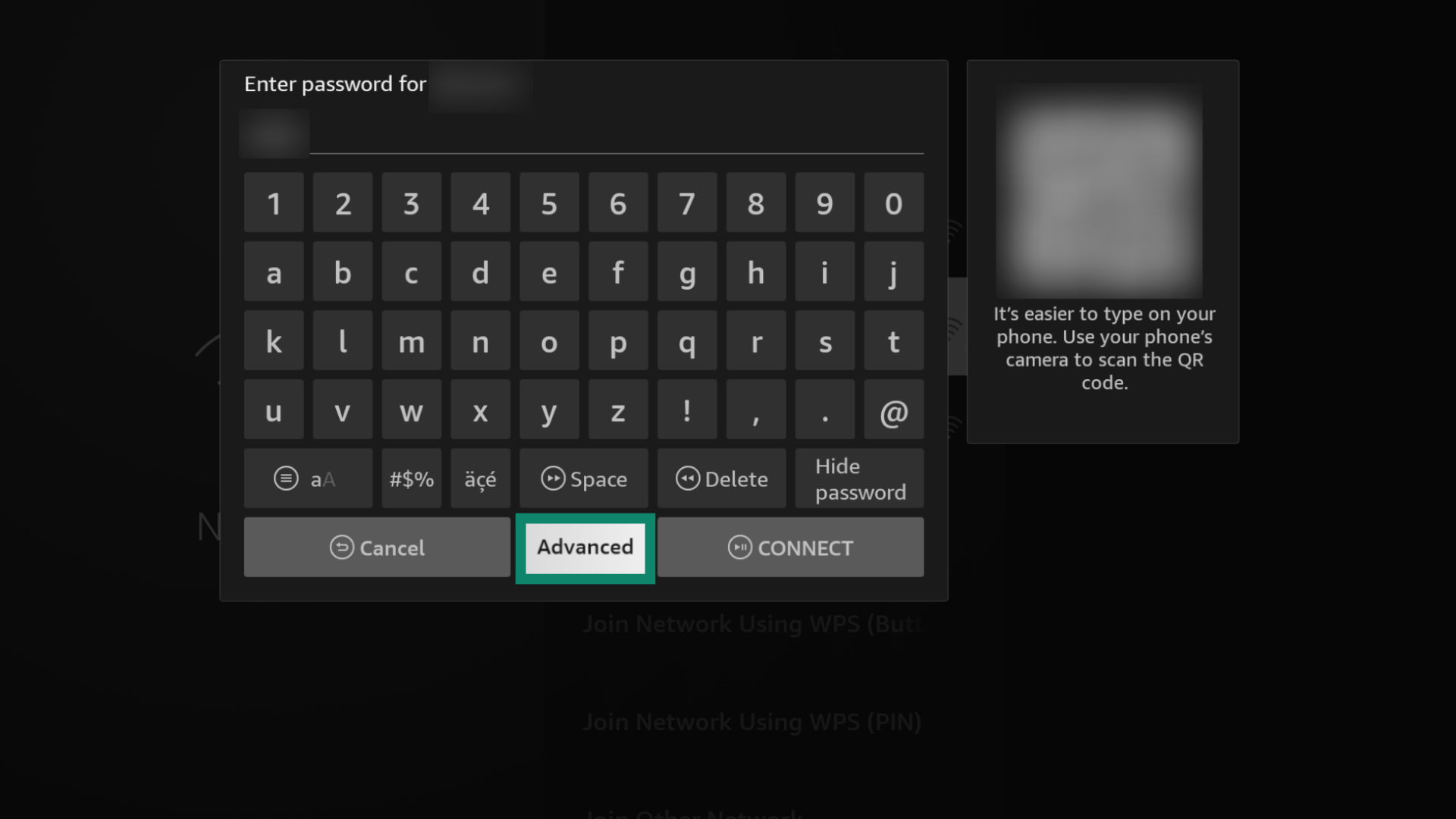
- Tekrar Wi-Fi ağınızı seçin, Wi-Fi şifrenizi girin ve Advanced (Gelişmiş) kısmını seçin. BAĞLAN’a henüz tıklamayın.
- Yönlendiricinizle aynı IP aralığına sahip bir IP adresi girin. Bunun için yönlendiricinizin IP adresini bulun, aynı ilk üç grubu girin ama son haneyi değiştirin. Örneğin yönlendirici IP’niz 192.168.44.1 ise 192.168.44.200 adresini girebilirsiniz. İleri’ye tıklayın.
- “Varsayılan ağ geçidi” alanına yönlendiricinizin gerçek IP adresini girin ve İleri’ye tıklayın.
- “Ağ Öneki Uzunluğu” için 24’ü girin ve İleri’ye tıklayın.
- “DNS 1” için ilk ExpressVPN MediaStreamer IP adresini girin (yukarıda bulduğunuz) ve İleri’ye tıklayın.
- “DNS 2” için ikinci ExpressVPN MediaStreamer IP adresini girin ve BAĞLAN’a tıklayın.
Wi-Fi ağınıza bağlandınız ve artık Amazon Fire TV’de MediaStreamer’ı kullanabilirsiniz.
Yardıma mı ihtiyacınız var? Hemen yardım almak için ExpressVPN Destek Ekibi’ne ulaşın.