




VPN of DNS nodig voor je apparaat?
Nu ExpressVPN kopen
Eén VPN account op alle apparaten.
Gratis apps krijgenIn deze handleiding lees je hoe je je Amazon Fire TV instelt met MediaStreamer.
Nog geen klant? Lees waarom je ExpressVPN voor Amazon Fire TV en Fire Stick zou moeten gebruiken.
Opmerking: Hoewel MediaStreamer je streamervaring verbetert, biedt het geen VPN-bescherming voor je Amazon Fire TV. Als je VPN-bescherming op je Amazon Fire TV wilt, kun je de ExpressVPN-app op je Amazon Fire TV gebruiken of je Amazon Fire TV via een VPN-router met het internet verbinden.
Ga naar…
Je DDNS-hostnaam instellen en registreren
Je IP-adres registreren op de ExpressVPN-website
Je DNS-server-IP-adres ophalen
De DNS-adressen van je Amazon Fire TV wijzigen
Je DDNS-hostnaam instellen en registreren
Hulp nodig? Neem contact op met de helpdesk van ExpressVPN voor directe ondersteuning.
Je IP-adres registreren op de ExpressVPN-website
Om de MediaStreamer DNS-server op je Amazon Fire TV in te stellen, moet je de ExpressVPN MediaStreamer-IP-adressen ophalen.
- Begin door je aan te melden bij je ExpressVPN-account.
- Selecteer ExpressVPN > DNS Settings (DNS-instellingen) in de linkerzijbalk.


- Klik onder IP address registration (IP-adresregistratie) op Register my IP address (Mijn IP-adres registreren). Het is ook een goed idee om Automatically register my IP address (Mijn IP-adres automatisch registreren) in te schakelen.
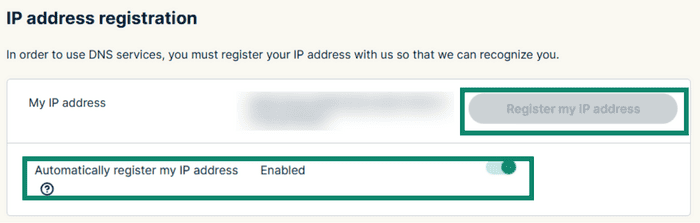


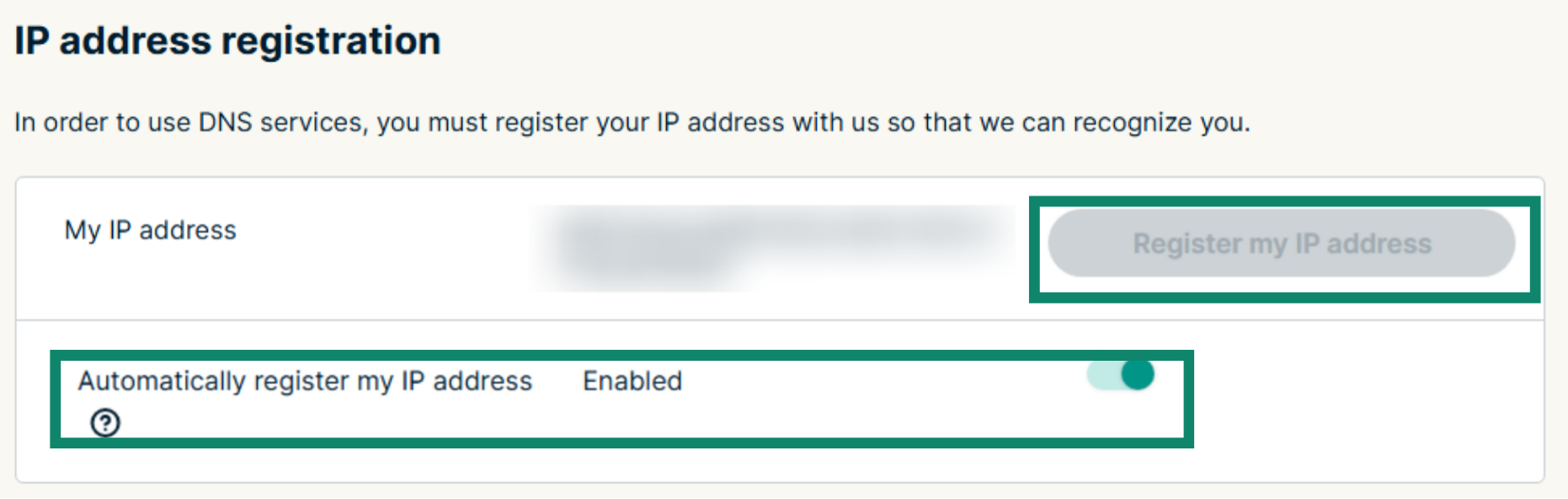
Opmerking: De optie om je IP-adres te registreren wordt grijs weergegeven als je IP-adres al is geregistreerd.
Zodra je IP-adres is geregistreerd, moet je het up-to-date houden om toegang tot MediaStreamer op je Amazon Fire TV te behouden. Meld je regelmatig aan bij je account op de website van ExpressVPN. Je kunt ook de ExpressVPN-app gebruiken op een apparaat dat met hetzelfde netwerk als je Fire TV is verbonden. Zo blijven je apparaten MediaStreamer gebruiken zonder onderbrekingen.
2. Get your MediaStreamer IP address
- Ga naar de ExpressVPN-installatiepagina
- Selecteer onder Applications (Toepassingen) de optie Network & smart home (Netwerk en smart home) om het vervolgkeuzemenu te openen. Klik vervolgens op MediaStreamer.
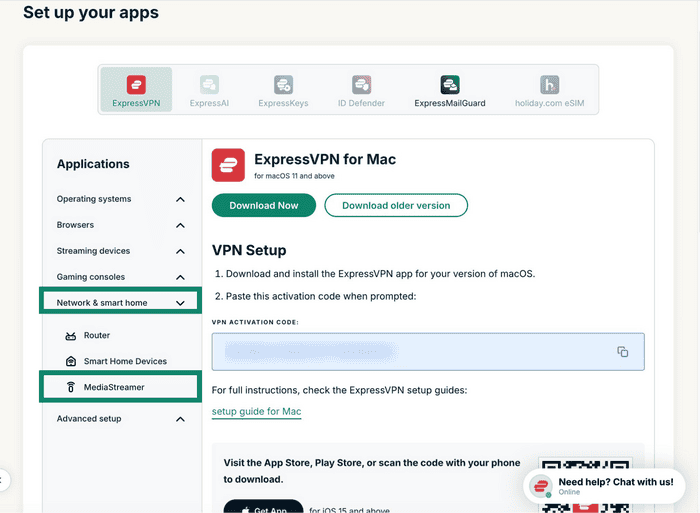

- Je vindt de IP-adressen van je DNS-servers aan de rechterkant, onder MediaStreamer IP#1 en MediaStreamer IP #2.



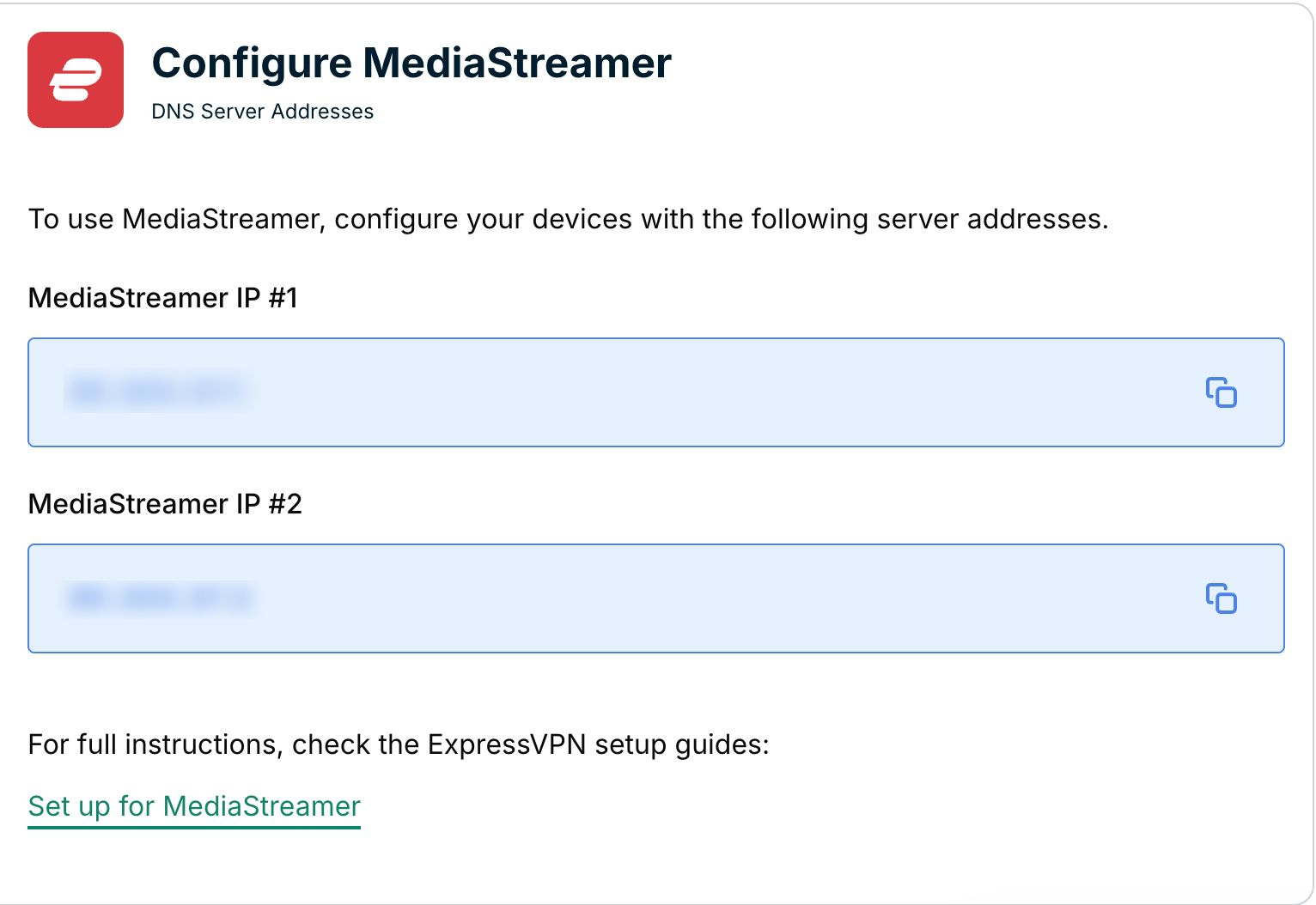
Houd dit browservenster open. Je hebt deze informatie later nodig tijdens de installatie.
Hulp nodig? Neem contact op met de helpdesk van ExpressVPN voor directe ondersteuning.
De DNS-adressen van je Amazon Fire TV wijzigen
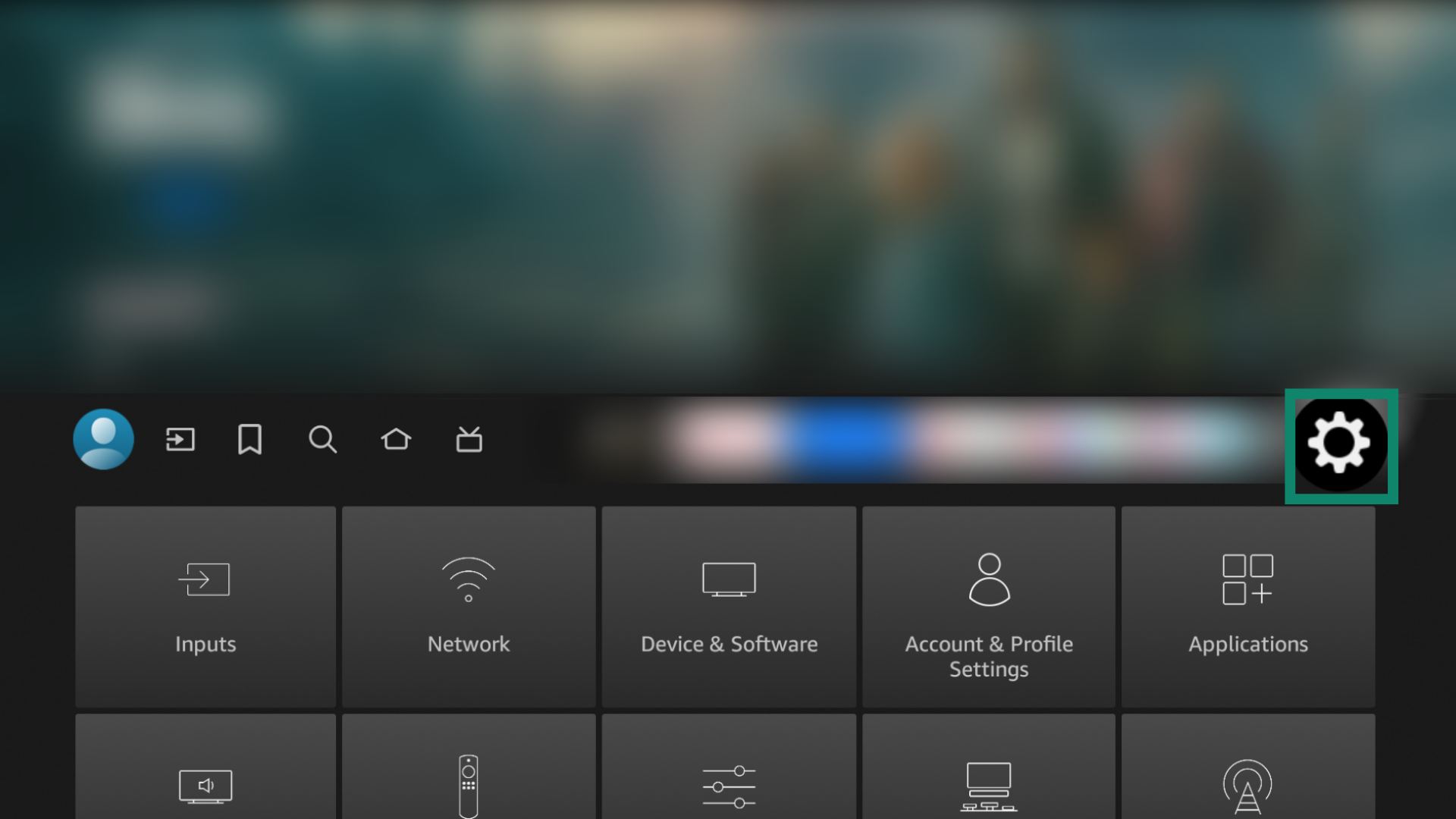
- Ga op je Amazon Fire TV naar Settings (Instellingen).
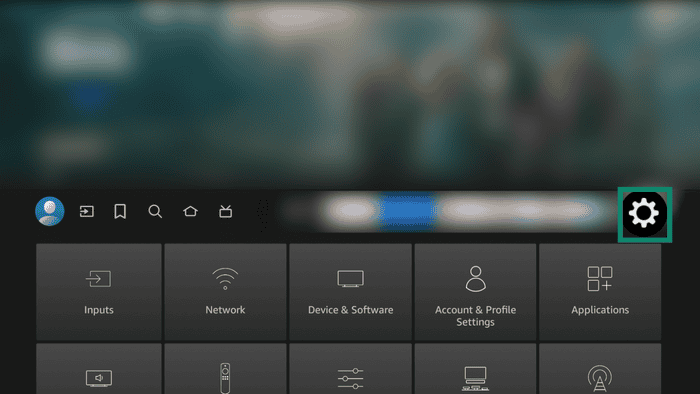
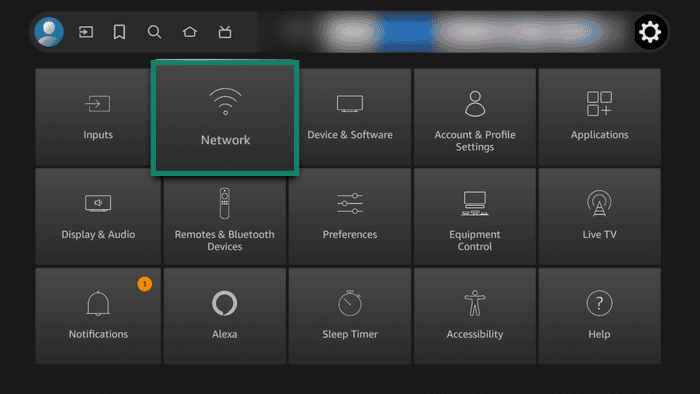
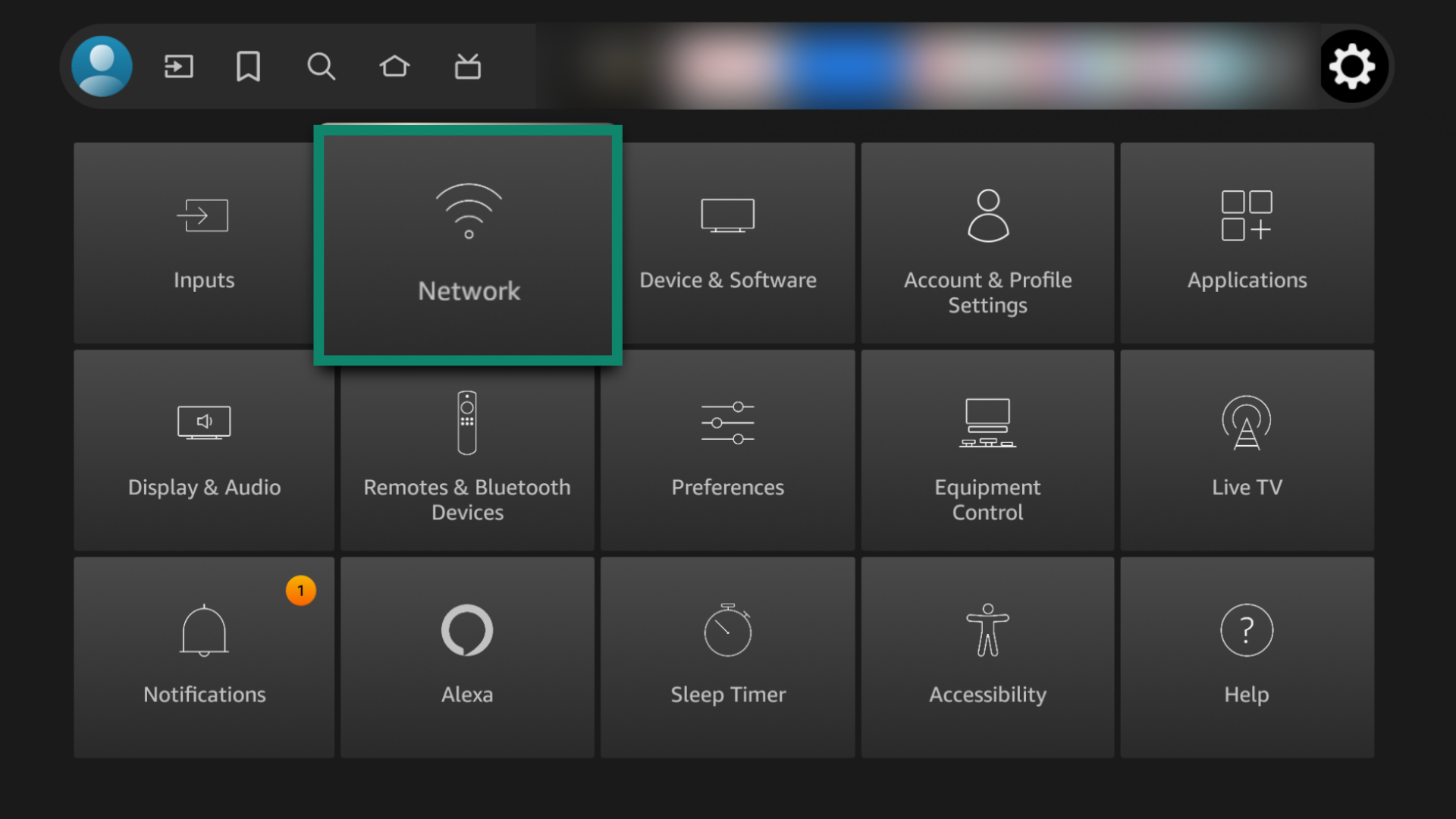
- Klik op Network (Netwerk).
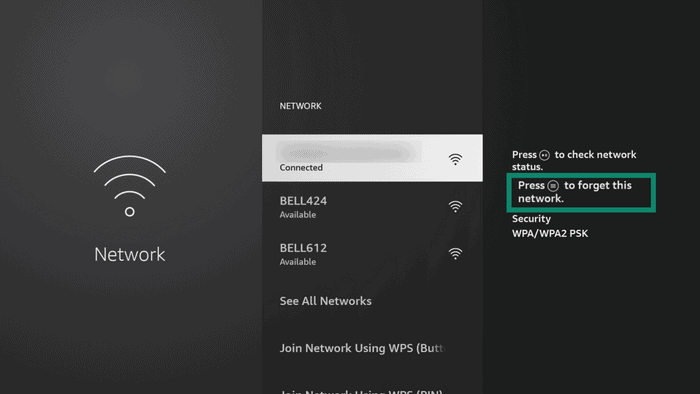
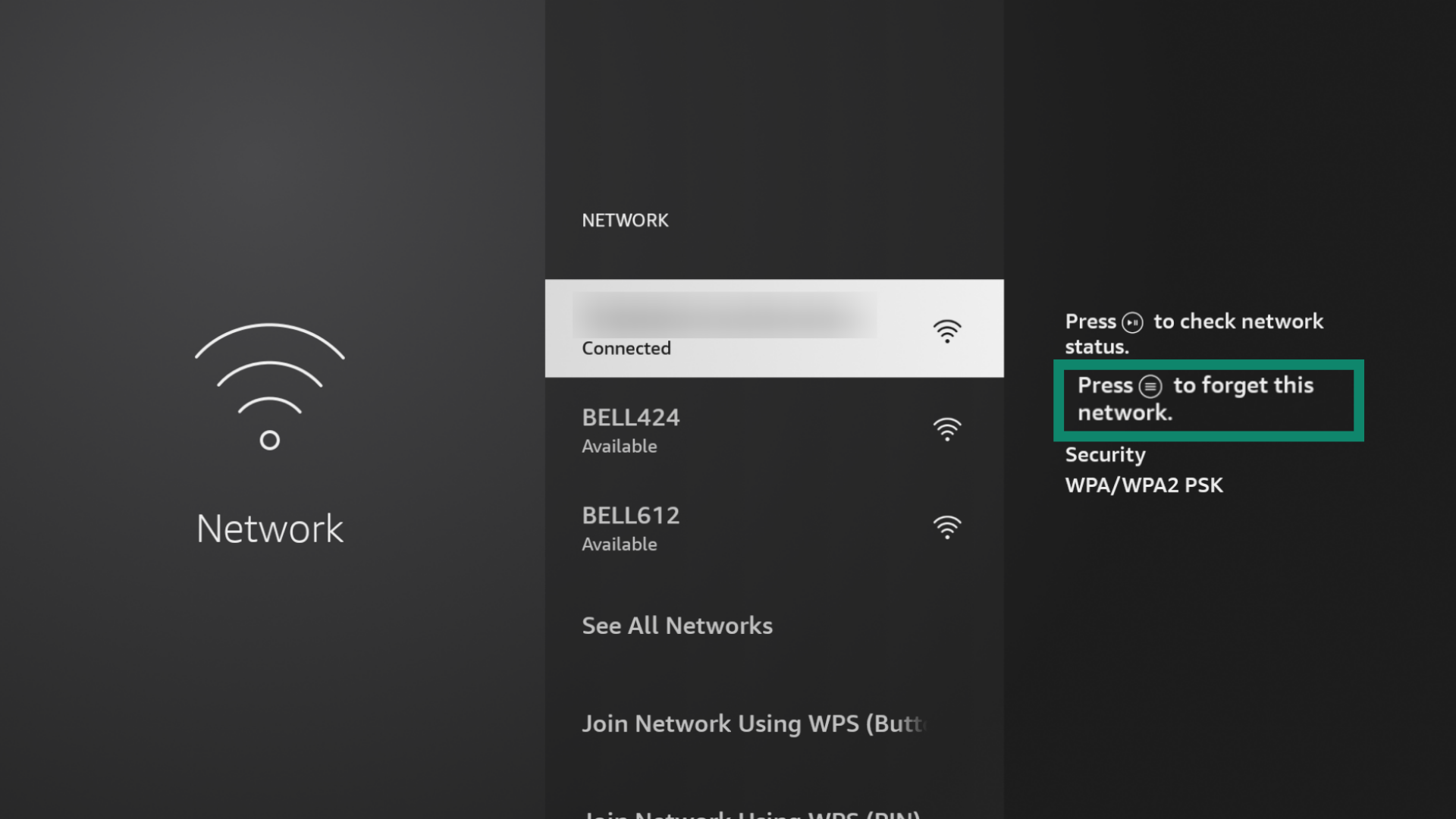
- Zoek je wifi-verbinding en vergeet deze. Klik hiervoor op de knop (≡) op je afstandsbediening en klik vervolgens op de selectieknop.
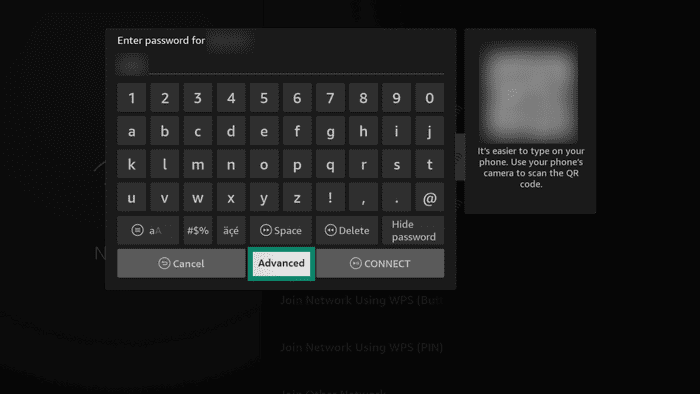
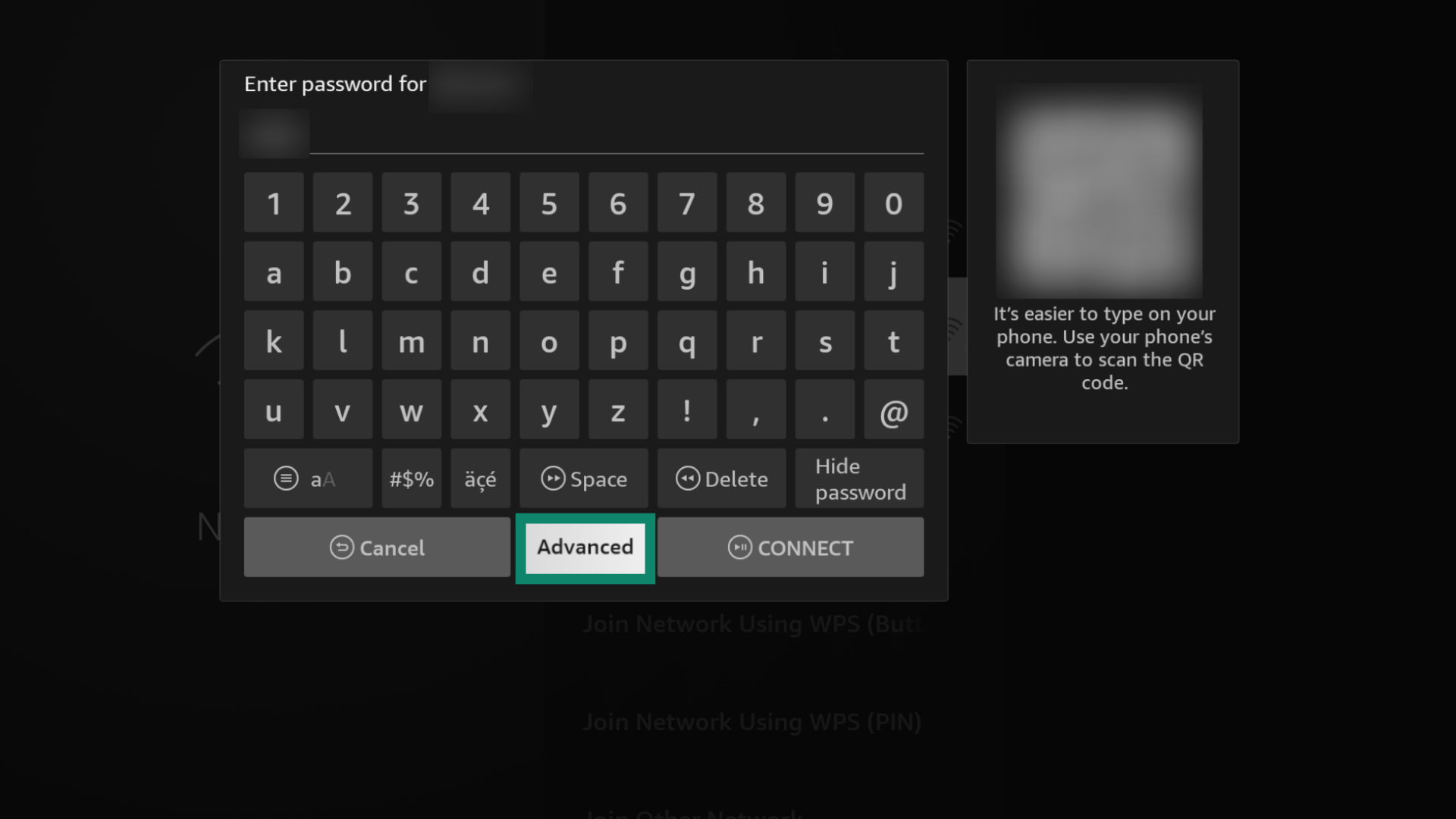
- Selecteer je wifi-netwerk opnieuw, voer je wifi-wachtwoord in en selecteer vervolgens Advanced (Geavanceerd). Klik niet op CONNECT (VERBINDING MAKEN).
- Voer een IP-adres in uit hetzelfde IP-bereik als je router. Zoek hiervoor het IP-adres van je router op en gebruik dezelfde eerste drie cijfergroepen, maar wijzig het laatste cijfer. Als het IP-adres van je router bijvoorbeeld 192.168.44.1 is, kun je 192.168.44.200 invoeren. Klik op Next (Volgende).
- Voer in het veld Default gateway (Standaardgateway) het daadwerkelijke IP-adres van je router in. Klik op Next (Volgende).
- Voer bij Network Prefix Length (Lengte netwerkprefix) 24 in. Klik op Next (Volgende).
- Voer bij DNS 1 het eerste ExpressVPN MediaStreamer-IP-adres in (dat je hierboven hebt gevonden) en klik vervolgens op Next (Volgende).
- Voer bij DNS 2 het tweede ExpressVPN MediaStreamer-IP-adres in en klik vervolgens op CONNECT (VERBINDING MAKEN).
Je zou nu succesvol verbonden moeten zijn met je wifi-netwerk en MediaStreamer kunnen gebruiken op je Amazon Fire TV.
Hulp nodig? Neem contact op met de helpdesk van ExpressVPN voor directe ondersteuning.