




Vous avez besoin d'un VPN ou d'un DNS pour votre appareil ?
Essayez ExpressVPN maintenant
Un compte ExpressVPN. Tous les appareils.
Essayez les applis gratuitementDécouvrez comment configurer votre périphérique Amazon Fire TV avec MediaStreamer.
Vous n’êtes pas encore client ? Découvrez pourquoi vous devriez choisir ExpressVPN pour Amazon Fire TV et Fire Stick.
Remarque : si MediaStreamer vous offre une meilleure expérience de streaming, il ne fournit aucune protection VPN à votre périphérique Amazon Fire TV. Pour bénéficier d’une protection VPN sur votre Amazon Fire TV, vous pouvez utiliser l’application ExpressVPN dédiée ou connecter votre périphérique à Internet via un routeur VPN.
Aller à la section
Configurer et enregistrer votre nom d’hôte DDNS
Enregistrer votre adresse IP sur le site Internet d’ExpressVPN
Obtenir l’adresse IP de votre serveur DNS
Modifier les adresses DNS de votre Amazon Fire TV
Configurer et enregistrer votre nom d’hôte DDNS
Besoin d’aide ? Contactez l’équipe d’assistance d’ExpressVPN pour obtenir une aide immédiate.
1. Enregistrer votre adresse IP sur le site Internet d’ExpressVPN
Pour configurer le serveur DNS MediaStreamer sur votre Amazon Fire TV, vous devrez obtenir les adresses IP liées à MediaStreamer auprès d’ExpressVPN.
- Commencez par vous connecter à votre compte ExpressVPN.
- Sélectionnez ExpressVPN > Paramètres DNS dans la barre latérale de gauche.


- Sous Enregistrement de l’adresse IP, cliquez sur Enregistrer mon adresse IP. Il est également conseillé d’activer l’option Enregistrer automatiquement mon adresse IP.
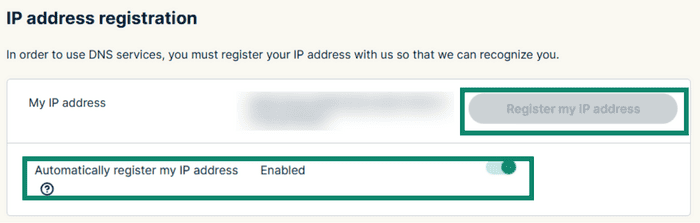


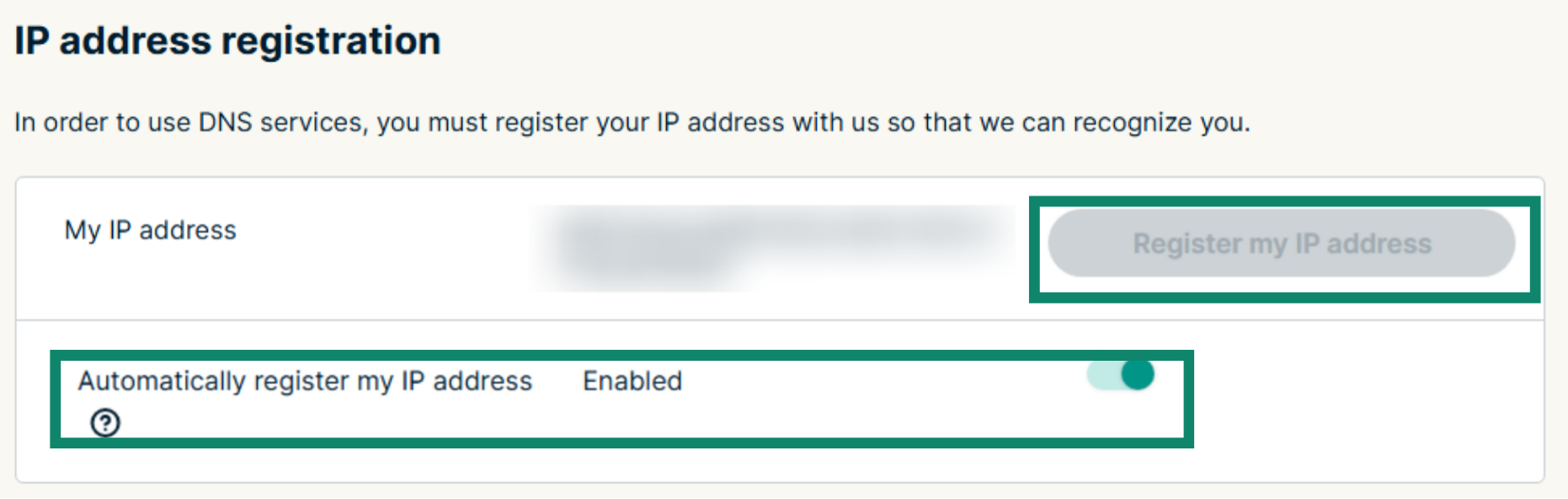
Remarque : l’option permettant d’enregistrer votre adresse IP sera grisée si celle-ci est déjà enregistrée.
Une fois votre adresse IP enregistrée, mettez-la régulièrement à jour afin de conserver l’accès à MediaStreamer sur votre Amazon Fire TV. Connectez-vous occasionnellement à votre compte sur le site web d’ExpressVPN. Vous pouvez également utiliser l’application ExpressVPN (sur n’importe quel appareil) tout en étant connecté au même réseau que votre Fire TV. Cela permettra à vos équipements de continuer à utiliser MediaStreamer sans interruption.
2. Obtenir vos adresses IP MediaStreamer
- Rendez-vous sur la page de configuration d’ExpressVPN
- Sous Applications, sélectionnez Réseau et maison connectée pour ouvrir le menu déroulant. Cliquez ensuite sur MediaStreamer.
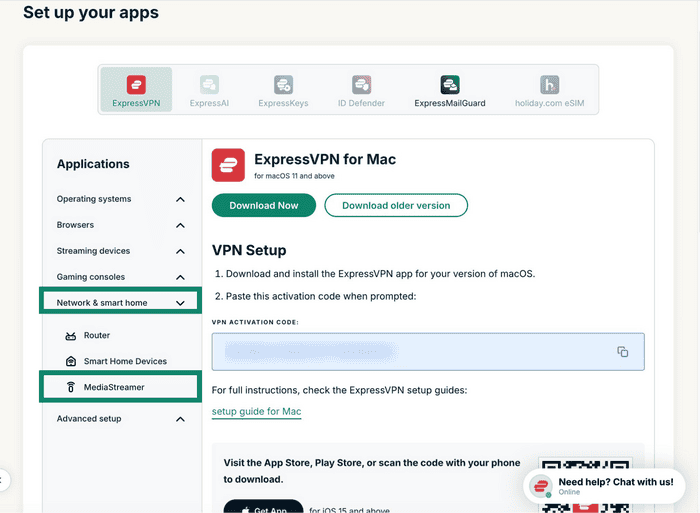

- Vous trouverez les adresses IP de vos serveurs DNS à droite, sous MediaStreamer IP#1 et MediaStreamer IP #2.



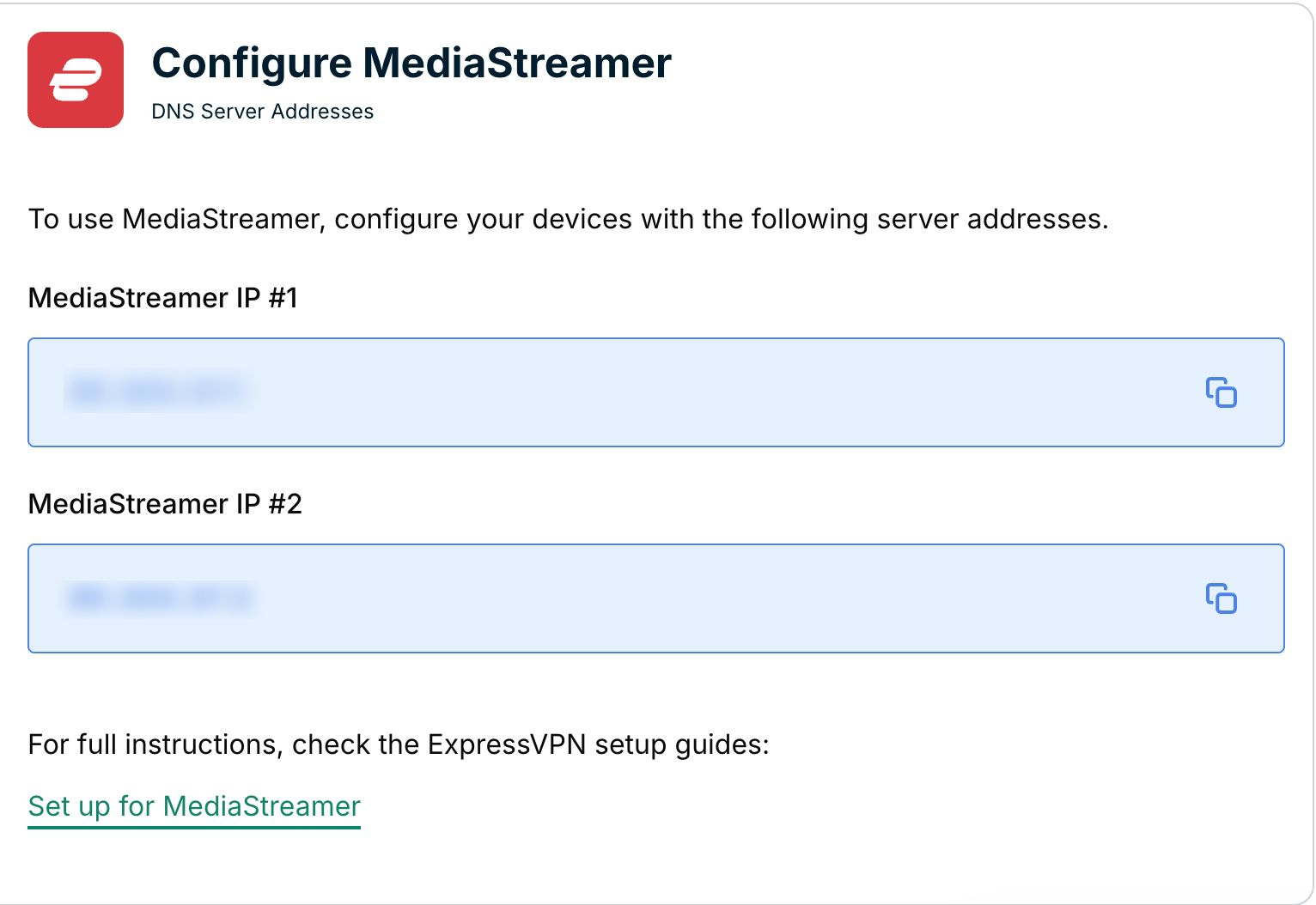
Conservez cette fenêtre de navigateur ouverte. Vous aurez besoin de ces informations lors de la configuration.
Besoin d’aide ? Contactez l’équipe d’assistance d’ExpressVPN pour obtenir une aide immédiate.
Modifier les adresses DNS de votre Amazon Fire TV
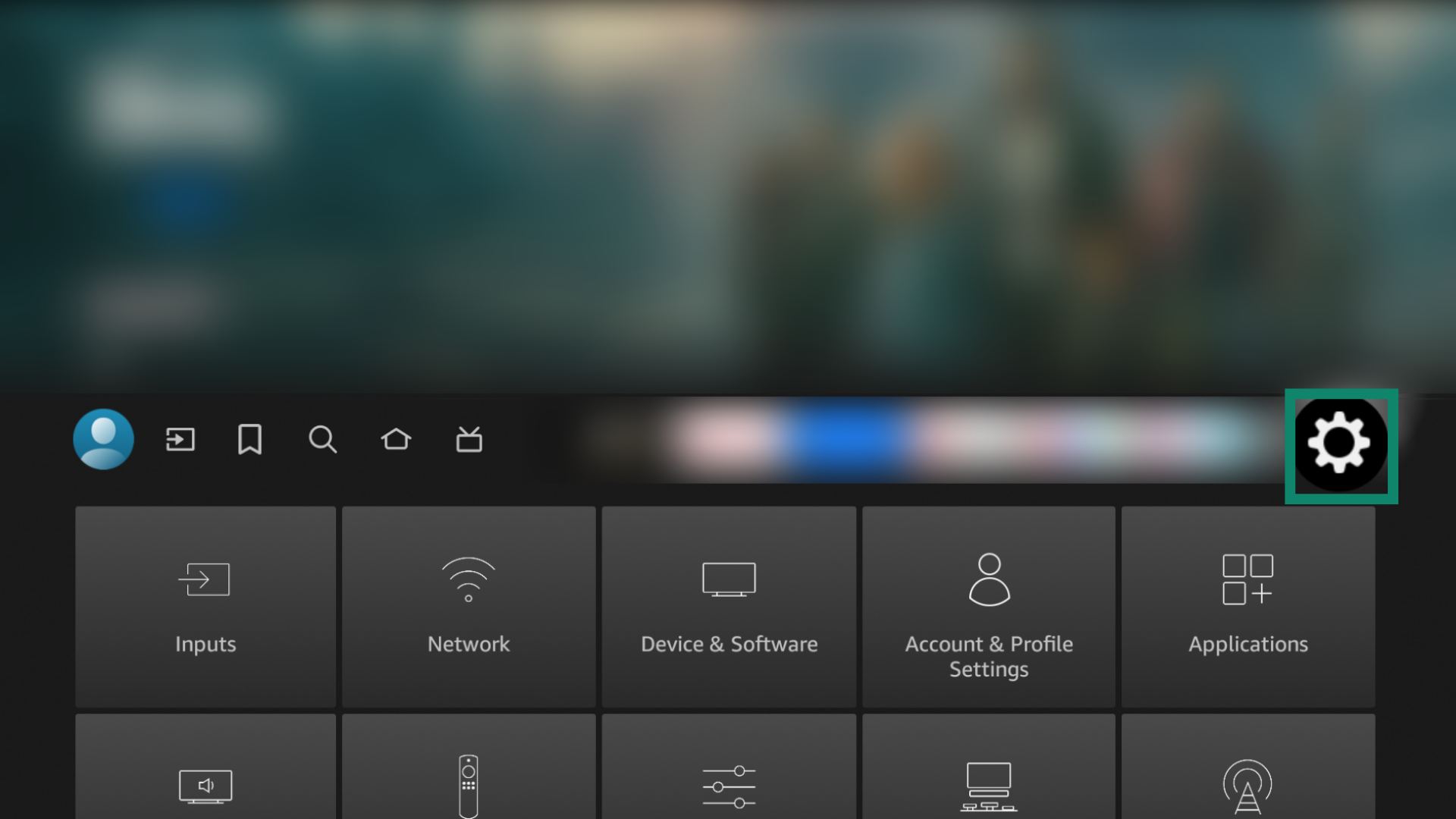
- Sur votre périphérique Amazon Fire TV, rendez-vous dans Paramètres.
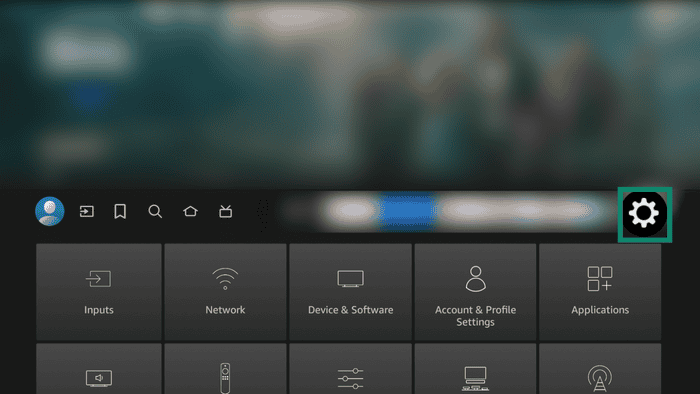
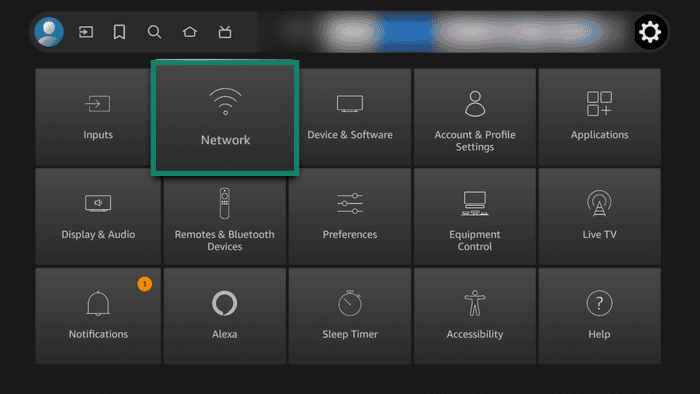
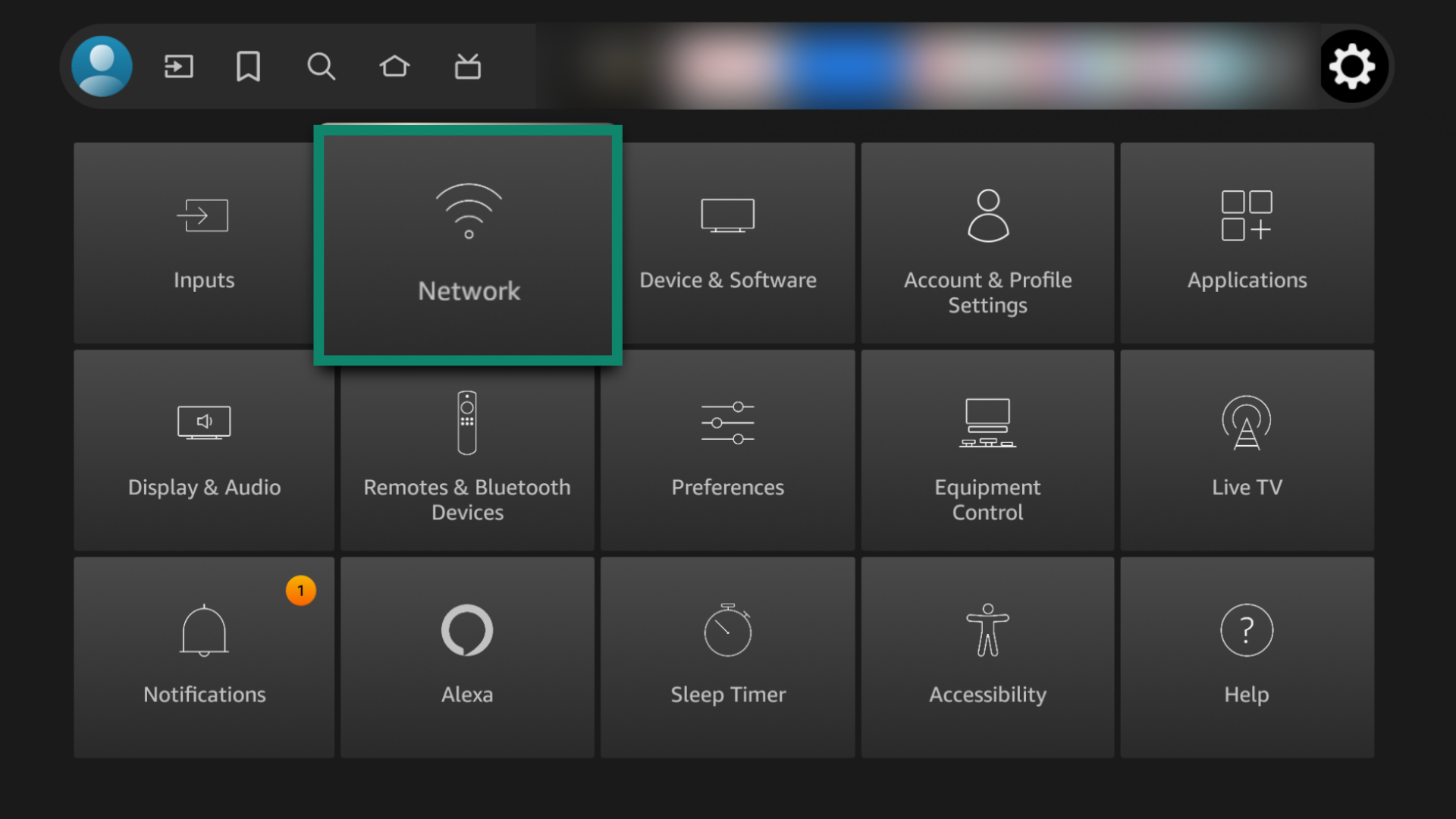
- Cliquez sur Réseau.
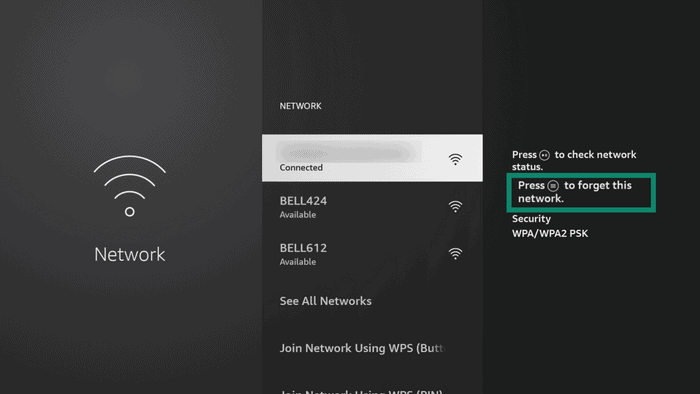
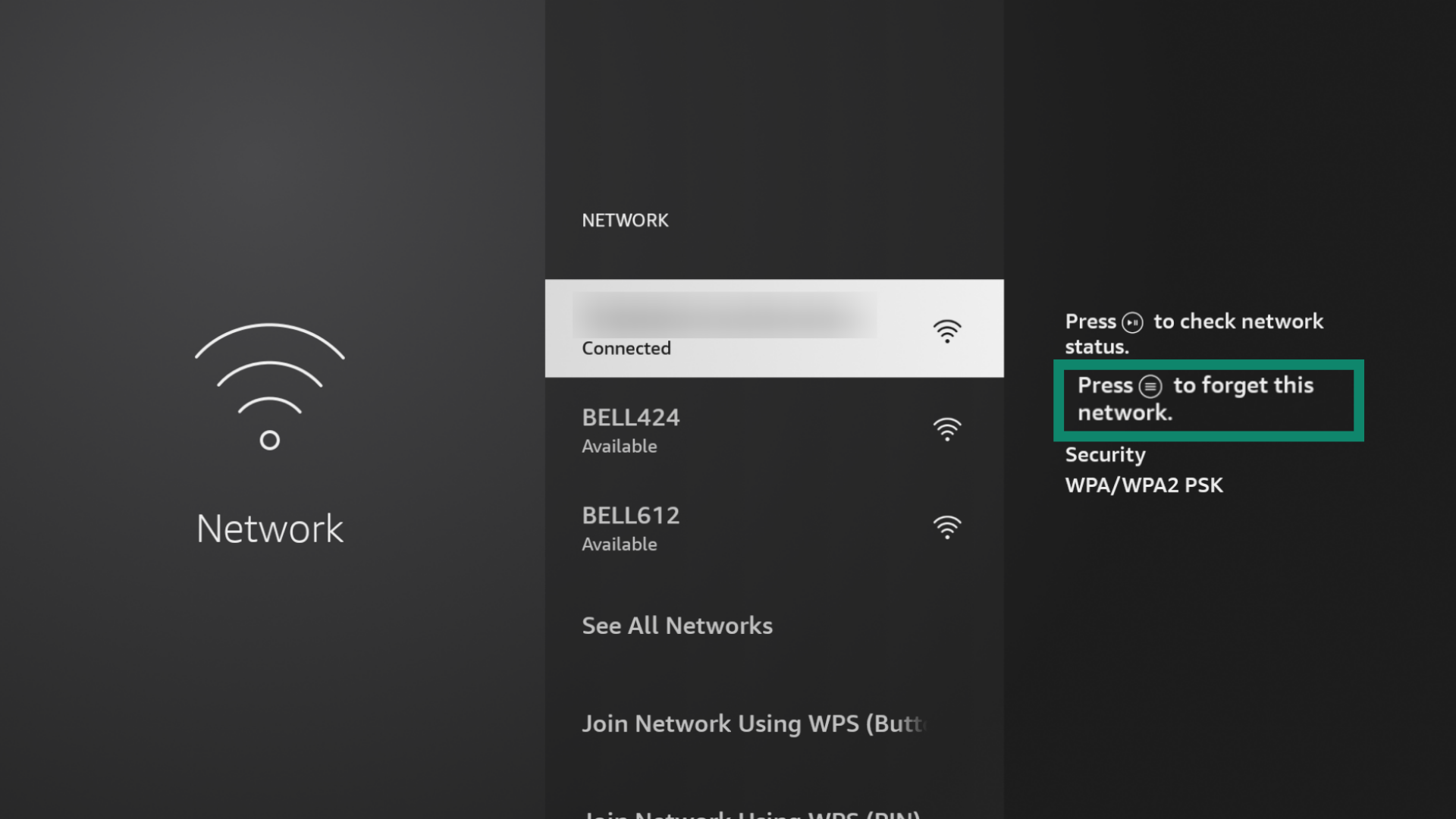
- Sélectionnez votre connexion Wi-Fi et oubliez-la. Pour ce faire, cliquez sur le bouton (≡) de votre télécommande et appuyez sur le bouton de sélection.
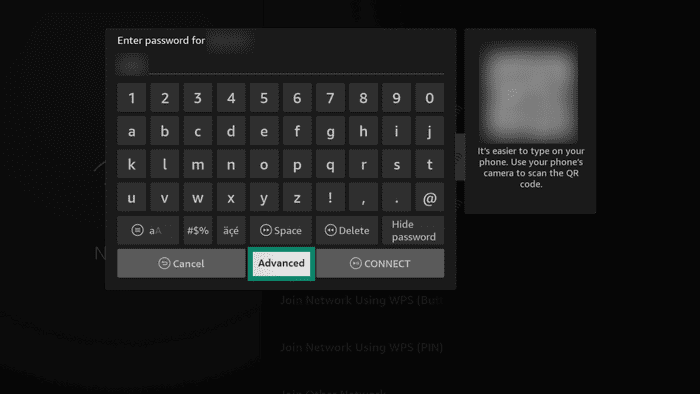
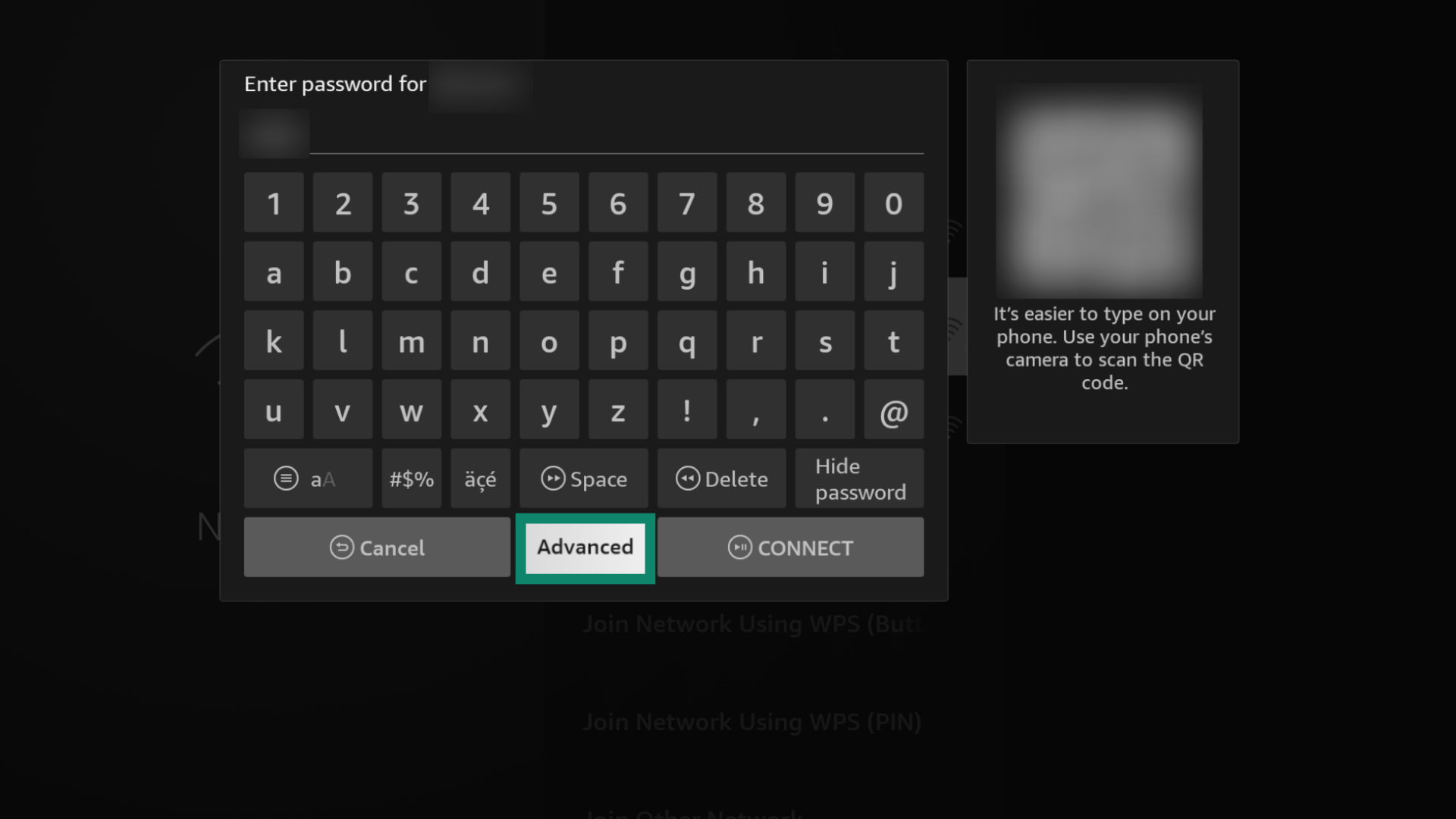
- Sélectionnez votre réseau WI-FI, saisissez votre mot de passe WI-FI et sélectionnez Avancé. Ne cliquez pas sur SE CONNECTER.
- Saisissez une adresse IP appartenant à la même plage d’adresses IP que votre routeur. Pour ce faire, trouvez les IP de votre routeur et saisissez les trois premiers groupes de chiffres, mais modifiez le dernier. Par exemple, si l’IP de votre routeur est : 192.168.44.1, vous pouvez saisir : 192.168.44.200. Cliquez sur Suivant.
- Dans le champ Passerelle par défaut, saisissez l’adresse IP de votre routeur. Cliquez sur Suivant.
- Dans le champ Longueur du préfixe de réseau, saisissez 24. Cliquez sur Suivant.
- Dans le champ DNS 1, saisissez la première adresse IP de Mediastreamer (trouvée plus tôt), puis cliquez sur Suivant.
- Dans le champ DNS 2, saisissez la seconde adresse IP de Mediastreamer, puis cliquez sur SE CONNECTER.
Vous devriez désormais être connecté à votre réseau Wi-Fi et pouvoir utiliser MediaStreamer sur votre Amazon Fire TV.
Besoin d’aide ? Contactez l’équipe d’assistance d’ExpressVPN pour obtenir une aide immédiate.