ExpressVPN
    • Nul-lognings politik
    • Servers in 113 Countries
    • Use on Multiple Devices
    • High-Speed VPN
    • Access Online Services Securely
    • Gaming med en VPN
    • Se alle funktioner
    • Om ExpressVPN
    Sign Up For Expressvpn

    One subscription gives you access to a fast-growing suite of privacy and security tools that work seamlessly together to improve your digital life.

    View all products
    • Lightway VPN-protokol
    • Internet Kill Switch
    • Split Tunneling
    • Private, Encrypted DNS
    • Avoid ISP Throttling
    • Threat Manager
    • Annonceblokering
    • Forældrekontrol
    • Dedikeret IP
  • Download VPN
    • Windows new
    • MacOS new
    • Linux new
    • iPhone / iPad
    • Android
    • Apple TV
    • Fire Stick
    • Android TV
    • VPN til Routere
    • Aircove-routere
    • Chrome
    • Firefox
    • Edge
  • Pricing
    • Hvad er en VPN?
    • VPN for Beginners
    • How To Use a VPN
    • VPN Encryption Explained
    • Blog
    • Glossary
    • IP Address Checker
    • DNS-brudtest
    • WebRTC-brudtest
    • Adgangskodegenerator
    • Supportcenter
    • Ofte stillede spørgsmål
    • Livechat
    • VPN-opsætningsvejledninger
    • Redemption Code
  • Icon10VPN for Teams
  • Produkter
    Icon11

    ExpressVPN for Teams Get fast, secure VPN protection for growing teams. Easy to deploy, simple to manage, built to scale.

    Img2
    • ExpressVPN

      ExpressVPN Industry-leading, ultra-fast VPN with secure servers in 113 countries.

    • ExpressMailGuard

      ExpressMailGuard Private email relay service to protect your inbox and identity.

    • ExpressKeys

      ExpressKeys Secure password management, multi-factor authentication, and more.

    • ExpressAI

      ExpressAI The first consumer AI powered by confidential computing for privacy-led intelligence.

    • Identity Defender

      Identity Defender Powerful suite of ID protection, monitoring, and data removal tools

    Other products from the family behind ExpressVPN

    • holiday.com eSIM

      holiday.com eSIM Unlimited data with a single eSIM across 150+ destinations.

    • Intego

      Intego Award-winning macOS antivirus, firewall, system tools, and more.

  • Min konto
Kom i Gang
ExpressVPN
    • Nul-lognings politik
    • Servers in 113 Countries
    • Use on Multiple Devices
    • High-Speed VPN
    • Access Online Services Securely
    • Gaming med en VPN
    • Se alle funktioner
    • Om ExpressVPN
    Sign Up For Expressvpn

    One subscription gives you access to a fast-growing suite of privacy and security tools that work seamlessly together to improve your digital life.

    View all products
    • Lightway VPN-protokol
    • Internet Kill Switch
    • Split Tunneling
    • Private, Encrypted DNS
    • Avoid ISP Throttling
    • Threat Manager
    • Annonceblokering
    • Forældrekontrol
    • Dedikeret IP
  • Download VPN
    • Windows new
    • MacOS new
    • Linux new
    • iPhone / iPad
    • Android
    • Apple TV
    • Fire Stick
    • Android TV
    • VPN til Routere
    • Aircove-routere
    • Chrome
    • Firefox
    • Edge
  • Pricing
    • Hvad er en VPN?
    • VPN for Beginners
    • How To Use a VPN
    • VPN Encryption Explained
    • Blog
    • Glossary
    • IP Address Checker
    • DNS-brudtest
    • WebRTC-brudtest
    • Adgangskodegenerator
    • Supportcenter
    • Ofte stillede spørgsmål
    • Livechat
    • VPN-opsætningsvejledninger
    • Redemption Code
  • VPN for Teams
  • Produkter
    • ExpressVPN

      ExpressVPN Industry-leading, ultra-fast VPN with secure servers in 113 countries.

    • ExpressMailGuard

      ExpressMailGuard Private email relay service to protect your inbox and identity.

    • ExpressKeys

      ExpressKeys Secure password management, multi-factor authentication, and more.

    • ExpressAI

      ExpressAI The first consumer AI powered by confidential computing for privacy-led intelligence.

    • Identity Defender

      Identity Defender Powerful suite of ID protection, monitoring, and data removal tools

    Other products from the family behind ExpressVPN

    • holiday.com eSIM

      holiday.com eSIM Unlimited data with a single eSIM across 150+ destinations.

    • Intego

      Intego Award-winning macOS antivirus, firewall, system tools, and more.

    Icon11

    ExpressVPN for Teams Get fast, secure VPN protection for growing teams. Easy to deploy, simple to manage, built to scale.

    Img2
  • Min konto
Kom i Gang
Home Home » Sådan bruger du MediaStreamer på dit Amazon Fire TV

Opsætningsvejledninger

Sådan bruger du MediaStreamer på dit Amazon Fire TV

Sidst opdateret: 12. august 2026

Share in FacebookShare in TwitterShare in WhatsappShare in TelegramShare by email
Get ExpressVPN on your streaming console.
Brug for en VPN eller DNS til din enhed?
Få ExpressVPN nu

Use ExpressVPN on your devices.
Én ExpressVPN-konto. På alle enheder.
Få apps gratis

Denne vejledning viser dig, hvordan du konfigurerer dit Amazon Fire TV med MediaStreamer.

Er du ikke kunde endnu? Læs, hvorfor du bør købe ExpressVPN til Amazon Fire TV og Fire Stick.

Bemærk: Selvom MediaStreamer vil forbedre din streamingoplevelse, vil tjenesten ikke give dit Amazon Fire TV VPN-beskyttelse. For at få VPN-beskyttelse på dit Amazon Fire TV kan du bruge ExpressVPN-appen på dit Amazon Fire TV eller forbinde dit Amazon Fire TV til internettet via en VPN-router.

Gå til en sektion

Konfigurer og registrer dit DDNS-værtsnavn
Registrér din IP-adresse på ExpressVPN’s hjemmeside
Find din DNS-server-IP-adresse
Skift dine DNS-adresser på Amazon Fire TV


Konfigurer og registrer dit DDNS-værtsnavn

Hvis du har en dynamisk IP-adresse, betyder det, at du får tildelt en anden IP-adresse, hver gang du logger på din enhed. Dynamiske IP-adresser gør det vanskeligt at bruge MediaStreamer og kan føre til problemer, når du forsøger at få adgang til onlinetjenester. Et DDNS kan løse dette problem. Før du fortsætter, skal du sørge for, at du har konfigureret et statisk værtsnavn ved hjælp af DDNS og registreret værtsnavnet hos ExpressVPN.

Brug for hjælp? Kontakt ExpressVPN’s supportteam for øjeblikkelig hjælp.

Tilbage til toppen


1. Registrér din IP-adresse på ExpressVPN’s hjemmeside

For at konfigurere MediaStreamer DNS-serveren på dit Amazon Fire TV skal du have ExpressVPN MediaStreamer-IP-adresserne.

  1. Start med at logge ind på din ExpressVPN-konto.
  2. Vælg ExpressVPN > DNS-indstillinger i venstre sidebjælke.ExpressVPN+ dashboard showing the "DNS Settings" option section highlighted in the left-hand side menu.
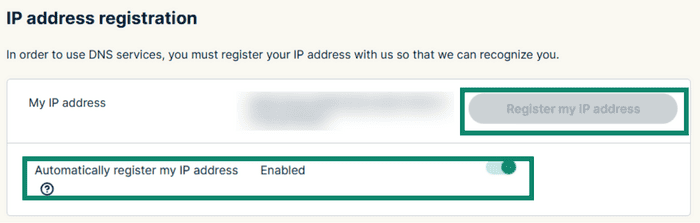
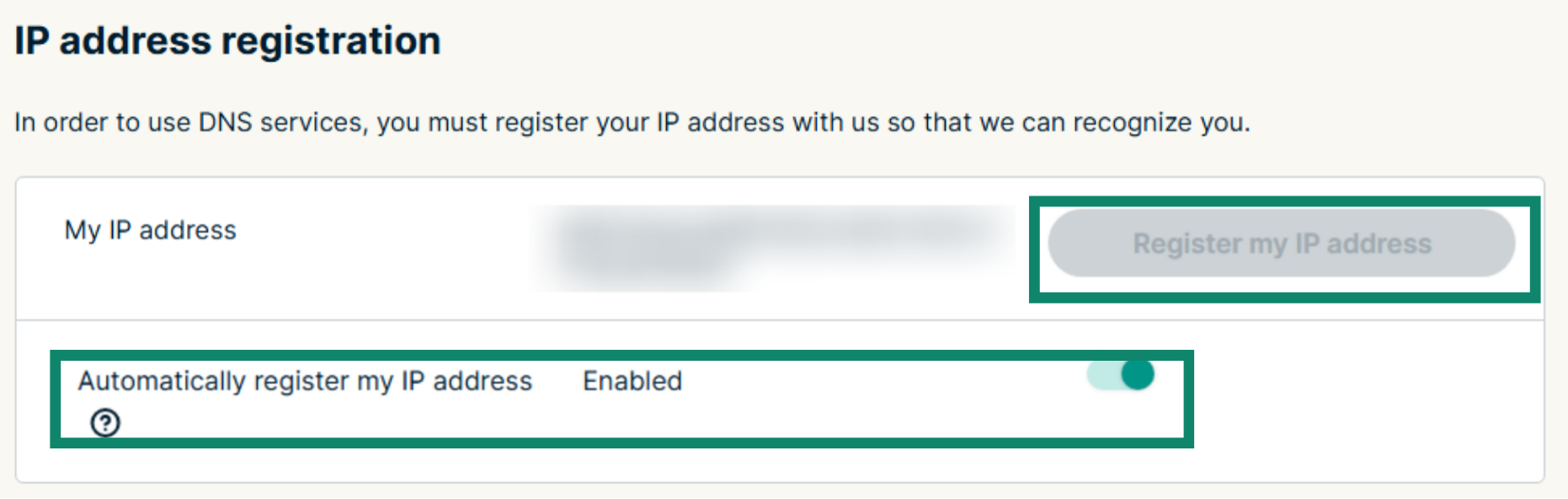
  3. Under Registrering af IP-adresse skal du klikke på Registrér min IP-adresse. Det er også en god ide at aktivere Registrer automatisk min IP-adresse.IP Address registration screen in ExpressVPN's DNS settings menu

Bemærk: Muligheden for at registrere din IP-adresse bliver grå, hvis den allerede er registreret.

Når din IP-adresse er registreret, skal du holde den opdateret for at bevare adgangen til MediaStreamer på dit Amazon Fire TV. Log ind på din konto fra tid til anden på ExpressVPN’s hjemmeside. Alternativt kan du bruge ExpressVPN-appen på en hvilken som helst enhed, der er forbundet til det samme netværk som dit Fire TV. Dette giver dine enheder mulighed for at fortsætte med at bruge MediaStreamer uden afbrydelse.

2. Få dine MediaStreamer-IP-adresser

  1. Gå til ExpressVPN’s konfigurationsside
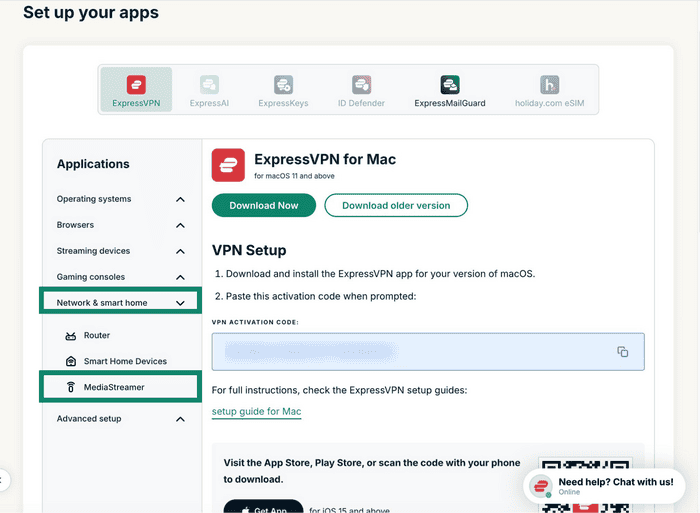
  2. Under Applikationer skal du vælge Netværk og smarthjem for at åbne rullemenuen. Derfra skal du klikke på MediaStreamer.The Set up your apps page in the ExpressVPN+ portal, showing the "Network & smart home" dropdown menu, and "MediaStreamer" as a highlighted option.
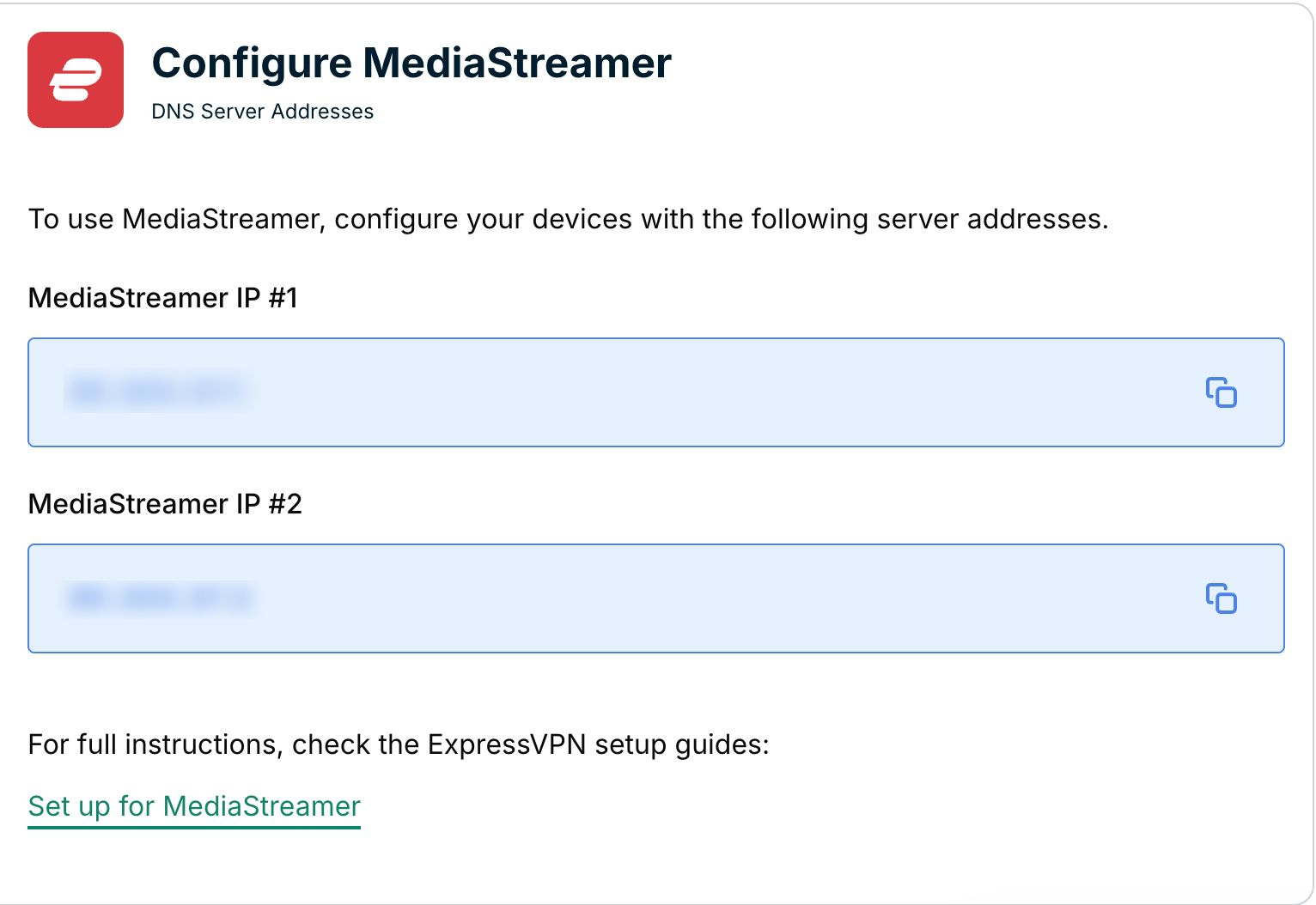
  3. Du finder dine DNS-server-IP-adresser i højre side under MediaStreamer IP #1 og MediaStreamer IP #2.The Configure MediaStreamer page in the ExpressVPN+ portal.

Hold dette browservindue åbent. Du skal bruge disse oplysninger til opsætningen senere.

Brug for hjælp? Kontakt ExpressVPN’s supportteam for øjeblikkelig hjælp.

Tilbage til toppen


Skift dine DNS-adresser på Amazon Fire TV

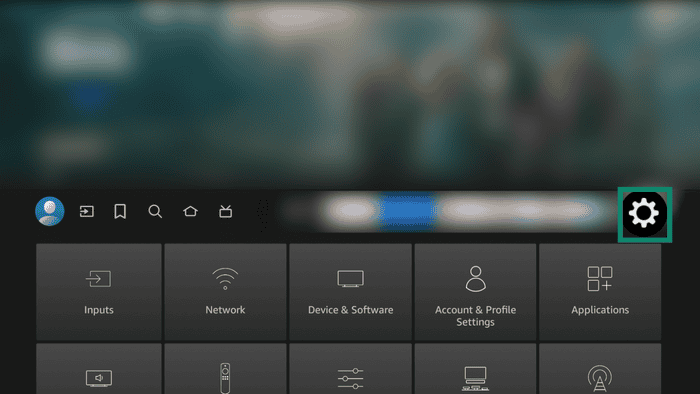
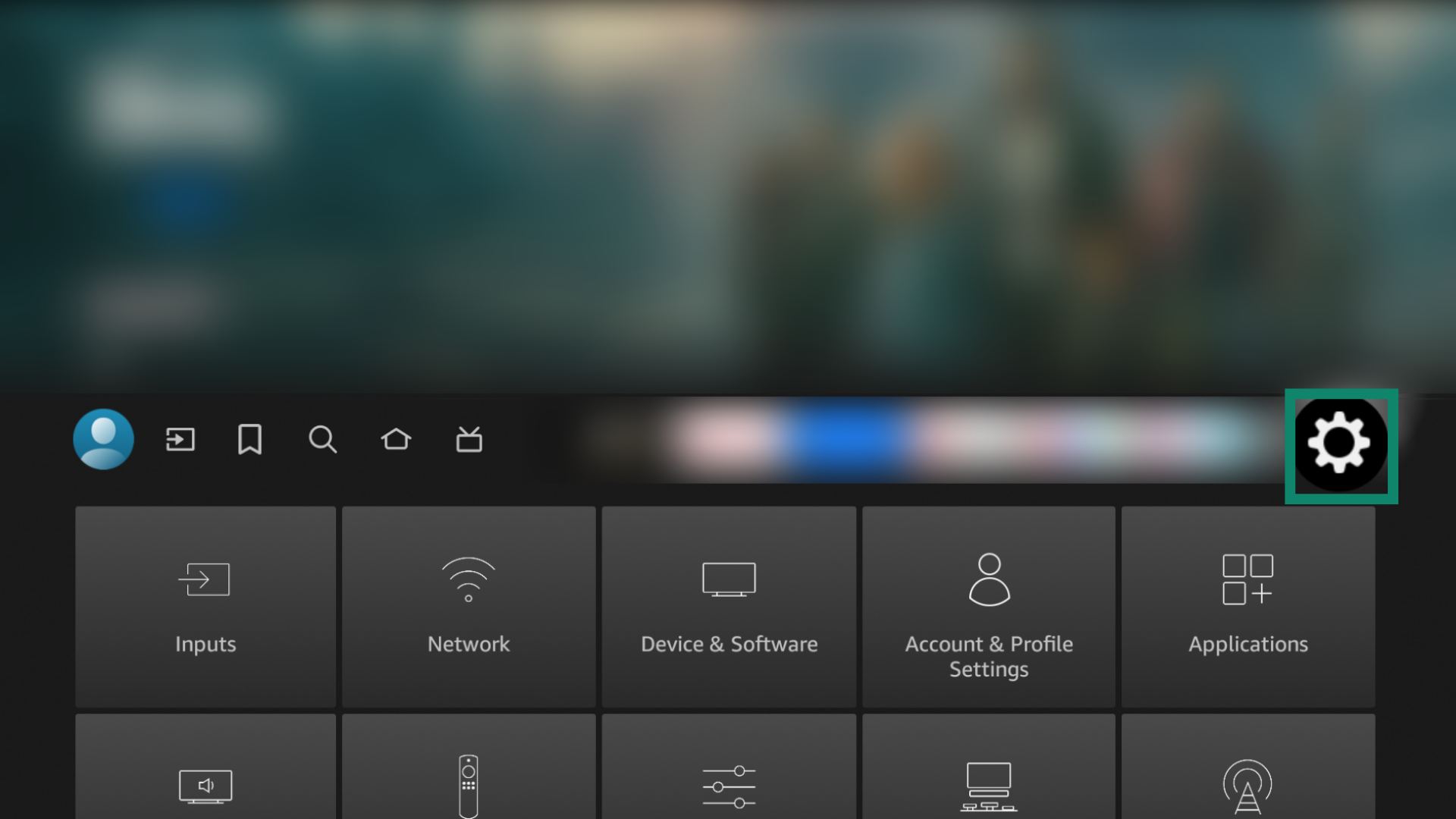
  1. På dit Amazon Fire TV skal du gå til Indstillinger.Settings menu on Amazon Fire TV
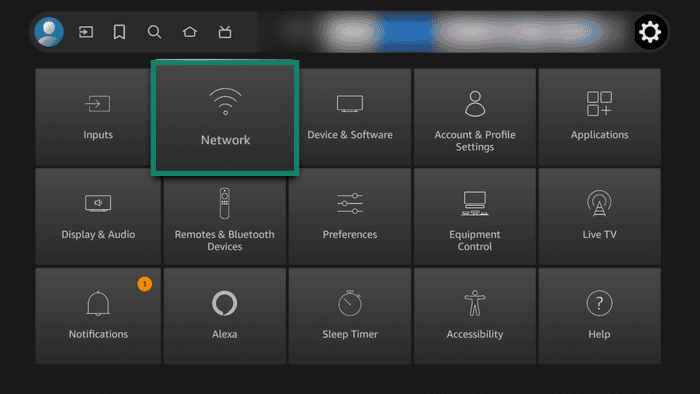
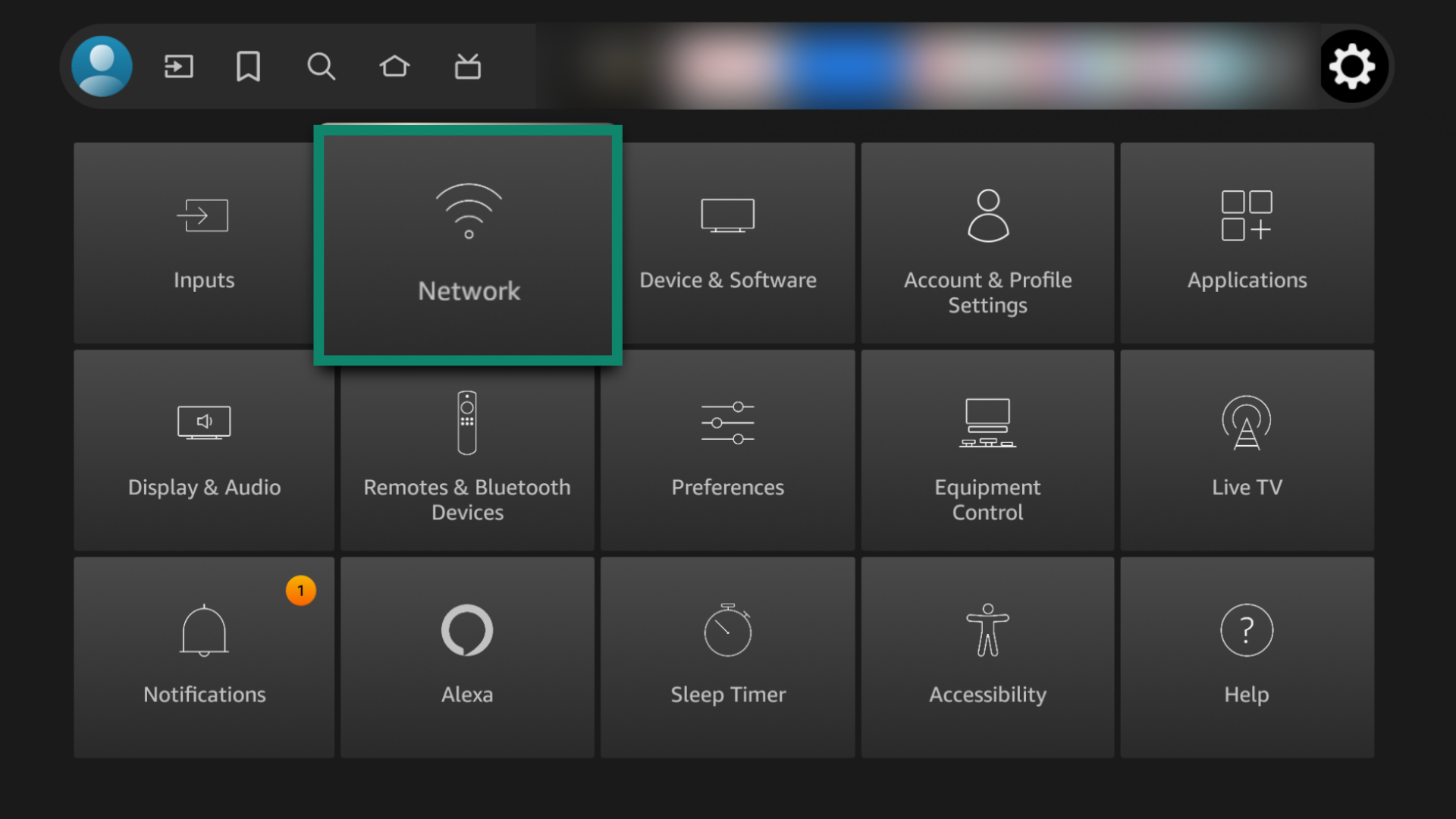
  2. Klik på Netværk.Network setting highlighted on Amazon Fire TV Settings menu
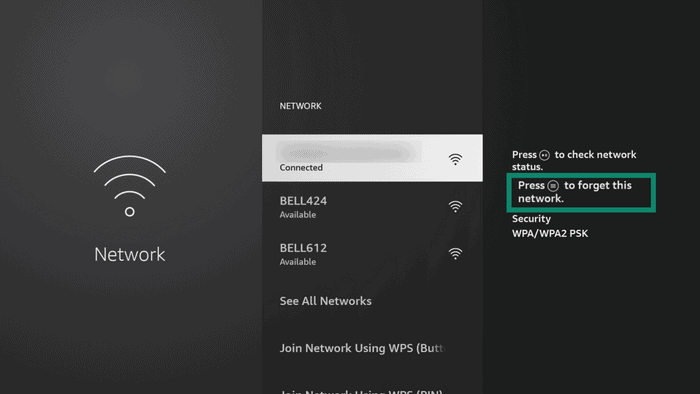
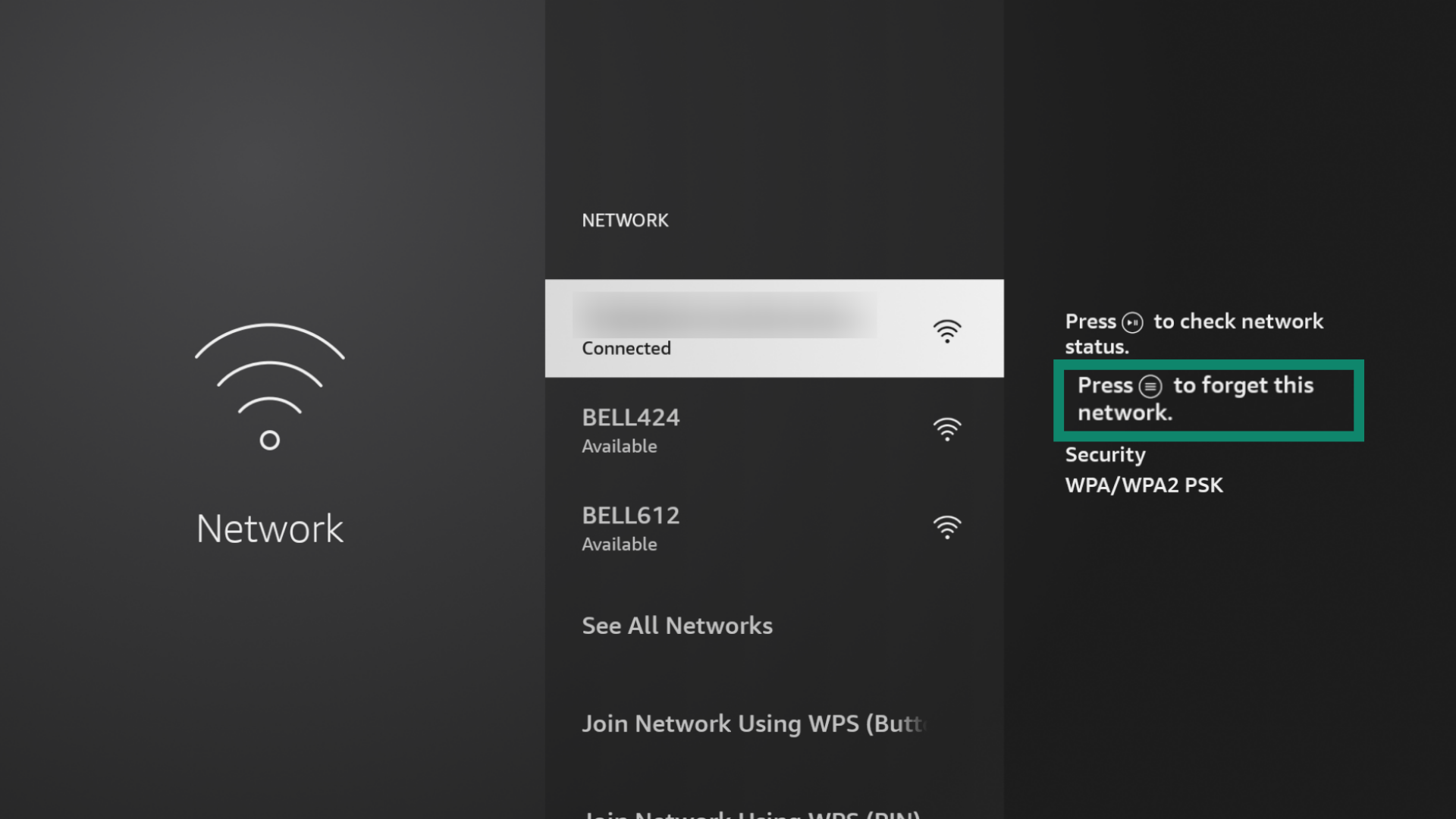
  3. Find din wi-fi-forbindelse, og glem den. For at gøre det skal du klikke på (≡)-knappen på din fjernbetjening og derefter klikke på knappen Vælg.List of available Wi-Fi options with the forget network button highlighted
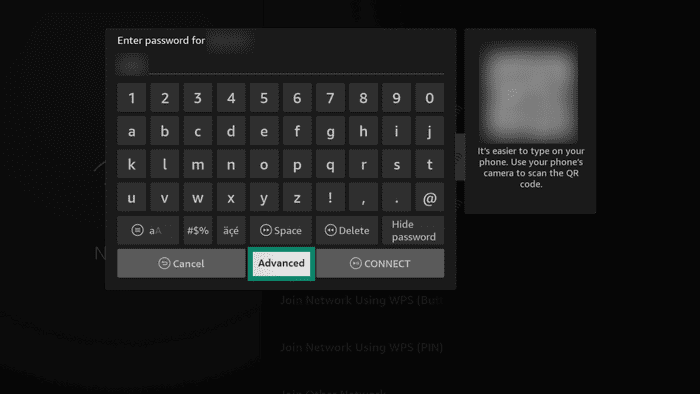
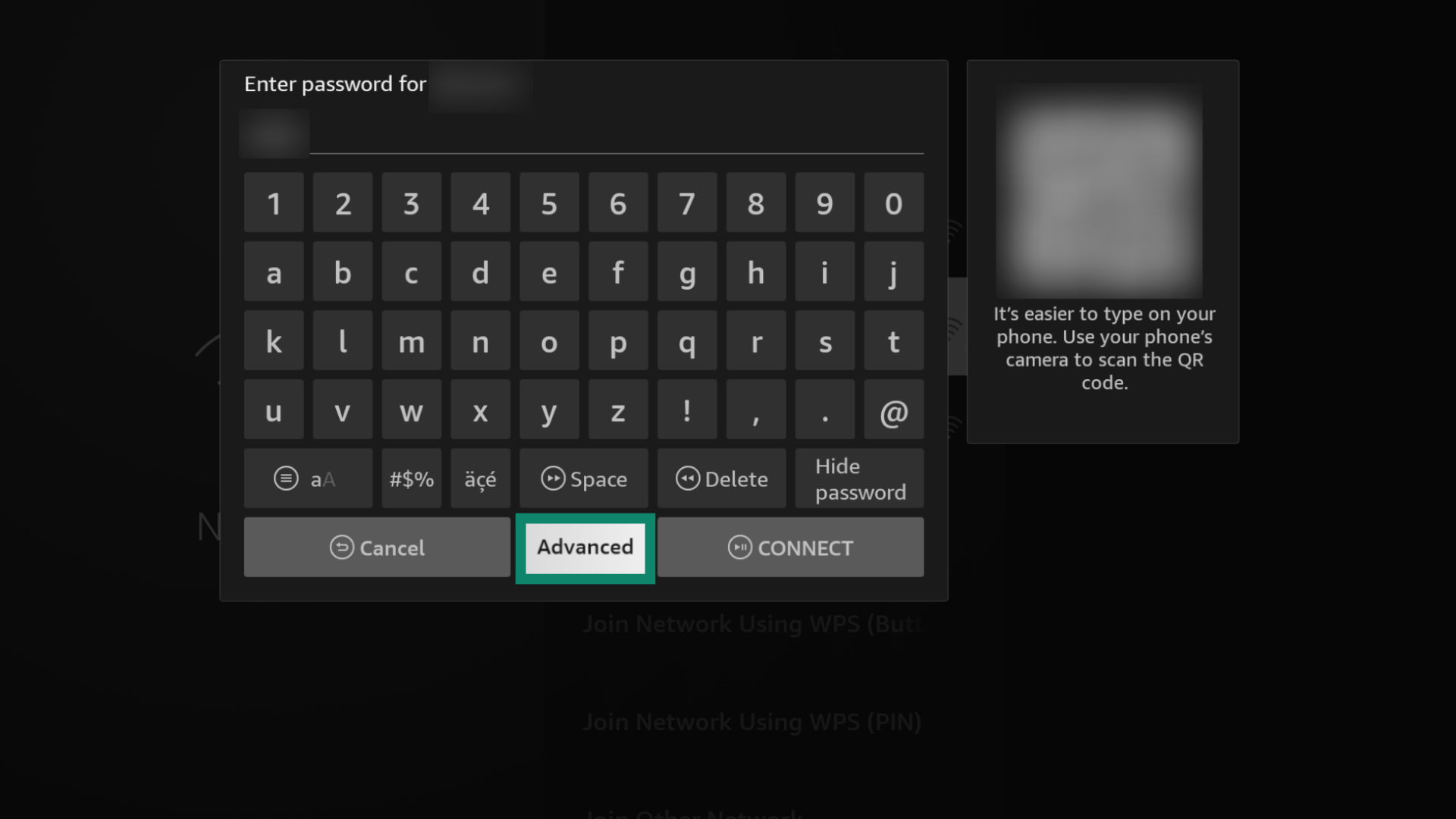
  4. Vælg dit wi-fi-netværk igen, angiv din wi-fi-adgangskode, og vælg derefter Avanceret. Klik ikke på OPRET FORBINDELSE.Advanced option on Amazon Fire TV Wi-Fi password screen
  5. Angiv en IP-adresse fra det samme IP-interval som din router. For at gøre det skal du finde din routers IP og angive de samme første tre grupper af cifre, men ændre det sidste ciffer. Hvis din routers IP for eksempel er 192.168.44.1, kan du indtaste 192.168.44.200. Klik på Næste.
  6. Angiv din routers faktiske IP-adresse i feltet “Standardgateway”. Klik på Næste.
  7. For “Netværkspræfiksets længde” skal du angive 24. Klik på Næste.
  8. For “DNS 1” skal du angive den første IP-adresse for ExpressVPN MediaStreamer (som du finder ovenfor) og derefter klikke på Næste.
  9. For “DNS 2” skal du angive den anden ExpressVPN MediaStreamer-IP-adresse og derefter klikke på OPRET FORBINDELSE.
Du bør nu være forbundet til dit wi-fi og kan bruge MediaStreamer på dit Amazon Fire TV.

Brug for hjælp? Kontakt ExpressVPN’s supportteam for øjeblikkelig hjælp.

Tilbage til toppen

Share in FacebookShare in TwitterShare in WhatsappShare in TelegramShare by email
Hjalp denne artikel dig?

Det er vi kede af at høre. Fortæl os, hvordan vi kan forbedre os.

Which Smart TV do you need help with?

Examples: Samsung Smart TV, LG Smart TV

Please enter a valid email address.

En medarbejder fra vores supportteam følger op på dit problem.

Share in FacebookShare in TwitterShare in WhatsappShare in TelegramShare by email
  • Hvad er malware?
  • Hvad er en netværkssikkerhedsnøgle?
  • Er VPN'er lovlige?
  • Sådan ændrer du placeringen på din iPhone
  • Hvad er et digitalt fodaftryk?
  • Sådan kombinerer du en VPN og Tor for online anonymitet
  • Få den bedste VPN til flere enheder
VPN til alle enheder
  • Download ExpressVPN
  • MacOS
  • Windows PC
  • iOS (iPhone og iPad)
  • Android
  • Linux
  • Router
  • Apple TV
  • Fire Stick
  • Android TV
  • Chrome-udvidelsen
VPN-serverplaceringer
  • Servere i 113 lande
  • VPN til USA
  • VPN til Storbritannien
  • VPN til Canada
  • VPN til Australien
Funktioner
  • Se alle funktioner
  • Risikofri VPN-prøveperiode
  • Abonnementer og priser
Produkter
  • ExpressKeys
  • ExpressMailGuard
  • ExpressAI
Om ExpressVPN
  • Om os
  • Trust Center
  • Rettighedscenter
  • Sikkerhedsrevisioner
  • ExpressVPN-anmeldelser
  • Vores eksperter
  • Presse
  • Karriere
Programmer
  • Tottenham Hotspur
  • Brooklyn Nets
  • Bliv vores partner
  • Partnerprogram
  • Influencere
Få Hjælp
  • VPN-opsætningsvejledninger
  • Ofte stillede spørgsmål
  • Køb en VPN
Få mere at vide
  • Hvad er en VPN?
  • Hvad er min IP?
  • Skjul min IP
  • 5 grunde til brug af VPN
  • Blog

© 2026 ExpressVPN. Alle rettigheder forbeholdes.

  • Databeskyttelsespolitik
  • Tjenestevilkår
  • Cookie-præferencer

Vælg sprog

  • English
  • Deutsch
  • Español
  • Français
  • Italiano
  • Nederlands
  • Norsk
  • Polski
  • Português
  • Suomi
  • Svenska
  • Türkçe
  • Русский
  • ภาษาไทย
  • 한국어
  • 日本語

Live chat

Need help? Chat with us!

Online