




デバイスにVPNまたはDNSが必要ですか?
今すぐExpressVPNを購入する
ひとつのExpressVPNアカウントで全デバイスに対応
無料アプリを入手このチュートリアルでは、Amazon Fire TVでMediaStreamerを設定する手順をご紹介します。
まだExpressVPNをご利用でない場合は、Amazon Fire TVとFire StickにExpressVPNがおすすめの理由をご覧ください。
注:MediaStreamerを利用するとストリーミングをより快適に楽しめますが、Amazon Fire TVをVPNで保護することはできません。Amazon Fire TVをVPNで保護するには、Fire TV対応のExpressVPNアプリを使用するか、VPNルーター経由でAmazon Fire TVをインターネットに接続してください。
セクションへ移動
DDNSホスト名を設定・登録する
ExpressVPNのウェブサイトでIPアドレスを登録する
DNSサーバーのIPアドレスを確認する
Amazon Fire TVのDNSアドレスを変更する
DDNSホスト名を設定・登録する
サポートが必要ですか? すぐにサポートを受けるには、ExpressVPNサポートチームまでお問い合わせください。
1. ExpressVPNのウェブサイトでIPアドレスを登録する
Amazon Fire TVにMediaStreamerのDNSサーバーを設定するには、ExpressVPNのMediaStreamer IPアドレスを取得します。
- まず、ExpressVPNアカウントにログインします。
- 左側のサイドバーから、ExpressVPN > DNS Settings(DNS設定)を選択します。


- IP address registration(IPアドレス登録)で、Register my IP address(IPアドレスを登録)をクリックします。あわせて、Automatically register my IP address(IPアドレスを自動登録)も有効にしておくことをおすすめします。
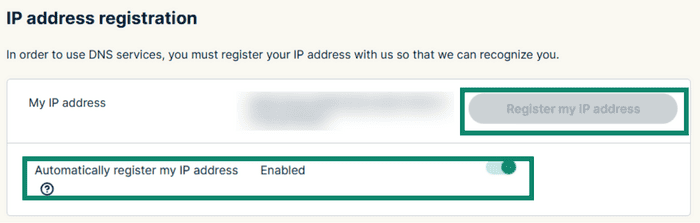


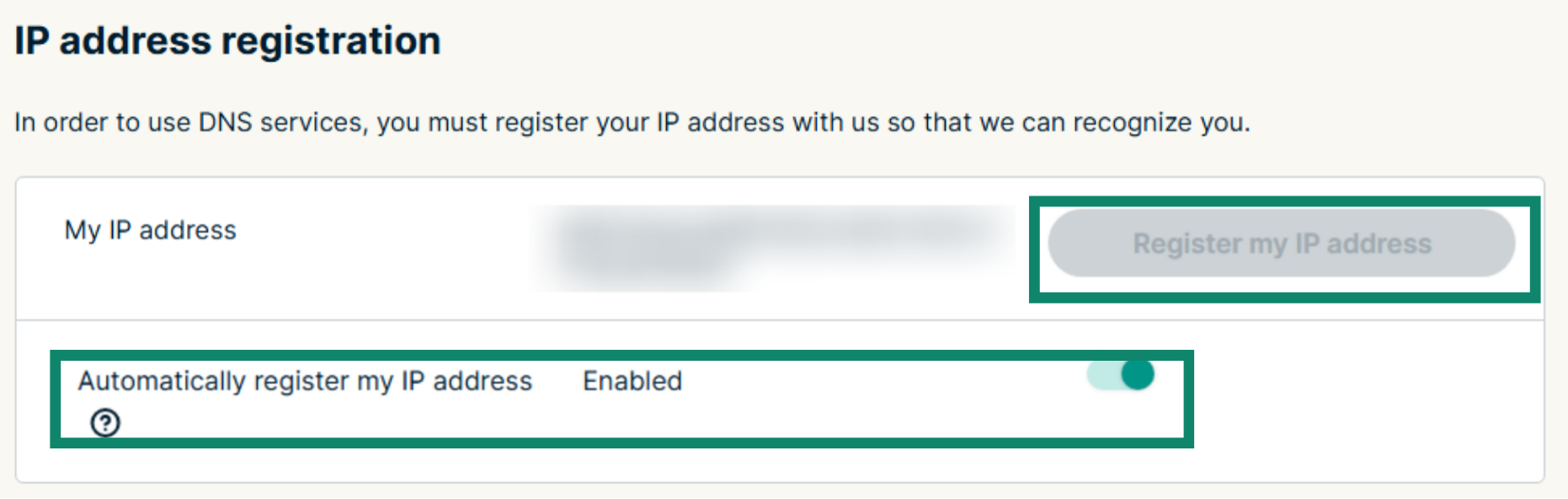
注:IPアドレスがすでに登録されている場合、登録オプションはグレー表示になり、選択できません。
Amazon Fire TVでMediaStreamerを継続して利用するには、登録したIPアドレスを最新の状態に保つ必要があります。ExpressVPNのウェブサイトで定期的にアカウントへログインしてください。または、Fire TVと同じネットワークに接続されたデバイスでExpressVPNアプリを使用することでも更新できます。これにより、MediaStreamerを中断せずに引き続き利用できます。
2. MediaStreamerのIPアドレスを確認する
- ExpressVPNの設定ページ
- Applications(アプリケーション)で、Network & smart home(ネットワーク&スマートホーム)を選択し、ドロップダウンメニューを開きます。続いて、MediaStreamerをクリックします。
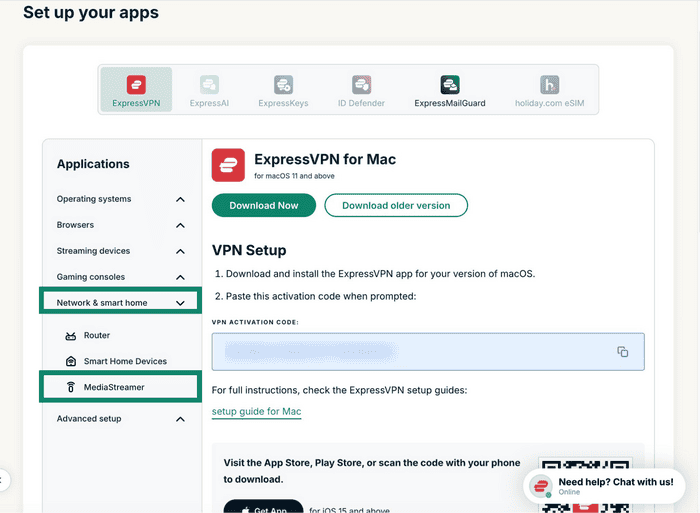

- 画面右側のMediaStreamer IP#1(MediaStreamer IPアドレス1)とMediaStreamer IP #2(MediaStreamer IPアドレス2)に、DNSサーバーのIPアドレスが表示されます。



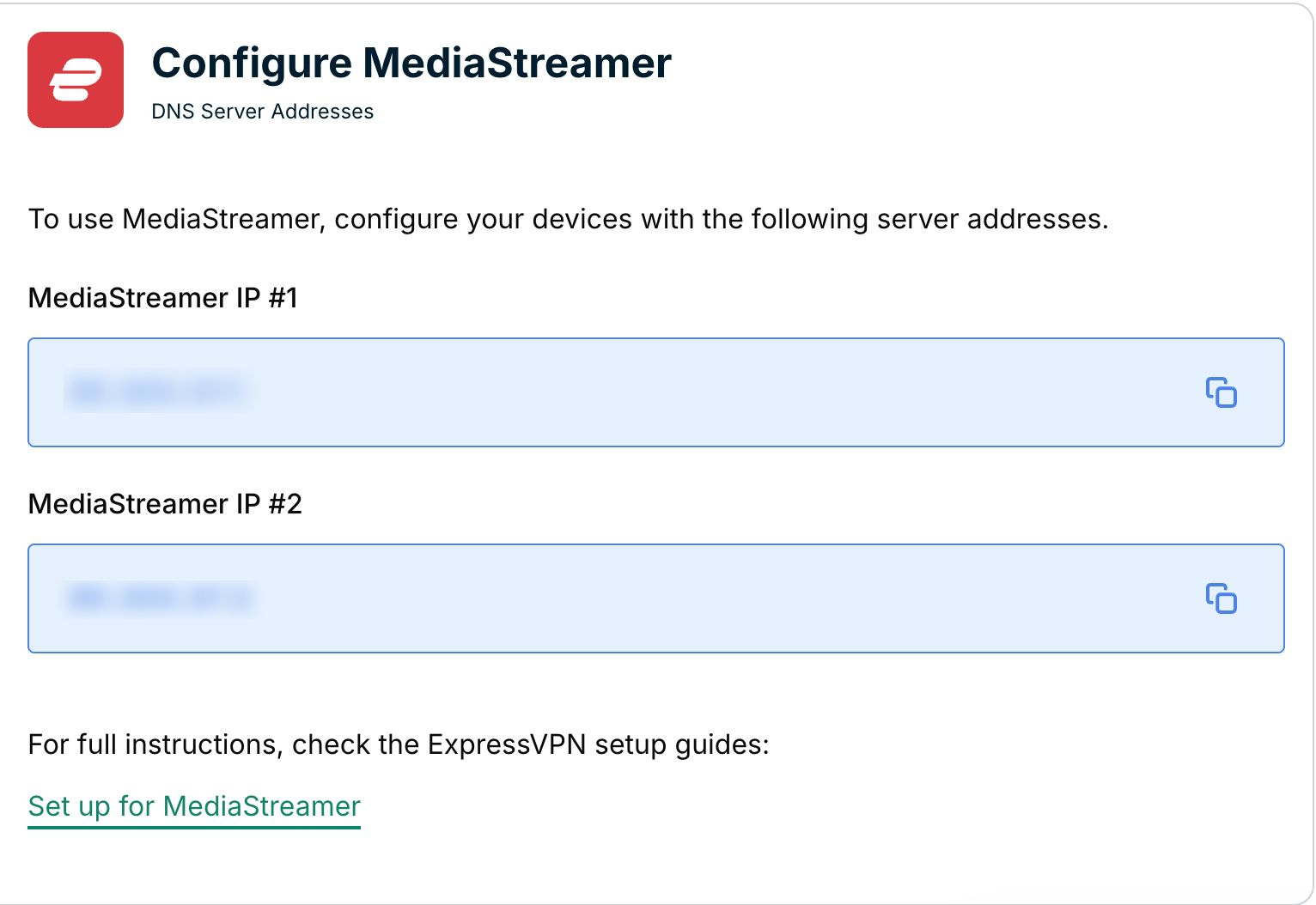
このブラウザウィンドウは開いたままにしてください。表示されている情報は、後ほど設定で使用します。
サポートが必要ですか? すぐにサポートを受けるには、ExpressVPNサポートチームまでお問い合わせください。
Amazon Fire TVのDNSアドレスを変更する
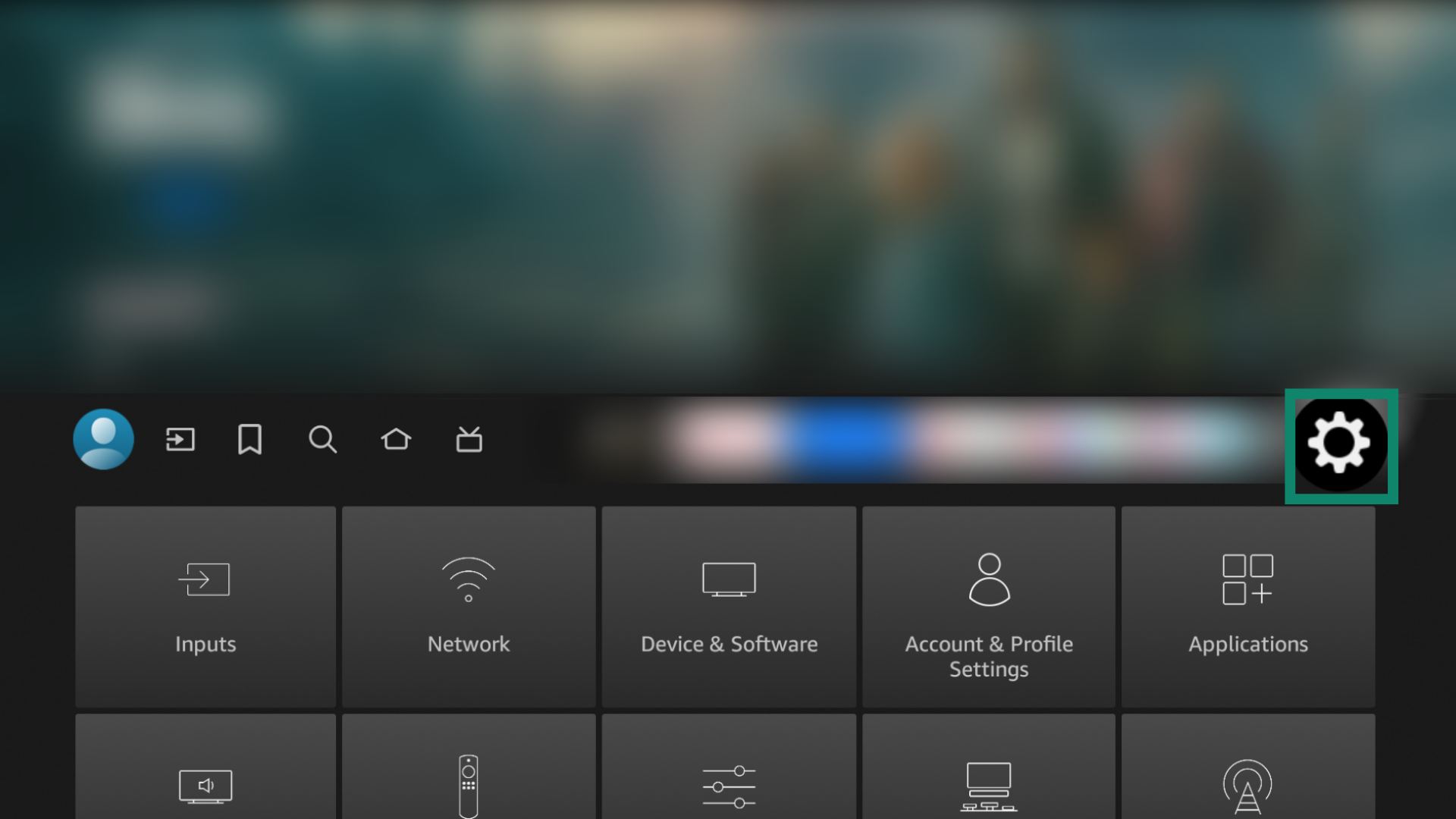
- Amazon Fire TVで、Settings(設定)を開きます。
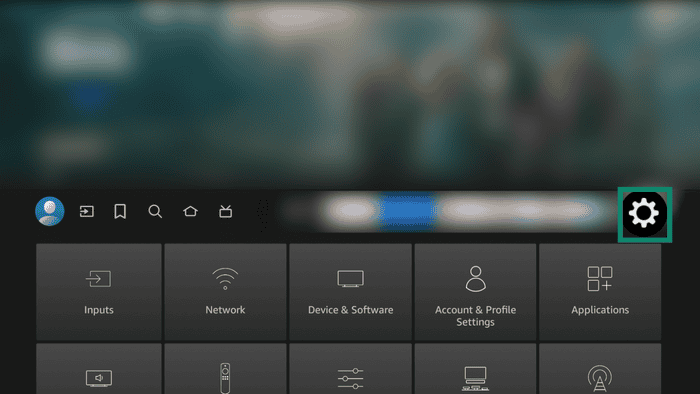
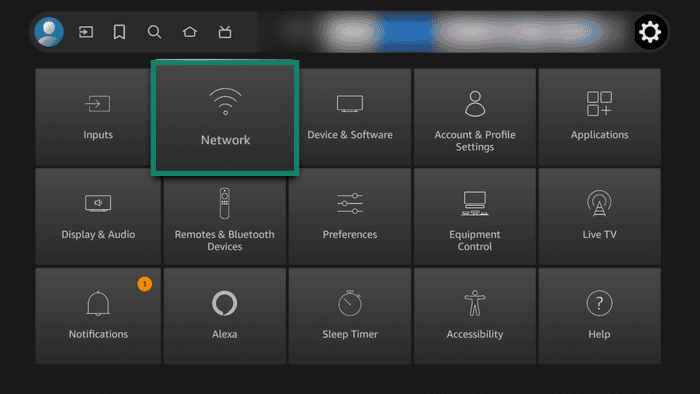
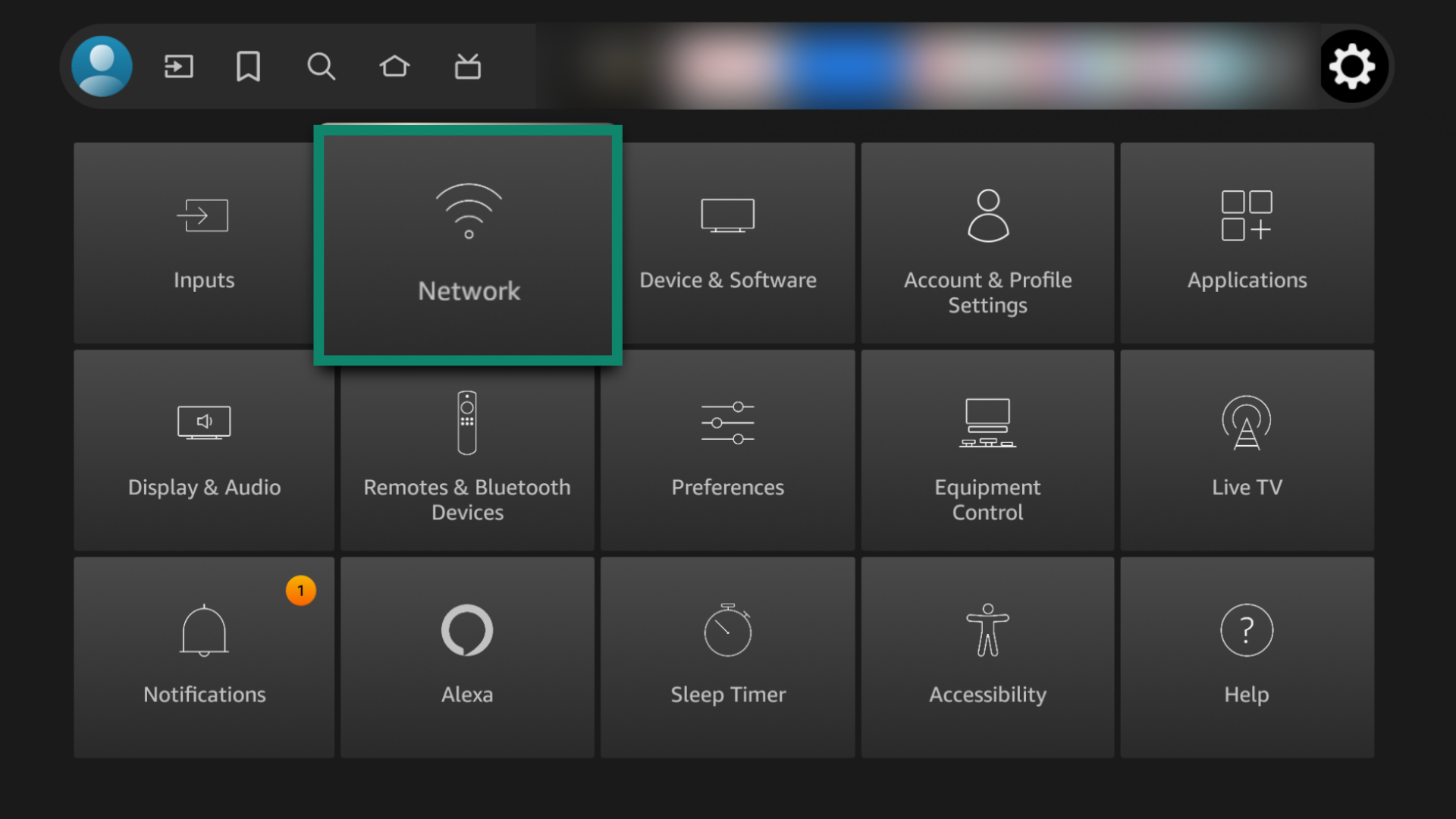
- Network(ネットワーク)を選択します。
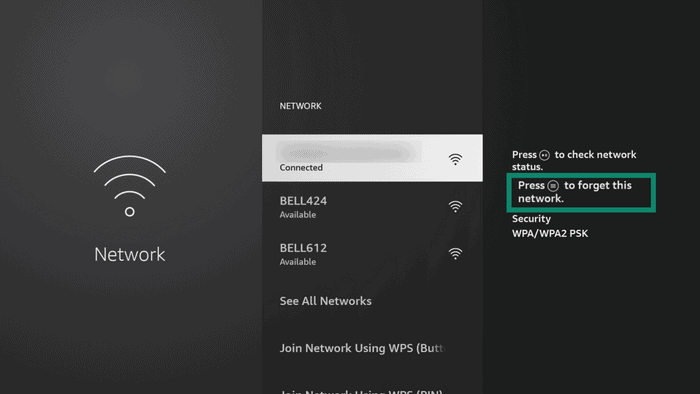
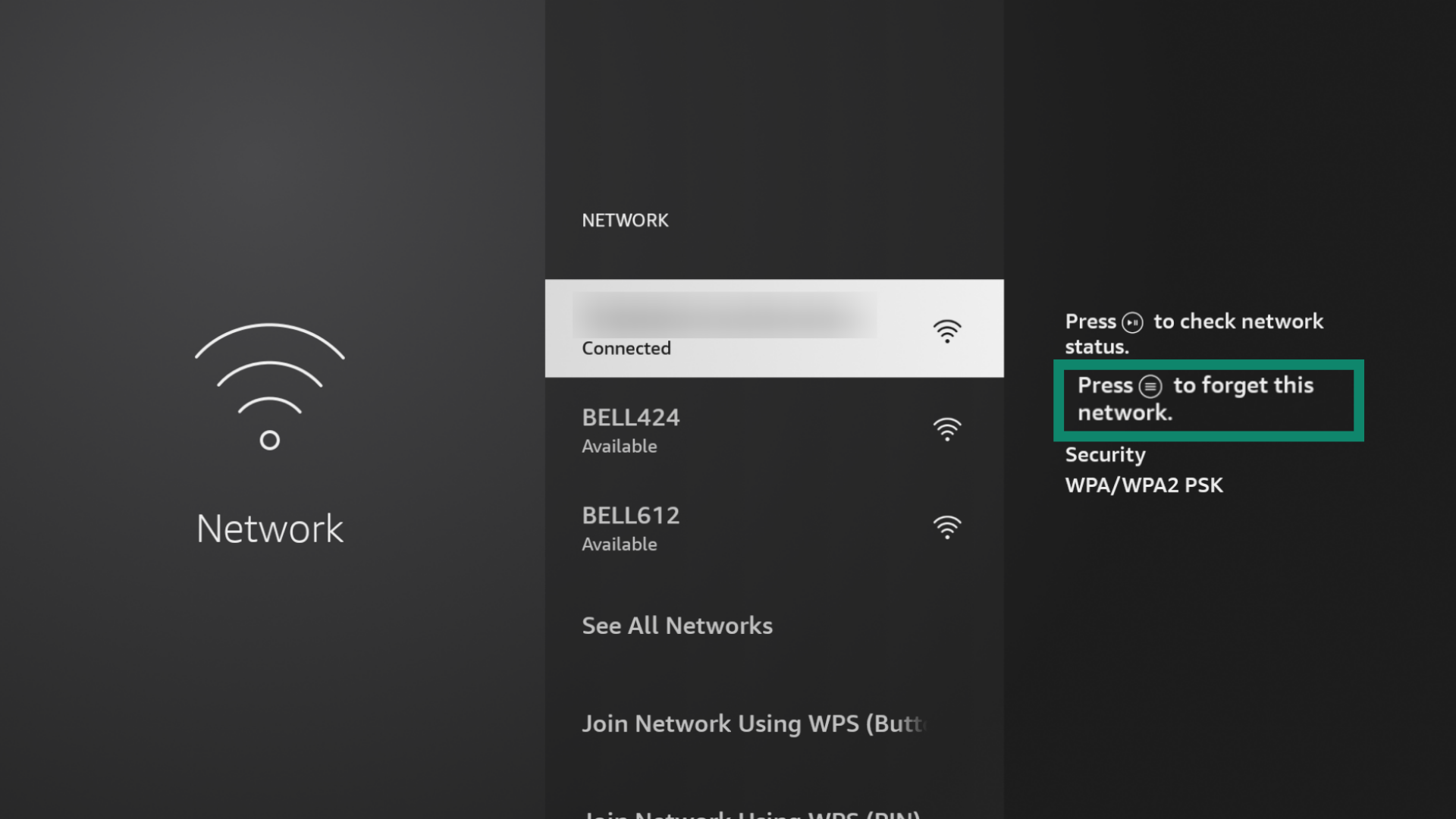
- 接続中のWi-Fiネットワークを選び、forget it(登録を解除)します。リモコンの(≡)ボタンを押してから、select(選択)ボタンを押してください。
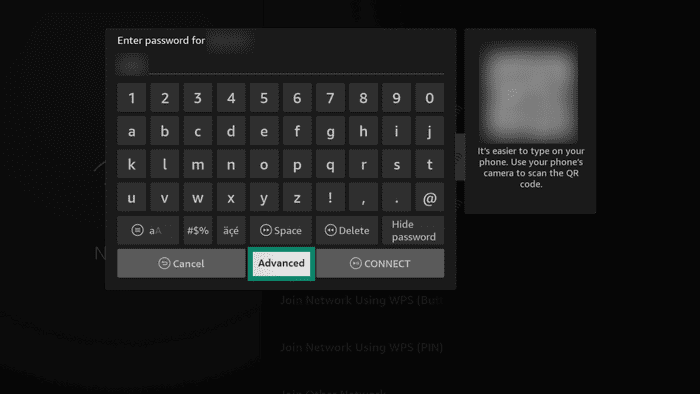
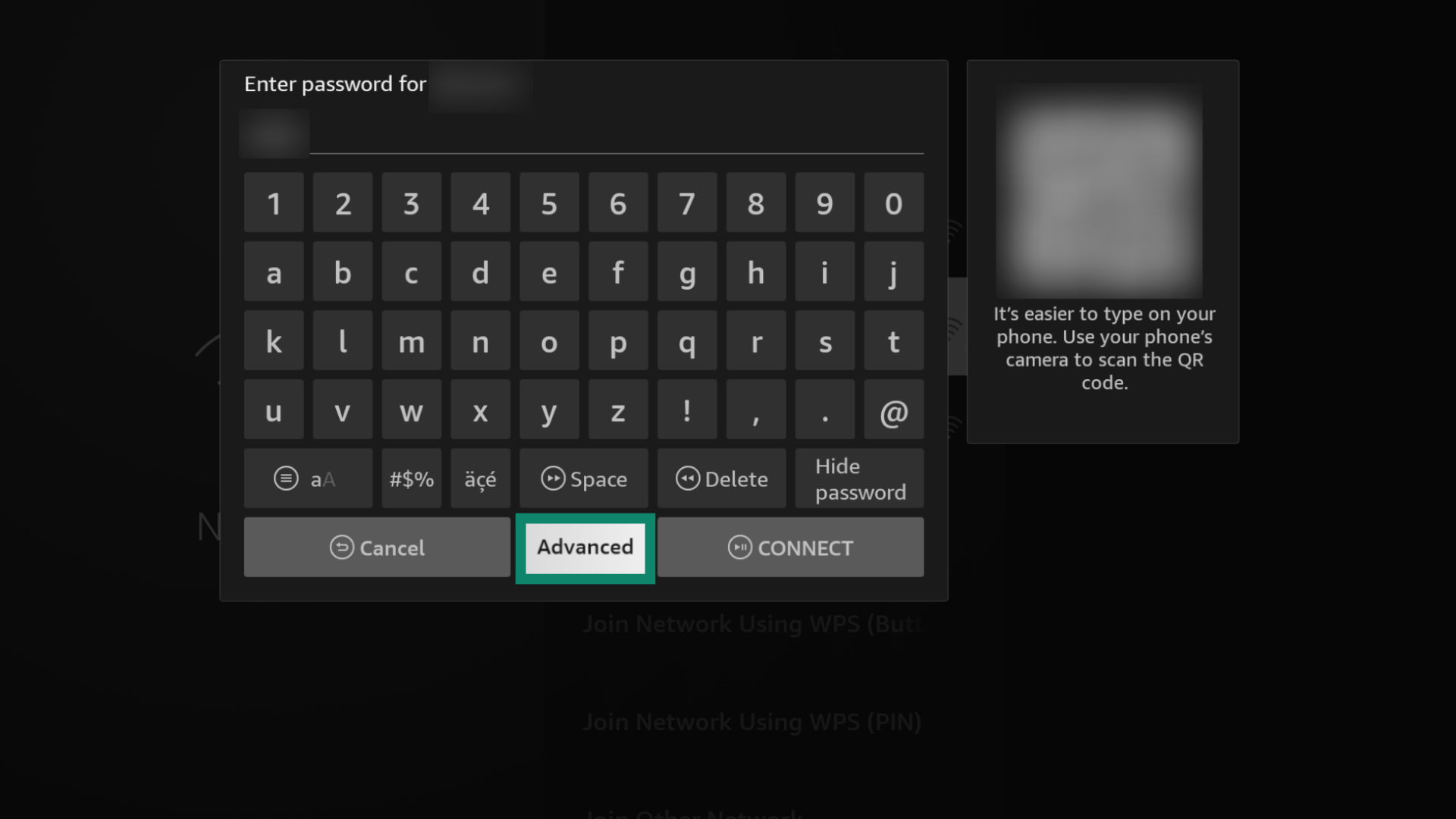
- 同じWi-Fiネットワークを再度選択し、Wi-Fiパスワードを入力して、Advanced(詳細設定)を選択します。この時点では、CONNECT(接続)をクリックしないでください。
- ルーターと同じIPアドレス範囲にあるIPアドレスを入力します。ルーターのIPアドレスを確認し、最初の3つの数字の組はそのままにして、最後の数字だけを変更してください。たとえば、ルーターのIPアドレスが192.168.44.1の場合は、192.168.44.200と入力できます。Next(次へ)をクリックします。
- 「デフォルトゲートウェイ」欄に、ルーターのIPアドレスを入力します。Next(次へ)をクリックします。
- 「ネットワークプレフィックス長」に24と入力します。Next(次へ)をクリックします。
- 「DNS 1」に、上記で確認した1つ目のExpressVPN MediaStreamer IPアドレスを入力し、Next(次へ)をクリックします。
- 「DNS 2」に、2つ目のExpressVPN MediaStreamer IPアドレスを入力し、CONNECT(接続)をクリックします。
Wi-Fiへの接続が完了すると、Amazon Fire TVでMediaStreamerを利用できます。
サポートが必要ですか? すぐにサポートを受けるには、ExpressVPNサポートチームまでお問い合わせください。