




Potrzebujesz VPN lub DNS dla swojego urządzenia?
Zdobądź ExpressVPN teraz
Jedno konto ExpressVPN. Wszystkie urządzenia.
Zdobądź aplikacje z darmoTen samouczek pokazuje, jak skonfigurować Amazon Fire TV za pomocą MediaStreamer.
Nie jesteś jeszcze klientem? Przeczytaj, dlaczego warto kupić ExpressVPN dla Amazon Fire TV i Fire Stick.
Uwaga: Chociaż MediaStreamer poprawi jakość streamingu, nie zapewni ochrony VPN dla Amazon Fire TV. Aby uzyskać ochronę VPN na Amazon Fire TV, możesz użyć aplikacji ExpressVPN na Amazon Fire TV lub podłączyć Amazon Fire TV do Internetu poprzez router VPN.
Przejdź do sekcji
Skonfiguruj i zarejestruj swoją nazwę hosta DDNS
Zarejestruj swój adres IP na stronie ExpressVPN
Uzyskaj adres IP serwera DNS
Zmień swoje adresy DNS Amazon Fire TV
Skonfiguruj i zarejestruj swoją nazwę hosta DDNS
Potrzebujesz pomocy? Skontaktuj się z zespołem pomocy ExpressVPN, aby uzyskać natychmiastową pomoc.
1. Zarejestruj swój adres IP na stronie ExpressVPN
Aby skonfigurować serwer DNS MediaStreamer na Amazon Fire TV, musisz uzyskać adresy IP usługi MediaStreamer firmy ExpressVPN.
- Zacznij od zalogowania się na swoje konto ExpressVPN.
- Wybierz ExpressVPN > Ustawienia DNS na lewym pasku bocznym.


- W sekcji Rejestracja adresu IP kliknij Zarejestruj mój adres IP. Dobrym pomysłem jest również włączenie funkcji Automatycznie rejestruj mój adres IP.
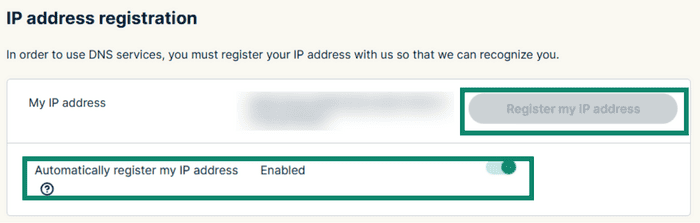


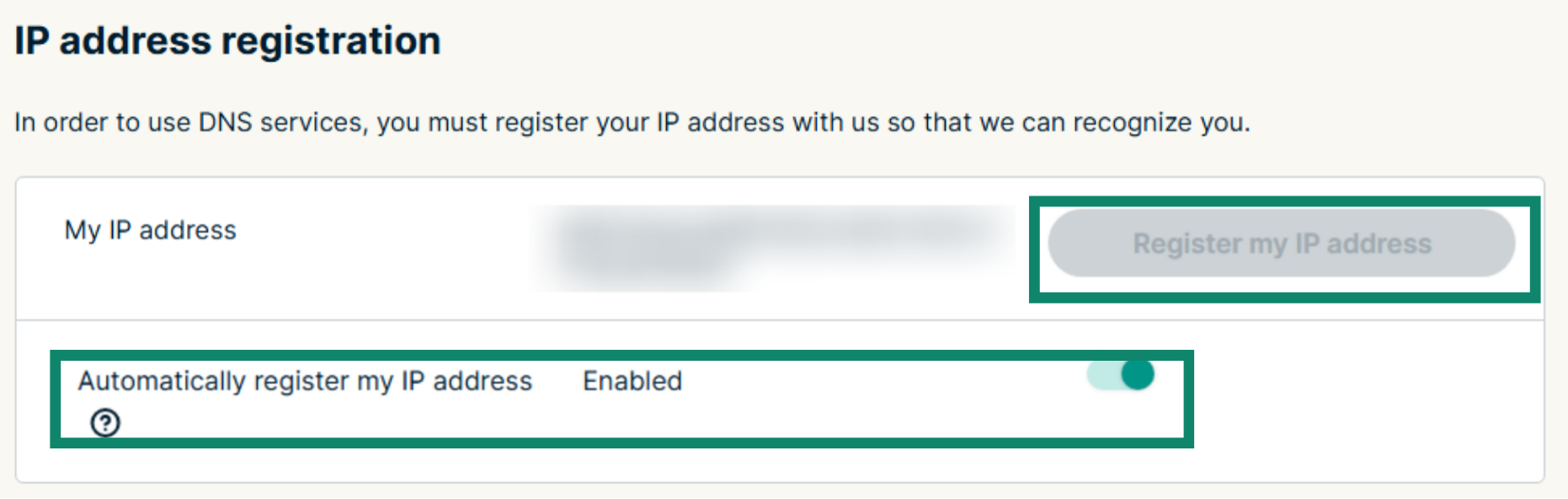
Uwaga: Opcja rejestracji adresu IP będzie nieaktywna, jeśli adres ten został już zarejestrowany.
Po zarejestrowaniu adresu IP, aby zachować dostęp do MediaStreamer na Amazon Fire TV, aktualizuj go. Okresowo loguj się na swoje konto na stronie ExpressVPN. Alternatywnie możesz użyć aplikacji ExpressVPN na dowolnym urządzeniu podłączonym do tej samej sieci co Fire TV. Pozwoli to Twoim urządzeniom na dalsze korzystanie z MediaStreamera bez zakłóceń.
2. Uzyskaj adres IP MediaStreamer
- Odwiedź stronę konfiguracji ExpressVPN
- W sekcji Aplikacje wybierz Sieć i inteligentny dom, aby otworzyć menu rozwijane. Następnie kliknij MediaStreamer.
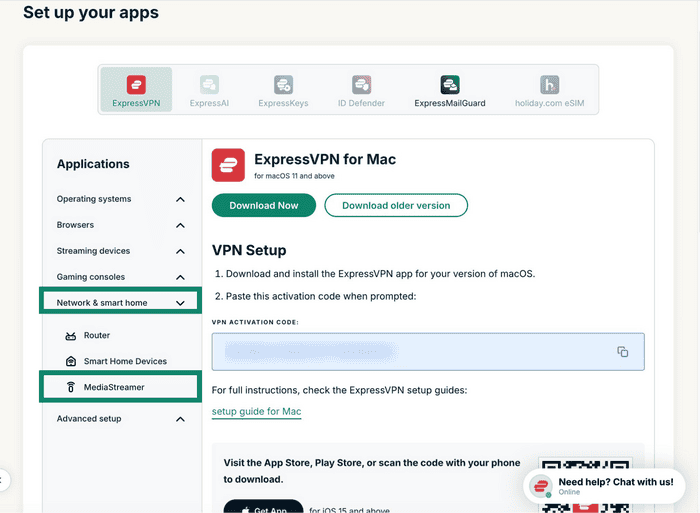

- Adresy IP serwera DNS znajdziesz po prawej stronie, pod adresami IP MediaStreamer nr1 i IP MediaStreamer nr2.



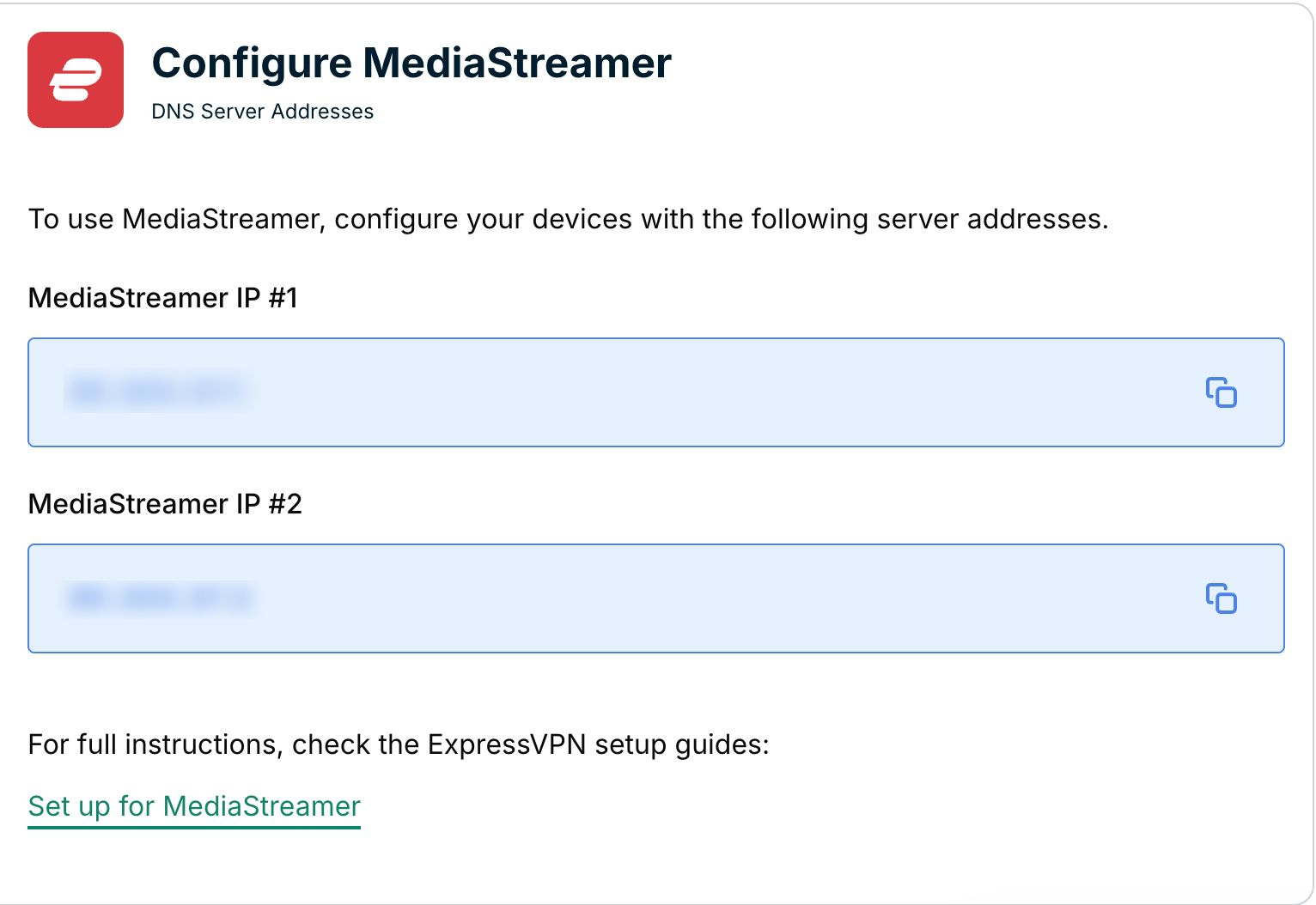
Pozostaw to okno przeglądarki otwarte. Informacje te będą potrzebne do późniejszej konfiguracji.
Potrzebujesz pomocy? Skontaktuj się z zespołem pomocy ExpressVPN, aby uzyskać natychmiastową pomoc.
Zmień swoje adresy DNS Amazon Fire TV
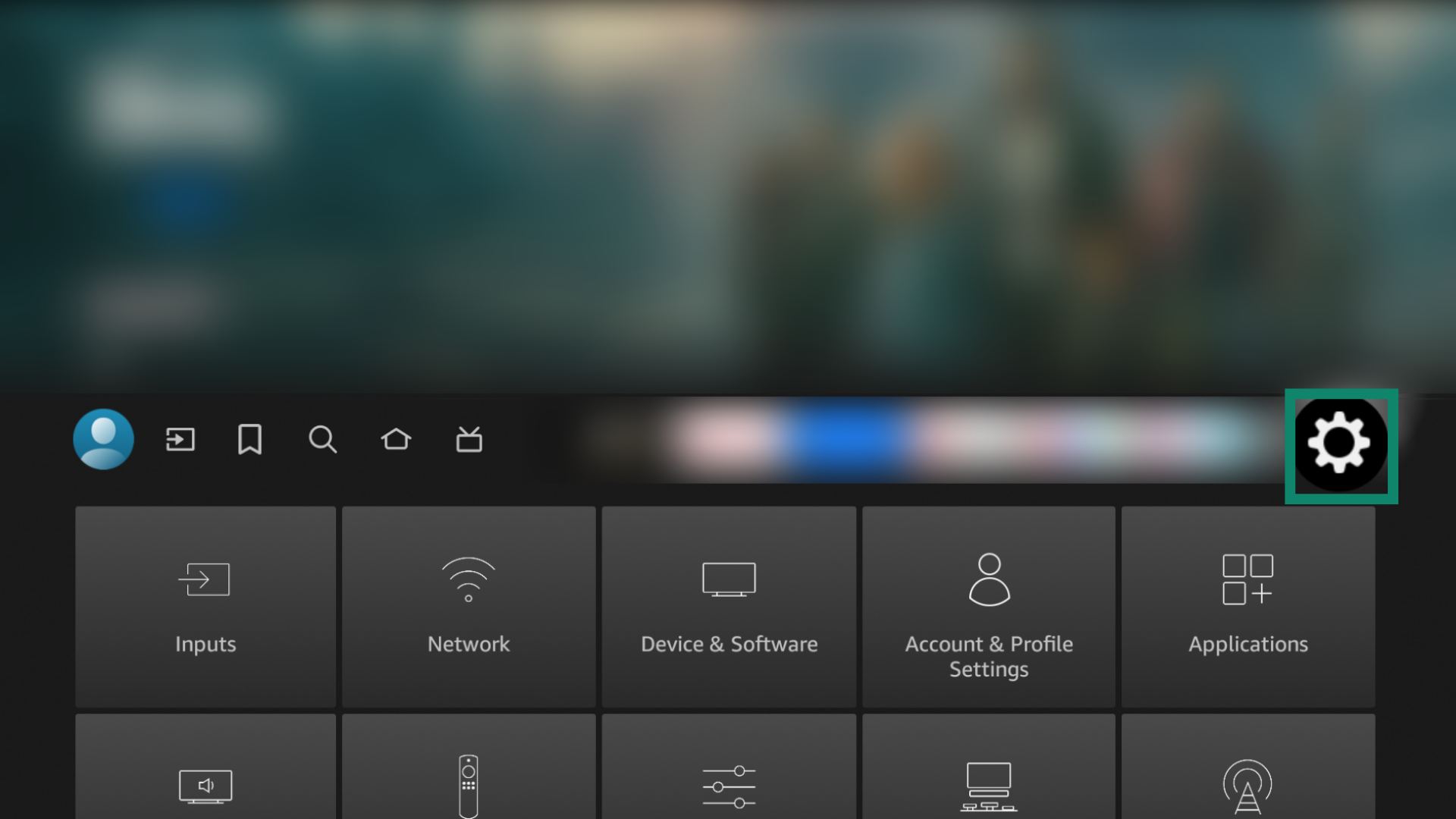
- Na Amazon Fire TV przejdź do Ustawień.
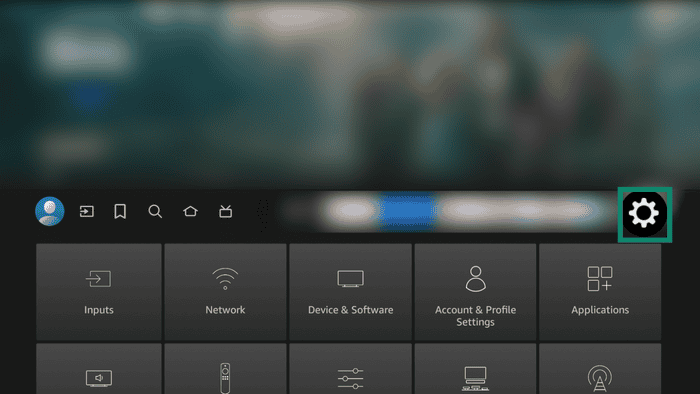
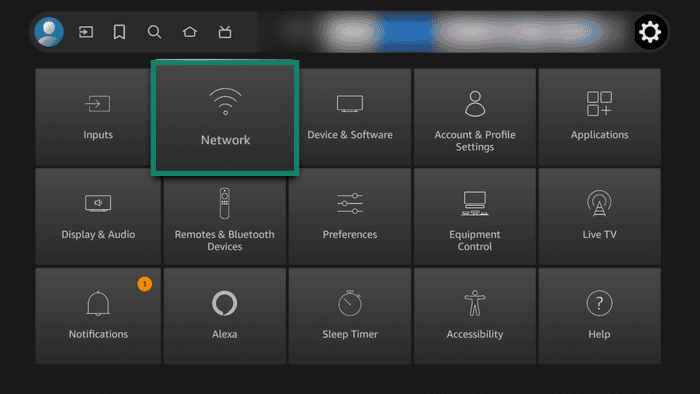
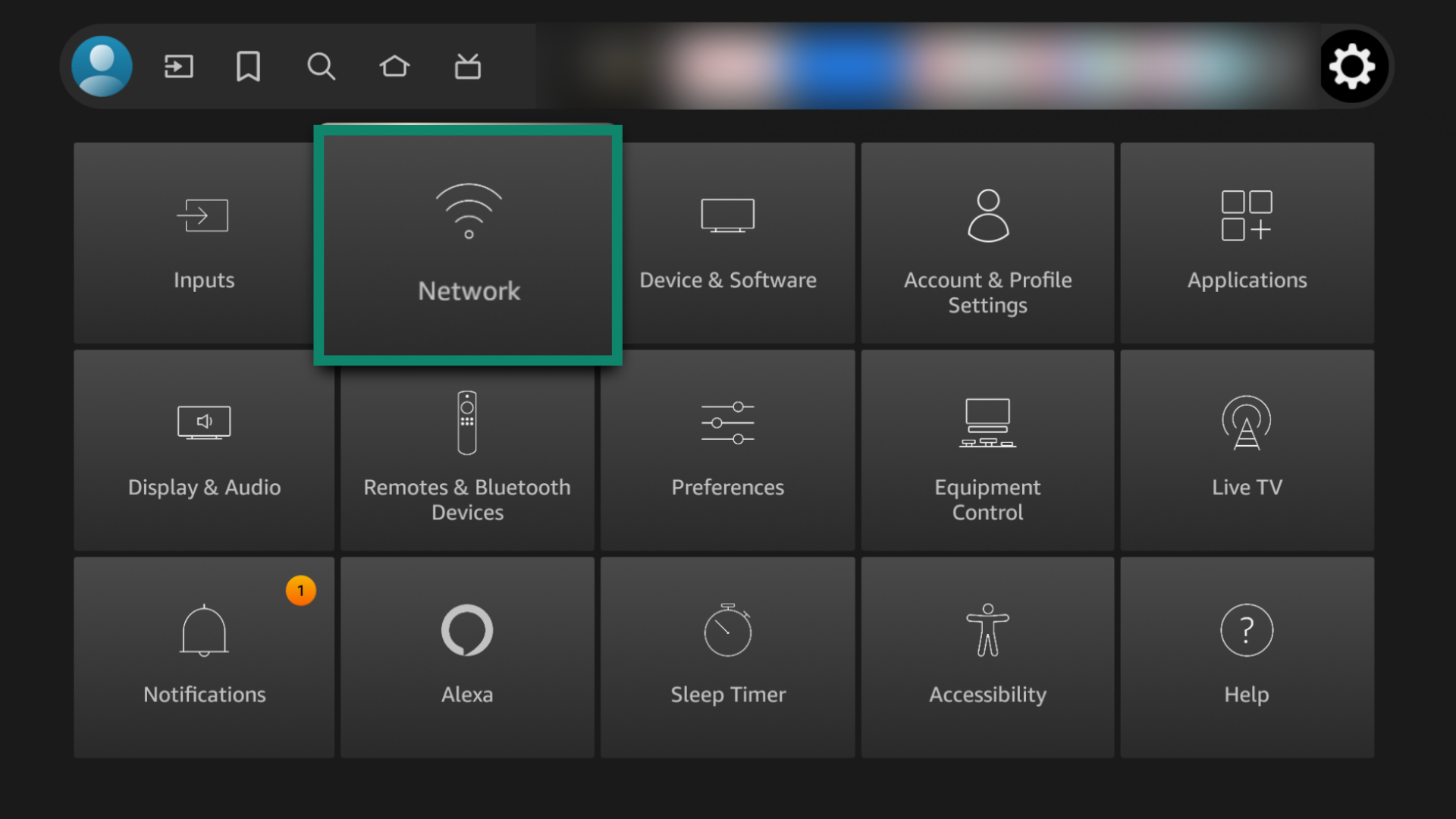
- Kliknij Sieć.
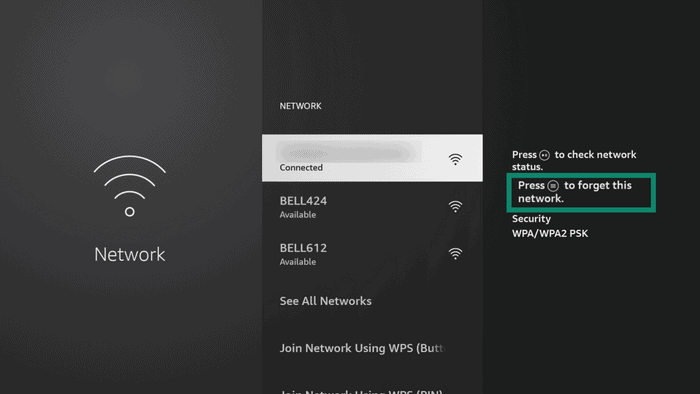
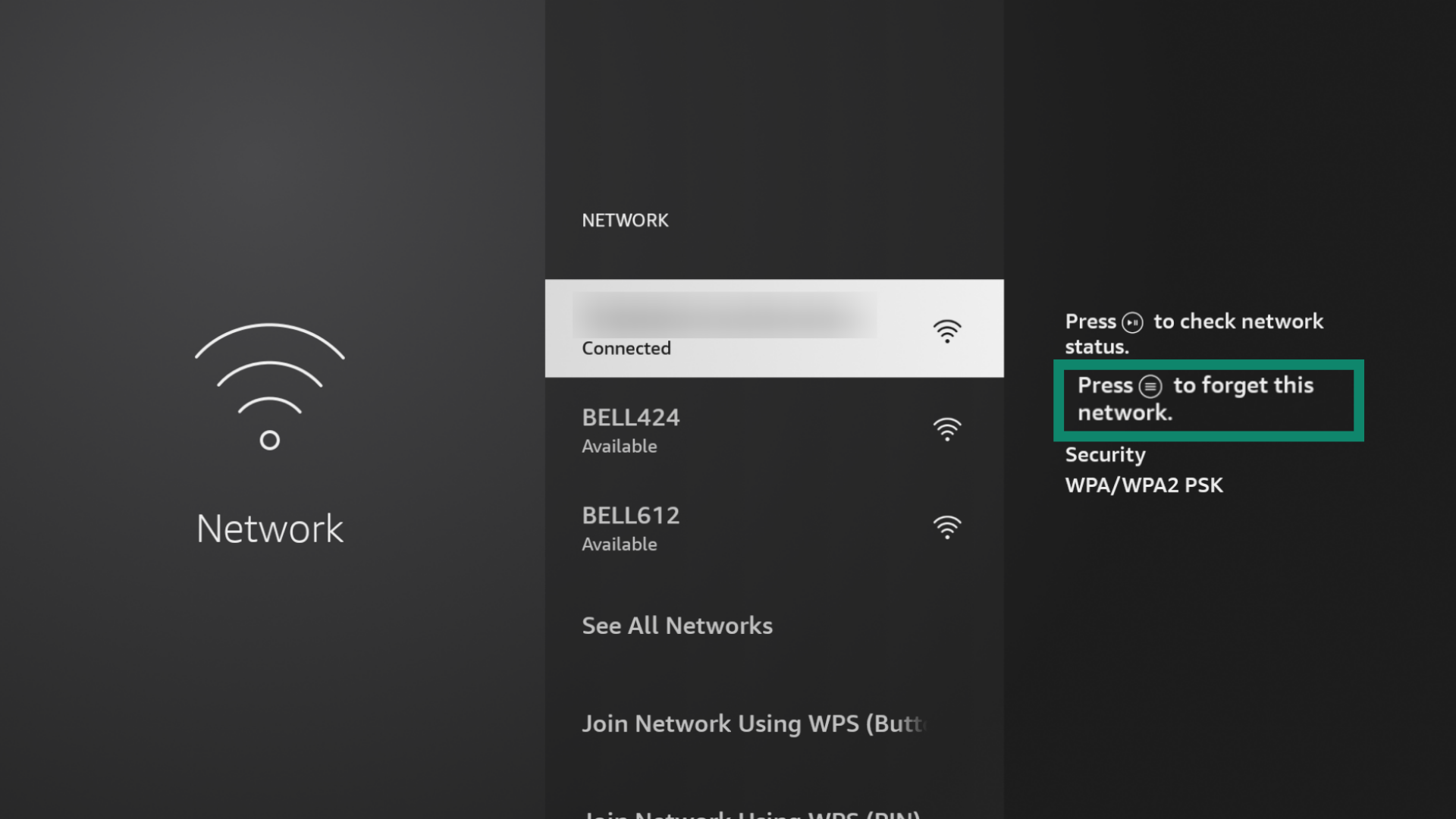
- Znajdź połączenie Wi-Fi i zapomnij o nim. Aby to zrobić, kliknij przycisk (≡) na pilocie, a następnie kliknij przycisk wyboru.
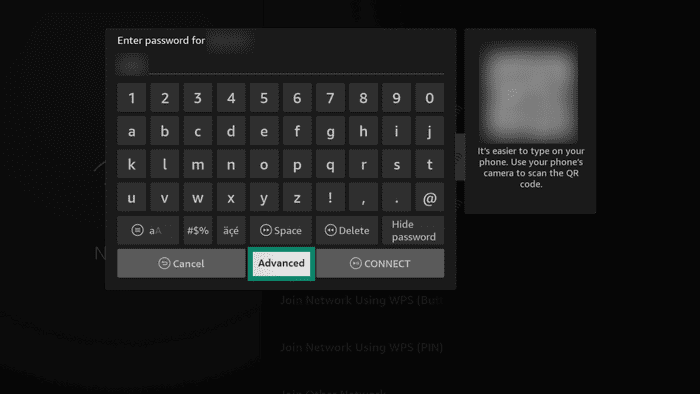
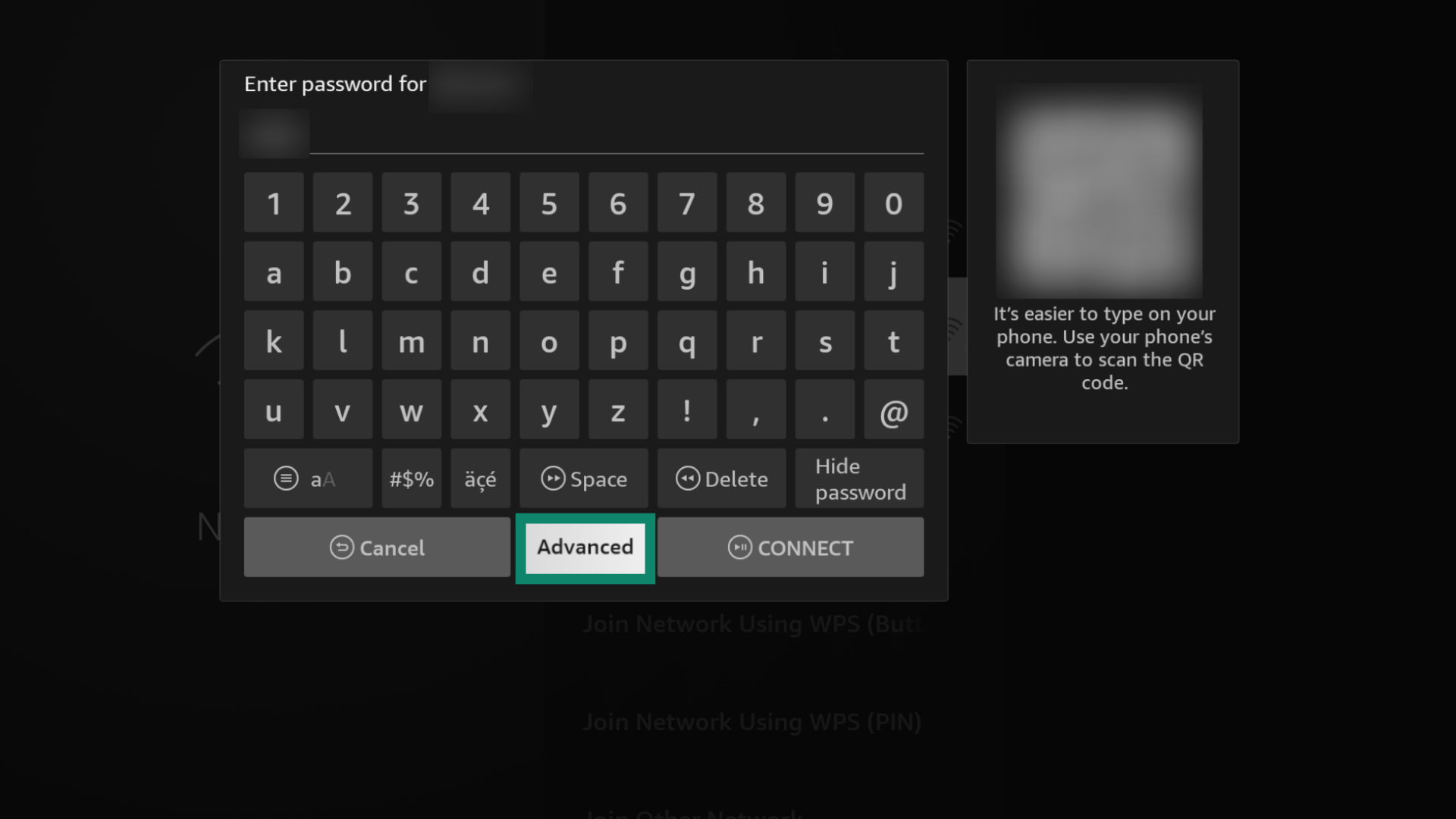
- Ponownie wybierz sieć Wi-Fi, wprowadź hasło Wi-Fi, a następnie wybierz Zaawansowane. Nie klikaj POŁĄCZ.
- Wprowadź adres IP z tego samego zakresu co router. Aby to zrobić, znajdź adres IP routera i wprowadź te same pierwsze trzy grupy cyfr, ale zmień ostatnią cyfrę. Na przykład, jeśli adres IP routera to 192.168.44.1, możesz wprowadzić 192.168.44.200. Kliknij Dalej.
- W polu „Domyślna brama” wprowadź rzeczywisty adres IP routera. Kliknij Dalej.
- W polu „Długość prefiksu sieci” wpisz 24. Kliknij Dalej.
- W polu „DNS 1” wprowadź pierwszy adres IP ExpressVPN MediaStreamer (znajdujący się powyżej), a następnie kliknij Dalej.
- W polu „DNS 2” wprowadź drugi adres IP ExpressVPN MediaStreamer, a następnie kliknij POŁĄCZ.
Powinieneś już być poprawnie podłączony do sieci Wi-Fi i możesz teraz korzystać z aplikacji MediaStreamer na swoim urządzeniu Amazon Fire TV.
Potrzebujesz pomocy? Skontaktuj się z zespołem pomocy ExpressVPN, aby uzyskać natychmiastową pomoc.