ExpressVPN
    • นโยบายต่อต้านการบันทึก
    • Servers in 113 Countries
    • Use on Multiple Devices
    • High-Speed VPN
    • Access Online Services Securely
    • เล่นเกมด้วย VPN
    • สำรวจคุณสมบัติทั้งหมด
    • เกี่ยวกับ ExpressVPN
    Sign Up For Expressvpn

    One subscription gives you access to a fast-growing suite of privacy and security tools that work seamlessly together to improve your digital life.

    View all products
    • โปรโตคอล Lightway VPN
    • Internet Kill Switch
    • Split Tunneling
    • Private, Encrypted DNS
    • Avoid ISP Throttling
    • Threat Manager
    • ตัวบล็อกโฆษณา
    • การควบคุมโดยผู้ปกครอง
    • IP เฉพาะ
  • ดาวน์โหลด VPN
    • Windows new
    • MacOS new
    • Linux new
    • iPhone / iPad
    • Android
    • Apple TV
    • Fire Stick
    • Android TV
    • VPN สำหรับ เราเตอร์
    • เราเตอร์ Aircove
    • Chrome
    • Firefox
    • Edge
  • Pricing
    • VPN คืออะไร?
    • VPN for Beginners
    • How To Use a VPN
    • VPN Encryption Explained
    • บล็อก
    • Glossary
    • IP Address Checker
    • การทดสอบการรั่วไหล DNS
    • การทดสอบการรั่วไหล WebRTC
    • เครื่องมือช่วยสร้างรหัสผ่าน
    • ศูนย์สนับสนุน
    • คำถามที่พบบ่อย
    • ไลฟ์แชท
    • สาธิตการตั้งค่า VPN
    • Redemption Code
  • Icon10VPN for Teams
  • ผลิตภัณฑ์
    Icon11

    ExpressVPN for Teams Get fast, secure VPN protection for growing teams. Easy to deploy, simple to manage, built to scale.

    Img2
    • ExpressVPN

      ExpressVPN Industry-leading, ultra-fast VPN with secure servers in 113 countries.

    • ExpressMailGuard

      ExpressMailGuard Private email relay service to protect your inbox and identity.

    • ExpressKeys

      ExpressKeys Secure password management, multi-factor authentication, and more.

    • ExpressAI

      ExpressAI The first consumer AI powered by confidential computing for privacy-led intelligence.

    • Identity Defender

      Identity Defender Powerful suite of ID protection, monitoring, and data removal tools

    Other products from the family behind ExpressVPN

    • holiday.com eSIM

      holiday.com eSIM Unlimited data with a single eSIM across 150+ destinations.

    • Intego

      Intego Award-winning macOS antivirus, firewall, system tools, and more.

  • บัญชีของฉัน
เริ่มต้น
ExpressVPN
    • นโยบายต่อต้านการบันทึก
    • Servers in 113 Countries
    • Use on Multiple Devices
    • High-Speed VPN
    • Access Online Services Securely
    • เล่นเกมด้วย VPN
    • สำรวจคุณสมบัติทั้งหมด
    • เกี่ยวกับ ExpressVPN
    Sign Up For Expressvpn

    One subscription gives you access to a fast-growing suite of privacy and security tools that work seamlessly together to improve your digital life.

    View all products
    • โปรโตคอล Lightway VPN
    • Internet Kill Switch
    • Split Tunneling
    • Private, Encrypted DNS
    • Avoid ISP Throttling
    • Threat Manager
    • ตัวบล็อกโฆษณา
    • การควบคุมโดยผู้ปกครอง
    • IP เฉพาะ
  • ดาวน์โหลด VPN
    • Windows new
    • MacOS new
    • Linux new
    • iPhone / iPad
    • Android
    • Apple TV
    • Fire Stick
    • Android TV
    • VPN สำหรับ เราเตอร์
    • เราเตอร์ Aircove
    • Chrome
    • Firefox
    • Edge
  • Pricing
    • VPN คืออะไร?
    • VPN for Beginners
    • How To Use a VPN
    • VPN Encryption Explained
    • บล็อก
    • Glossary
    • IP Address Checker
    • การทดสอบการรั่วไหล DNS
    • การทดสอบการรั่วไหล WebRTC
    • เครื่องมือช่วยสร้างรหัสผ่าน
    • ศูนย์สนับสนุน
    • คำถามที่พบบ่อย
    • ไลฟ์แชท
    • สาธิตการตั้งค่า VPN
    • Redemption Code
  • VPN for Teams
  • ผลิตภัณฑ์
    • ExpressVPN

      ExpressVPN Industry-leading, ultra-fast VPN with secure servers in 113 countries.

    • ExpressMailGuard

      ExpressMailGuard Private email relay service to protect your inbox and identity.

    • ExpressKeys

      ExpressKeys Secure password management, multi-factor authentication, and more.

    • ExpressAI

      ExpressAI The first consumer AI powered by confidential computing for privacy-led intelligence.

    • Identity Defender

      Identity Defender Powerful suite of ID protection, monitoring, and data removal tools

    Other products from the family behind ExpressVPN

    • holiday.com eSIM

      holiday.com eSIM Unlimited data with a single eSIM across 150+ destinations.

    • Intego

      Intego Award-winning macOS antivirus, firewall, system tools, and more.

    Icon11

    ExpressVPN for Teams Get fast, secure VPN protection for growing teams. Easy to deploy, simple to manage, built to scale.

    Img2
  • บัญชีของฉัน
เริ่มต้น
Home Home » วิธีใช้ MediaStreamer บน Amazon Fire TV ของคุณ

บทเรียนการตั้งค่า

วิธีใช้ MediaStreamer บน Amazon Fire TV ของคุณ

อัปเดตล่าสุด: 13/08/2026

Share in FacebookShare in TwitterShare in WhatsappShare in TelegramShare by email
Get ExpressVPN on your streaming console.
ต้องการ VPN หรือ DNS สำหรับอุปกรณ์ของคุณหรือไม่?
รับ ExpressVPN ตอนนี้

Use ExpressVPN on your devices.
บัญชี ExpressVPN หนึ่งบัญชี อุปกรณ์ทั้งหมด
รับแอปฟรี

คู่มือนี้จะแสดงวิธี ตั้งค่า MediaStreamer บน Amazon Fire TV ของคุณ

ยังไม่ได้เป็นลูกค้าใช่ไหม? อ่านดูว่าทำไมคุณถึงควรรับ ExpressVPN สำหรับ Amazon Fire TV และ Fire Stick

หมายเหตุ : ในขณะที่ MediaStreamer จะช่วยเสริมประสบการณ์การสตรีมมิงของคุณ แต่มันก็ไม่ได้มอบการป้องกันของ VPN ให้กับ Amazon Fire TV ของคุณ ในการจะรับการป้องกันของ VPN บน Amazon Fire TV ของคุณ คุณจะต้องใช้แอป ExpressVPN บน Amazon Fire TV หรือ เชื่อมต่ออินเทอร์เน็ตให้ Amazon Fire TV ผ่านการใช้เราเตอร์ VPN

ข้ามไปที่

ตั้งค่าและลงทะเบียนชื่อโฮสต์ DDNS ของคุณ
การลงทะเบียนที่อยู่ IP ของคุณบนเว็บไซต์ ExpressVPN
รับที่อยู่ IP เซิร์ฟเวอร์ DNS
เปลี่ยนที่อยู่ DNS บน Amazon Fire TV ของคุณ


ตั้งค่าและลงทะเบียนชื่อโฮสต์ DDNS ของคุณ

ถ้าคุณมีที่อยู่ IP แบบไดนามิก นั่นหมายความว่าคุณจะได้รับการจัดสรรที่อยู่ IP ที่แตกต่างกันในแต่ละครั้งที่คุณเข้าใช้งานอุปกรณ์ของคุณ ที่อยู่ IP แบบไดนามิกทำให้การใช้ MediaStreamer กลายเป็นเรื่องยาก และสามารถทำให้เกิดปัญหาเมื่อคุณพยายามเข้าถึงบริการออนไลน์ได้ DDNS สามารถแก้ปัญหานี้ได้ ก่อนจะดำเนินการต่อ ตรวจสอบให้แน่ใจว่าคุณได้ ตั้งค่าชื่อโฮสต์แบบคงที่ด้วยการใช้ DDNS และได้ลงทะเบียนชื่อโฮสต์กับ ExpressVPN แล้ว

ต้องการความช่วยเหลือ? ติดต่อทีมสนับสนุนของ ExpressVPN เพื่อขอความช่วยเหลือในทันที

กลับไปด้านบน


1. การลงทะเบียนที่อยู่ IP ของคุณบนเว็บไซต์ ExpressVPN

ในการจะตั้งค่าเซิร์ฟเวอร์ DNS ของ MediaStreamer บน Amazon Fire TV ของคุณ คุณจะต้องรับที่อยู่ IP ของ ExpressVPN MediaStreamer ก่อน

  1. เริ่มต้นด้วยการ เข้าสู่ระบบไปยังบัญชี ExpressVPN ของคุณ
  2. เลือก ExpressVPN > DNS Settings (การตั้งค่า DNS) ในเมนูด้านซ้ายExpressVPN+ dashboard showing the "DNS Settings" option section highlighted in the left-hand side menu.
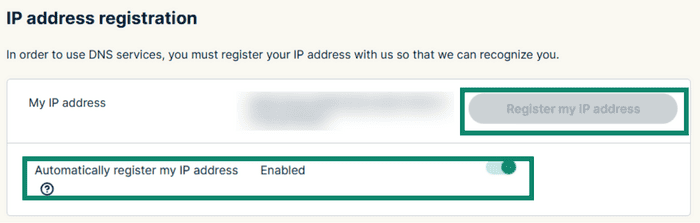
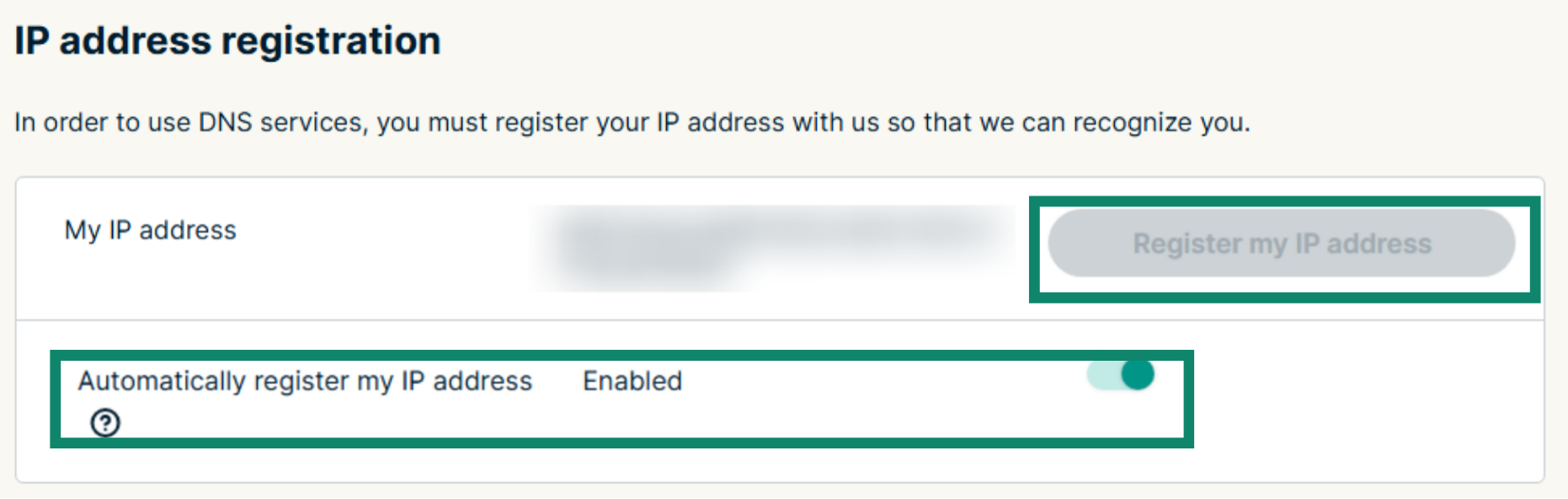
  3. ภายใต้ IP address registration (การลงทะเบียนที่อยู่ IP) ให้คลิกที่ Register my IP address (ลงทะเบียนที่อยู่ IP ของฉัน) นอกจากนี้ก็จะเป็นความคิดที่ดีถ้าคุณจะเปิด Automatically register my IP address (ลงทะเบียนที่อยู่ IP ของฉันโดยอัตโนมัติ)IP Address registration screen in ExpressVPN's DNS settings menu

หมายเหตุ : ตัวเลือกในการลงทะเบียนที่อยู่ IP จะเป็นสีเทาถ้าเคยลงทะเบียนไปแล้ว

เมื่อลงทะเบียนที่อยู่ IP ของคุณแล้ว ในการจะรักษาสิทธิ์การเข้าถึง MediaStreamer บน Amazon Fire TV ของคุณ ให้คอยอัปเดตข้อมูลเป็นล่าสุดด้วย ให้เข้าสู่ระบบบัญชีของคุณบนเว็บไซต์ ExpressVPN เป็นครั้งคราว นอกจากนี้คุณก็สามารถใช้แอป ExpressVPN บนอุปกรณ์ใดก็ได้ในขณะที่เชื่อมต่อไปยังเครือข่ายเดียวกันกับ Fire TV ของคุณ นี่จะทำให้อุปกรณ์ของคุณสามารถใช้งาน MediaStreamer ต่อได้โดยไม่ถูกขัดจังหวะ

2. รับที่อยู่ IP MediaStreamer ของคุณ

  1. เข้าไปที่ หน้าการติดตั้งของ ExpressVPN
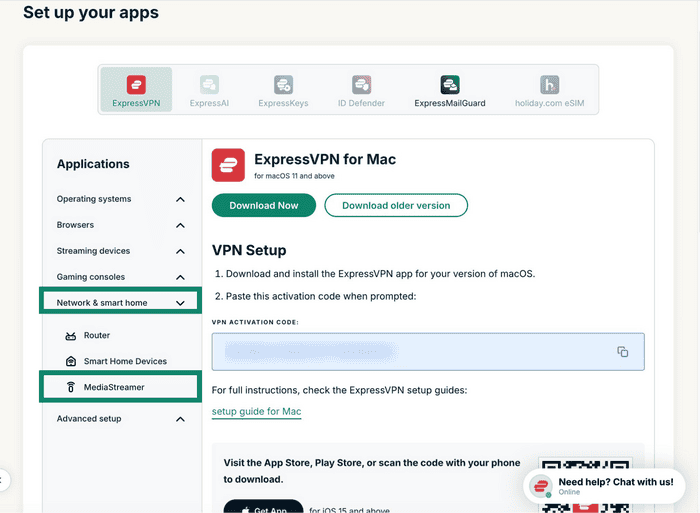
  2. ภายใต้ Applications (แอปพลิเคชัน) ให้เลือก Network & smart home (เครือข่ายและบ้านอัจฉริยะ) เพื่อเปิดเมนูดรอปดาวน์ จากตรงนั้น ให้คลิกที่ MediaStreamerThe Set up your apps page in the ExpressVPN+ portal, showing the "Network & smart home" dropdown menu, and "MediaStreamer" as a highlighted option.
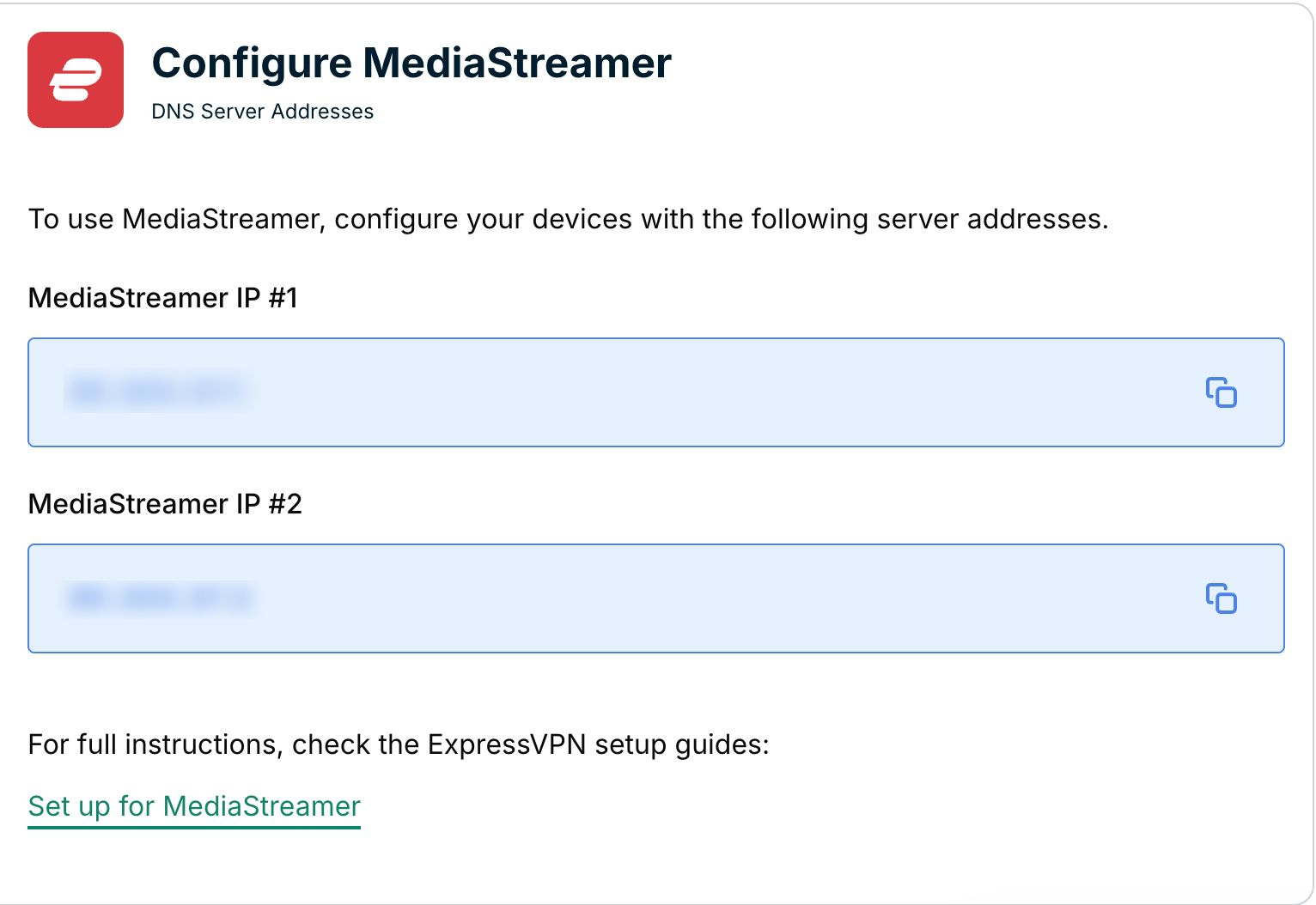
  3. คุณจะเห็นที่อยู่ IP ของเซิร์ฟเวอร์ DNS อยู่ทางด้านขวา ภายใต้ MediaStreamer IP#1 และ MediaStreamer IP #2The Configure MediaStreamer page in the ExpressVPN+ portal.

เปิดหน้าต่างเบราว์เซอร์นี้เอาไว้ คุณจะต้องใช้ข้อมูลนี้สำหรับการตั้งค่าในภายหลัง

ต้องการความช่วยเหลือ? ติดต่อทีมสนับสนุนของ ExpressVPN เพื่อขอความช่วยเหลือในทันที

กลับไปด้านบน


เปลี่ยนที่อยู่ DNS บน Amazon Fire TV ของคุณ

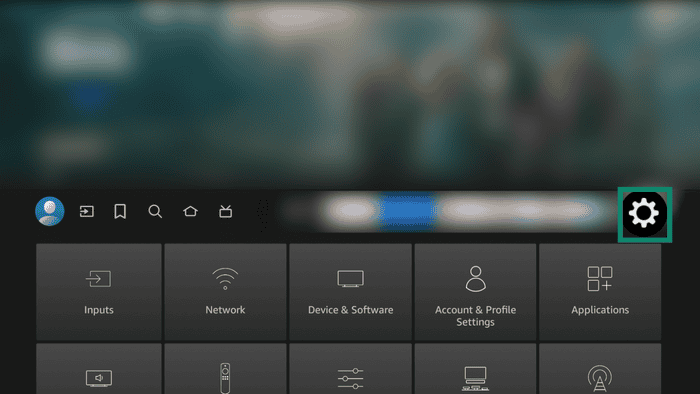
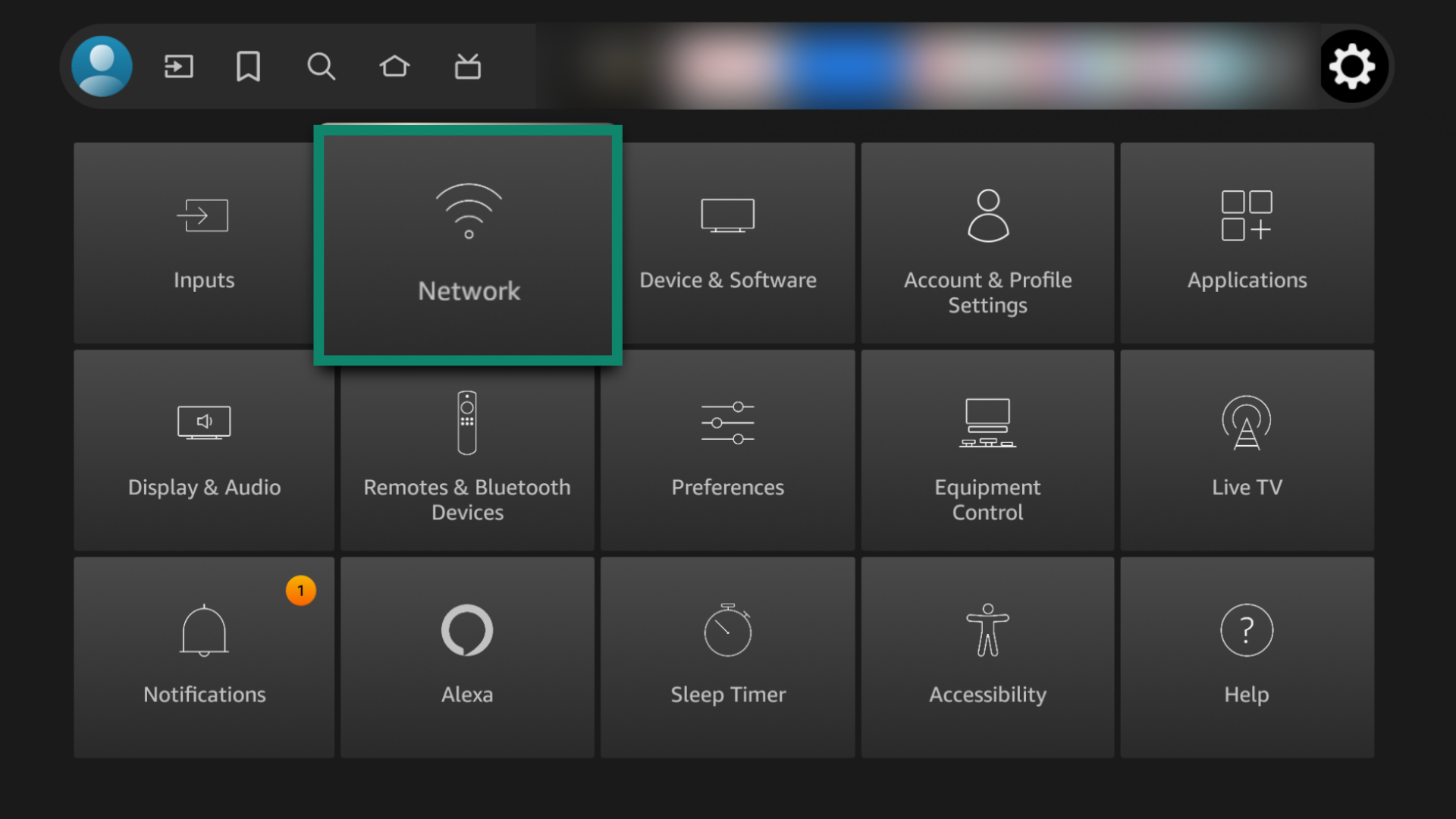
  1. บน Amazon Fire TV ของคุณ ให้ไปที่ Settings (การตั้งค่า)Settings menu on Amazon Fire TV
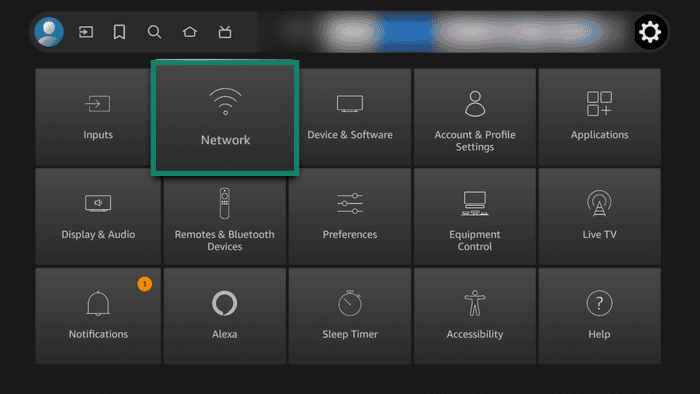
  2. คลิกที่ Network (เครือข่าย)Network setting highlighted on Amazon Fire TV Settings menu
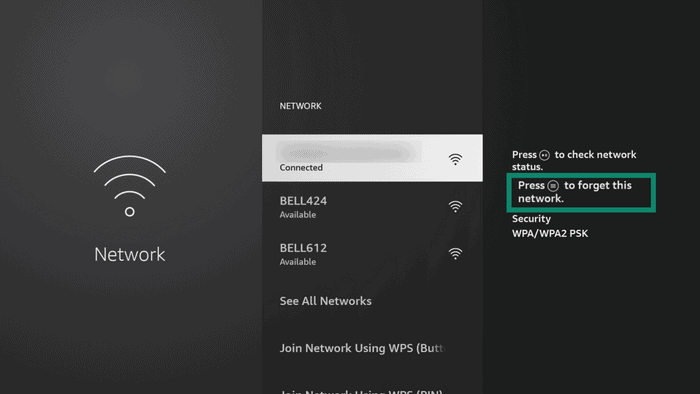
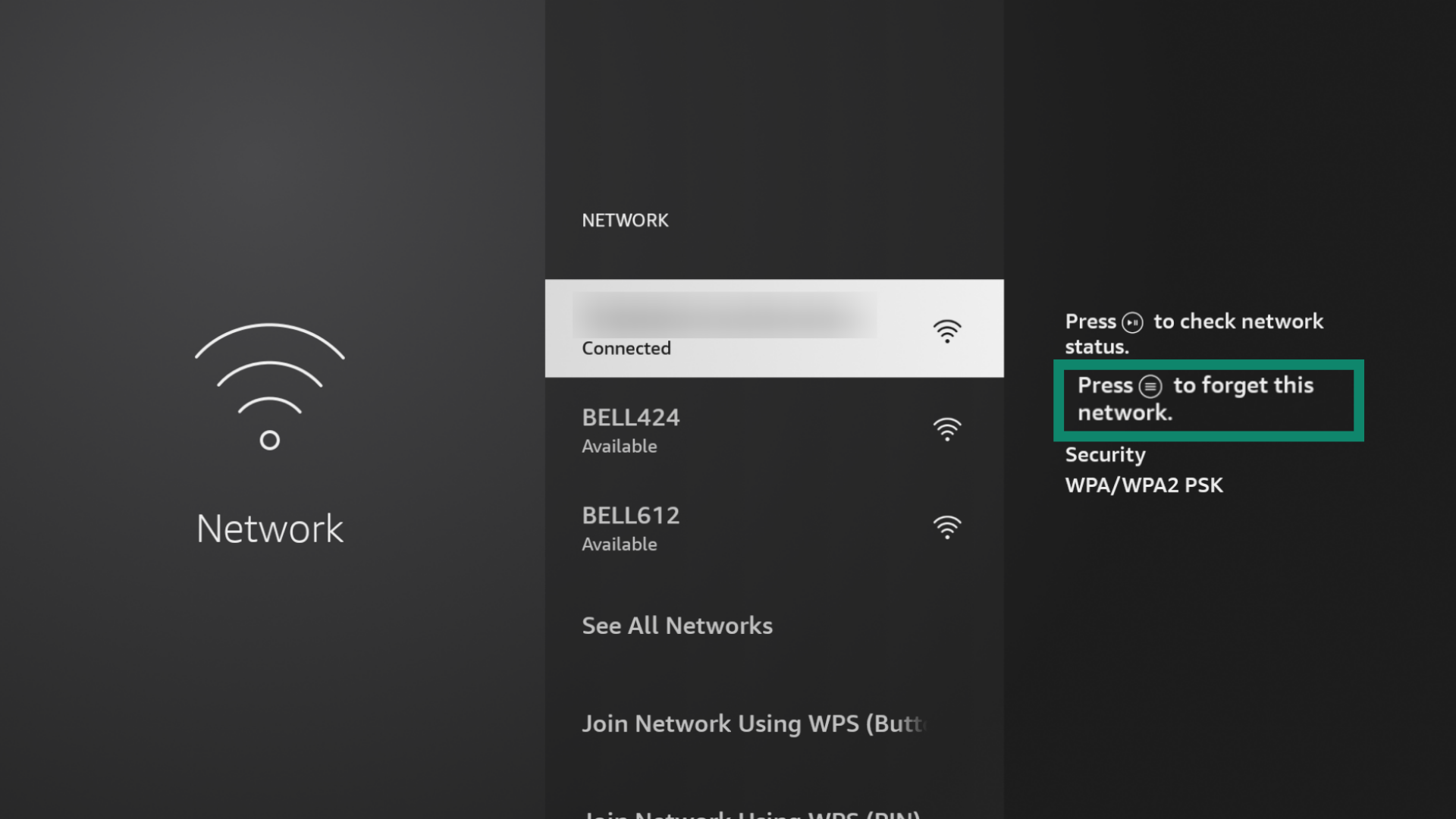
  3. ค้นหาการเชื่อมต่อ Wi-FI และ forget it (ทำการลืม) ในการจะทำเช่นนั้น ให้คลิกที่ปุ่ม (≡) บนรีโมทของคุณ จากนั้นคลิกที่ปุ่ม select (เลือก)List of available Wi-Fi options with the forget network button highlighted
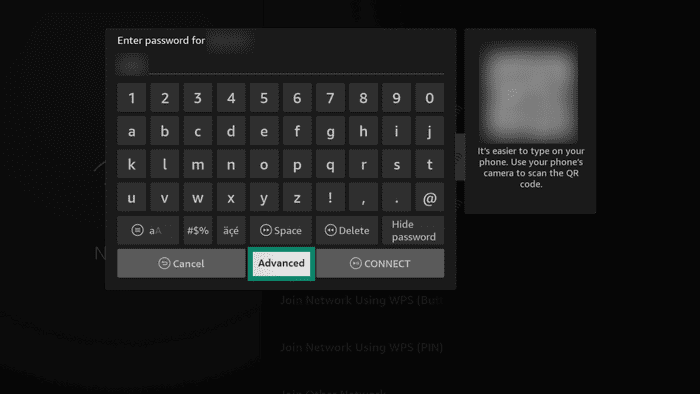
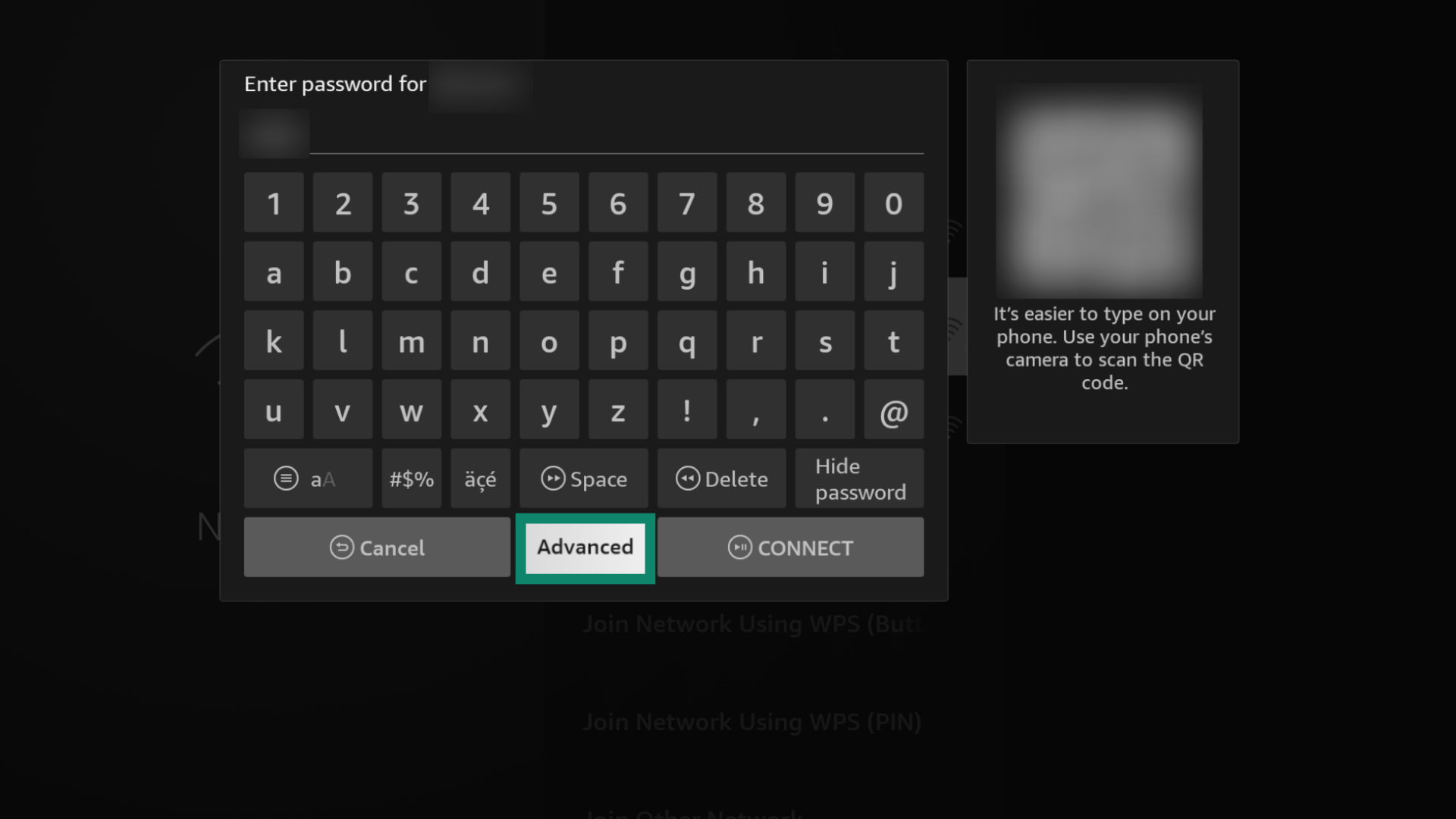
  4. เลือกเครือข่าย Wi-Fi อีกครั้ง กรอกรหัส Wi-FI ของคุณ จากนั้นเลือก Advanced (ขั้นสูง) อย่าคลิกเชื่อมต่อAdvanced option on Amazon Fire TV Wi-Fi password screen
  5. กรอก IP จากช่วง IP เดียวกันกับเราเตอร์ของคุณ ในการจะทำเช่นนั้น ให้ค้นหา IP ของเราเตอร์ และ กรอกเลขสามกลุ่มแรกให้เหมือนกัน แต่ให้เปลี่ยนเลขกลุ่มสุดท้าย ยกตัวอย่างเช่น ถ้า IP ของเราเตอร์คือ 192.168.44.1 คุณก็สามารถกรอกเป็น 192.168.44.200 คลิกที่ ถัดไป
  6. ใน “ช่องเกทเวย์เริ่มต้น” ให้กรอกที่อยู่ IP จริงของเราเตอร์ คลิกที่ ถัดไป
  7. สำหรับ “ความยาวรหัสนำเครือข่าย” ให้กรอก 24 คลิกที่ ถัดไป
  8. สำหรับ “DNS 1” ให้กรอกที่อยู่ IP แรกของ ExpressVPN MediaStreamer (ที่เจอด้านบน) จากนั้นคลิกที่ ถัดไป
  9. สำหรับ “DNS 2” ให้กรอกที่อยู่ IP ที่สองของ ExpressVPN MediaStreamer จากนั้นคลิกที่ เชื่อมต่อ
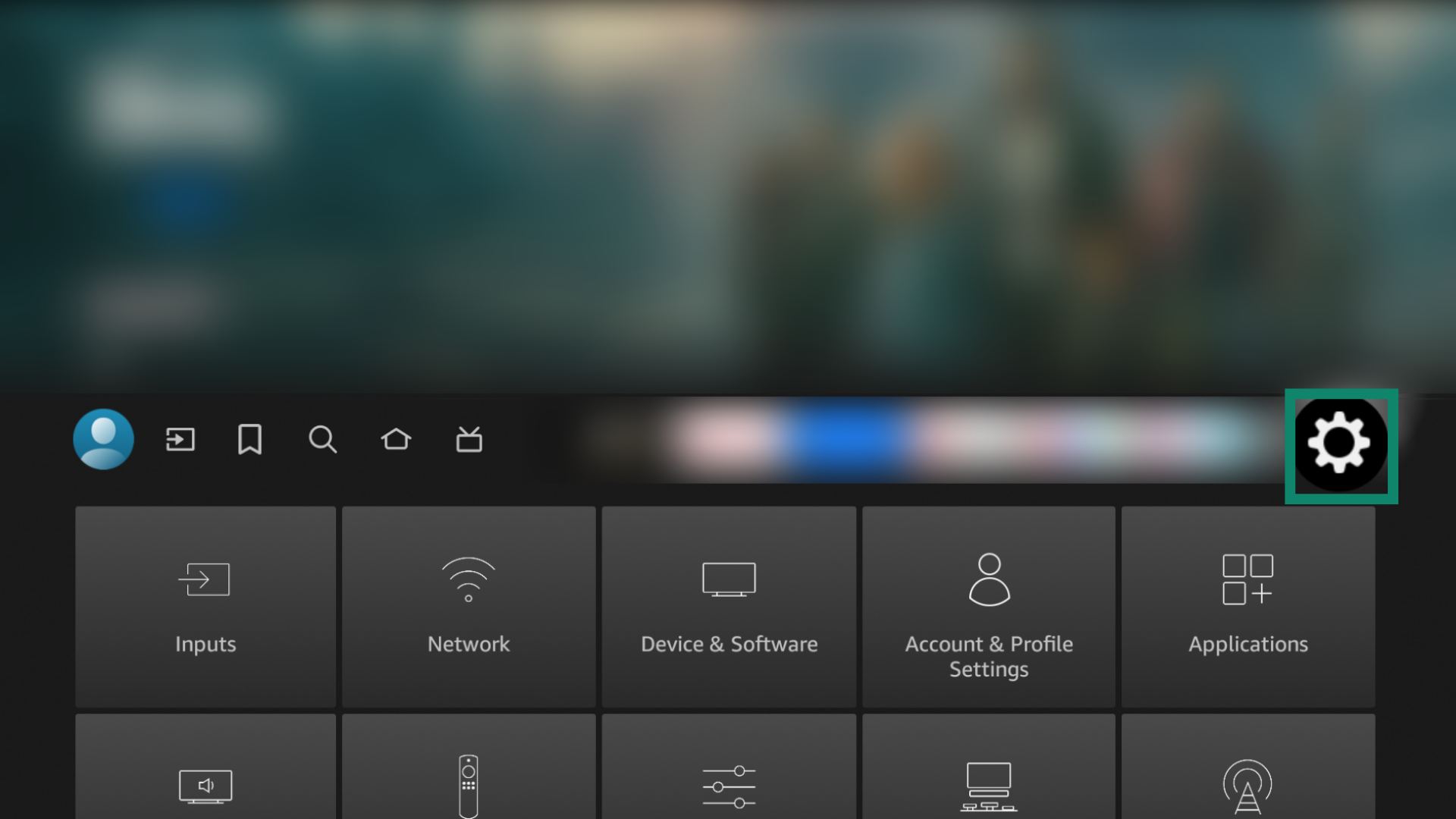
คุณควรจะสามารถเชื่อมต่อ Wi-Fi ได้สำเร็จและสามารถใช้ MediaStreamer บน Amazon Fire TV ของคุณได้แล้ว

ต้องการความช่วยเหลือ? ติดต่อทีมสนับสนุนของ ExpressVPN เพื่อขอความช่วยเหลือในทันที

กลับไปด้านบน

Share in FacebookShare in TwitterShare in WhatsappShare in TelegramShare by email
บทความนี้มีประโยชน์หรือไม่?

เราเสียใจที่ได้ยินเรื่องนี้ โปรดบอกให้เราทราบว่าควรปรับปรุงอย่างไร

Which Smart TV do you need help with?

Examples: Samsung Smart TV, LG Smart TV

Please enter a valid email address.

เจ้าหน้าที่ฝ่ายสนับสนุนของเราจะติดต่อกลับเพื่อช่วยแก้ปัญหาของคุณ

Share in FacebookShare in TwitterShare in WhatsappShare in TelegramShare by email
  • มัลแวร์คืออะไร?
  • คีย์ความปลอดภัยเครือข่ายคืออะไร?
  • VPN ถูกกฎหมายหรือไม่?
  • วิธีเปลี่ยนตำแหน่งของคุณบน iPhone
  • รอยเท้าดิจิทัลคืออะไร?
  • จะใช้งาน VPN ร่วมกับ Tor เพื่อที่จะไม่เปิดเผยตัวตนบนโลกออนไลน์ได้อย่างไร
  • รับ VPN ที่ดีที่สุดสำหรับอุปกรณ์ต่าง ๆ
VPN สำหรับทุกอุปกรณ์
  • ดาวน์โหลด ExpressVPN
  • MacOS
  • Windows PC
  • iOS (iPhone และ iPad)
  • Android
  • Linux
  • เราเตอร์
  • Apple TV
  • Fire Stick
  • Android TV
  • ส่วนขยาย Chrome
ที่ตั้งเซิร์ฟเวอร์ VPN
  • เซิร์ฟเวอร์ใน 113 ประเทศ
  • VPN สหรัฐอเมริกา
  • VPN สหราชอาณาจักร
  • VPN แคนาดา
  • VPN ออสเตรเลีย
คุณสมบัติ
  • สำรวจคุณสมบัติทั้งหมด
  • การทดลองใช้ VPN ที่ปราศจากความเสี่ยง
  • แผนและราคา
ผลิตภัณฑ์
  • ExpressKeys
  • ExpressMailGuard
  • ExpressAI
เกี่ยวกับ ExpressVPN
  • เกี่ยวกับเรา
  • ศูนย์ความเชื่อถือ
  • ศูนย์สิทธิประโยชน์
  • การตรวจสอบความปลอดภัย
  • รีวิว ExpressVPN
  • ผู้เชี่ยวชาญของเรา
  • สื่อ
  • ร่วมงานกับเรา
โปรแกรม
  • ท็อตแน่ม ฮ็อทสเปอร์
  • Brooklyn Nets
  • มาเป็นพันธมิตรกับเรา
  • โปรแกรมพันธมิตร
  • อินฟลูเอนเซอร์
รับความช่วยเหลือ
  • สาธิตการตั้งค่า VPN
  • คำถามที่พบบ่อย
  • ซื้อ VPN
เรียนรู้เพิ่มเติม
  • VPN คืออะไร?
  • IP ของฉันคืออะไร?
  • ซ่อน IP ของฉัน
  • 5 สุดยอดการใช้งาน VPN
  • บล็อก

© 2026 ExpressVPN สงวนลิขสิทธิ์ทั้งหมด

  • นโยบายความเป็นส่วนตัว
  • งื่อนไขการให้บริการ
  • เปลี่ยนการตั้งค่าของคุณ

เลือกภาษา

  • English
  • Dansk
  • Deutsch
  • Español
  • Français
  • Italiano
  • Nederlands
  • Norsk
  • Polski
  • Português
  • Suomi
  • Svenska
  • Türkçe
  • Русский
  • 한국어
  • 日本語

Live chat

Need help? Chat with us!

Online