




Sie möchten ein VPN / DNS für Ihr Gerät?
Jetzt ExpressVPN nutzen
Ein ExpressVPN-Konto. Alle Geräte.
Apps kostenlos nutzenDie Anleitung zeigt Ihnen, wie Sie Ihr Amazon Fire TV mit MediaStreamer einrichten.
Noch kein Kunde? Lesen Sie, warum Sie ExpressVPN für Amazon Fire TV und Fire Stick nutzen sollten.
Hinweis: MediaStreamer verbessert zwar das Streaming-Erlebnis, bietet Ihrem Amazon Fire TV jedoch keinen VPN-Schutz. Um VPN-Schutz auf Ihrem Amazon Fire TV zu erhalten, können Sie die ExpressVPN-App auf Ihrem Amazon Fire TV installeren oder Ihr Amazon Fire TV via VPN-Router mit dem Internet verbinden.
Weiter zu
Ihren DDNS-Hostnamen einrichten und registrieren
Registrieren Sie Ihre IP-Adresse auf der Website von ExpressVPN
Holen Sie sich die IP-Adresse Ihres DNS-Servers
Ändern Sie die DNS-Adressen Ihres Amazon Fire TV
Ihren DDNS-Hostnamen einrichten und registrieren
Hilfe benötigt? Kontaktieren Sie das Support-Team von ExpressVPN, um sofort Hilfe zu erhalten.
1. Registrieren Sie Ihre IP-Adresse auf der Website von ExpressVPN
Um den MediaStreamer-DNS-Server auf Ihrem Amazon Fire TV einzurichten, müssen Sie die IP-Adressen des ExpressVPN MediaStreamers kennen.
- Melden Sie sich zunächst an Ihrem ExpressVPN-Konto an.
- Wählen Sie in der linken Seitenleiste ExpressVPN > DNS Settings (DNS-Einstellungen).


- Klicken Sie unter IP address registration (IP-Adress-Registrierung) auf Register my IP address (Meine IP-Adresse registrieren). Es ist auch geschickt, die Option Automatically register my IP address (Meine IP-Adresse automatisch registrieren) zu aktivieren.
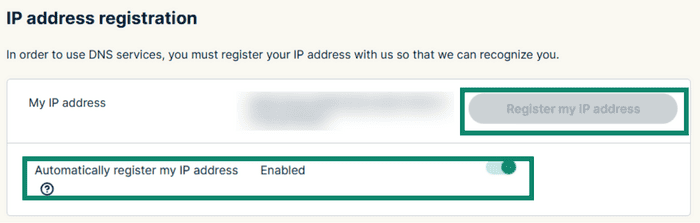


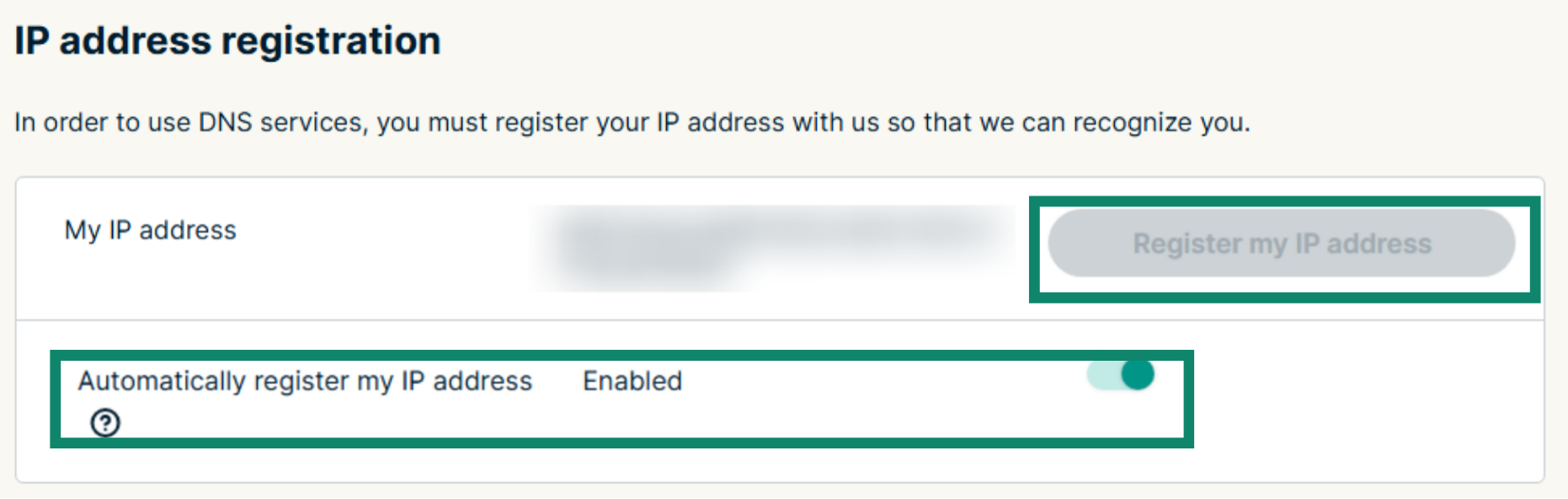
Hinweis: Die Option zur Registrierung Ihrer IP-Adresse ist ausgegraut, wenn sie bereits registriert ist.
Sobald Ihre IP-Adresse registriert ist, sollten Sie sie aktuell halten. Damit halten Sie den Zugriff auf MediaStreamer auf Ihrem Amazon Fire TV aufrecht. Melden Sie sich regelmäßig auf der Website von ExpressVPN an Ihrem Konto an. Alternativ können Sie die ExpressVPN-App auf einem beliebigen Gerät nutzen, das mit demselben Netzwerk wie Ihr Fire TV verbunden ist. Damit können Sie Geräte MediaStreamer weiterhin unterbrechungsfrei.
2. Holen Sie sich die MediaStreamer-IP-Adresse
- Öffnen Sie die Einrichtungsseite von ExpressVPN.
- Wählen Sie unter Applications (Anwendungen) die Option Network & smart home (Netzwerk & Smart Home), um das Auswahlmenü zu öffnen. Klicken Sie hier auf MediaStreamer.
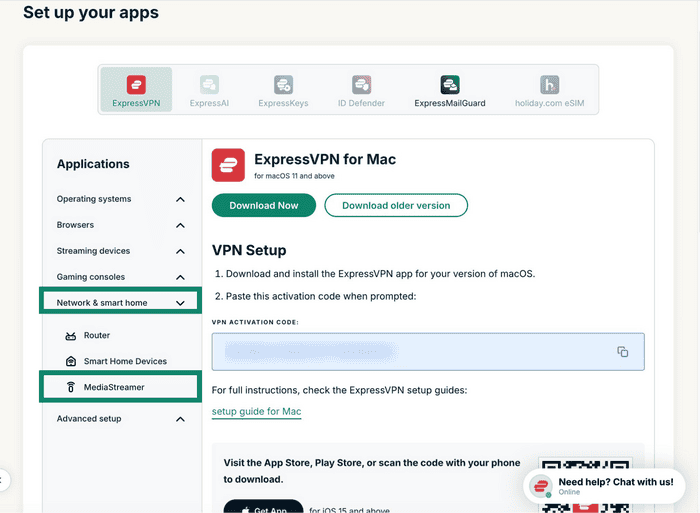

- Sie finden die IP-Adressen Ihrer DNS-Server auf der rechten Seite. Sie stehen unter MediaStreamer IP#1 und MediaStreamer IP #2.



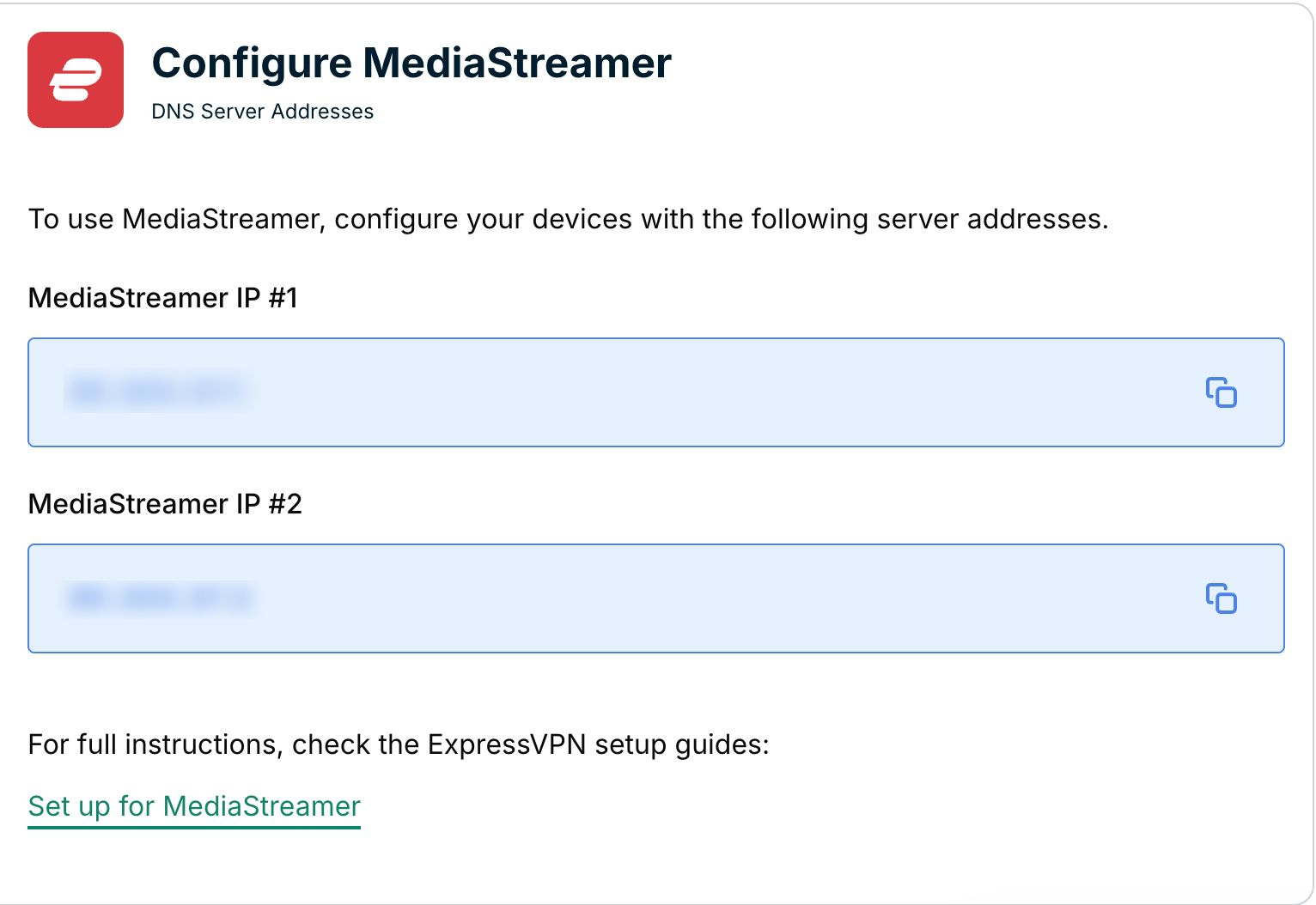
Lassen Sie dieses Browser-Fenster geöffnet. Die brauchen diese Daten später für die Einrichtung.
Hilfe benötigt? Kontaktieren Sie das Support-Team von ExpressVPN, um sofort Hilfe zu erhalten.
Ändern Sie die DNS-Adressen Ihres Amazon Fire TV
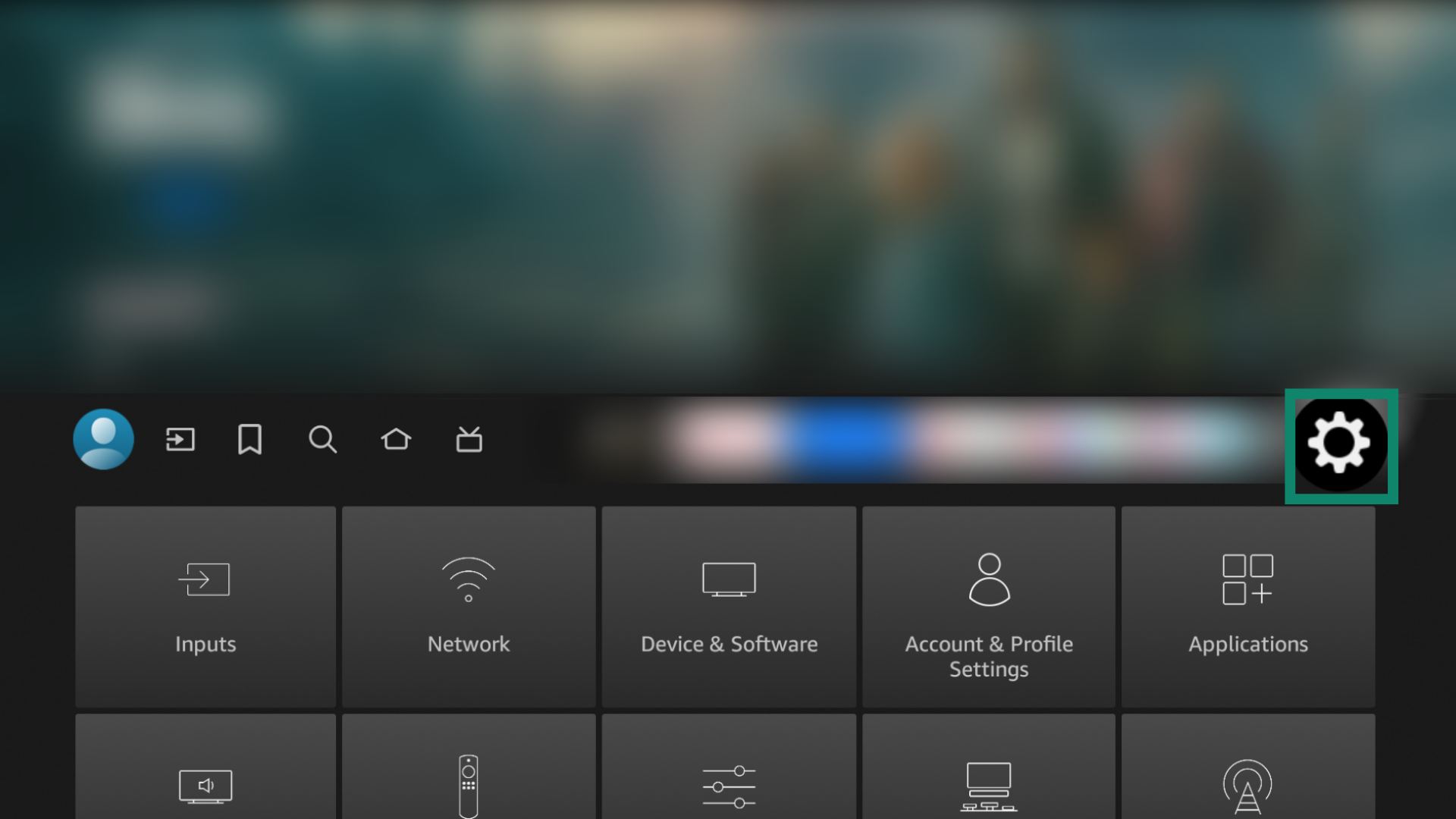
- Öffnen Sie auf Ihrem Amazon Fire TV Settings (Einstellungen).
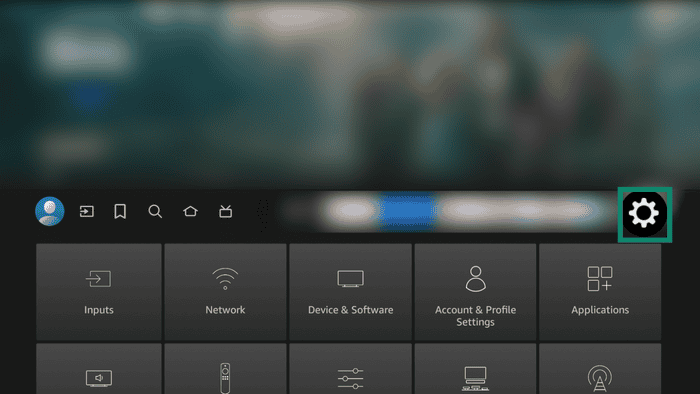
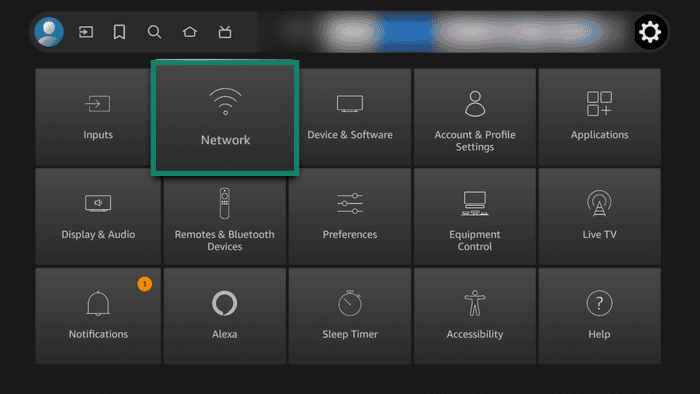
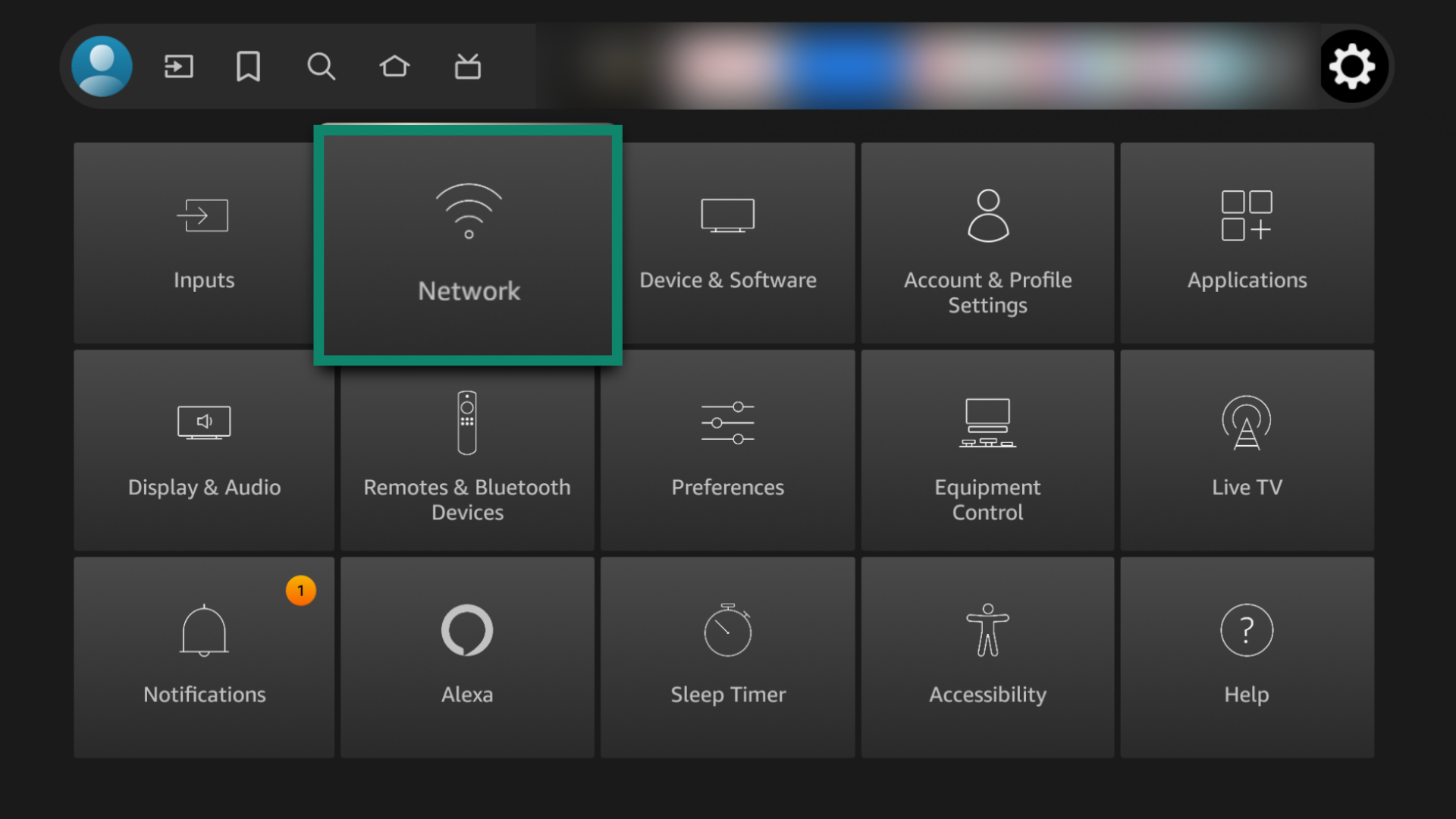
- Klicken Sie auf Network (Netzwerk).
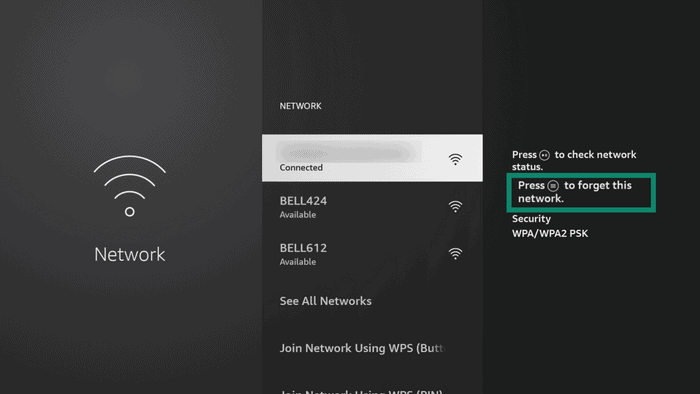
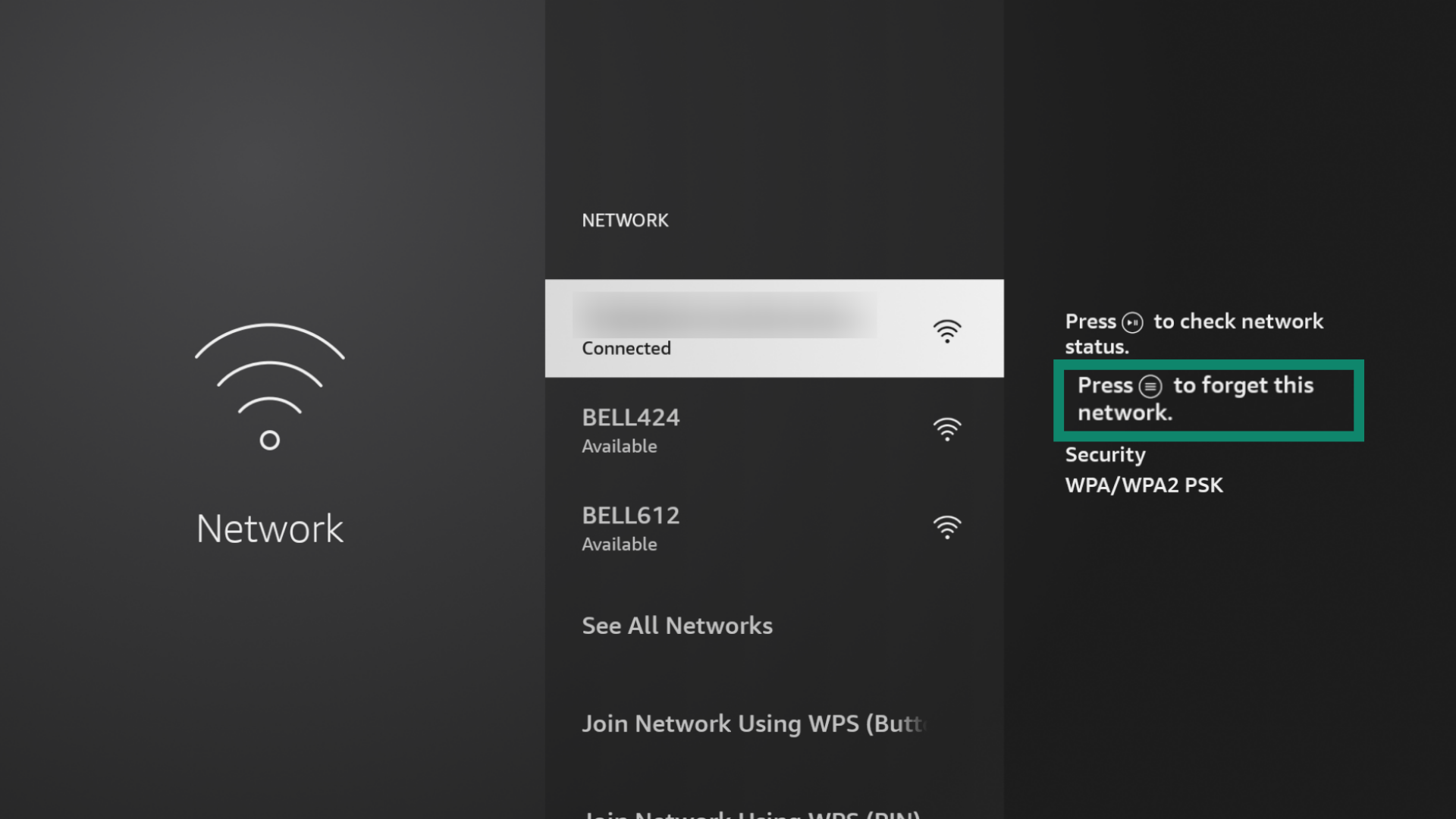
- Suchen Sie Ihre WLAN-Verbindung und forget it (löschen Sie sie). Dafür klicken Sie auf Ihrer Fernbedienung auf die (≡) button (Taste). Klicken Sie dann auf die Taste select (Auswählen).
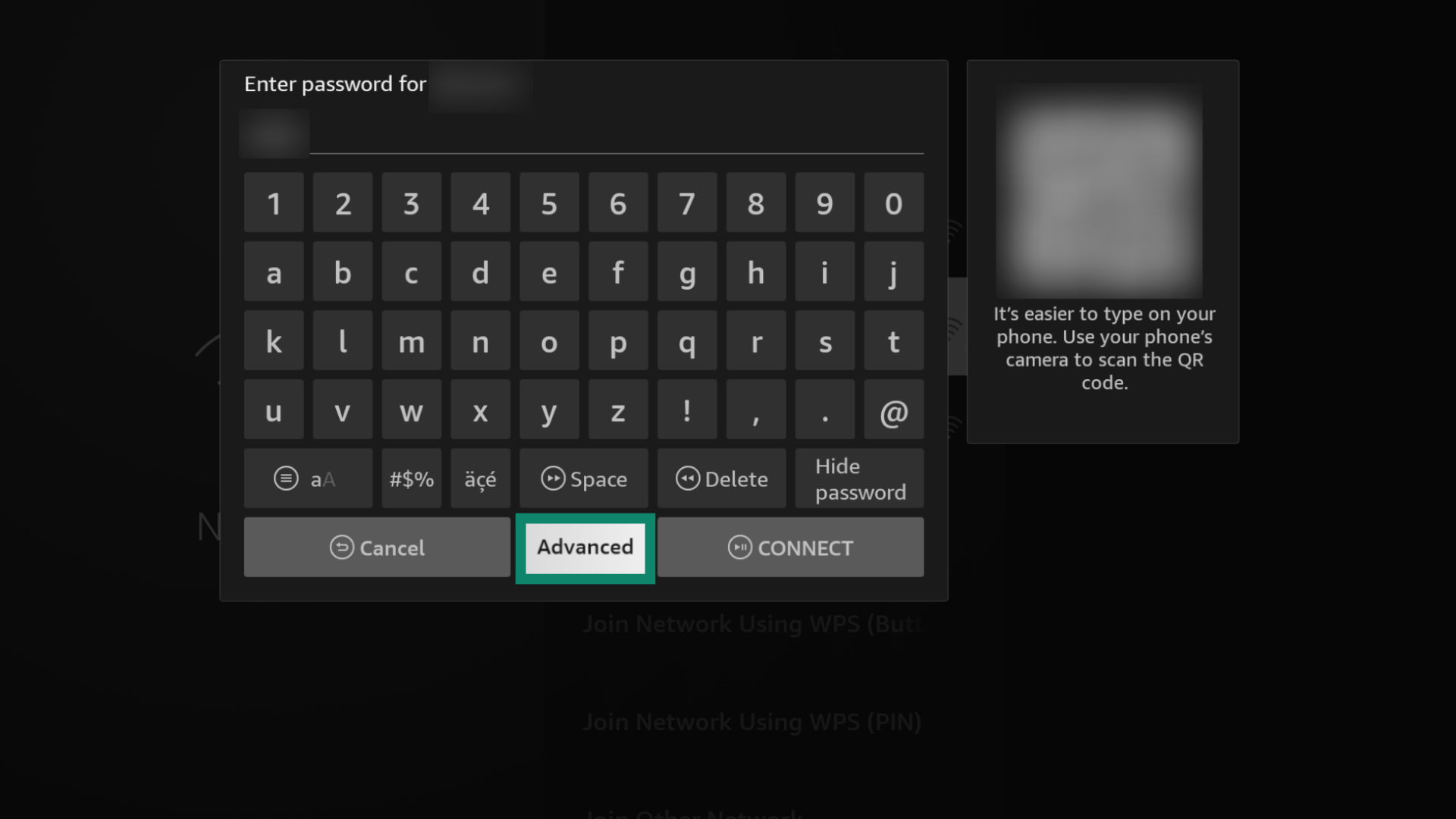
- Wählen Sie Ihr WLAN wieder, geben Sie Ihr WLAN-Passwort ein und wählen dann Advanced (Erweitert). Klicken Sie nicht auf VERBINDEN.
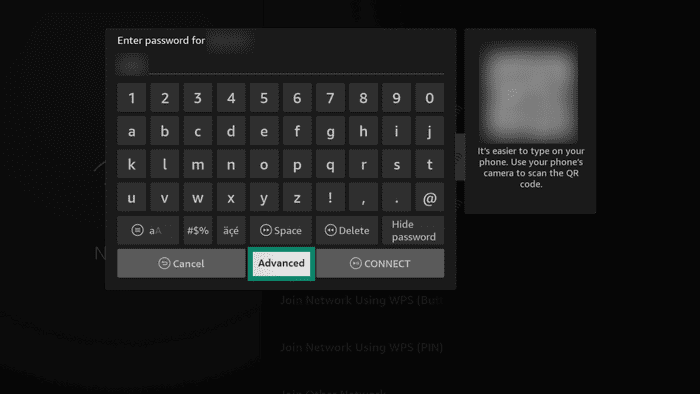
- Geben Sie eine IP-Adresse aus demselben IP-Bereich wie Ihr Router ein. Suchen Sie dazu die IP-Adresse Ihres Routers und geben Sie die ersten drei Zifferngruppen unverändert ein. Die letzte Ziffern ändern Sie allerdings. Lautet die IP-Adresse Ihres Routers etwa 192.168.44.1, können Sie 192.168.44.200 eingeben. Klicken Sie auf Weiter.
- Im “Feld Standard-Gateway” geben Sie die derzeitige IP-Adresse Ihres Routers ein. Klicken Sie auf Weiter.
- Für die “Netzwerk-Präfix-Länge geben Sie 24 ein. Klicken Sie auf Weiter.
- Für “DNS 1” geben Sie die erste ExpressVPN-MediaStreamerIP-Adresse ein (siehe oben) und klicken dann auf Weiter.
- Für “DNS 2” geben Sie die zweite ExpressVPN-MediaStreamerIP-Adresse ein und klicken dann auf Verbinden.
Sie sollten nun erfolgreich mit Ihrem WLAN verbunden sein. Jetzt können Sie MediaStreamer auf Ihrem Amazon Fire TV nutzen.
Hilfe benötigt? Kontaktieren Sie das Support-Team von ExpressVPN, um sofort Hilfe zu erhalten.