




¿Necesita una VPN o DNS en su dispositivo?
Comprar ExpressVPN ahora
Una cuenta de ExpressVPN. Todos los dispositivos.
Obtenga aplicaciones gratisEn este tutorial, veremos cómo configurar MediaStreamer en Amazon Fire TV.
¿Aún no eres cliente? Descubre aquí por qué deberías usar ExpressVPN para Amazon Fire TV y Fire Stick.
Nota: Aunque MediaStreamer permite ver contenido en streaming de mejor forma, no ofrece la protección de una VPN para Amazon Fire TV. Si quieres obtener la seguridad de una VPN en Amazon Fire TV, puedes usar la aplicación de ExpressVPN en Amazon Fire TV o conectar tu Amazon Fire TV a Internet mediante un router con VPN integrada.
Ir a la sección
Configurar y registrar el nombre de host de DDNS
Registrar tu dirección IP en la web de ExpressVPN
Conseguir una IP de DNS
Cambiar las DNS en Amazon Fire TV
Configurar y registrar el nombre de host de DDNS
¿Necesitas ayuda? Ponte en contacto con el equipo de soporte de ExpressVPN para recibir asistencia inmediata.
1. Registrar tu dirección IP en la web de ExpressVPN
Si quieres configurar las DNS de MediaStreamer para Amazon Fire TV, tendrás que conseguir las direcciones IP de MediaStreamer de ExpressVPN.
- En primer lugar, inicia sesión en tu cuenta de ExpressVPN.
- Selecciona ExpressVPN > DNS Settings (Configuración de DNS) en el menú lateral izquierdo.


- En el apartado IP address registration (Registro de dirección IP), haz clic en Register my IP address (Registrar mi dirección IP). También es recomendable habilitar la opción Automatically register my IP address (Registrar mi dirección IP automáticamente).
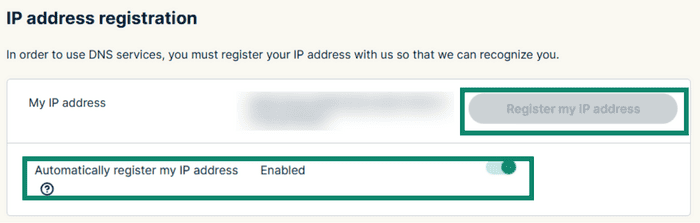


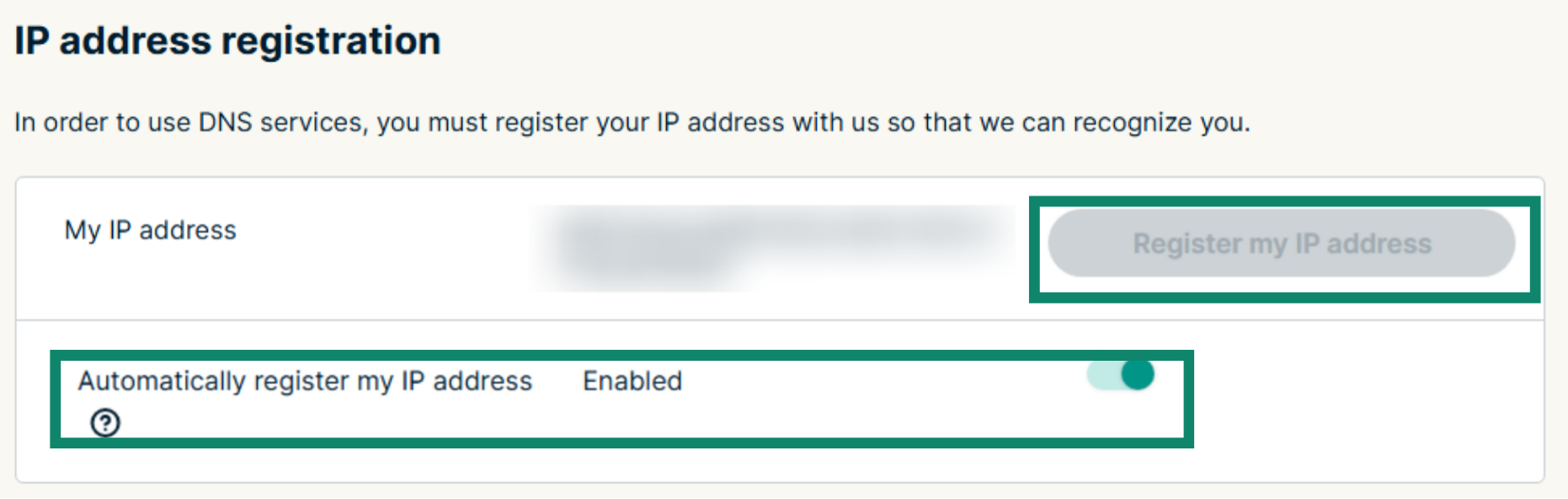
Nota: La opción de registro de la IP aparecerá en gris si ya está registrada.
Tras registrar tu dirección IP, deberás mantenerla actualizada para no perder el acceso a MediaStreamer en Amazon Fire TV. Para ello, inicia sesión en tu cuenta de ExpressVPN desde su web cada cierto tiempo. Como alternativa, puedes usar la aplicación de ExpressVPN en cualquier dispositivo mientras uses la misma red que Fire TV. De esta forma, tus dispositivos seguirán utilizando MediaStreamer sin interrupciones.
2. Conseguir una IP de MediaStreamer
- Entra en la página de configuración de ExpressVPN
- En Applications (Aplicaciones), pulsa Network & smart home (Red y hogar inteligente) para abrir el menú desplegable. Después, clica en MediaStreamer.
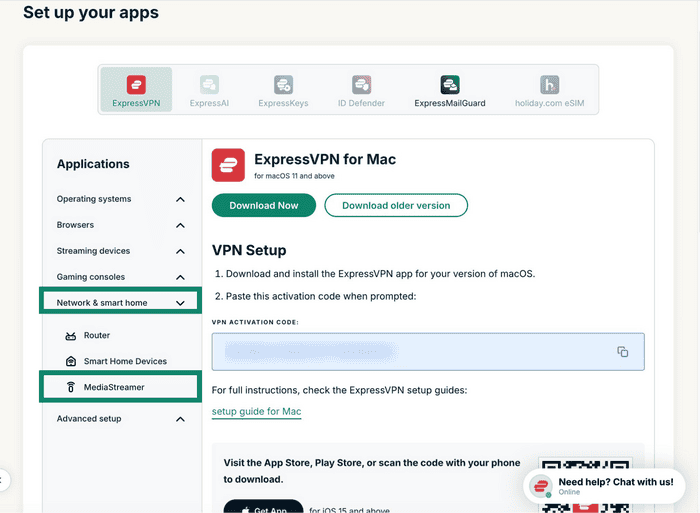

- Las direcciones IP del servidor DNS aparecerán a la derecha en MediaStreamer IP#1 y MediaStreamer IP #2.



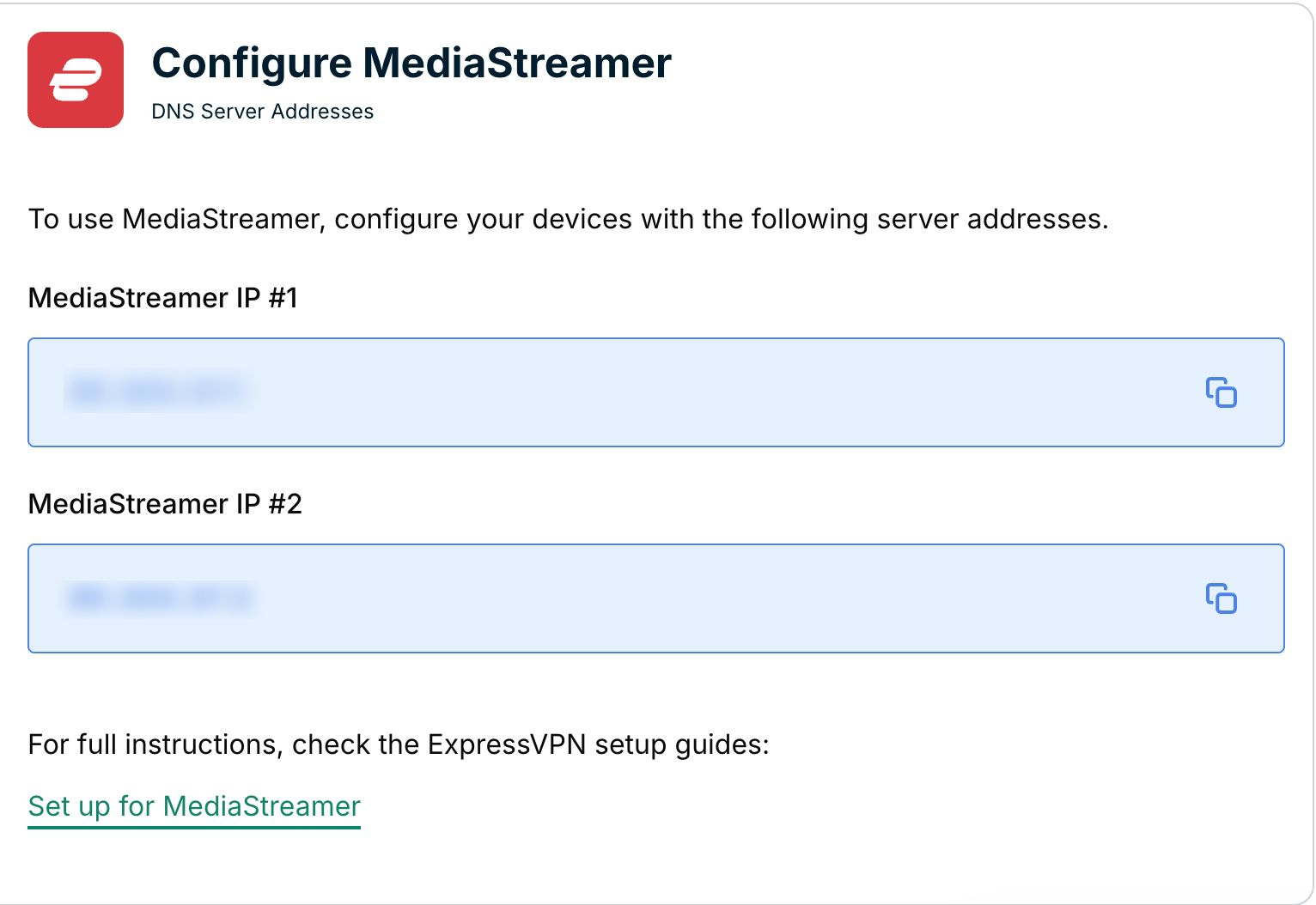
Mantén esa ventana del navegador abierta. Necesitarás esa información para la configuración más adelante.
¿Necesitas ayuda? Ponte en contacto con el equipo de soporte de ExpressVPN para recibir asistencia inmediata.
Cambiar las DNS en Amazon Fire TV
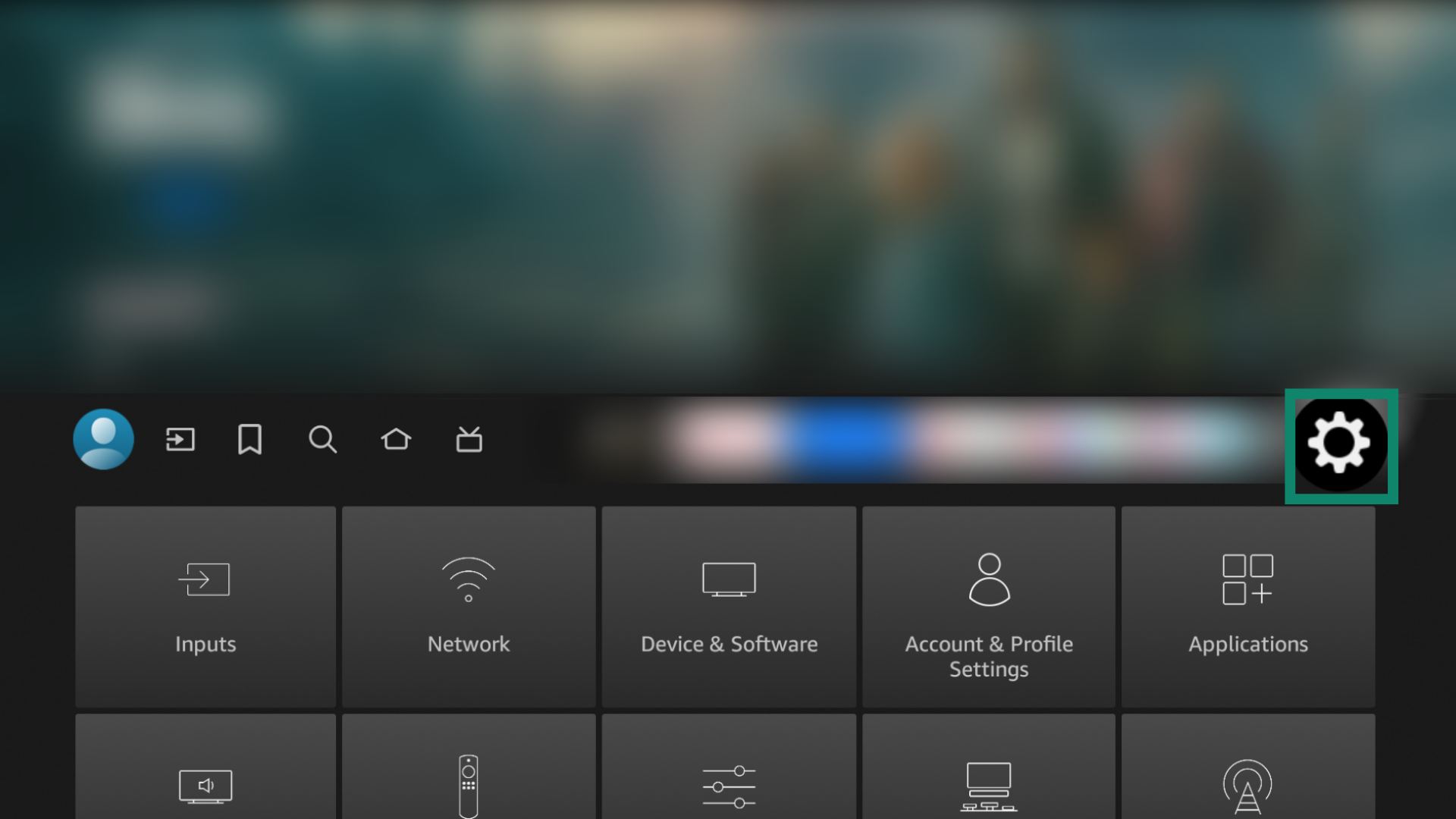
- En Amazon Fire TV, accede a Settings (Configuración).
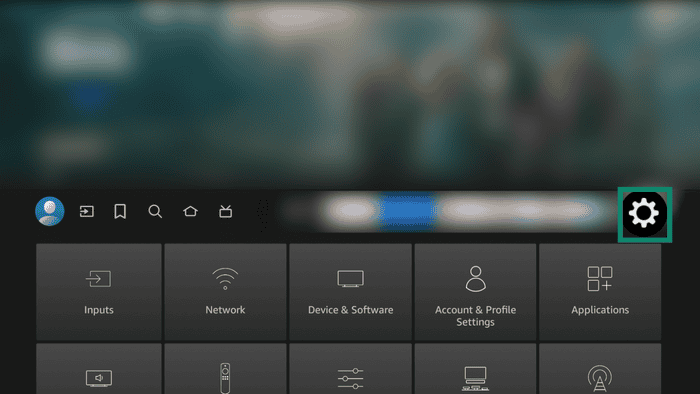
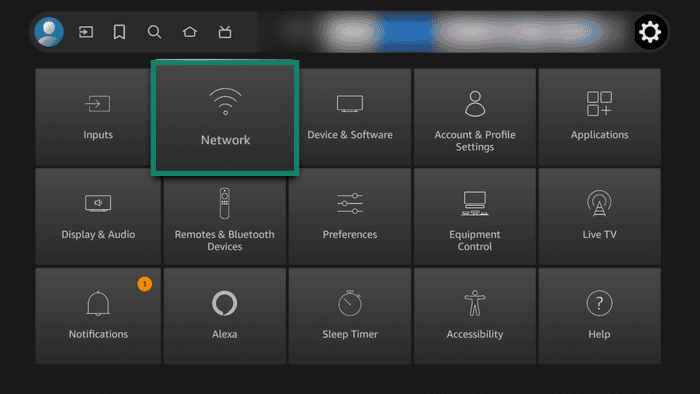
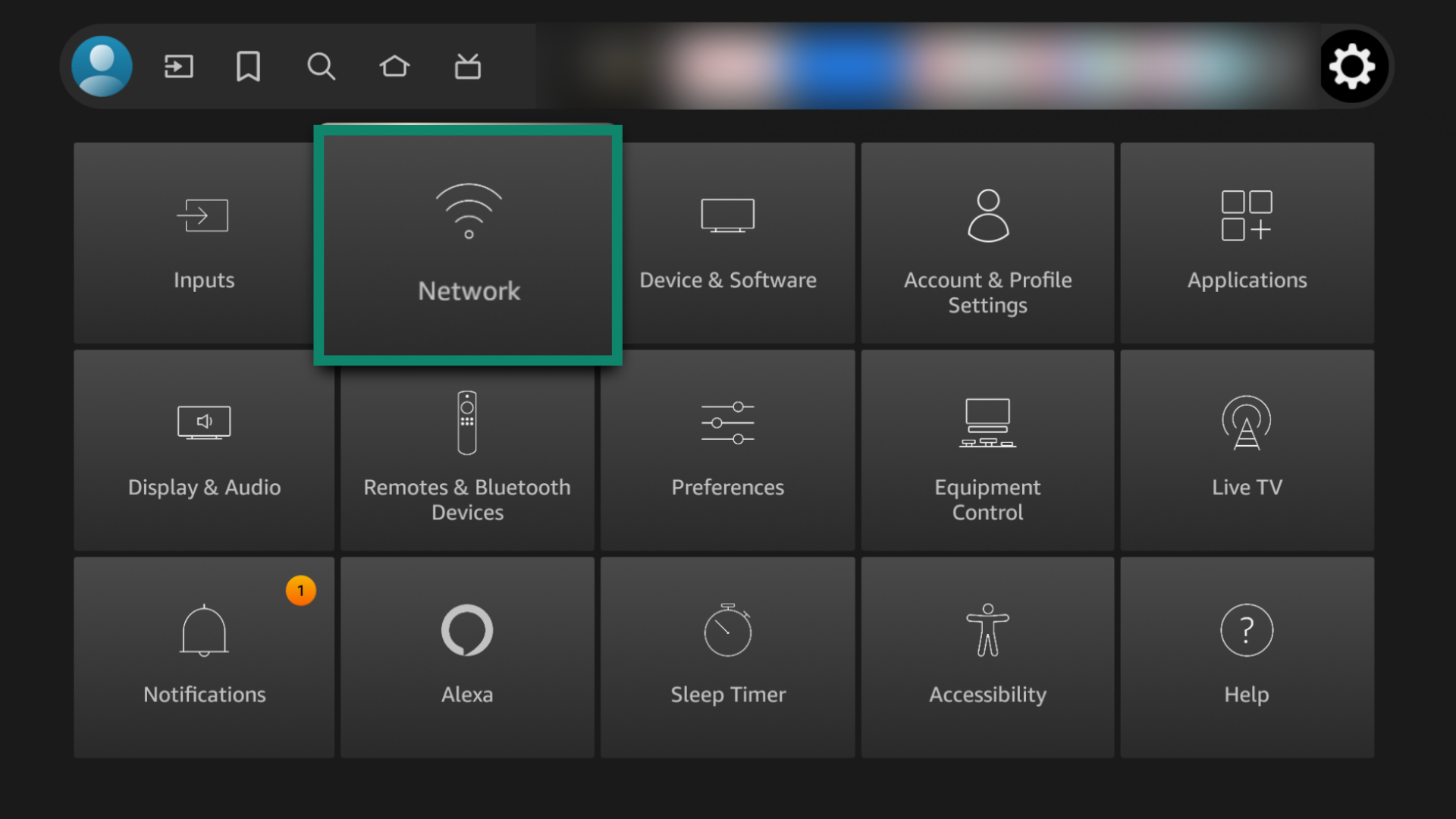
- Haz clic en Network (Red).
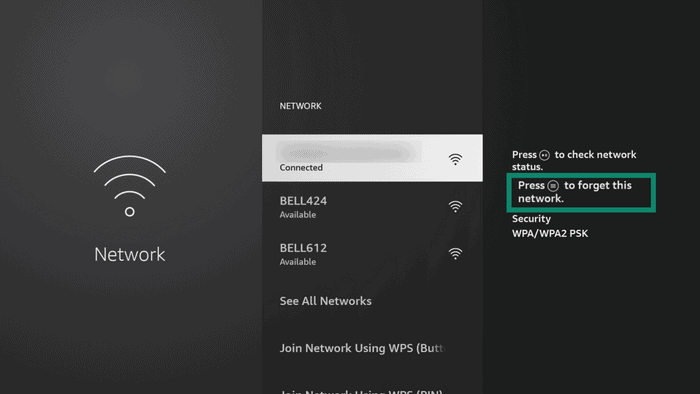
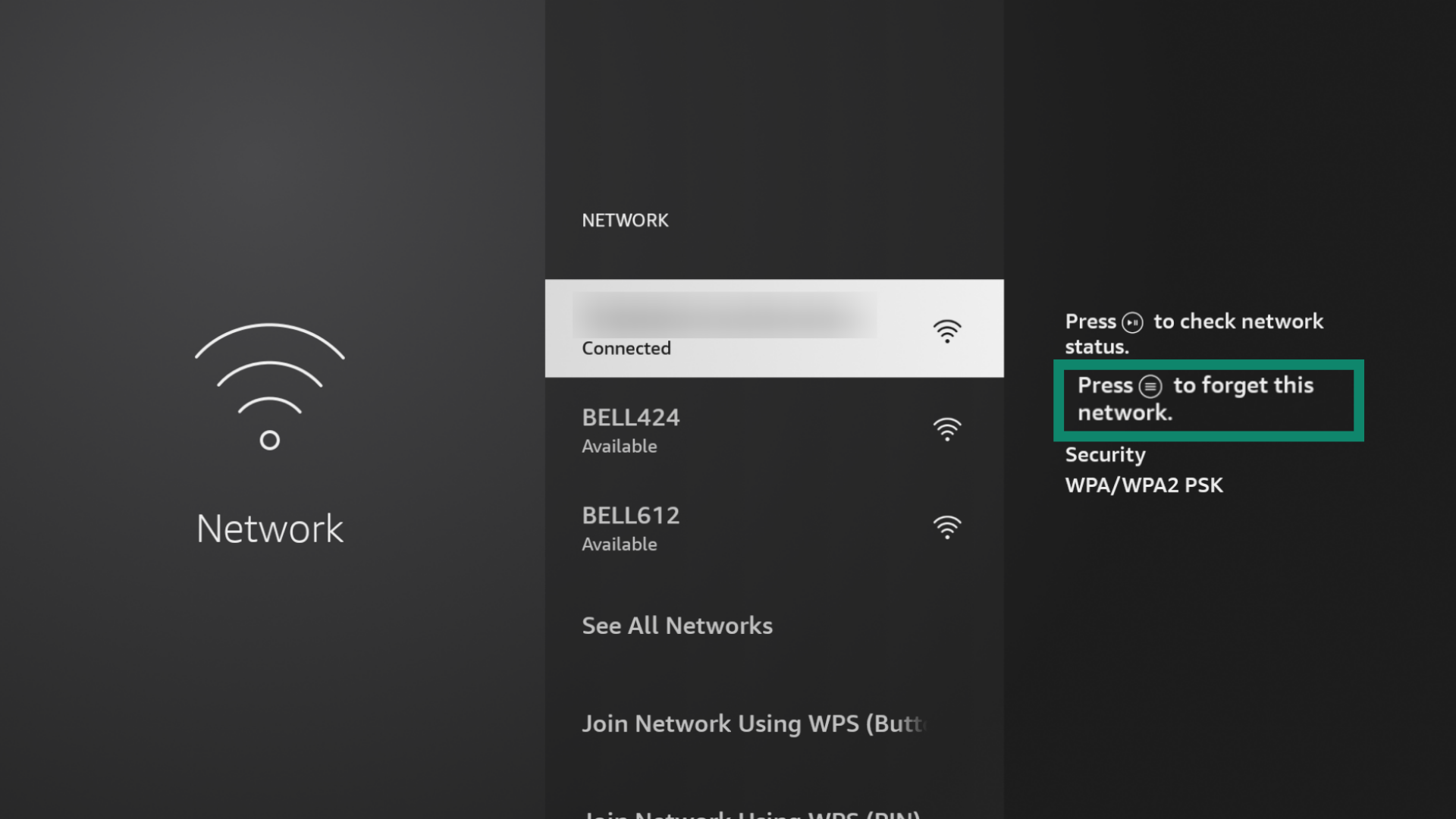
- Busca tu conexión wifi y pulsa Forget it (Olvidar). Para ello, pulsa el botón (≡) en el mando a distancia y luego Select (Seleccionar).
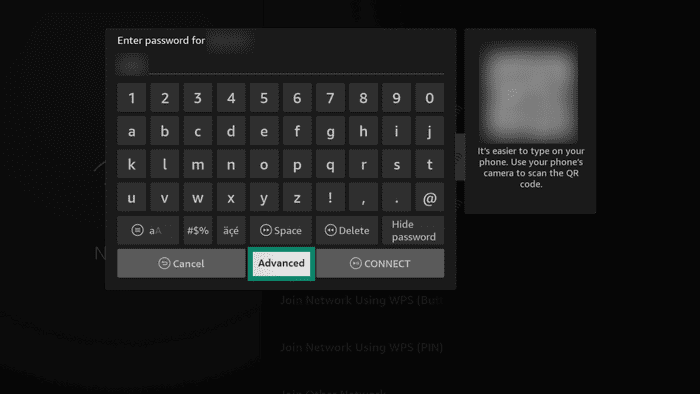
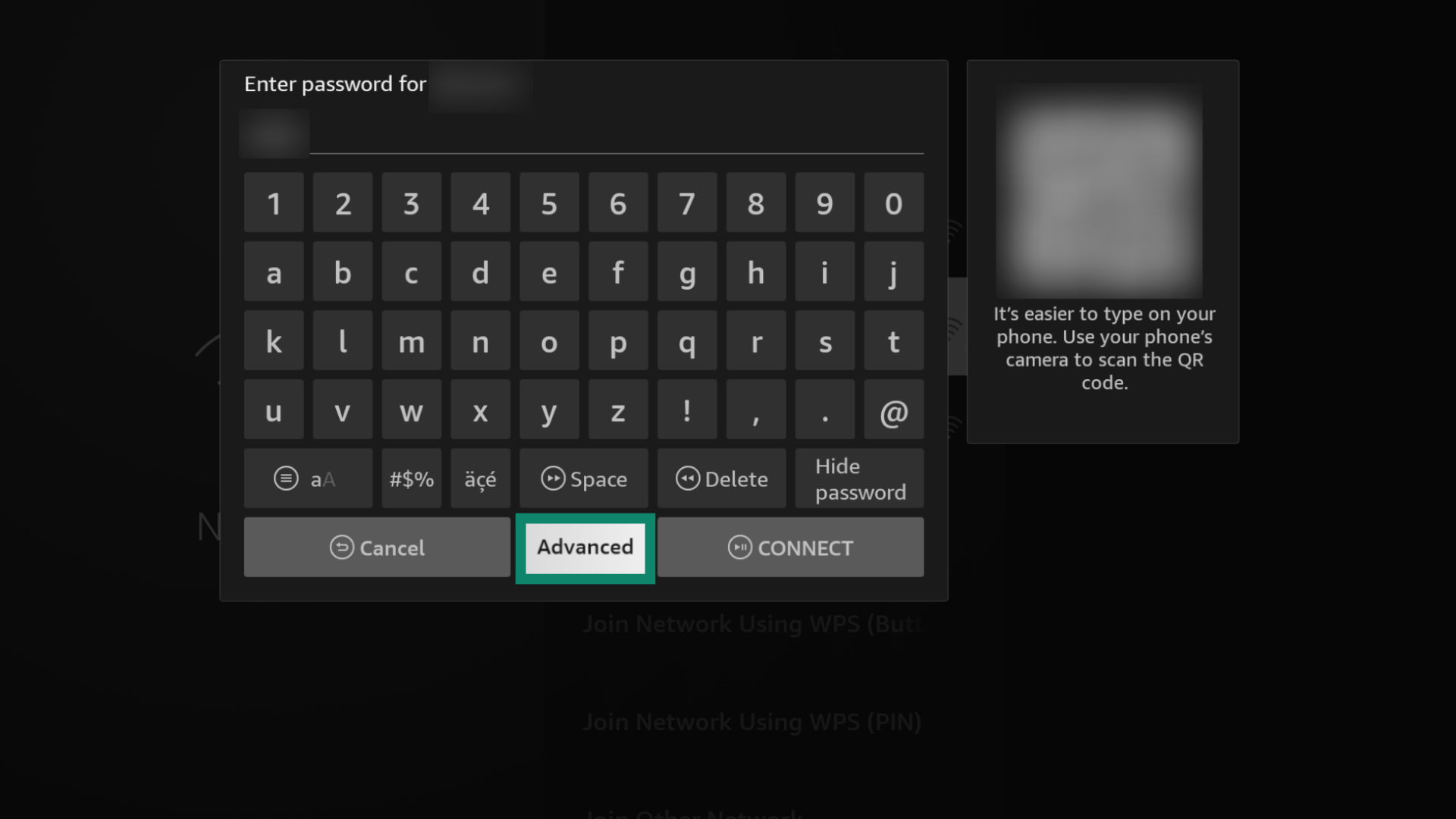
- Selecciona la red wifi de nuevo, escribe la contraseña de la wifi y luego pulsa Advanced (Avanzado). No hagas clic en CONNECT (Conectar).
- Escribe una IP del mismo rango de IP que tu router. Para ello, busca la IP de tu router y escribe los mismos tres primeros grupos de dígitos, pero cambia el último dígito. Por ejemplo, si la IP del router es 192.168.44.1, puedes escribir 192.168.44.200. Clica en Next (Siguiente).
- En el capo «Puerta de enlace predeterminada», escribe la IP del router. Clica en Next (Siguiente).
- En «Longitud de prefijo de red», escribe 24. Clica en Next (Siguiente).
- En «DNS 1», escribe la primera IP de MediaStreamer de ExpressVPN (vista anteriormente) y luego pulsa Next (Siguiente).
- En «DNS 2», escribe la segura IP de MediaStreamer de ExpressVPN y luego pulsa CONNECT (Conectar).
A partir de ahí, ya deberías tener conexión wifi y acceso a MediaStreamer en Amazon Fire TV.
¿Necesitas ayuda? Ponte en contacto con el equipo de soporte de ExpressVPN para recibir asistencia inmediata.