




Tarvitsetko VPN:n tai DNS:n laitteellesi?
Hanki ExpressVPN nyt
Yksi ExpressVPN-tili. Kaikki laitteet.
Hanki sovelluksia ilmaiseksiTässä oppaassa kerromme, miten otat MediaStreamerin käyttöön Amazon Fire TV:llä.
Etkö ole vielä asiakas? Lue, miksi sinun kannattaa hankkia ExpressVPN Amazon Fire TV:lle ja Fire Stickille.
Huom: MediaStreamer parantaa suoratoistokokemustasi, mutta se ei anna VPN-suojausta Amazon Fire TV:llesi. Saat VPN-suojauksen käyttämällä ExpressVPN-sovellusta Amazon Fire TV:llä tai yhdistämällä Amazon Fire TV internetiin VPN-reitittimen kautta.
Siirry osioon
Määritä ja rekisteröi DDNS-isäntänimesi
Rekisteröi IP-osoitteesi ExpressVPN:n verkkosivustolla
Hae MediaStreamerin IP-osoitteet
Vaihda Amazon Fire TV:n DNS-osoitteet
Määritä ja rekisteröi DDNS-isäntänimesi
Tarvitsetko apua? Ota yhteyttä ExpressVPN:n asiakastukeen, niin vastaamme heti.
1. Rekisteröi IP-osoitteesi ExpressVPN:n verkkosivustolla
Jotta voit ottaa MediaStreamerin DNS-palvelimen käyttöön Amazon Fire TV:llä, tarvitset ExpressVPN:n MediaStreamerin IP-osoitteet.
- Aloita kirjautumalla sisään ExpressVPN-tilillesi.
- Valitse vasemmasta sivupalkista ExpressVPN > DNS Settings (DNS-asetukset).


- Klikkaa kohdassa IP address registration (IP-osoitteen rekisteröinti) painiketta Register my IP address (Rekisteröi IP-osoitteeni). Sinun kannattaa ottaa käyttöön myös asetus Automatically register my IP address (Rekisteröi IP-osoitteeni automaattisesti).
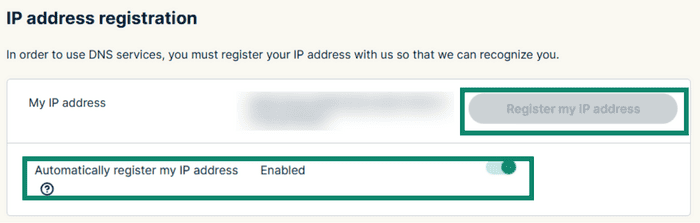


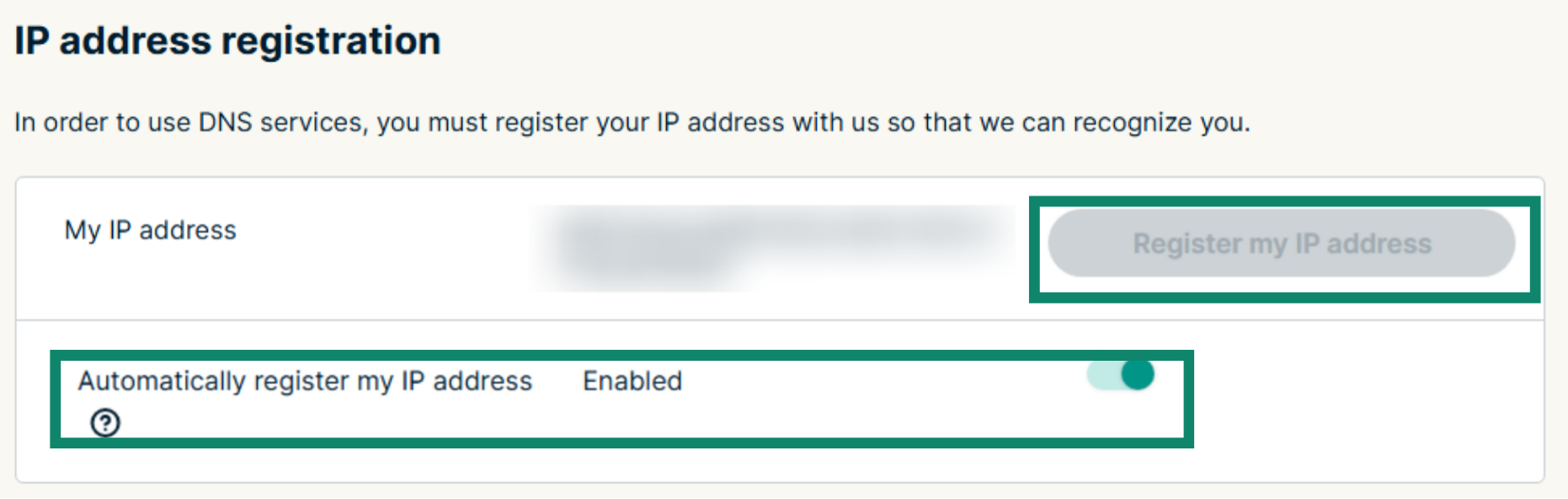
Huom: Vaihtoehto IP-osoitteen rekisteröimiseksi näkyy harmaana, jos osoite on rekisteröity jo valmiiksi.
Kun IP-osoitteesi on rekisteröity, pidä se ajan tasalla säilyttääksesi pääsyn MediaStreameriin Amazon Fire TV:llä. Kirjaudu silloin tällöin tilillesi ExpressVPN:n verkkosivustolla. Vaihtoehtoisesti voit käyttää ExpressVPN-sovellusta millä tahansa laitteella, joka on yhteydessä samaan verkkoon kuin Fire TV:si. Näin IP-osoite pysyy virkistettynä ja laitteesi voivat käyttää MediaStreameria keskeytyksettä.
2. Hae MediaStreamerin IP-osoitteet
- Siirry ExpressVPN:n käyttöönottosivulle
- Avaa pudotusvalikko valitsemalla kohdasta Applications (Sovellukset) vaihtoehto Network & smart home (Verkko ja älykoti). Klikkaa sitten MediaStreamer.
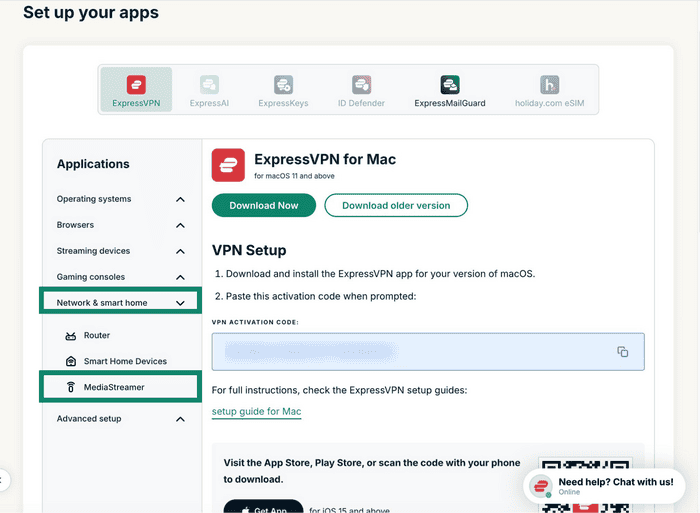

- Löydät DNS-palvelimien IP-osoitteet oikealta kohdista MediaStreamer IP #1 ja MediaStreamer IP #2.



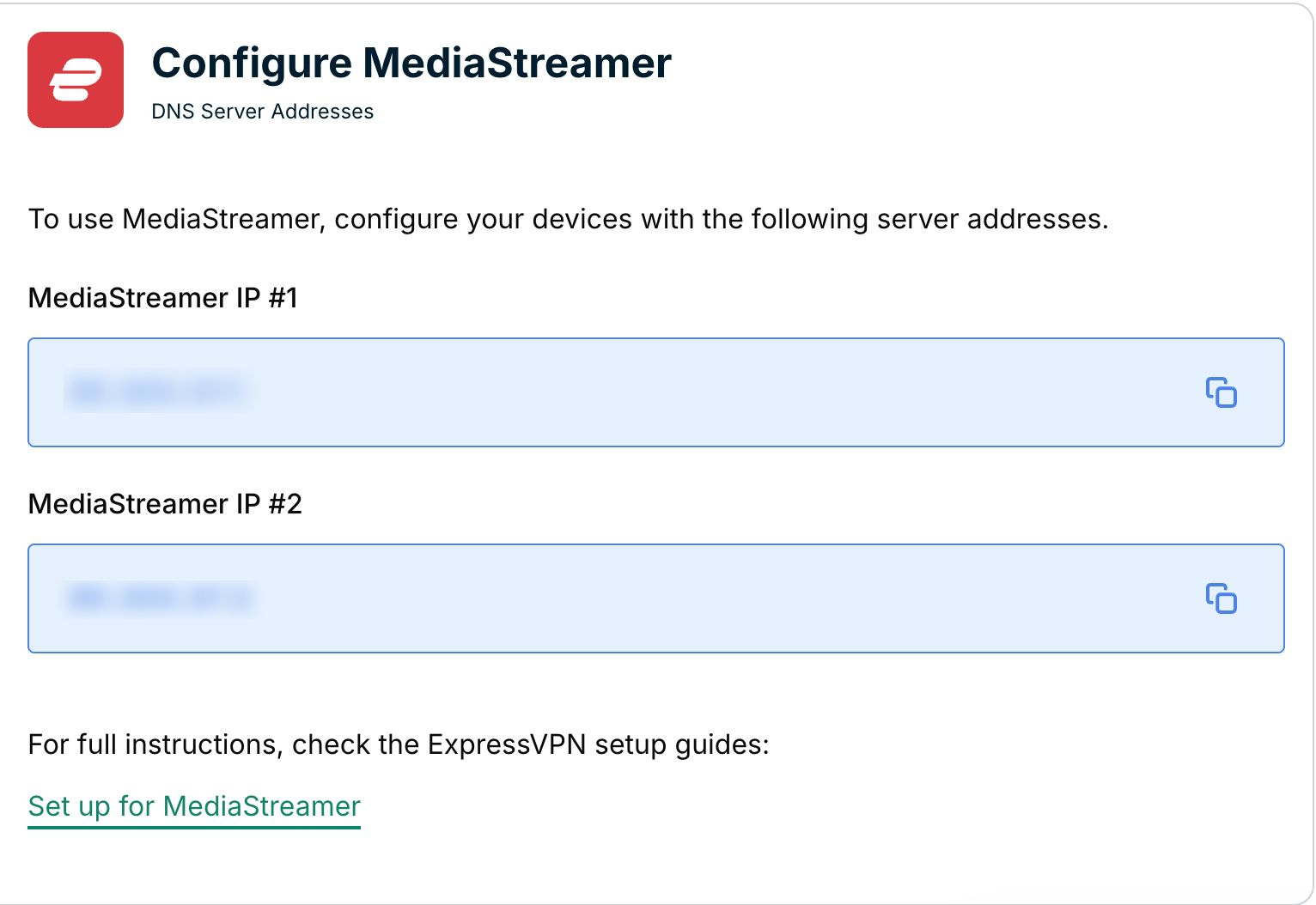
Pidä tämä selainikkuna auki. Tarvitset näitä tietoja myöhemmin käyttöönotossa.
Tarvitsetko apua? Ota yhteyttä ExpressVPN:n asiakastukeen, niin vastaamme heti.
Vaihda Amazon Fire TV:n DNS-osoitteet
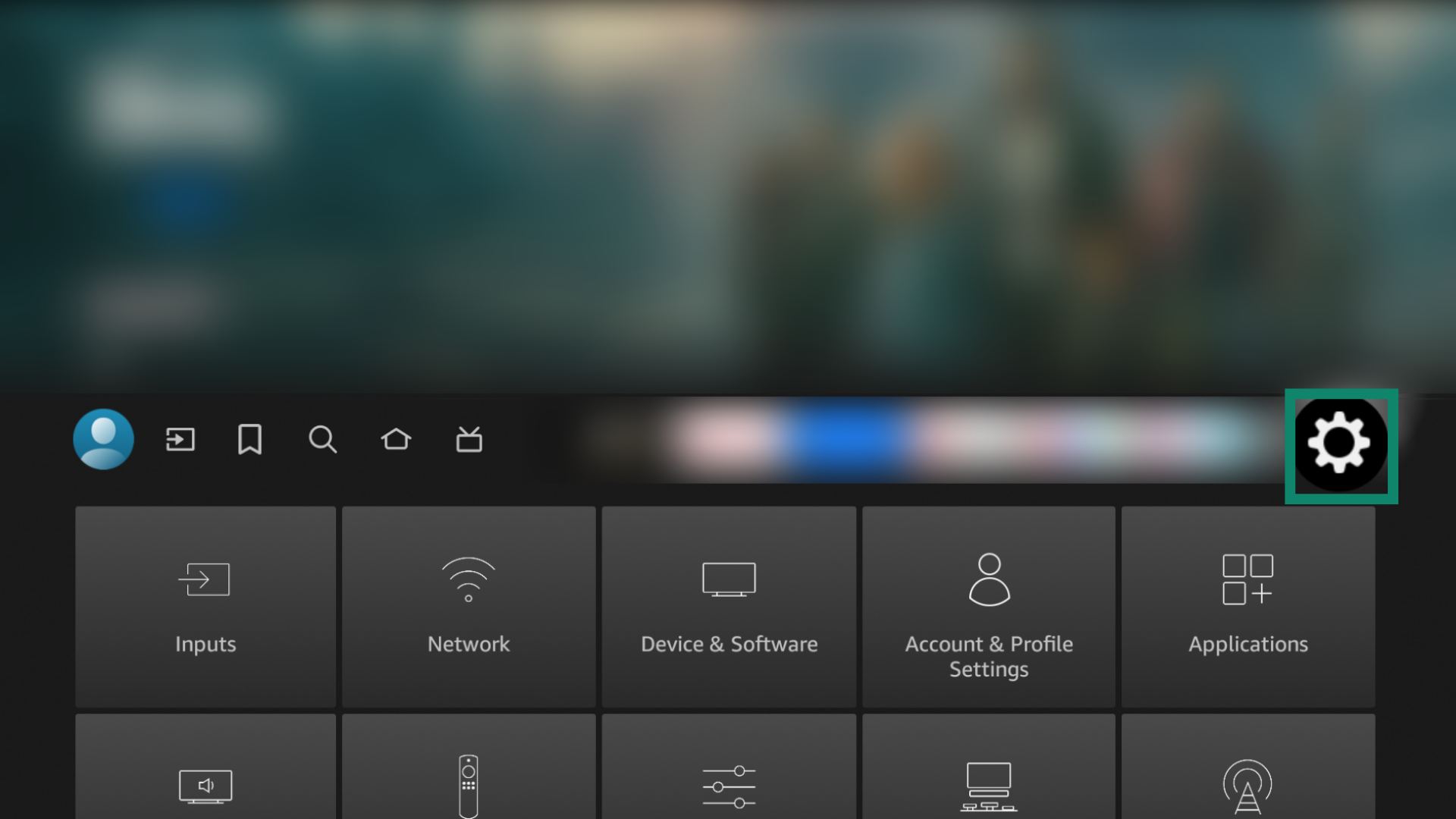
- Siirry Amazon Fire TV:llä kohtaan Settings (Asetukset).
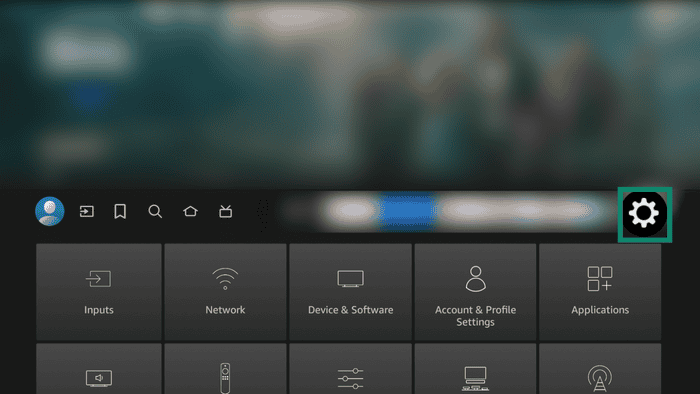
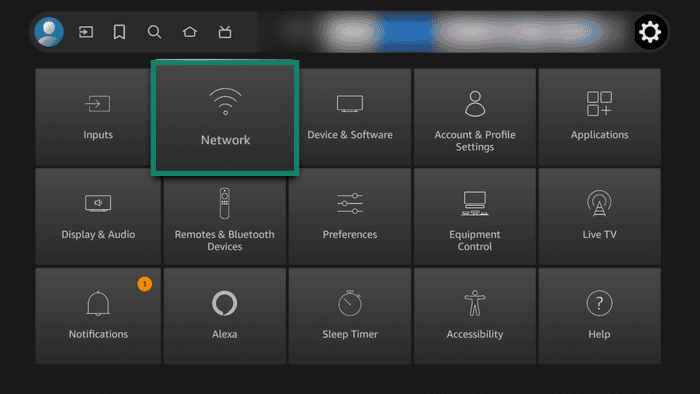
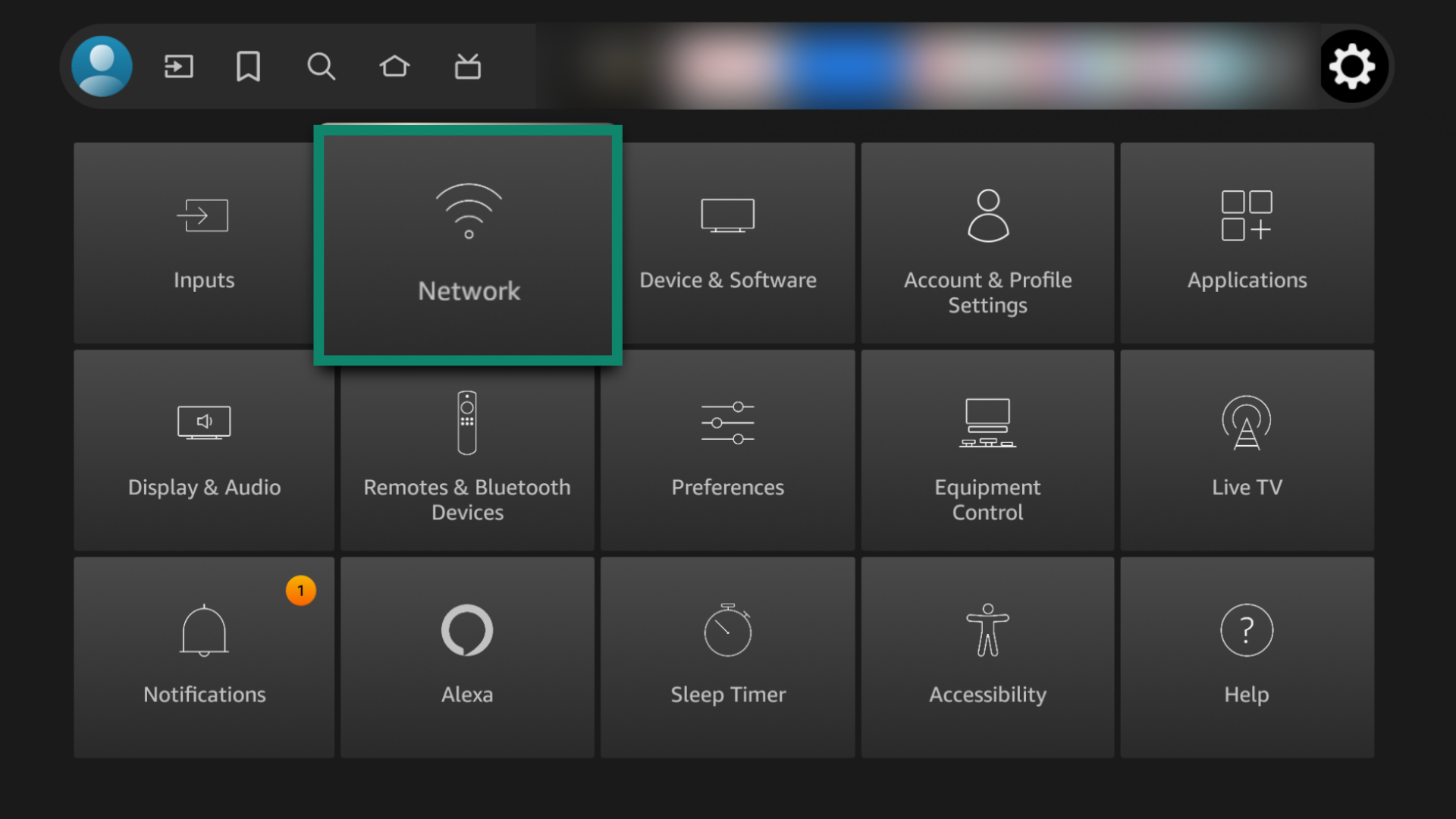
- Valitse Network (Verkko).
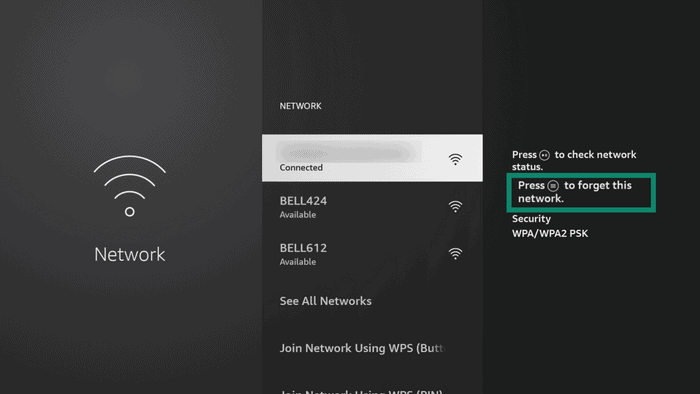
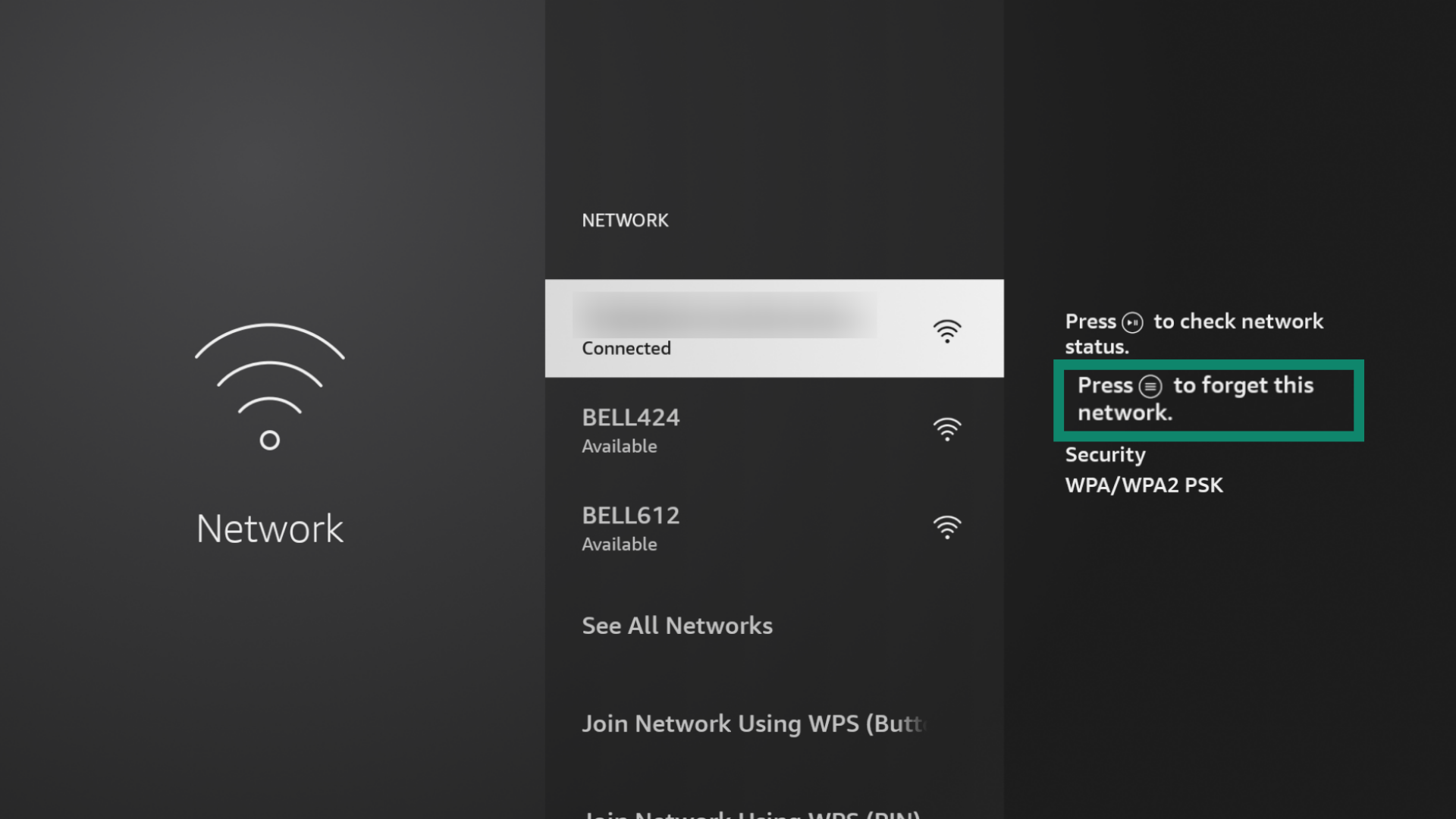
- Etsi Wi-Fi-yhteytesi ja unohda se. Paina tätä varten kaukosäätimen painiketta (≡) ja sitten painiketta select (valinta).
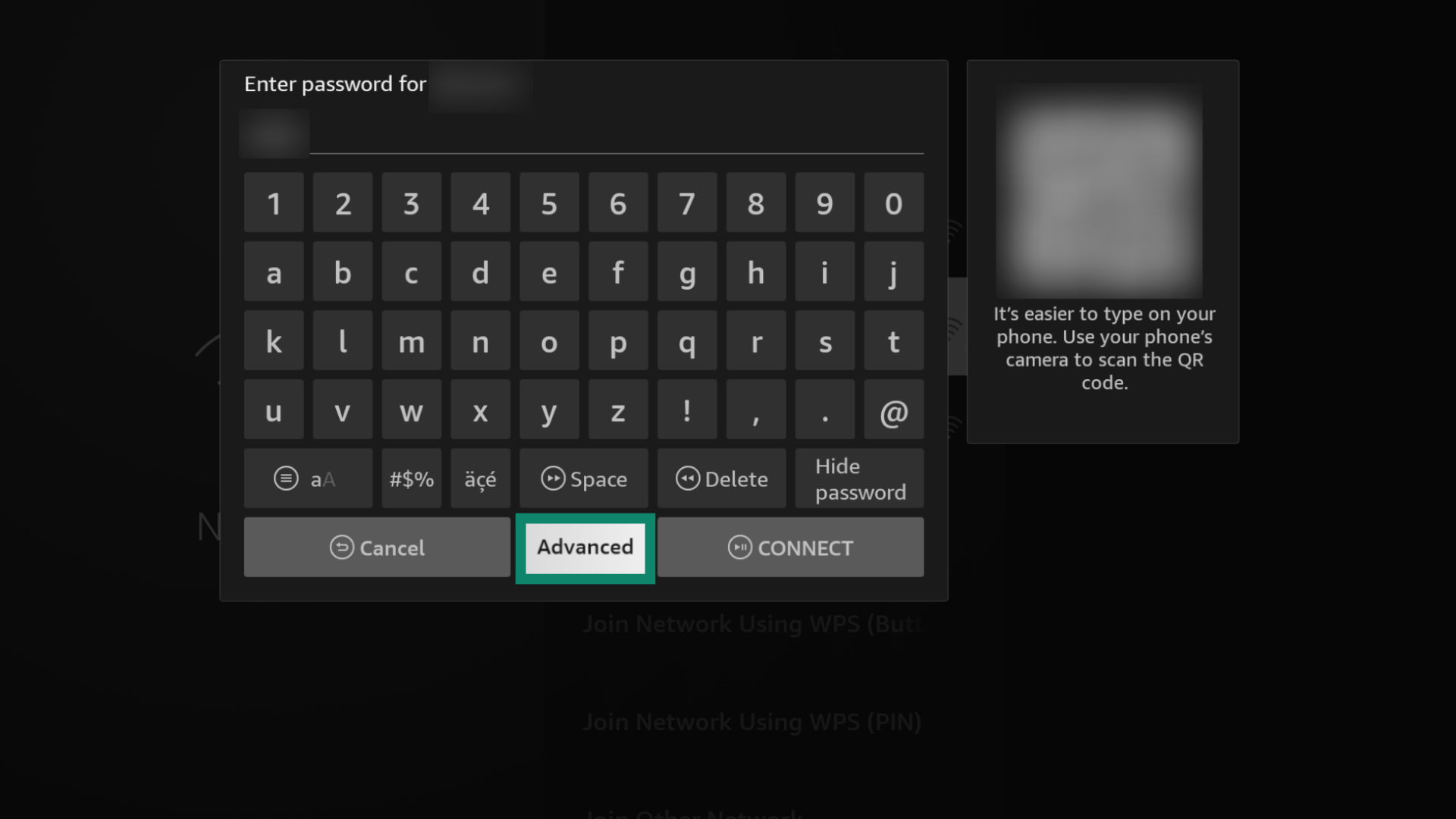
- Valitse Wi-Fi-verkkosi uudelleen, syötä Wi-Fi-salasanasi ja valitse sitten Advanced (Lisäasetukset). Älä valitse Yhdistä-painiketta.
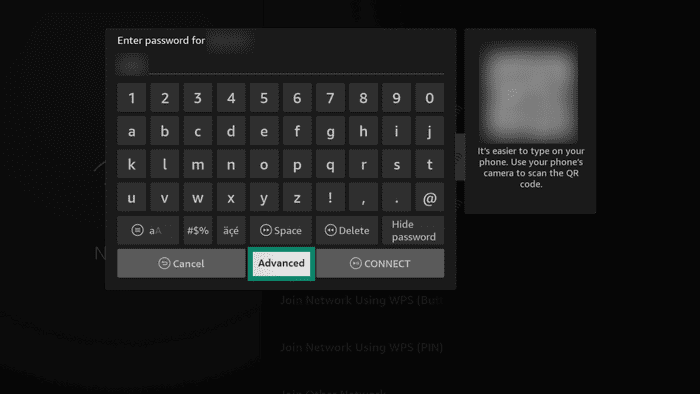
- Syötä IP-osoite, joka on samalta IP-alueelta kuin reitittimesi. Etsi reitittimesi IP-osoite ja syötä kolme ensimmäistä numeroryhmää samoina, mutta muuta viimeinen numero. Jos reitittimesi IP-osoite on esimerkiksi 192.168.44.1, voit syöttää uudeksi osoitteeksi 192.168.44.200. Valitse Seuraava.
- Syötä ”Oletusyhdyskäytävä” -kenttään reitittimesi todellinen IP-osoite. Valitse Seuraava.
- Syötä ”Verkon etuliitteen pituus” -kenttään 24. Valitse Seuraava.
- Syötä ”DNS 1” -kenttään ensimmäinen ExpressVPN:n MediaStreamerin IP-osoite (löytyy edeltä) ja valitse sitten Seuraava.
- Syötä ”DNS 2” -kenttään toinen ExpressVPN:n MediaStreamerin IP-osoite ja valitse sitten Yhdistä.
Nyt olet yhteydessä Wi-Fi-verkkoosi ja voit käyttää MediaStreameria Amazon Fire TV:llä.
Tarvitsetko apua? Ota yhteyttä ExpressVPN:n asiakastukeen, niin vastaamme heti.