




Behöver du ett VPN eller DNS till din enhet?
Skaffa ExpressVPN nu
Ett ExpressVPN-konto för alla enheter.
Skaffa appar gratisDen här guiden visar hur du konfigurerar din Amazon Fire TV med MediaStreamer.
Inte kund än? Läs varför du borde skaffa ExpressVPN för Amazon Fire TV och Fire Stick.
Obs: Även om MediaStreamer förbättrar din streamingupplevelse ger det inte din Amazon Fire TV VPN-skydd. För att få VPN-skydd på din Amazon Fire TV kan du använda ExpressVPN-appen på din Amazon Fire TV eller ansluta din Amazon Fire TV till internet via en VPN-router.
Hoppa till avsnitt
Konfigurera och registrera ditt DDNS-värdnamn
Registrera din IP-adress på ExpressVPN:s webbplats
Hämta din DNS-servers IP-adress
Ändra dina DNS-adresser för Amazon Fire TV
Konfigurera och registrera ditt DDNS-värdnamn
Behöver du hjälp? Kontakta ExpressVPN:s supportteam för omedelbar hjälp.
1. Registrera din IP-adress på ExpressVPN:s webbplats
För att konfigurera MediaStreamer DNS-servern på din Amazon Fire TV måste du hämta ExpressVPN MediaStreamer IP-adresserna.
- Börja med att logga in på ditt ExpressVPN-konto.
- Välj ExpressVPN > DNS Settings [DNS-inställningar] i det vänstra sidofältet.


- Under IP address registration [IP-adressregistrering], klicka på Register my IP address [Registrera min IP-adress]. Det är också en bra idé att aktivera Automatically register my IP address [Registrera min IP-adress automatiskt].
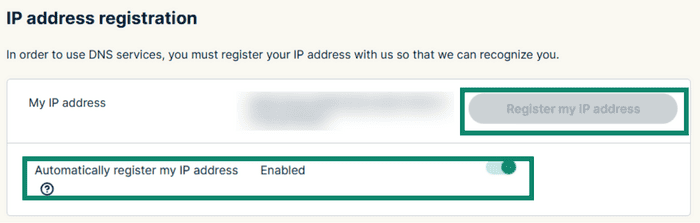


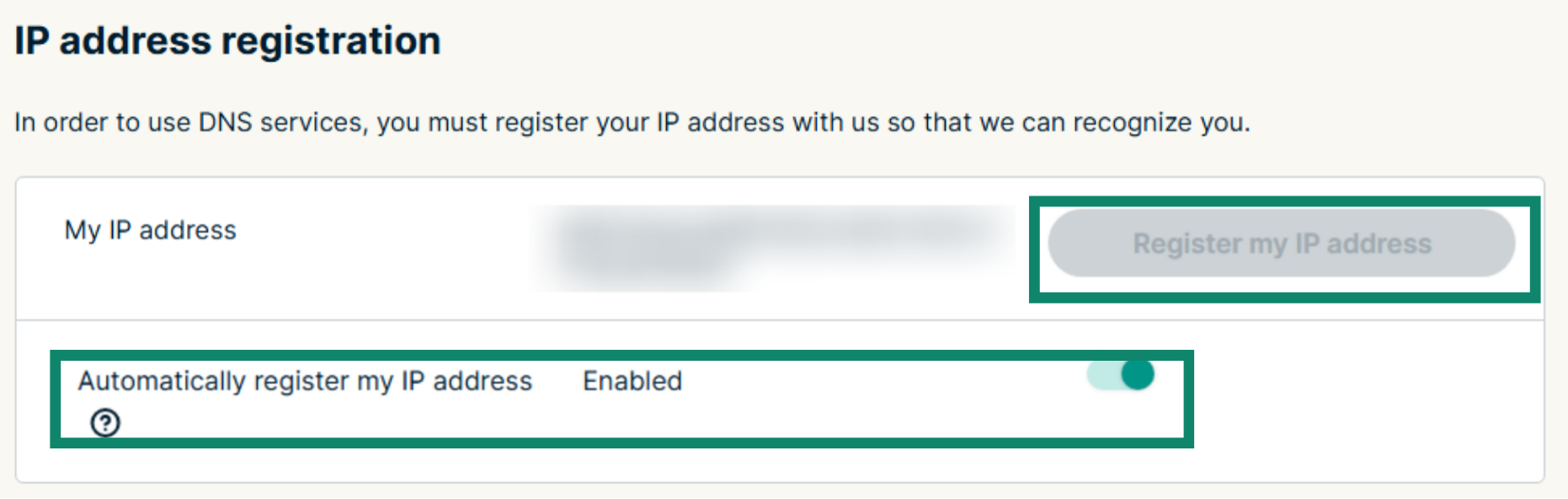
Obs: Alternativet att registrera din IP-adress kommer att vara gråmarkerat om den redan är registrerad.
När din IP-adress har registrerats bör du hålla den uppdaterad för att behålla åtkomsten till MediaStreamer på din Amazon Fire TV. Logga in regelbundet på ditt konto på ExpressVPN:s webbplats. Alternativt kan du använda ExpressVPN-appen på vilken enhet som helst som är ansluten till samma nätverk som din Fire TV. Detta gör att dina enheter kan fortsätta använda MediaStreamer utan avbrott.
2. Få din MediaStreamer IP-adress
- Besök ExpressVPN:s installationssida
- Under Applications [Program], välj Network & smart home [Nätverk och smart hem] för att öppna rullgardinsmenyn. Därifrån klickar du på MediaStreamer.
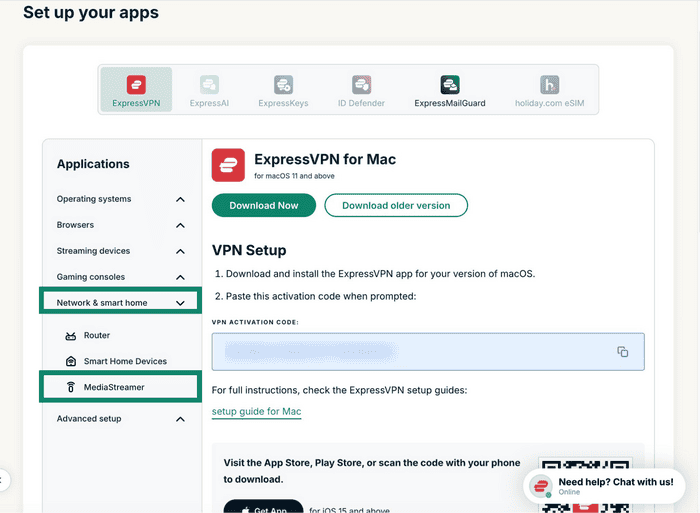

- Du hittar dina DNS-server-IP-adresser på höger sida, under MediaStreamer IP#1 och MediaStreamer IP #2.



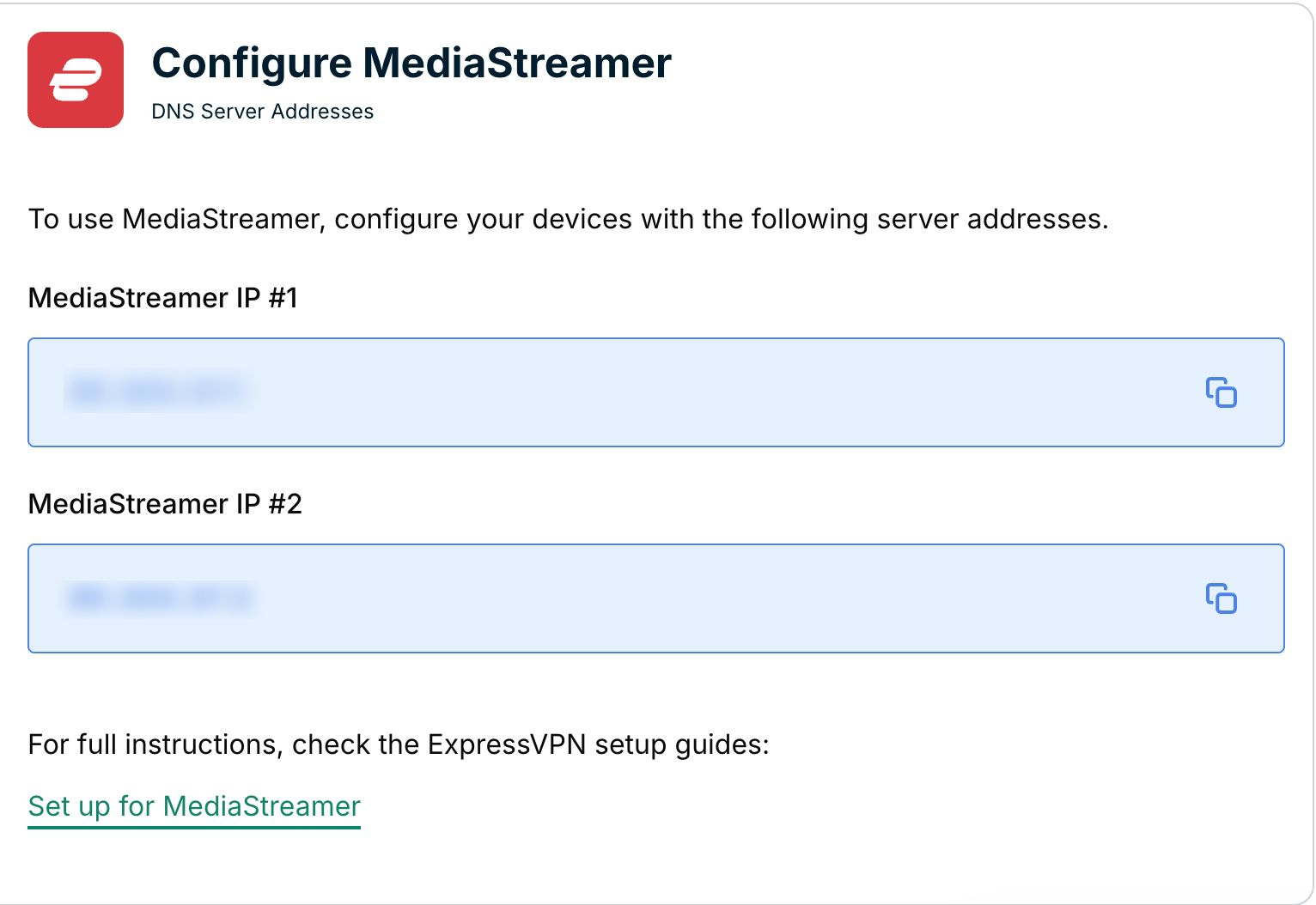
Låt webbläsarfönstret vara öppet. Du behöver informationen för senare installation.
Behöver du hjälp? Kontakta ExpressVPN:s supportteam för omedelbar hjälp.
Ändra dina DNS-adresser för Amazon Fire TV
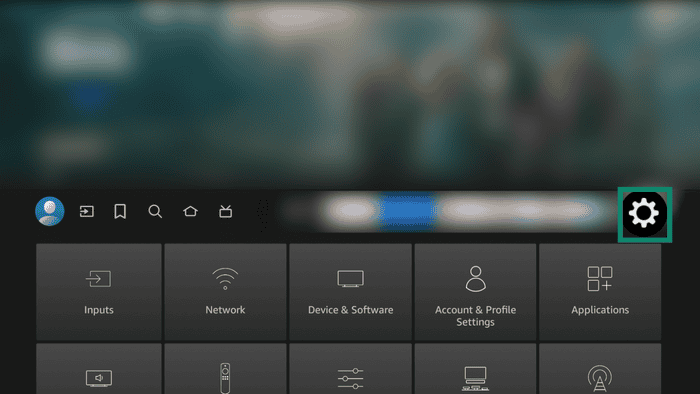
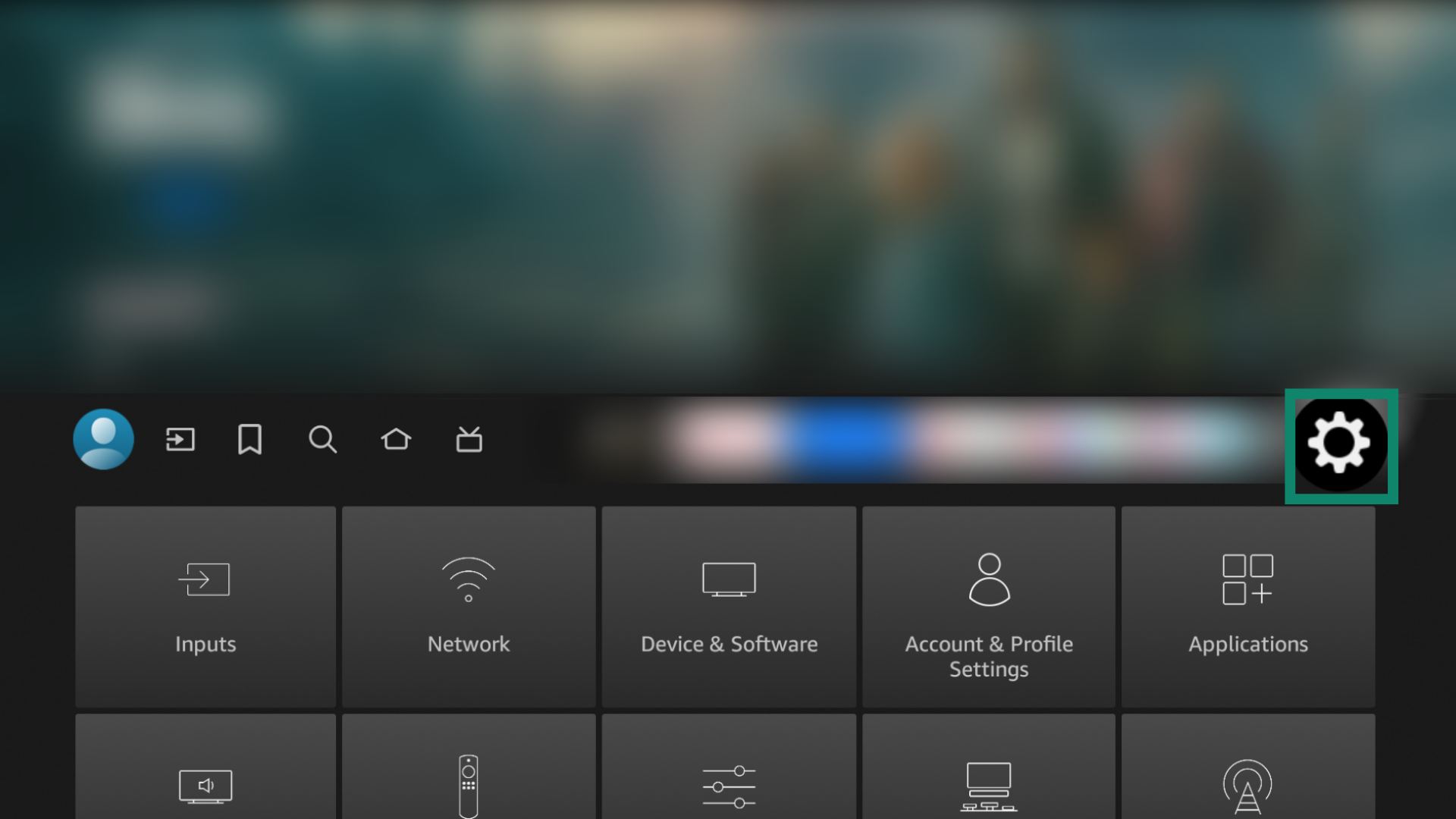
- Gå till Settings [Inställningar] på din Amazon Fire TV.
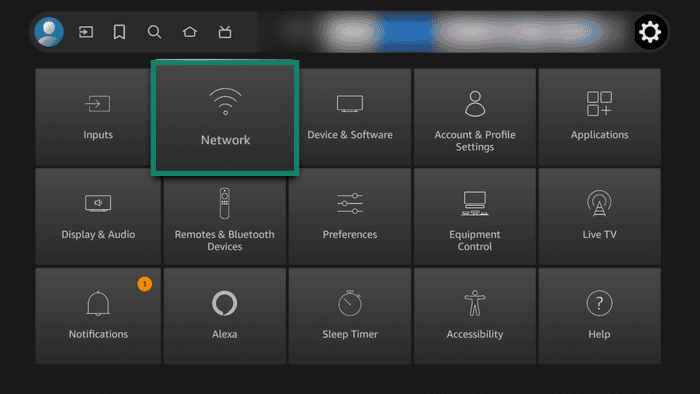
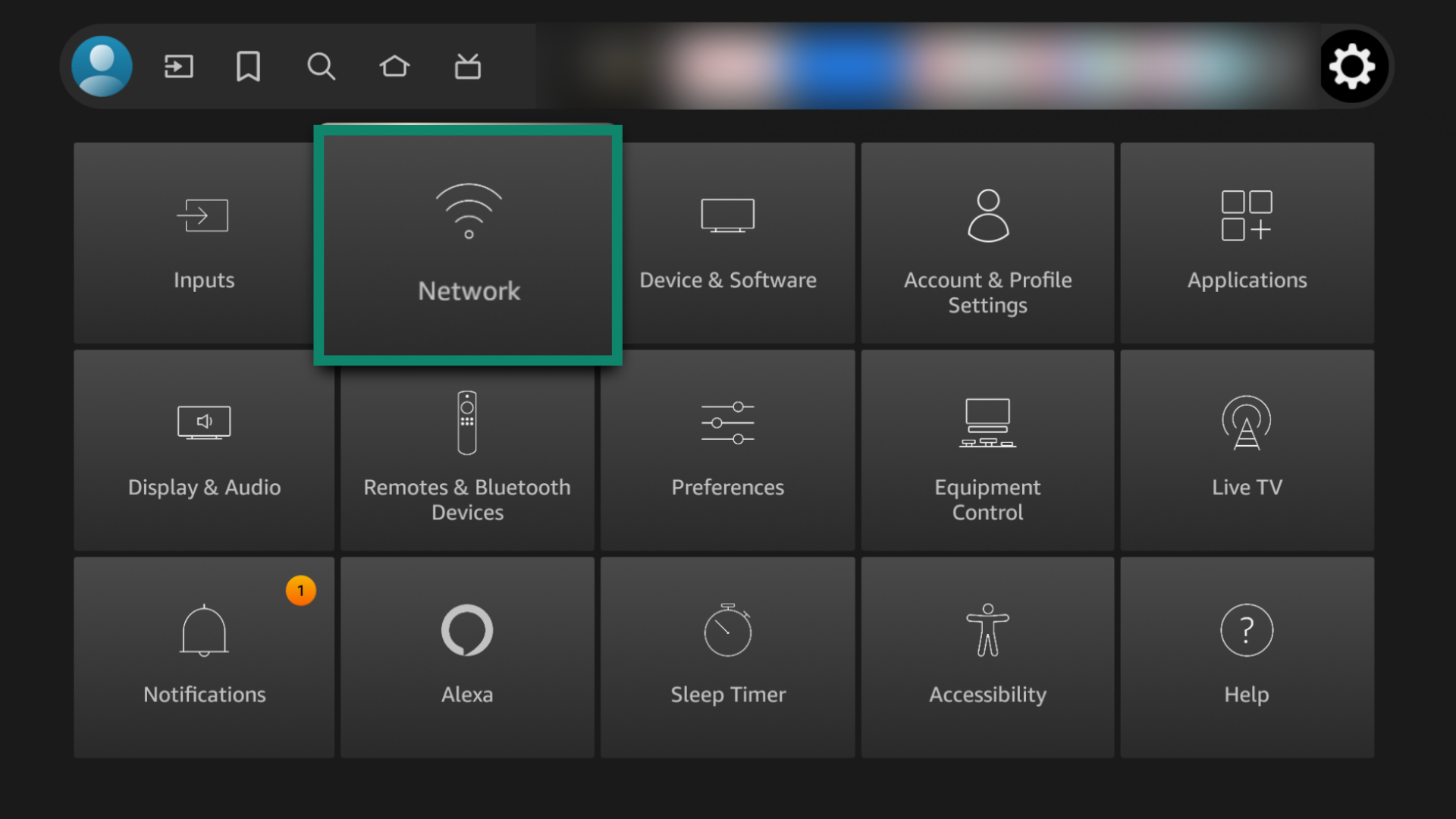
- Klicka på Network [Nätverk].
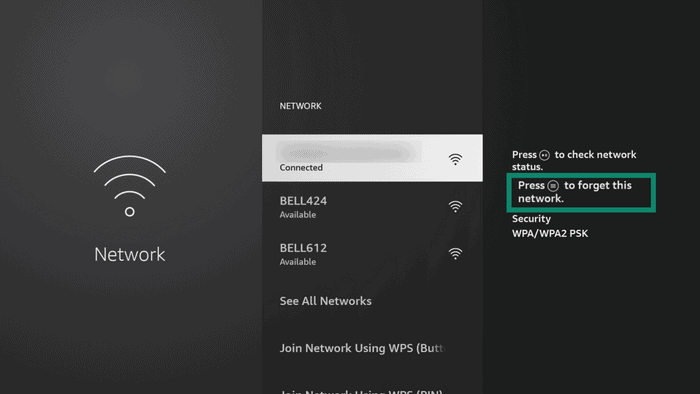
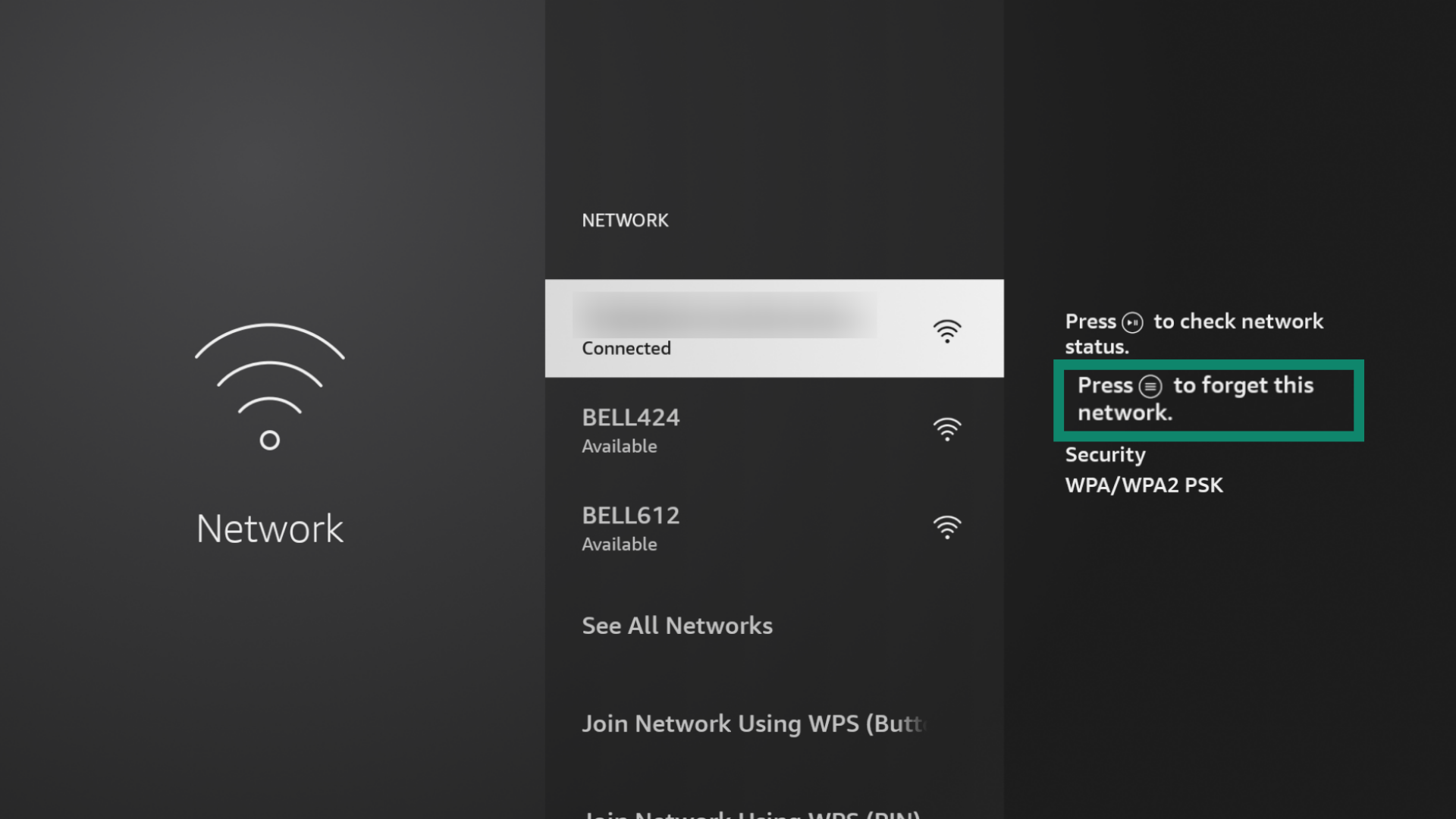
- Hitta din Wi-Fi-anslutning och forget it [glöm den]. För att göra det, klicka på button [knappen] (≡)på fjärrkontrollen och klicka sedan på select [välj].
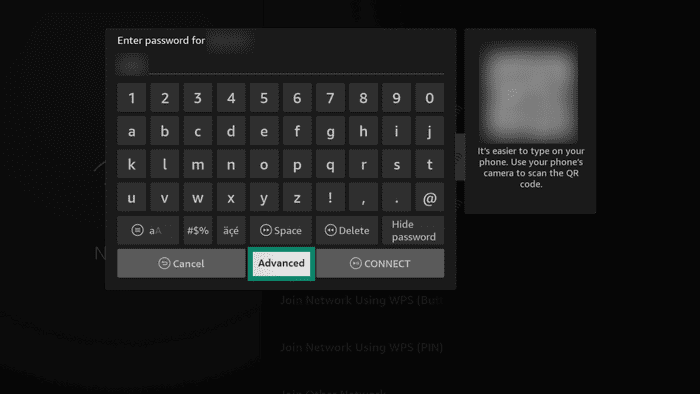
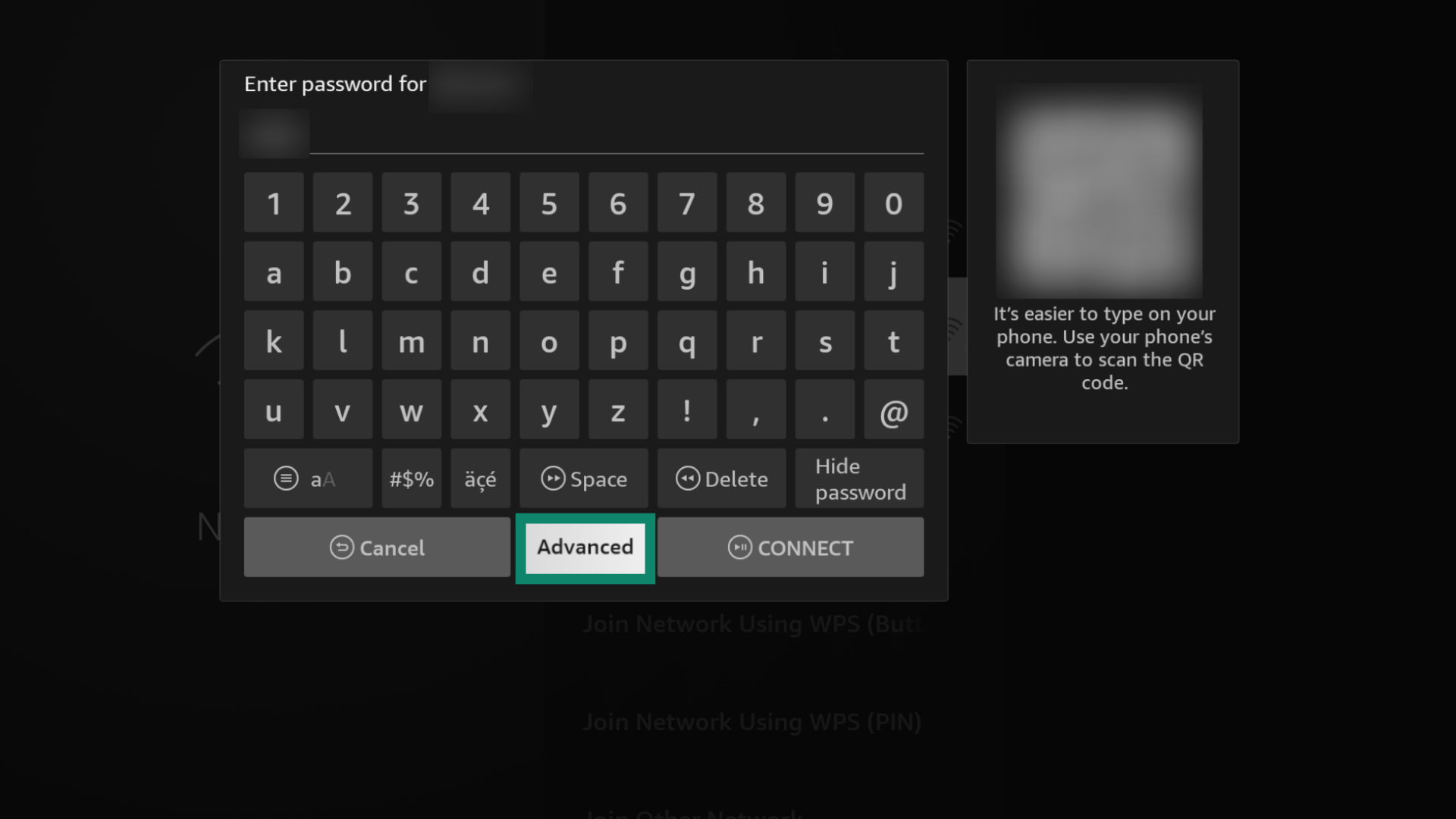
- Välj ditt Wi-Fi-nätverk igen, ange ditt Wi-Fi-lösenord och välj sedan Advanced [Avancerat]. Klicka inte på ANSLUT.
- Ange en IP-adress från samma IP-intervall som din router. För att göra det, hitta din routers IP-adress och ange samma tre första grupper av siffror men ändra den sista siffran. Om din routers IP-adress till exempel är 192.168.44.1 kan du ange 192.168.44.200. Klicka på Nästa.
- I fältet ”Standardgateway” anger du routerns faktiska IP-adress. Klicka på Nästa.
- För ”Nätverksprefixlängd” anger du 24. Klicka på Nästa.
- För “DNS 1”, ange den första ExpressVPN MediaStreamer IP-adressen (som finns ovan) och klicka sedan på Nästa.
- För “DNS 2”, ange den andra ExpressVPN MediaStreamer IP-adressen och klicka sedan på CONNECT.
Du borde nu vara ansluten till din Wi-Fi-anslutning och kan nu använda MediaStreamer på din Amazon Fire TV.
Behöver du hjälp? Kontakta ExpressVPN:s supportteam för omedelbar hjälp.