




Нужен VPN- или DNS-сервис для вашего устройства?
Купить ExpressVPN сейчас
Одна учетная запись ExpressVPN. Все устройства.
Установить приложения бесплатноИз этого руководства вы узнаете, как настроить MediaStreamer на Amazon Fire TV.
Еще не оформили подписку? Почитайте, почему вам стоит выбрать ExpressVPN для Amazon Fire TV и Fire Stick.
Внимание. MediaStreamer сделает доступ к потоковому контенту более удобным, однако эта функция не защитит трафик вашего Amazon Fire TV так же, как может сделать это VPN. Чтобы защитить свой Amazon Fire TV с помощью VPN, воспользуйтесь приложением ExpressVPN для Amazon Fire TV или подключите Amazon Fire TV к Сети через VPN-роутер.
Содержание
Настройка и регистрация имени хоста DDNS
Регистрация вашего IP на сайте ExpressVPN
Получение IP-адресов DNS-сервера
Смена DNS-адресов на Amazon Fire TV
Настройка и регистрация имени хоста DDNS
Нужна помощь? Обратитесь в службу поддержки ExpressVPN.
1. Регистрация вашего IP на сайте ExpressVPN
Чтобы использовать DNS-сервер MediaStreamer на вашем Amazon Fire TV, получите сперва IP-адреса сервера MediaStreamer.
- Для начала войдите в свою учетную запись ExpressVPN.
- В меню слева откройте ExpressVPN > DNS Settings (Настройки DNS).


- В разделе IP address registration (Регистрация IP-адреса) нажмите Register my IP address (Зарегистрировать мой IP). Не помешает также включить опцию Automatically register my IP address (Автоматически регистрировать мой IP).
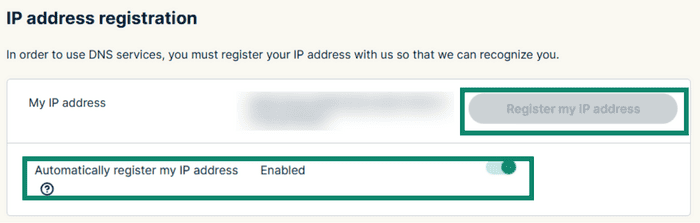


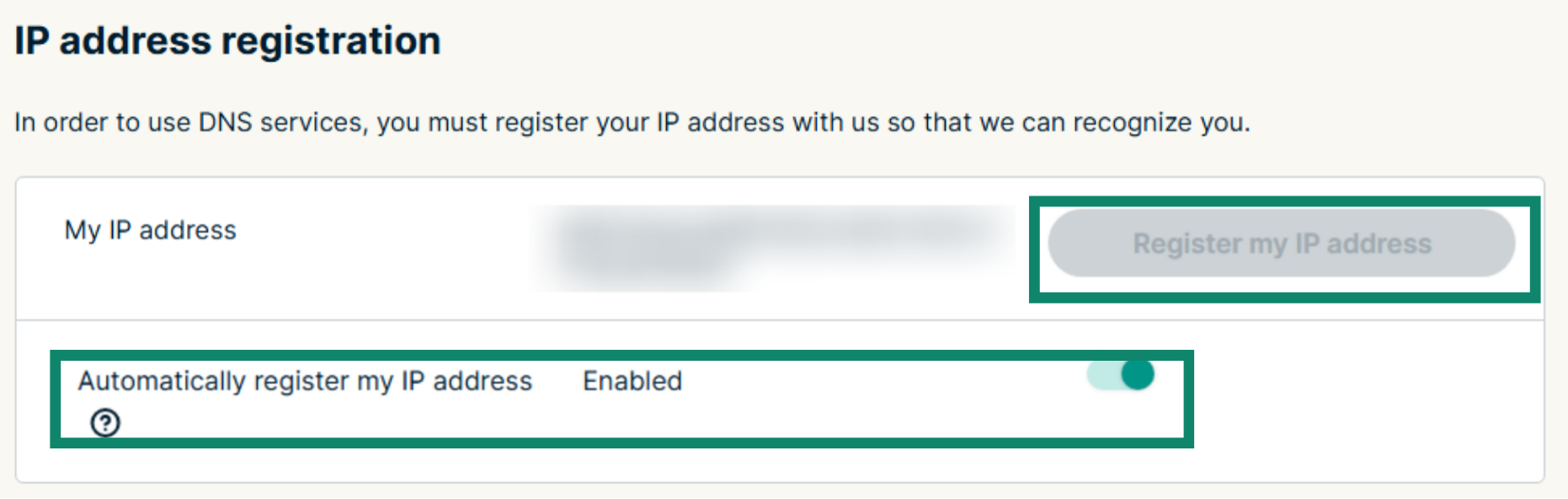
Внимание. Если ваш IP уже зарегистрирован, эта опция будет недоступна.
После регистрации IP вам потребуется периодически его обновлять, чтобы сохранить доступ к MediaStreamer на Amazon Fire TV. Для этого просто входите время от времени в свою учетную запись на сайте ExpressVPN. Также можно использовать приложение ExpressVPN на любом устройстве, подключенным к той же сети, к которой подключен ваш Fire TV. Всё это позволит вашим устройствам без помех использовать MediaStreamer.
2. Получение IP-адресов MediaStreamer
- Откройте страницу установки ExpressVPN.
- В разделе Applications (Приложения) выберите Network & smart home (Сеть и умный дом). В открывшемся выпадающем меню выберите MediaStreamer.
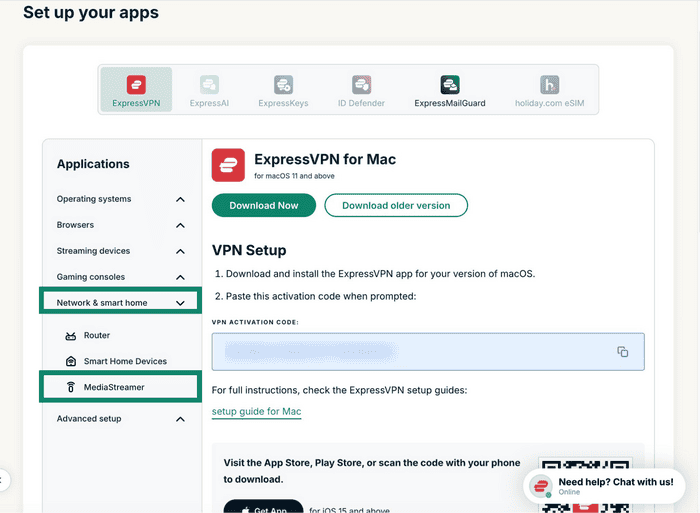

- Вы найдете IP-адреса DNS-сервера в правой части экрана, подписанные как MediaStreamer IP#1 и MediaStreamer IP #2.



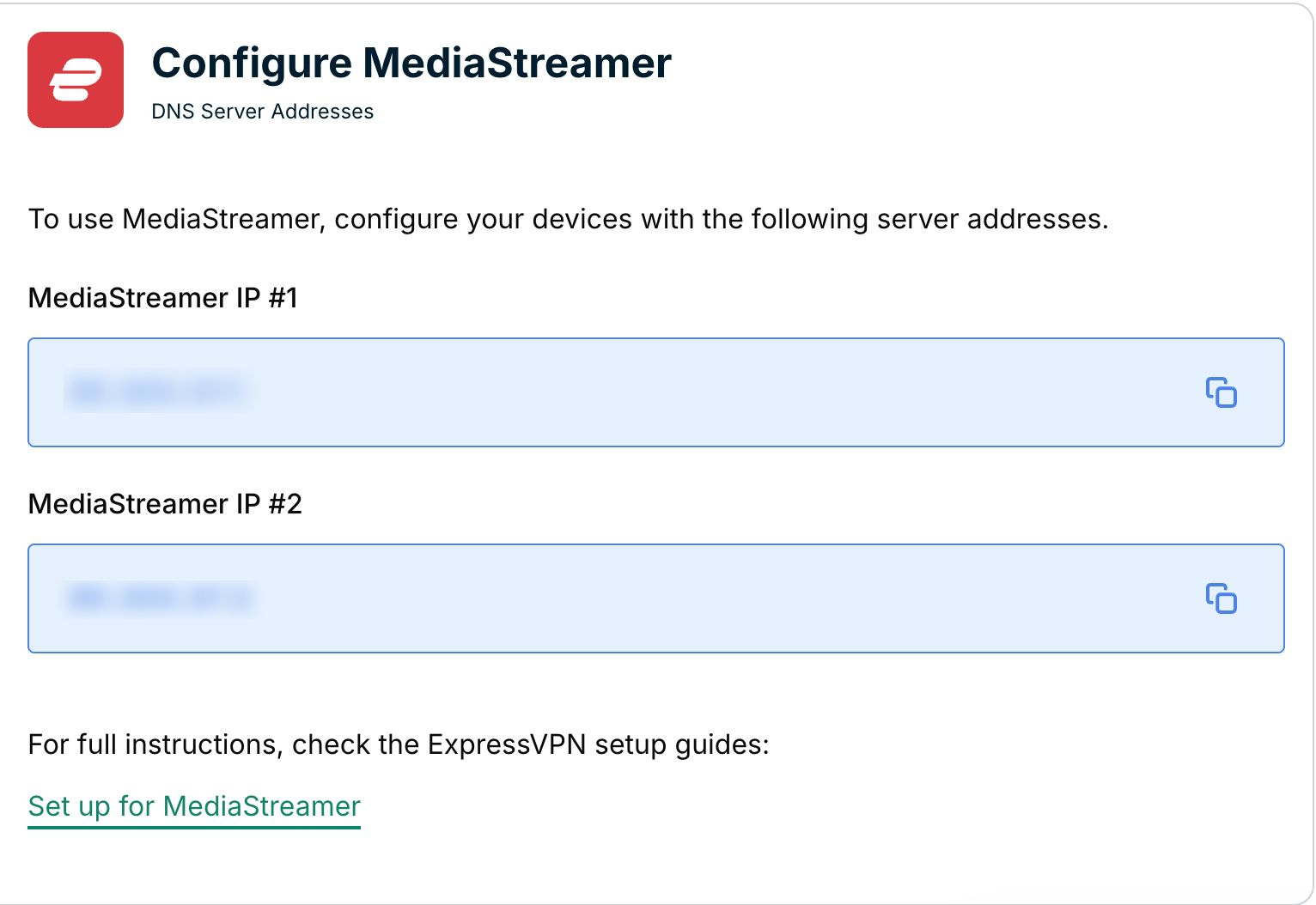
Не закрывайте это окно браузера. Данные из него еще понадобятся вам.
Нужна помощь? Обратитесь в службу поддержки ExpressVPN.
Смена DNS-адресов на Amazon Fire TV
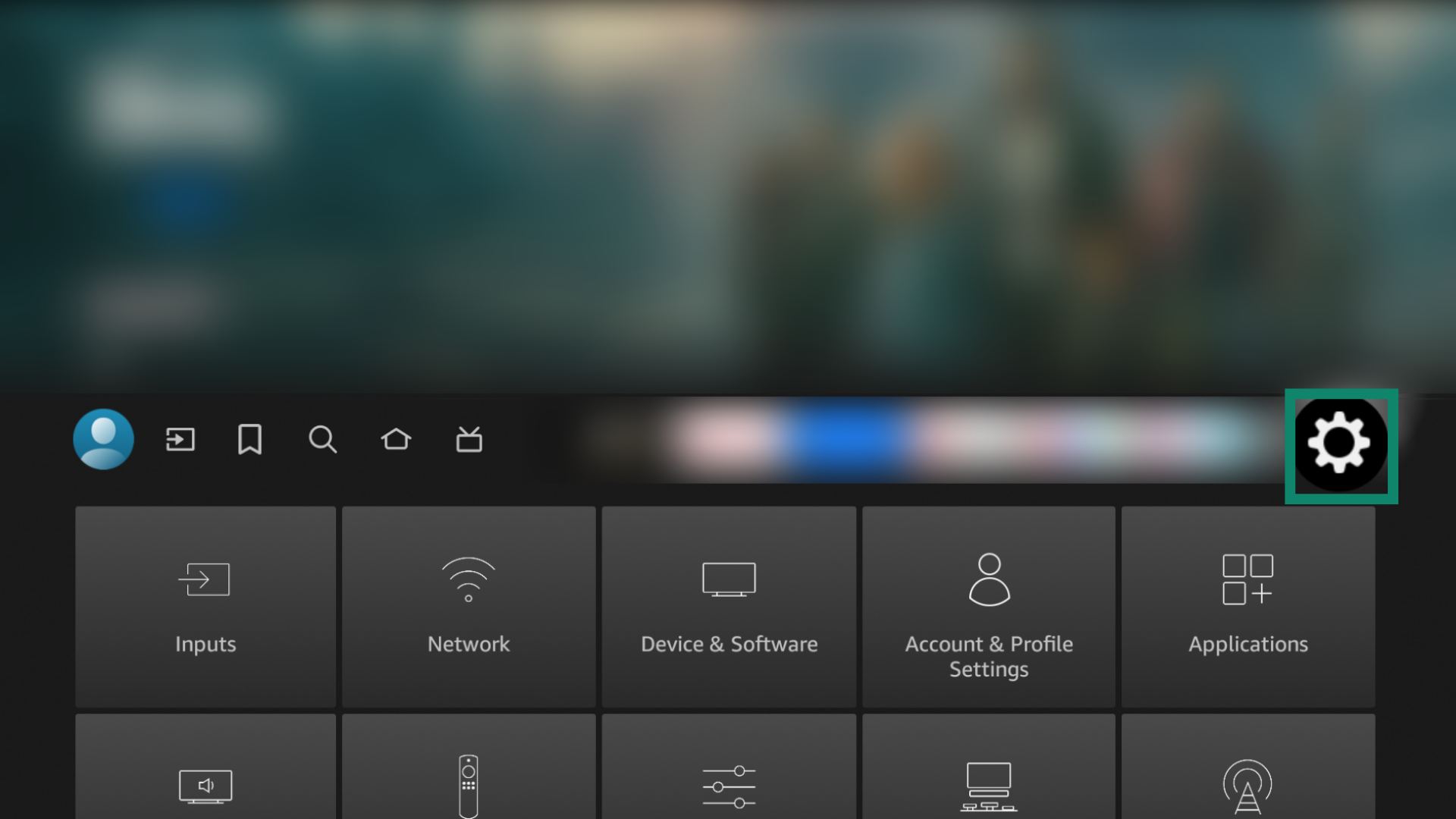
- Включите Amazon Fire TV, откройте Settings (Настройки).
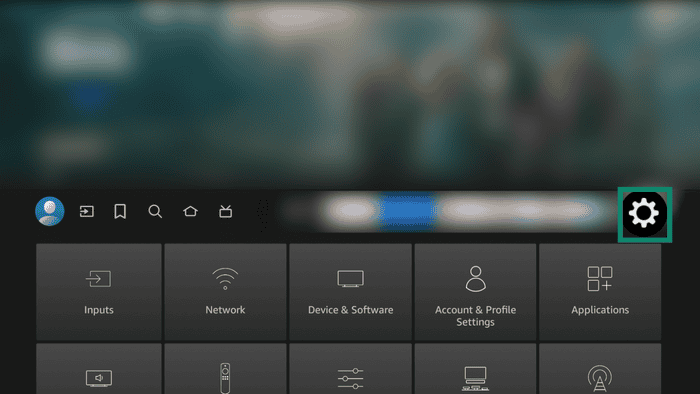
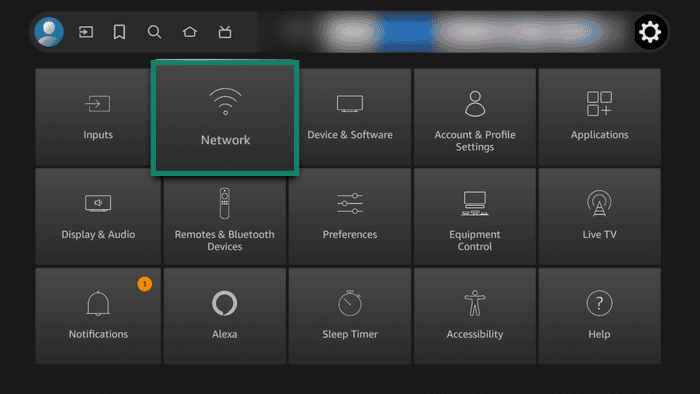
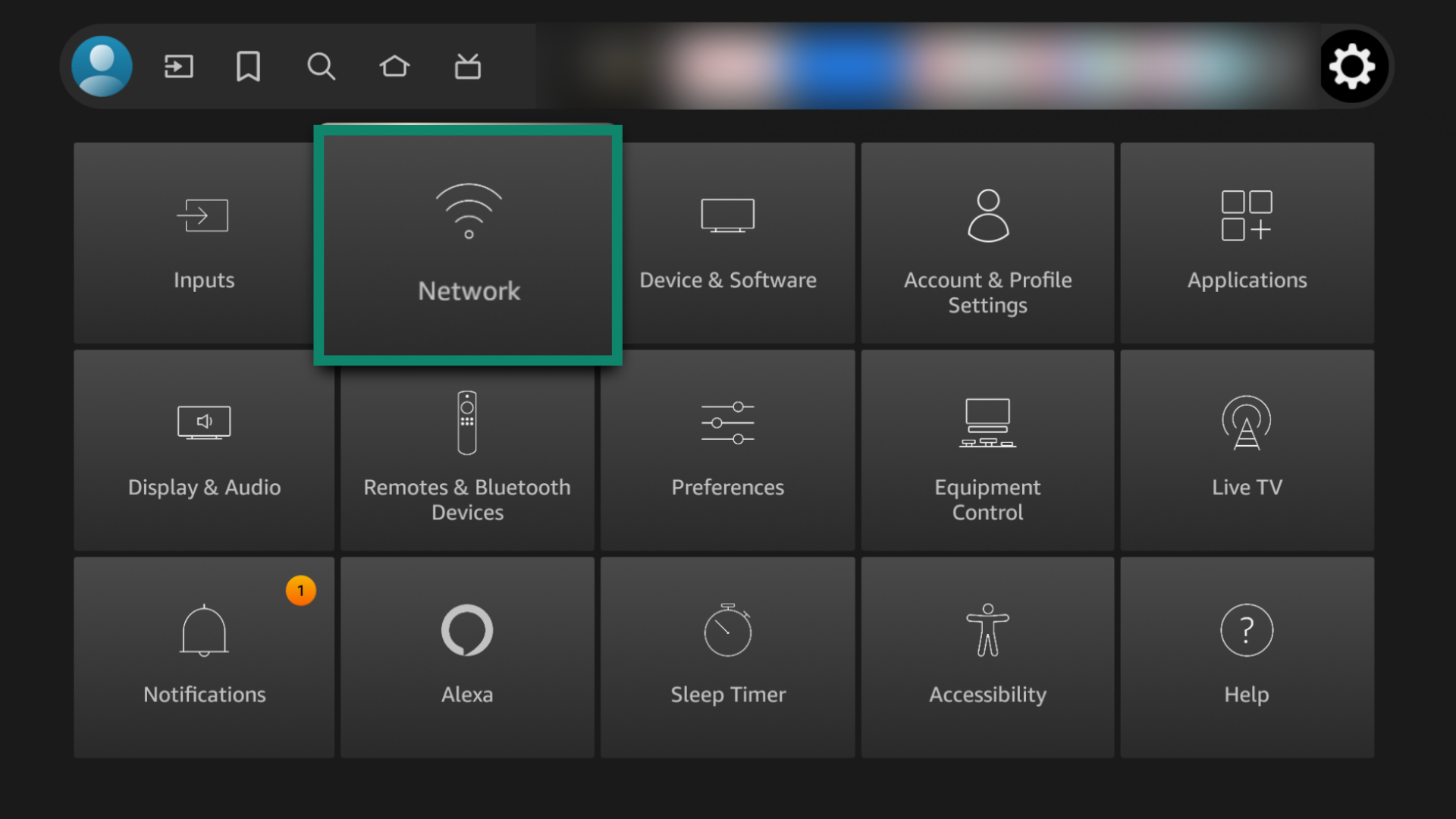
- Нажмите на Network (Сеть).
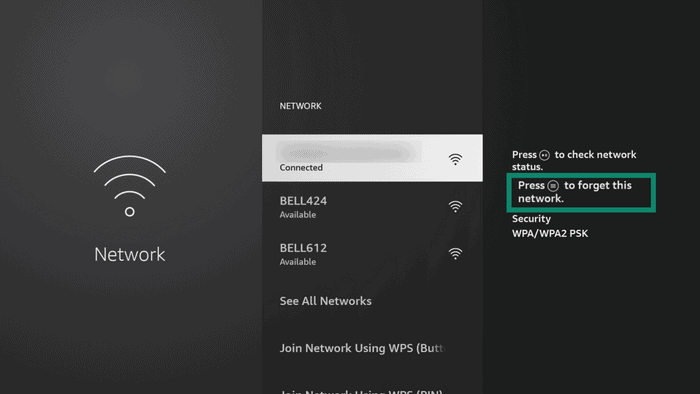
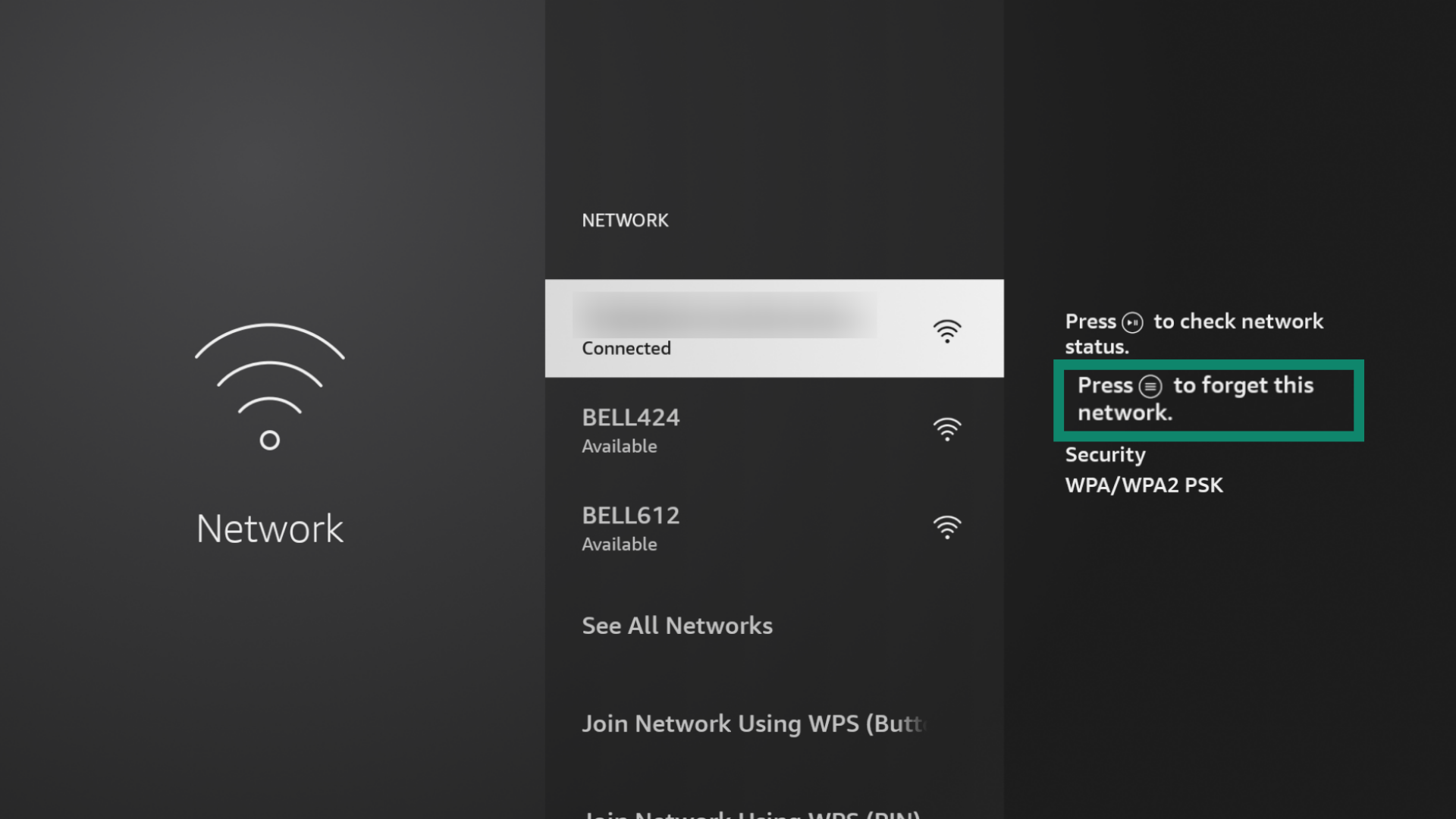
- Найдите ваше подключение к Wi-Fi. Вам потребуется его забыть. Для этого нажмите на кнопку (≡) пульта, далее нажмите на кнопку выбора.
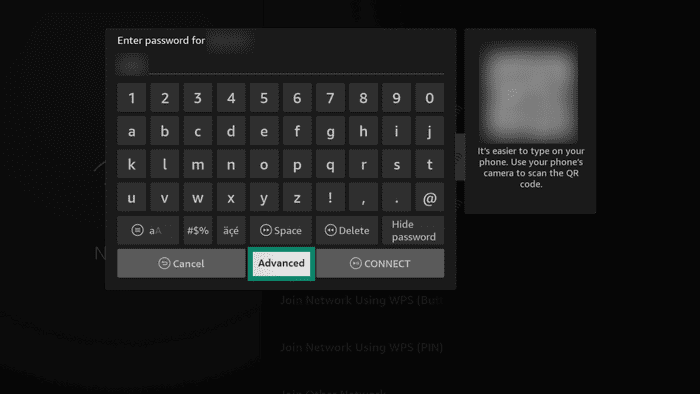
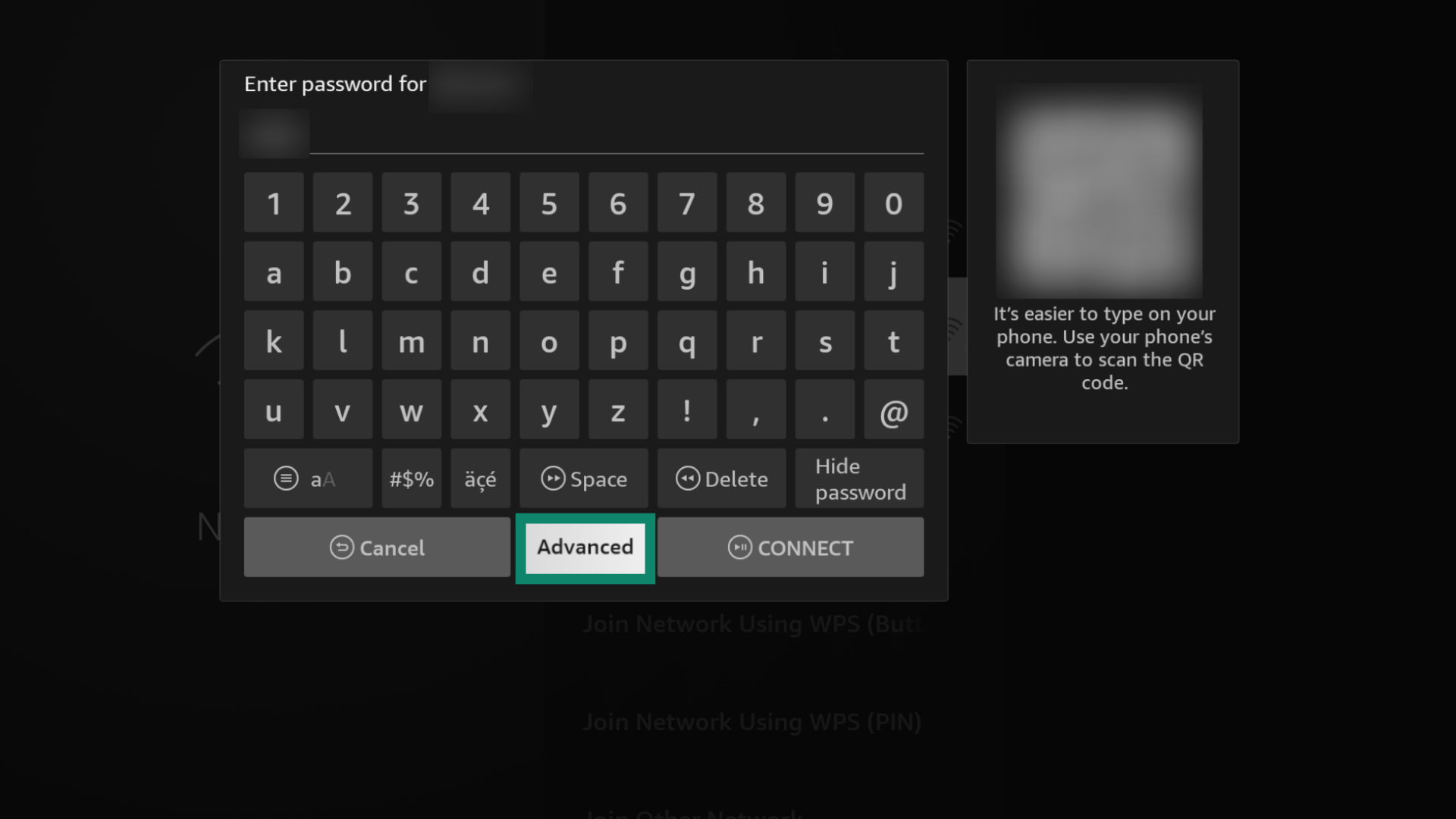
- Снова откройте вашу сеть Wi-Fi, введите пароль от Wi-Fi, далее выберите Advanced (Продвинутые). Не нажимайте ПОДКЛЮЧИТЬ.
- Введите IP-адрес из того же диапазона, который использует ваш роутер. Для этого найдите IP-адрес вашего роутера, затем введите те же самые первые три группы цифр, а последнюю группу измените. Например, если IP вашего роутера 192.168.44.1, введите 192.168.44.200. Нажмите Далее.
- В поле «Шлюз по умолчанию» введите фактический IP вашего роутера. Нажмите Далее.
- В поле «Длина префикса сети» введите 24. Нажмите Далее.
- В поле «DNS 1» введите первый IP-адрес MediaStreamer (найденный ранее), нажмите Далее.
- В поле «DNS 2» введите второй IP-адрес MediaStreamer, затем нажмите ПОДКЛЮЧИТЬ.
Вы успешно настроили подключение по Wi-Fi и можете теперь использовать MediaStreamer на своем Amazon Fire TV.
Нужна помощь? Обратитесь в службу поддержки ExpressVPN.