




Precisa de VPN/DNS para o dispositivo?
Assine a ExpressVPN Agora
Uma conta ExpressVPN. Todos dispositivo.
Baixe apps de graçaEste tutorial mostra como configurar seu Amazon Fire TV com o MediaStreamer.
Ainda não é cliente? Veja por que você deve obter a ExpressVPN para Amazon Fire TV e Fire Stick.
Observação: embora o MediaStreamer aprimore sua experiência de streaming, ele não oferecerá proteção VPN para seu Amazon Fire TV. Para obter proteção VPN no seu Amazon Fire TV, você pode usar o aplicativo ExpressVPN no seu Amazon Fire TV ou conectar seu Amazon Fire TV à internet através de um roteador VPN.
Pular para seção
Configurar e registrar seu nome de host DDNS
Registrar seu endereço IP no site da ExpressVPN
Obter endereço IP do seu servidor DNS
Alterar endereços DNS do seu Amazon Fire TV
Configurar e registrar seu nome de host DDNS
Precisa de ajuda? Contate a equipe de suporte da ExpressVPN para obter assistência imediata.
1. Registrar seu endereço IP no site da ExpressVPN
Para configurar o servidor DNS do MediaStreamer no seu Amazon Fire TV, você precisará obter os endereços IP do MediaStreamer da ExpressVPN.
- Comece acessando sua conta ExpressVPN.
- Selecione ExpressVPN > DNS Settings (Configurações de DNS) na barra lateral esquerda.


- Na seção IP address registration (Registro de endereço IP), clique em Register my IP address (Registrar meu endereço IP). Também é uma boa ideia habilitar a opção Automatically register my IP address (Registrar automaticamente meu endereço IP).
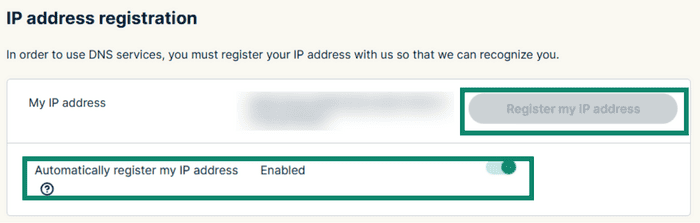


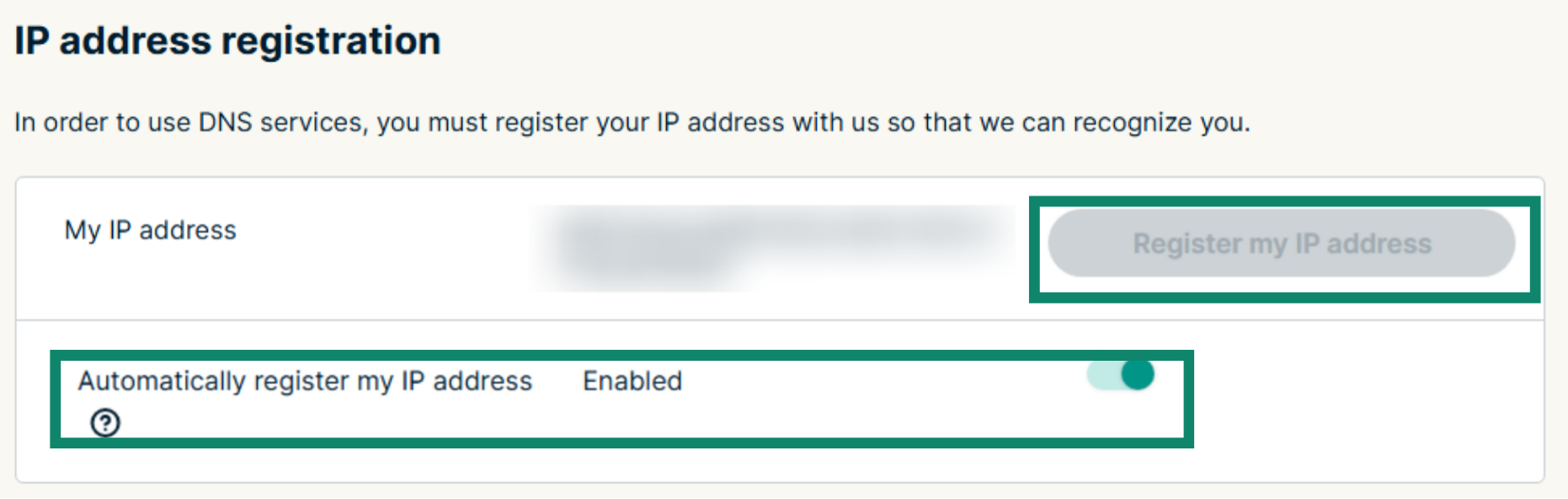
Observação: a opção de registrar seu endereço IP ficará desabilitada se ele já estiver registrado.
Após registrar seu endereço IP, mantenha-o atualizado para continuar acessando o MediaStreamer no seu Amazon Fire TV. Faça login periodicamente na sua conta no site da ExpressVPN. Como alternativa, você pode usar o aplicativo ExpressVPN em qualquer dispositivo conectado à mesma rede do seu Fire TV. Isso permitirá que seus dispositivos continuem usando o MediaStreamer sem interrupções.
2. Obter seu endereço IP do MediaStreamer
- Acesse a página de configuração da ExpressVPN
- Na seção Applications (Aplicações), selecione Network & smart home (Rede e casa inteligente) para abrir o menu suspenso. Em seguida, clique em MediaStreamer.
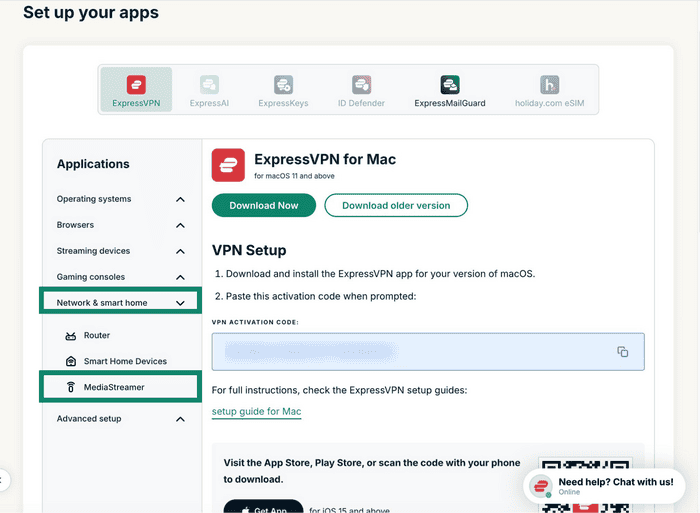

- Você encontrará os endereços IP do servidor DNS à direita, nas seções MediaStreamer IP#1 e MediaStreamer IP #2.



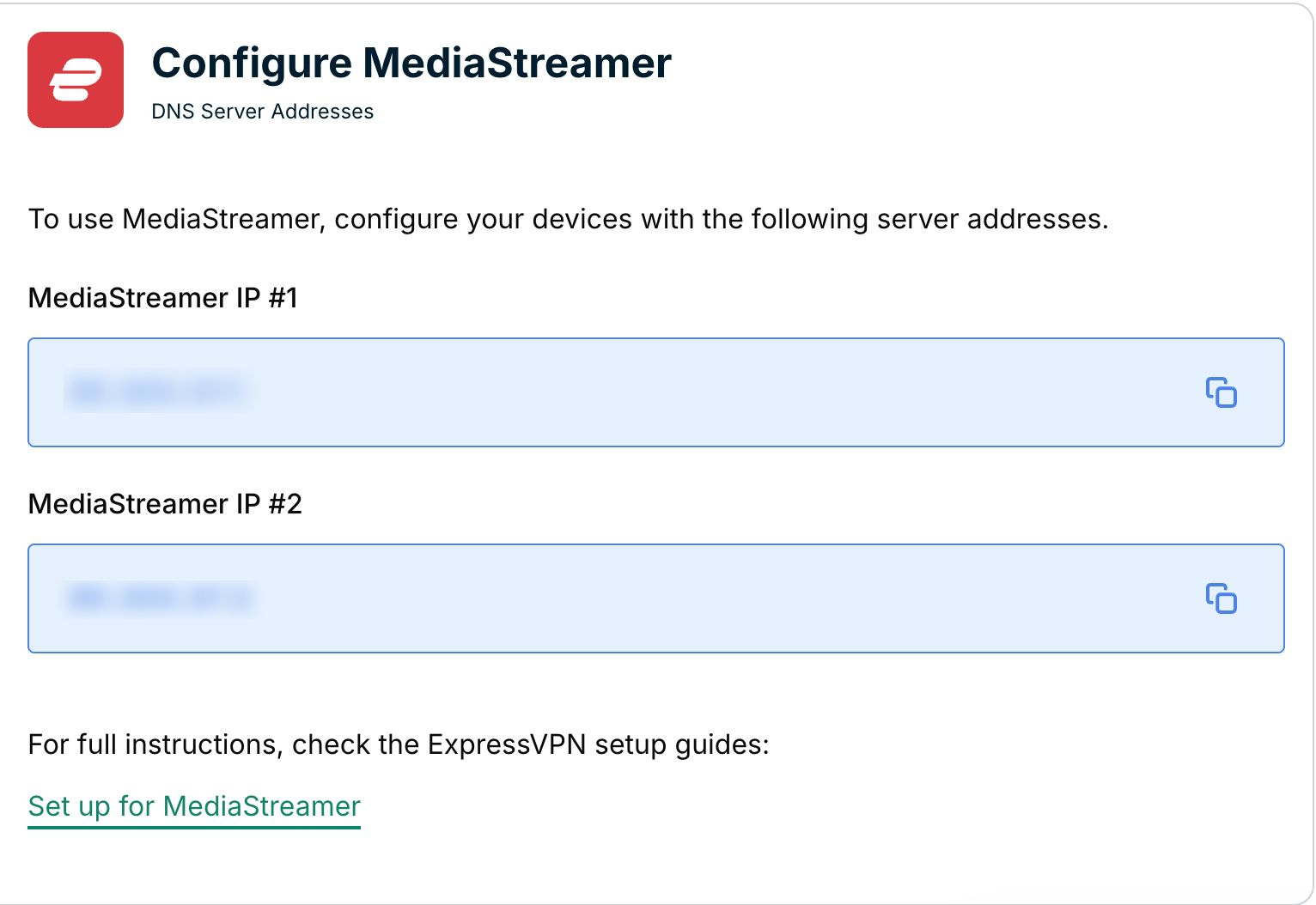
Mantenha esta janela do navegador aberta. Você precisará dessas informações para a configuração mais tarde.
Precisa de ajuda? Contate a equipe de suporte da ExpressVPN para obter assistência imediata.
Alterar endereços DNS do seu Amazon Fire TV
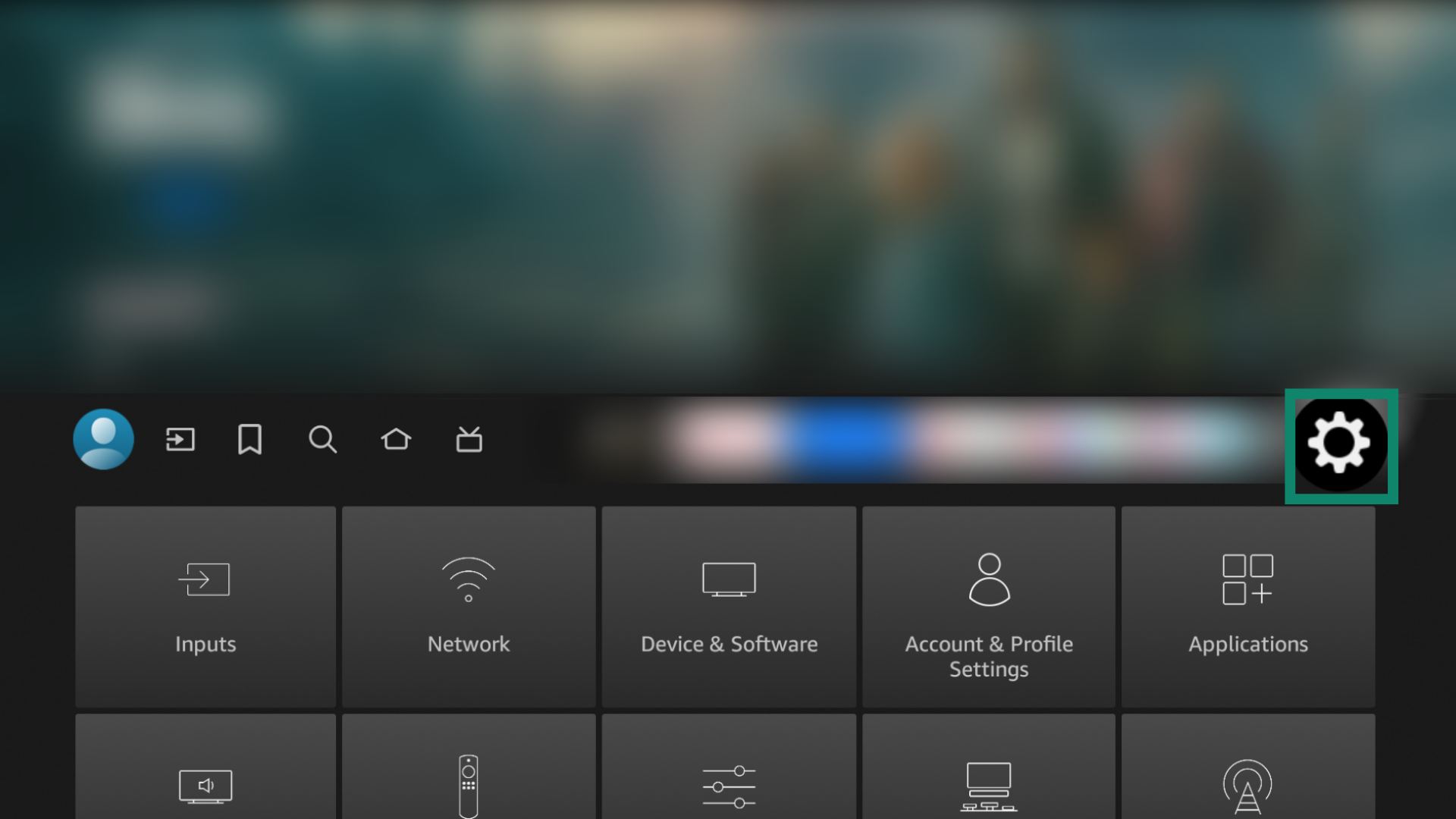
- No seu Amazon Fire TV, acesse Settings (Configurações).
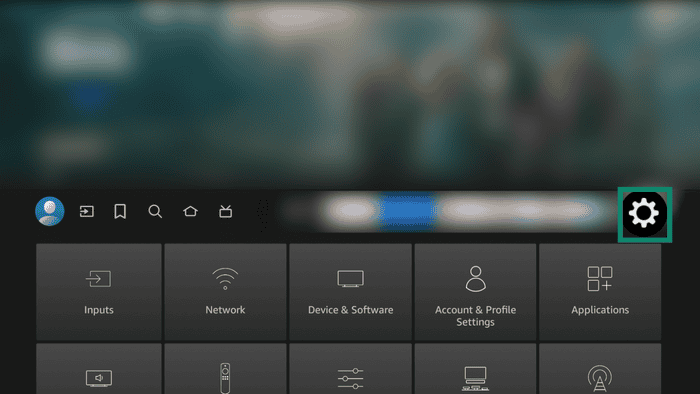
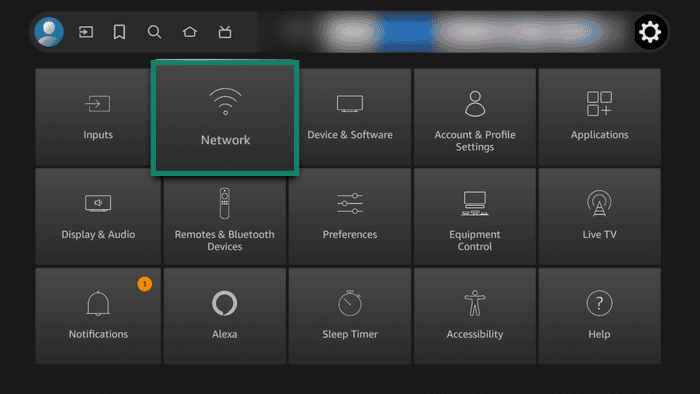
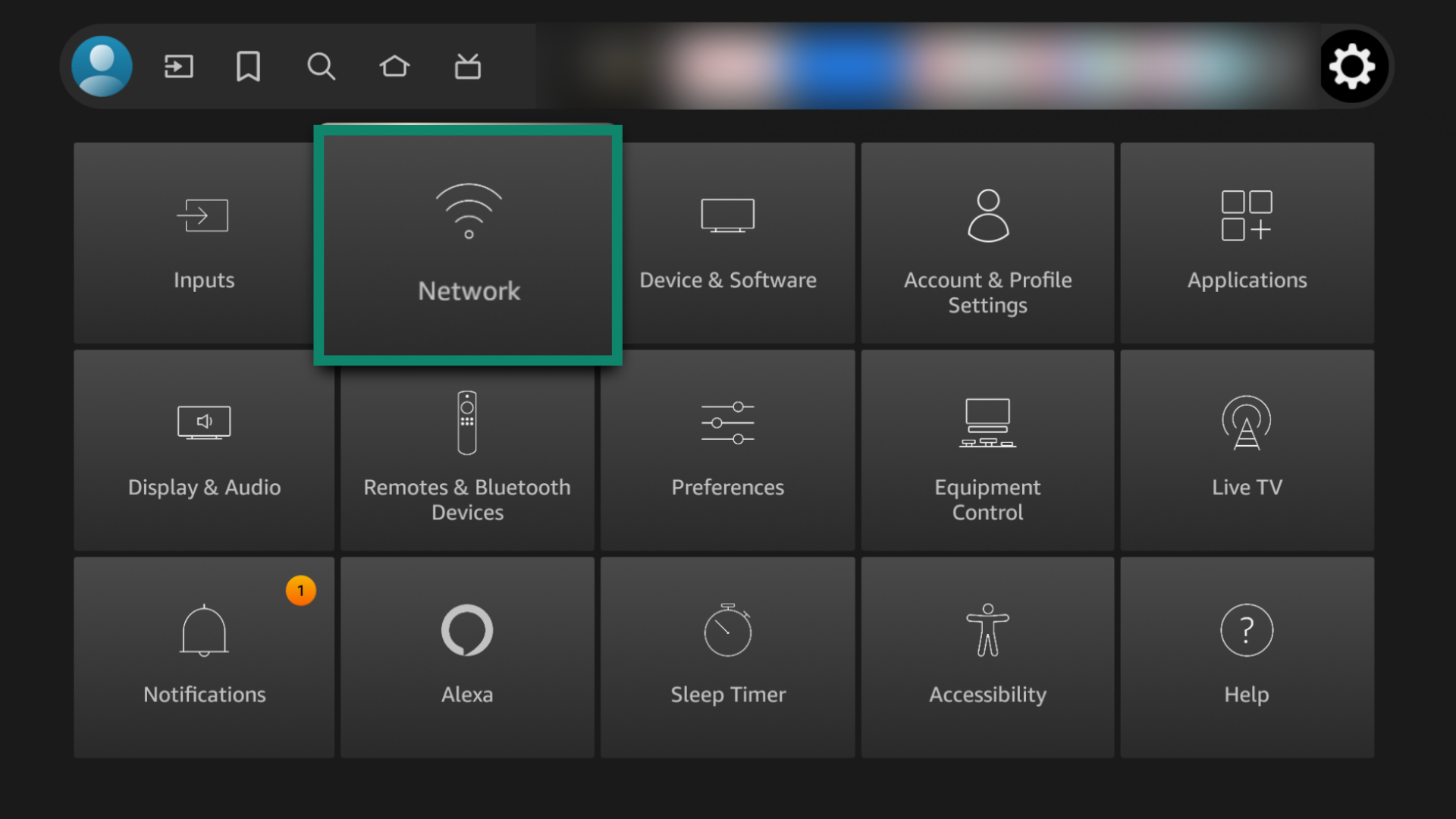
- Clique em Network (Rede).
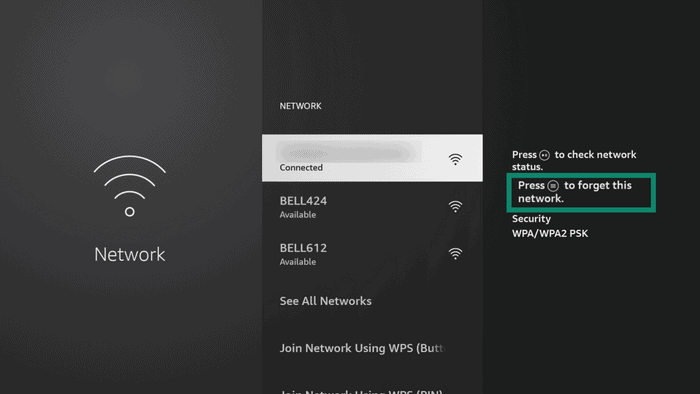
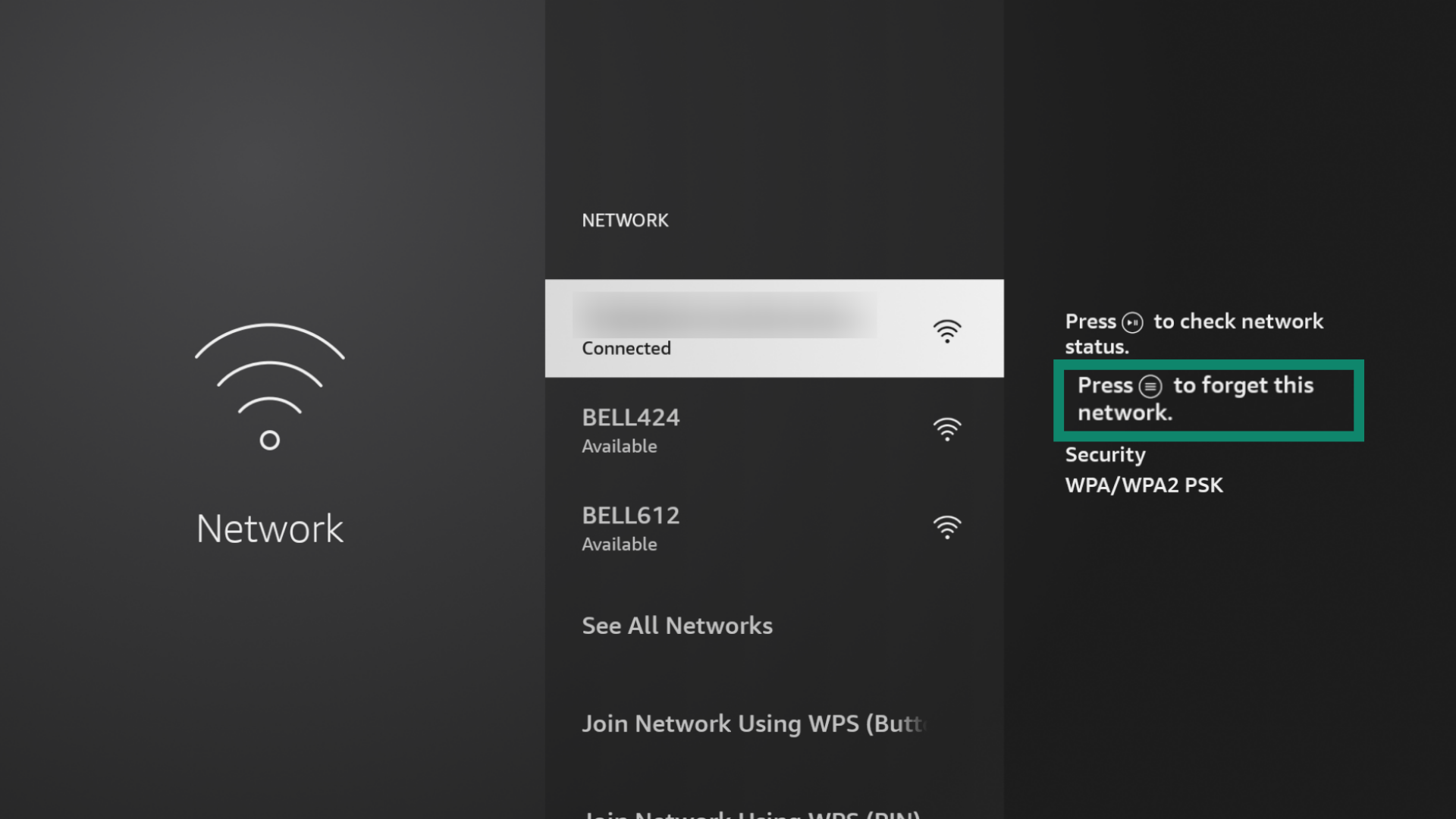
- Localize sua conexão Wi-Fi e selecione a opção forget it (esquecer). Para fazê-lo, toque no button (botão) (≡) no controle remoto e, em seguida, no botão select (selecionar).
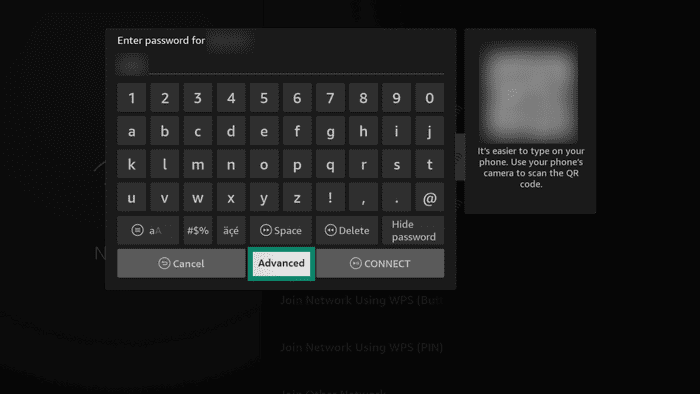
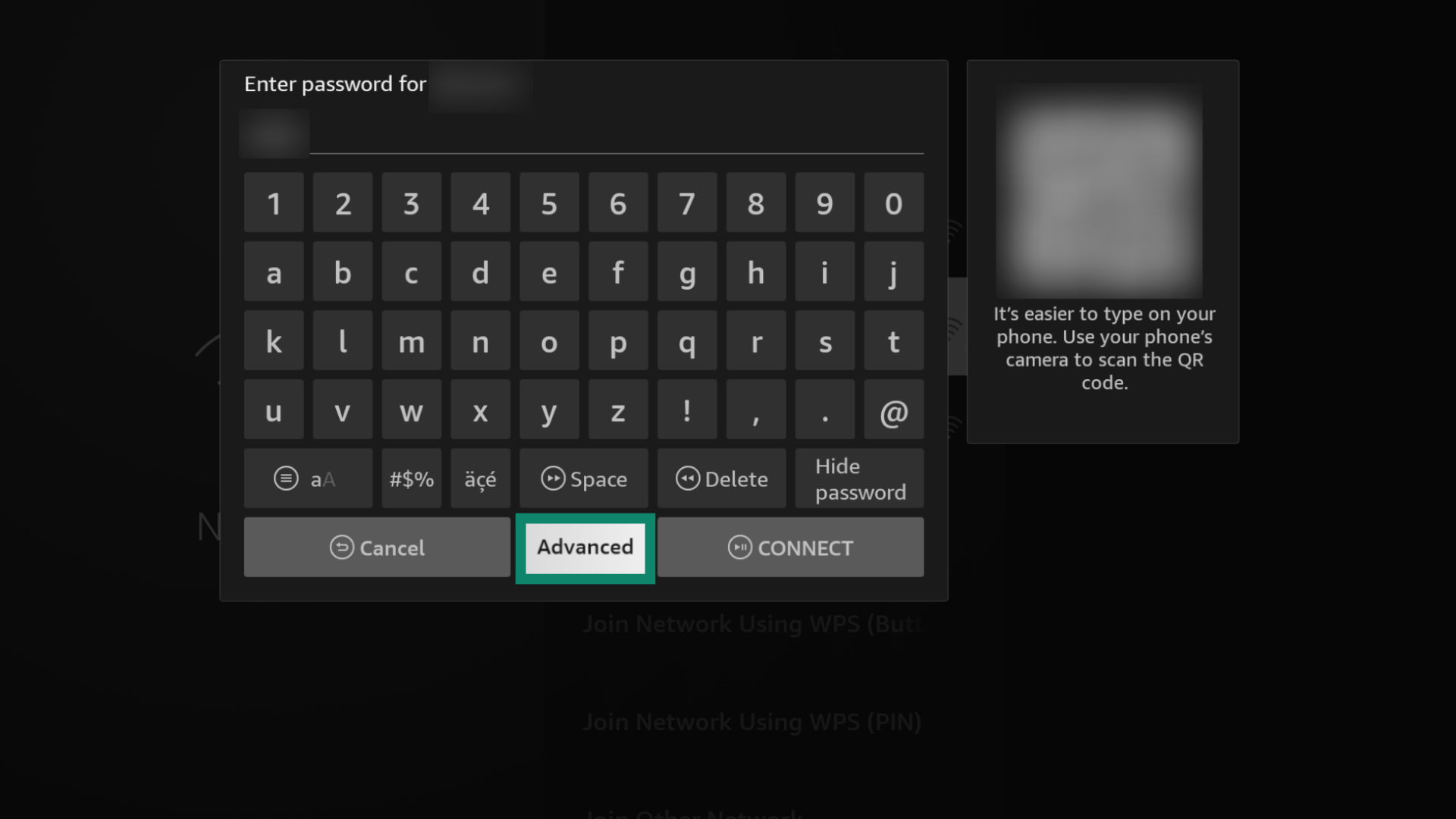
- Selecione sua rede Wi-Fi novamente, digite a senha do seu Wi-Fi e selecione Advanced (Avançado). Não clique em CONNECT (CONECTAR).
- Insira um endereço IP que pertença à mesma faixa de IP do seu roteador. Para isso, identifique o IP do seu roteador e insira os mesmos três primeiros grupos de dígitos, alterando apenas o último dígito. Por exemplo, se o IP do roteador for 192.168.44.1, você pode inserir 192.168.44.200. Clique em Next (Próximo).
- No campo “Default gateway” (Gateway padrão), insira o endereço IP real do seu roteador. Clique em Next (Próximo).
- Em “Network Prefix Length” (Comprimento do prefixo de rede), digite 24. Clique em Next (Próximo).
- No campo “DNS 1”, insira o primeiro endereço IP do MediaStreamer da ExpressVPN (localizado acima) e clique em Next (Próximo).
- No campo “DNS 2”, insira o segundo endereço IP do MediaStreamer da ExpressVPN e clique em CONNECT (CONECTAR).
Você deve estar conectado com sucesso à sua rede Wi-Fi e já pode usar o MediaStreamer no seu Amazon Fire TV.
Precisa de ajuda? Contate a equipe de suporte da ExpressVPN para obter assistência imediata.