




Trenger du et VPN eller DNS for enheten din?
Skaff deg ExpressVPN nå
Én ExpressVPN-konto. Alle enheter.
Hent appene gratisDenne veiledningen viser deg hvordan du konfigurerer Amazon Fire TV med MediaStreamer.
Ikke kunde enda? Finn ut hvorfor du bør skaffe deg ExpressVPN for Amazon Fire TV og Fire Stick.
Merk: MediaStreamer kan forbedre strømmeopplevelsen, men gir ikke VPN-beskyttelse på Amazon Fire TV. For å få VPN-beskyttelse, kan du bruke ExpressVPN-appen på Amazon Fire TV eller koble Amazon Fire TV til internett via en VPN-ruter.
Gå til
Sett opp og registrer DDNS-vertsnavn
Registrer IP-adressen din på ExpressVPNs nettsted
Hent DNS-serverens IP-adresse
Endre DNS-adressene på Amazon Fire TV
Sett opp og registrer DDNS-vertsnavn
Trenger du hjelp? Kontakt ExpressVPNs kundestøtte for å få hjelp.
1. Registrer IP-adressen din på ExpressVPNs nettsted
For å konfigurere MediaStreamer på Amazon Fire TV, må du først hente IP-adressene til ExpressVPNs DNS-servere for MediaStreamer.
- Start med å logge inn på ExpressVPN-kontoen din.
- Velg ExpressVPN > DNS Settings (DNS-innstillinger) i menyen til venstre.


- Under IP address registration (IP-adresseregistrering) klikker du på Register my IP address (Registrer IP-adressen min). Det er også lurt å aktivere Automatically register my IP address (Registrer IP-adressen min automatisk).
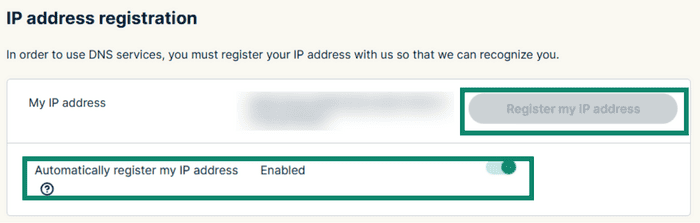


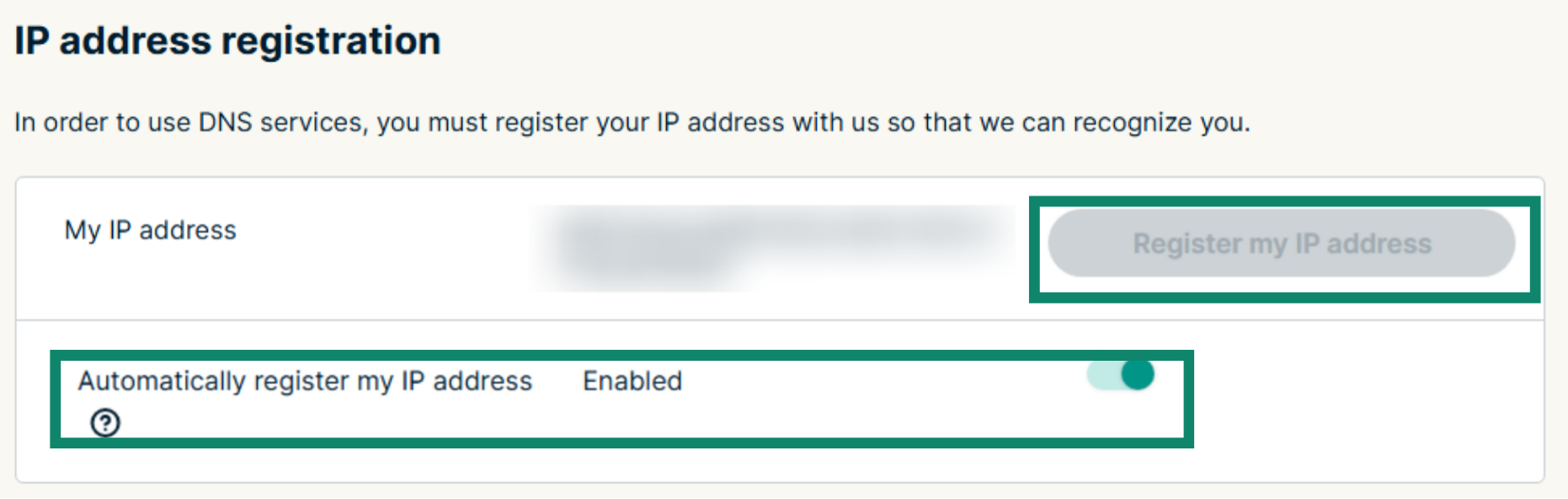
Merk: Alternativet for å registrere IP-adresse er grået ut hvis den allerede er registrert.
Når IP-adressen din er registrert, må du holde den oppdatert for å beholde tilgangen til MediaStreamer på Amazon Fire TV. Logg jevnlig inn på kontoen din via ExpressVPNs nettsted. Alternativt kan du bruke ExpressVPN-appen på en enhet som er koblet til det samme nettverket som Fire TV. Da kan enhetene dine fortsette å bruke MediaStreamer uten avbrudd.
2. Hent IP-adressen for MediaStreamer
- Gå til ExpressVPNs oppsettsside
- Under Applications (Applikasjoner) velger du Network & smart home (Nettverk og smarthjem) for å åpne nedtrekksmenyen. Her klikker du på MediaStreamer.
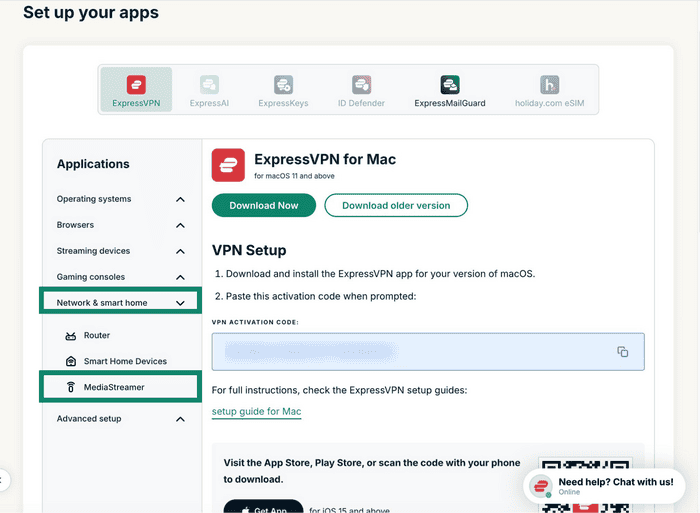

- Du finner DNS-serverens IP-adresser på høyre side, under MediaStreamer IP#1 og MediaStreamer IP #2.



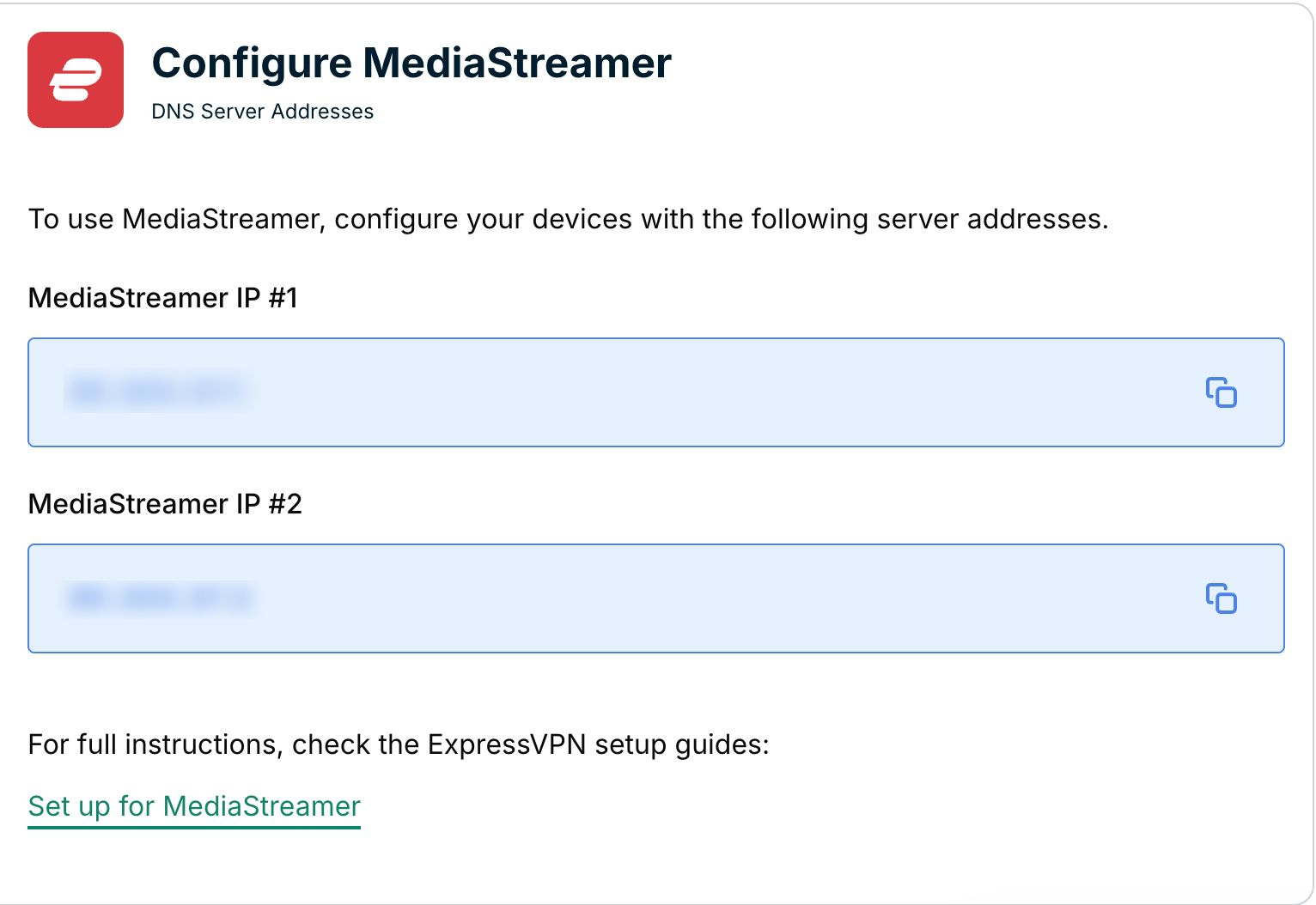
Hold dette nettleservinduet åpent. Du trenger denne informasjonen senere i oppsettet.
Trenger du hjelp? Kontakt ExpressVPNs kundestøtte for å få hjelp.
Endre DNS-adressene på Amazon Fire TV
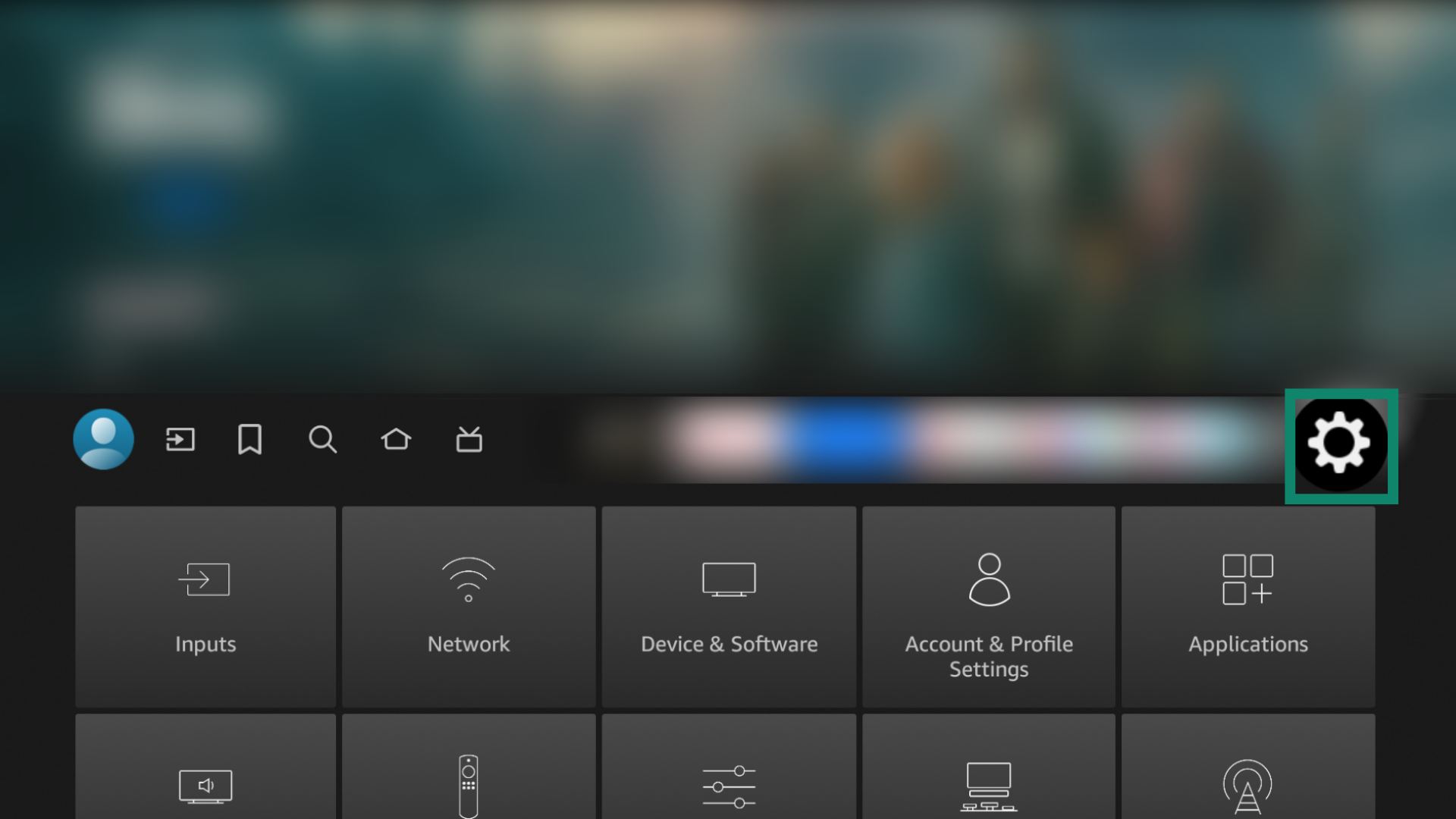
- På Amazon Fire TV går du til Settings (Innstillinger).
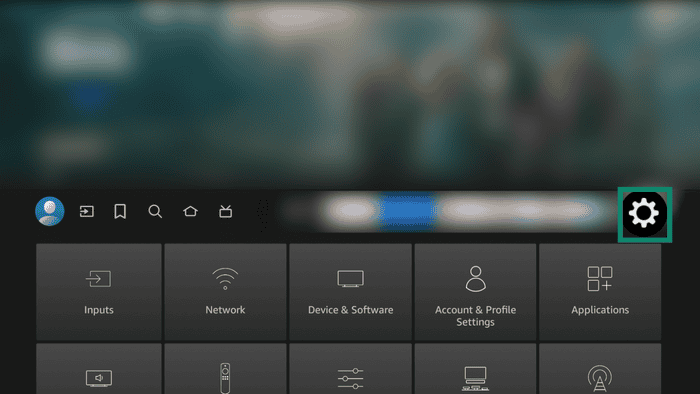
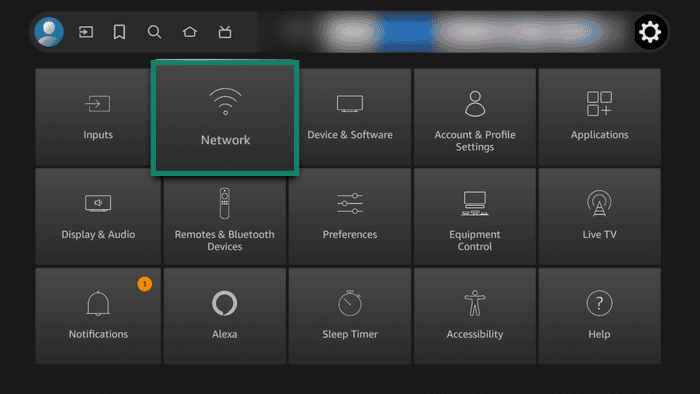
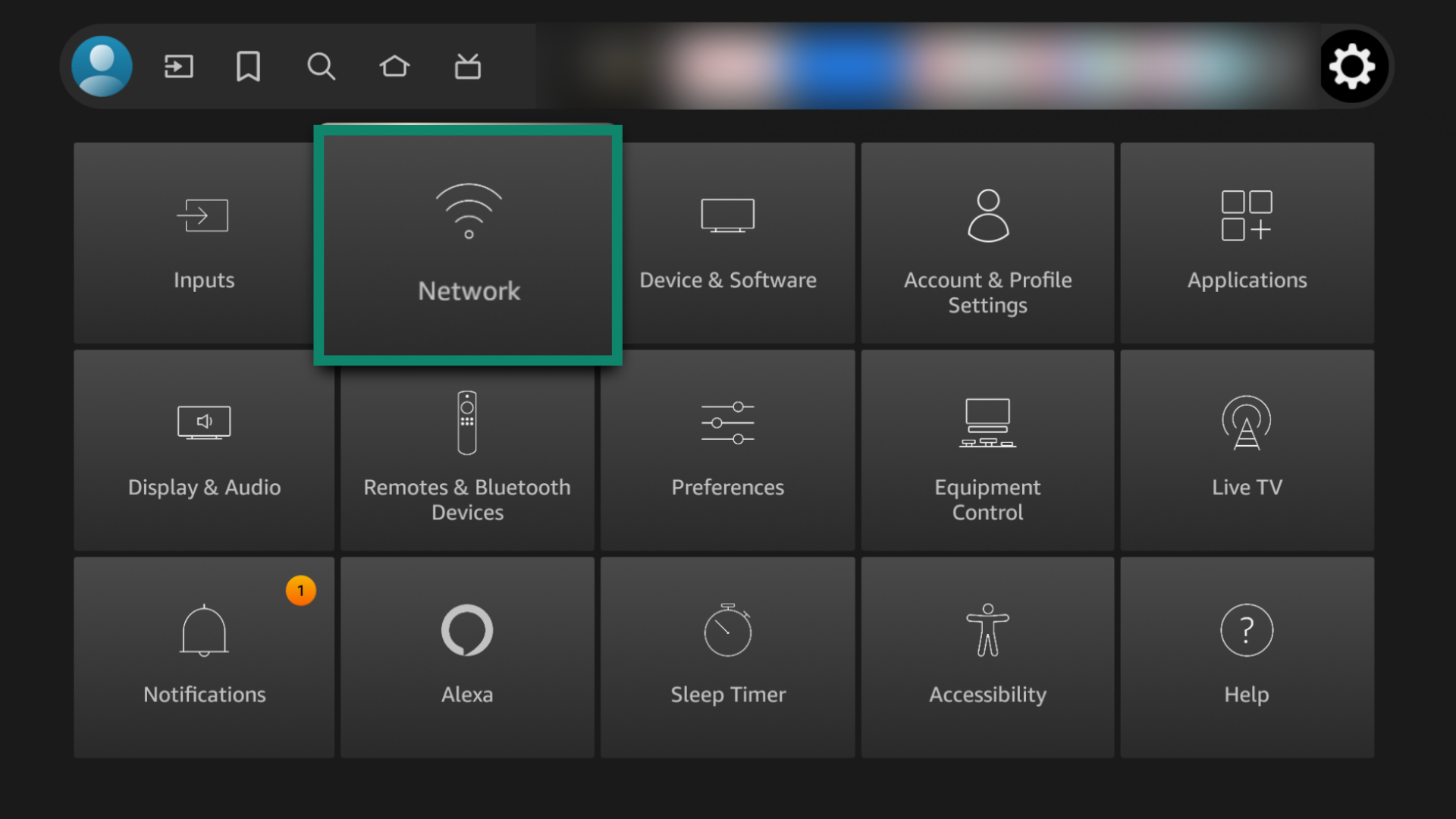
- Klikk på Network (Nettverk).
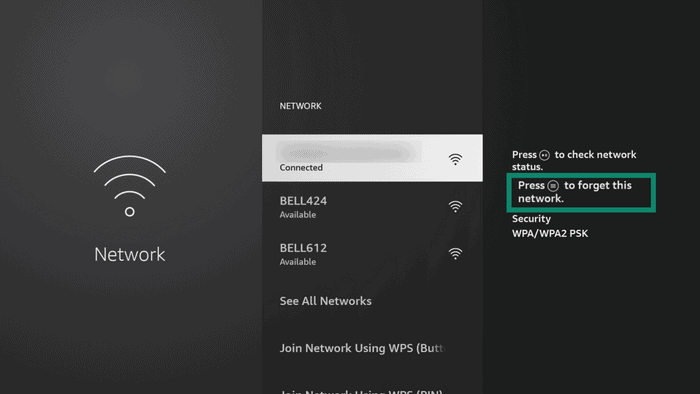
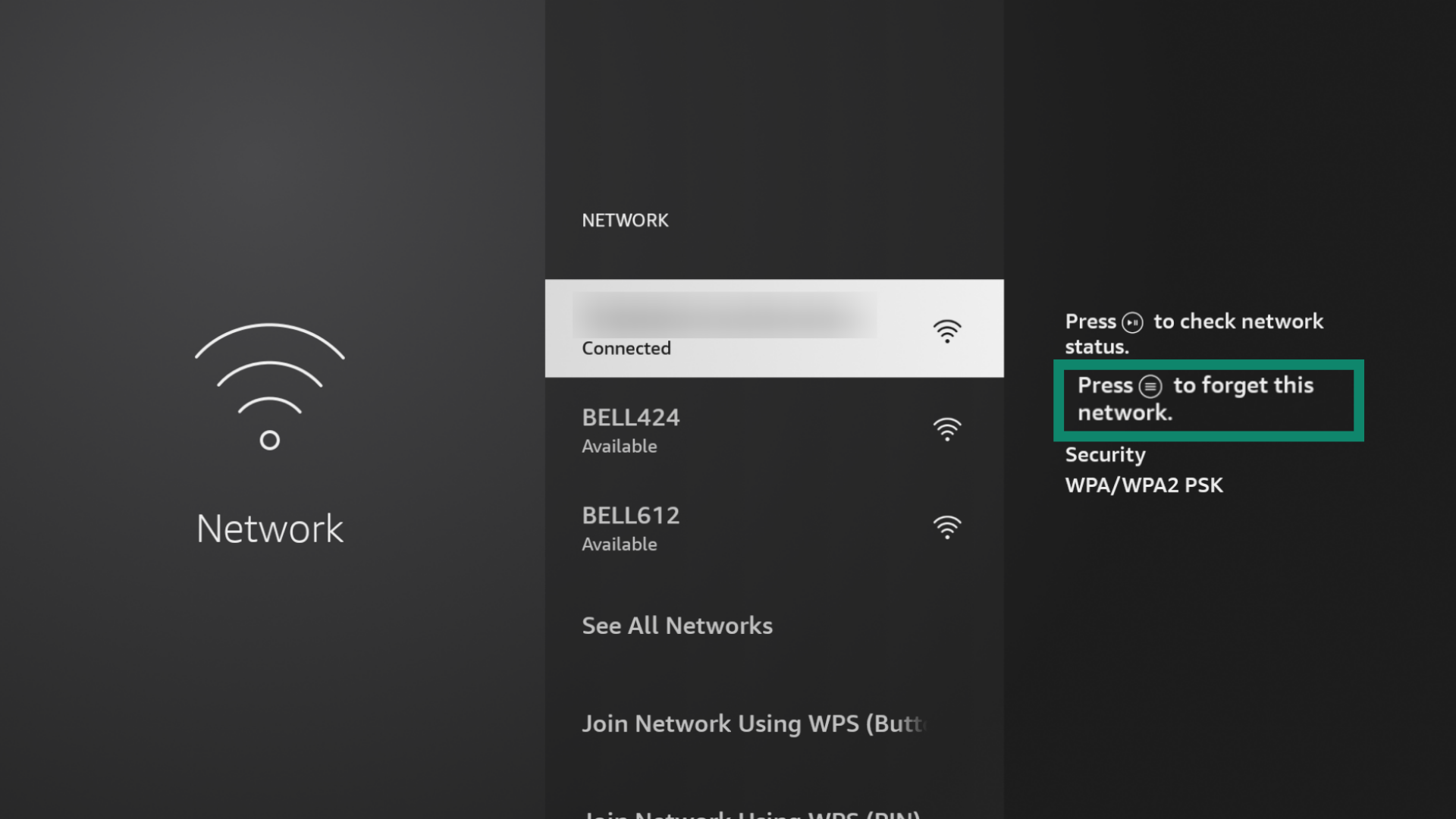
- Finn wifi-tilkoblingen din og glem den. For å gjøre det, klikker du på (≡)-knappen på fjernkontrollen og velger Select-knappen.
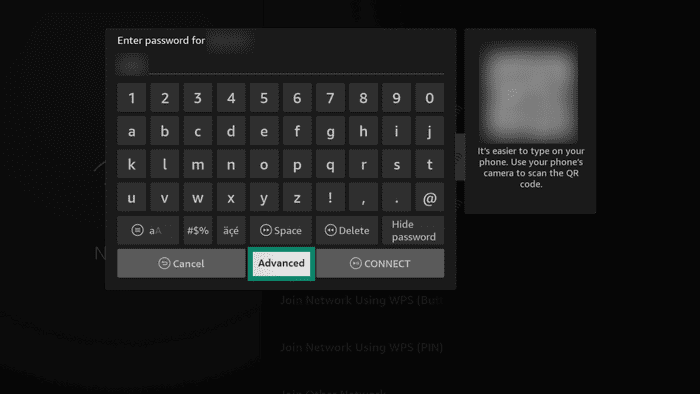
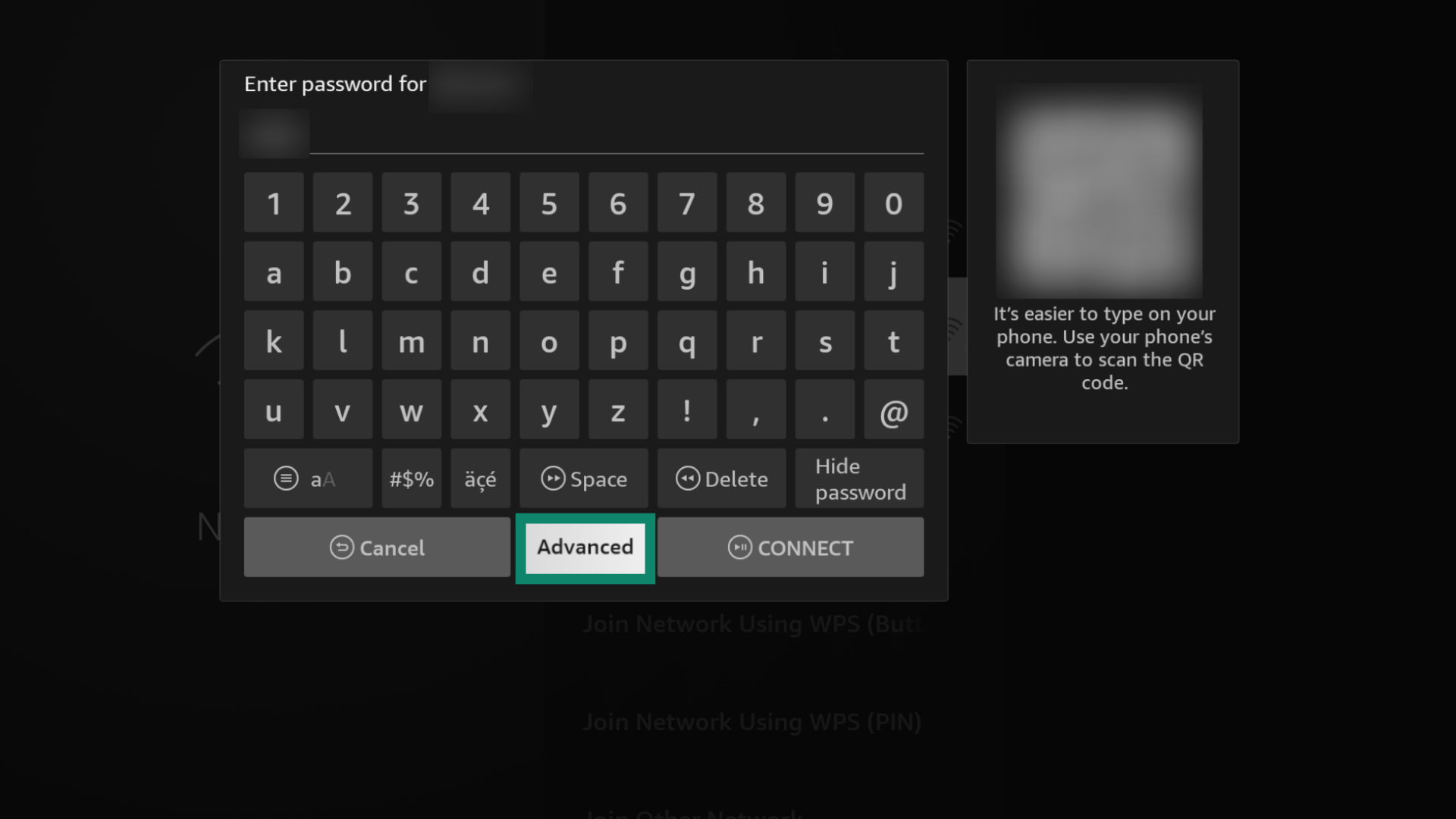
- Velg wifi-nettverket ditt igjen, angi wifi-passordet og velg deretter Advanced (Avansert). Ikke klikk for å koble til.
- Angi en IP-adresse fra samme IP-område som ruteren din. Finn ruterens IP-adresse og angi de første tre tallgruppene. Endre kun det siste. Hvis ruterens IP-adresse for eksempel er 192.168.44.1, kan du skrive 192.168.44.200. Klikk på Neste.
- Under «Default gateway» angir du ruterens faktiske IP-adresse. Klikk på Neste.
- For «Network Prefix Length» angir du 24. Klikk på Neste.
- For «DNS 1» angir du den første IP-adressen for MediaStreamer fra ExpressVPN (funnet ovenfor) og velger Neste.
- For «DNS 2» angir du den andre IP-adressen for MediaStreamer fra ExpressVPN og velger KOBLE TIL.
Du skal nå være koblet til wifi-nettverket og kan bruke MediaStreamer på Amazon Fire TV.
Trenger du hjelp? Kontakt ExpressVPNs kundestøtte for å få hjelp.