






Yayın veya VPN bağlantı sorunlarının çözümü gibi bazı durumlarda belirli IP adreslerini yönlendiricinizde engellemeniz gerekebilir.
Bu kılavuz size TP-Link yönlendiricilerde IP adreslerini nasıl engelleyeceğinizi gösterecektir.
TP-Link yönlendiricinizde IP adreslerini engellemek için belirli yönlendirme kuralları ayarlamanız gerekecek, böylece ağ trafiğiniz belirttiğiniz IP’ler üzerinden geçmeyecektir.
Git…
TP-Link yönlendiricinizde IP adreslerini engelleyin
IP adreslerinin engellendiğini kontrol edin
TP-Link yönlendiricinizde IP adreslerini engelleyin
Yönlendiricinizin yönetim paneline giriş yapın
Yönlendiricinizin yönetim paneline ulaşmak için web tarayıcınızda 192.168.0.1 adresine gidin ve kullanıcı adınız ile şifrenizle giriş yapın (varsayılan olarak her ikisi de admin’dir). Yönlendiricinizin IP adresi geçmişte değiştirildiyse ve hatırlamıyorsanız, cihazınızın ayarlarında bulabilirsiniz.
Farklı TP-Link yönlendirici modellerinin kendi kontrol paneli arayüzleri vardır, bu nedenle yönlendiricinizin yönetim paneline uygun olan aşağıdaki bölüme bakın.
Yönlendiricinizin ağ ayarlarını değiştirin
Daha yeni TP-Link yönlendirici modelleri için
Yönlendiricinizin yönetim panelinde, Gelişmiş sekmesine tıklayın.
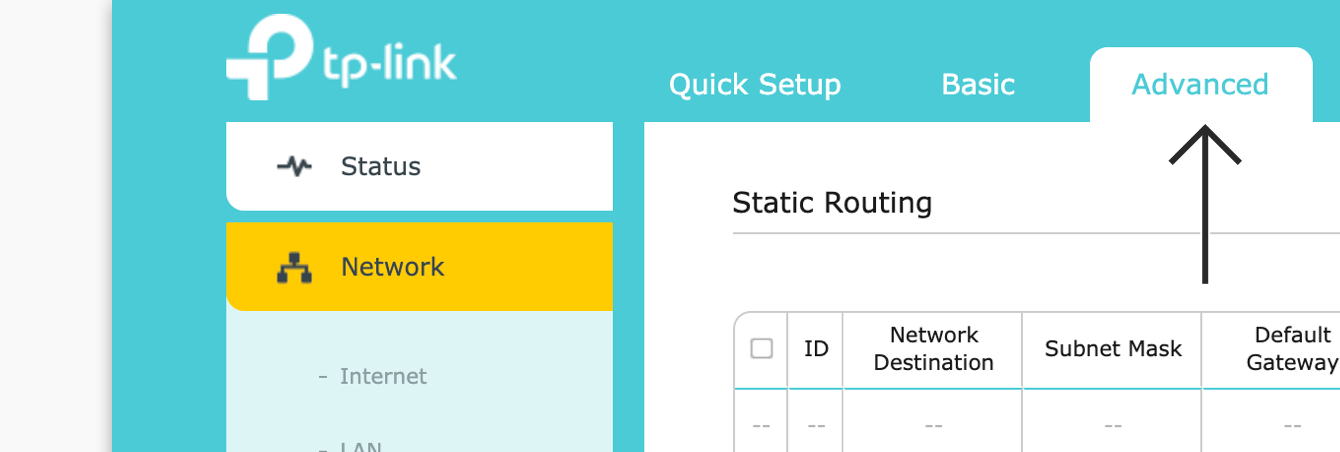
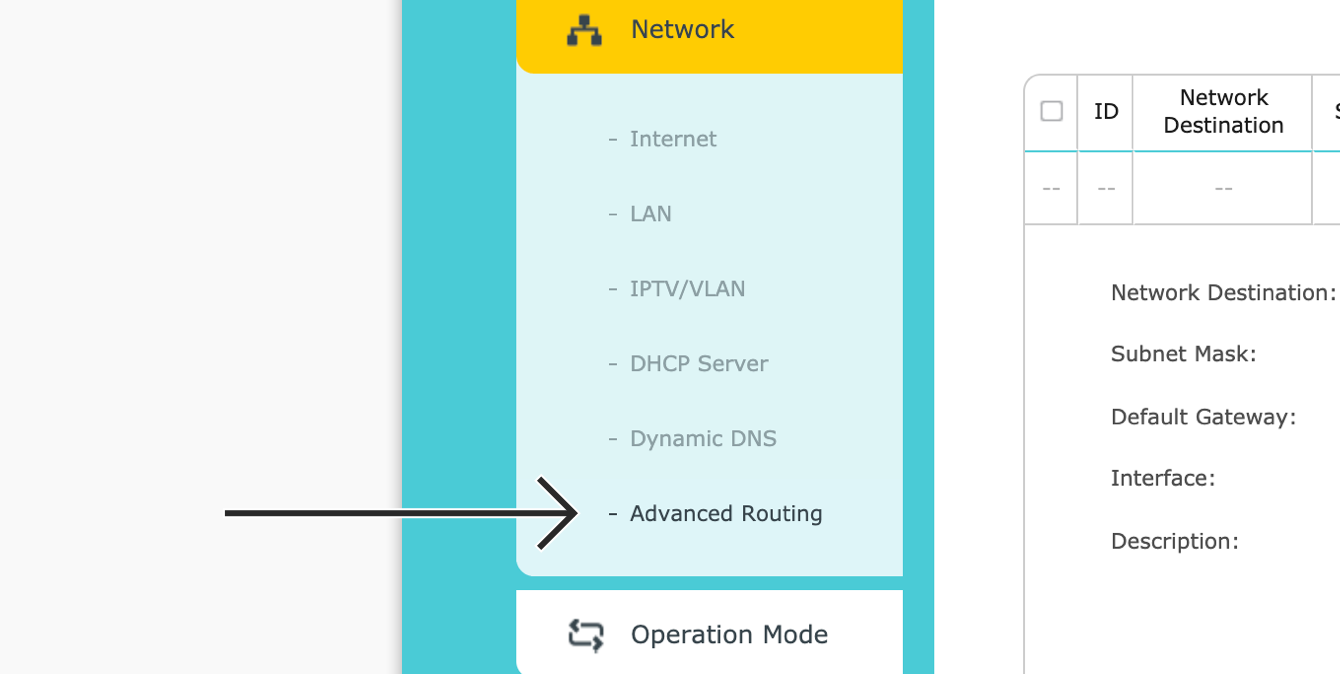
Network (Ağ) > Routing (Yönlendirme) kısmına gidin.
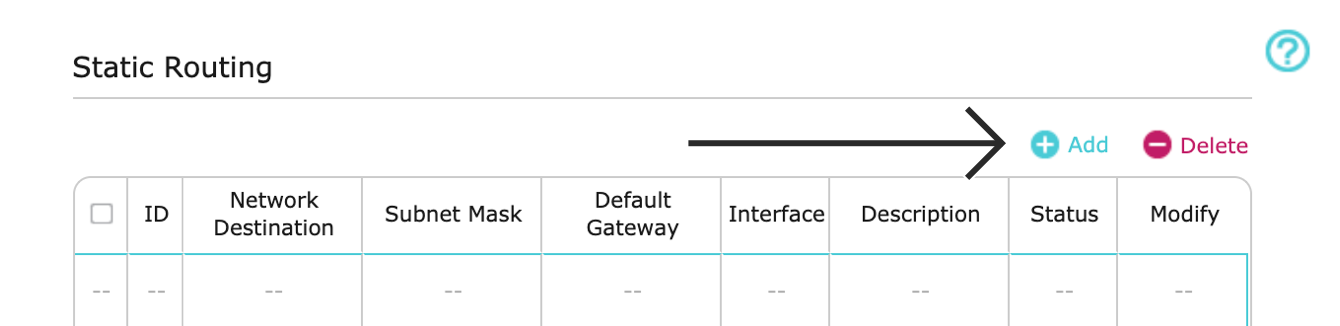
Statik Yönlendirme altında, + Ekle seçeneğine tıklayın.
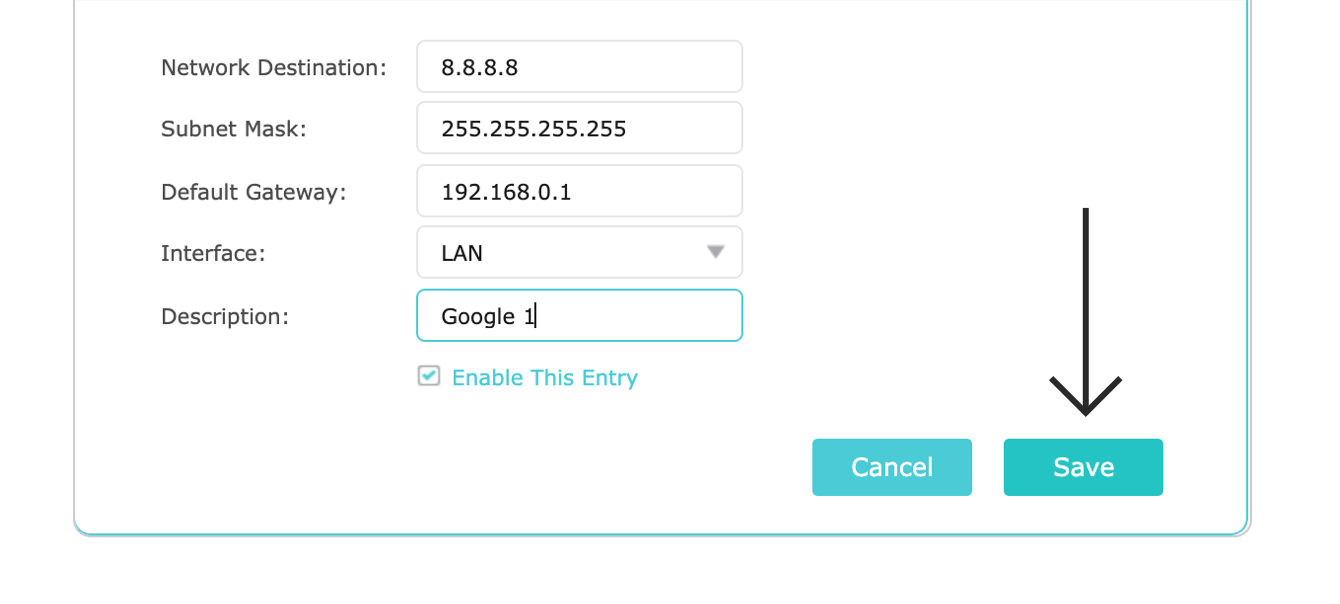
Aşağıdakileri girin:
- Ağ Hedefi: Engellemek istediğiniz IP adresini girin.
- Alt Ağ Maskesi: 255.255.255.255 girin.
- Varsayılan Ağ Geçidi: 192.168.0.1 girin. (Varsayılan ağ geçidiniz geçmişte değiştirildiyse, cihazınızın ayarlarında bulabilirsiniz.)
- Arayüz: LAN/WLAN’ı seçin.
- Açıklama: Engellediğiniz IP adresi için bir açıklama girin (örn: Google DNS).
Save (Kaydet) seçeneğine tıklayın.
Daha eski TP-Link yönlendirici modelleri için
Yönlendiricinizin yönetim panelinde Gelişmiş Yönlendirme > Statik Yönlendirme Listesi seçeneğine tıklayın.
Yeni Ekleye tıklayın…
Aşağıdakileri girin:
- Hedef Ağ: Engellemek istediğiniz IP adresini girin.
- Alt Ağ Maskesi: 255.255.255.255 girin.
- Varsayılan Ağ Geçidi: 192.168.0.1 girin. (Varsayılan ağ geçidiniz geçmişte değiştirildiyse, cihazınızın ayarlarında bulabilirsiniz.)
- Durum: Etkin seçin.
Kaydet seçeneğine tıklayın.
Hangi yayın hizmetini sorun gidermekte olduğunuza bağlı olarak birkaç IP adresini daha engellemeniz gerekebilir. Hangi IP’leri engellemeniz gerektiği hakkında daha fazla bilgi için, ExpressVPN Destek Ekibi ile iletişime geçin.
Yardıma mı ihtiyacınız var? Hemen yardım almak için ExpressVPN Destek Ekibi’ne ulaşın.
IP adreslerinin engellendiğini kontrol edin
IP adreslerini başarıyla engelleyip engellemediğinizi kontrol etmek için Terminal (Mac için) veya Komut İstemi (Windows için) programını açın.
Engellediğiniz IP adreslerini girin, örneğin,
ping 8.8.8.8
Ping testleri “Zaman Aşımı” veya “Hedef Ana Bilgisayar Ulaşılamaz” şeklinde olmalıdır
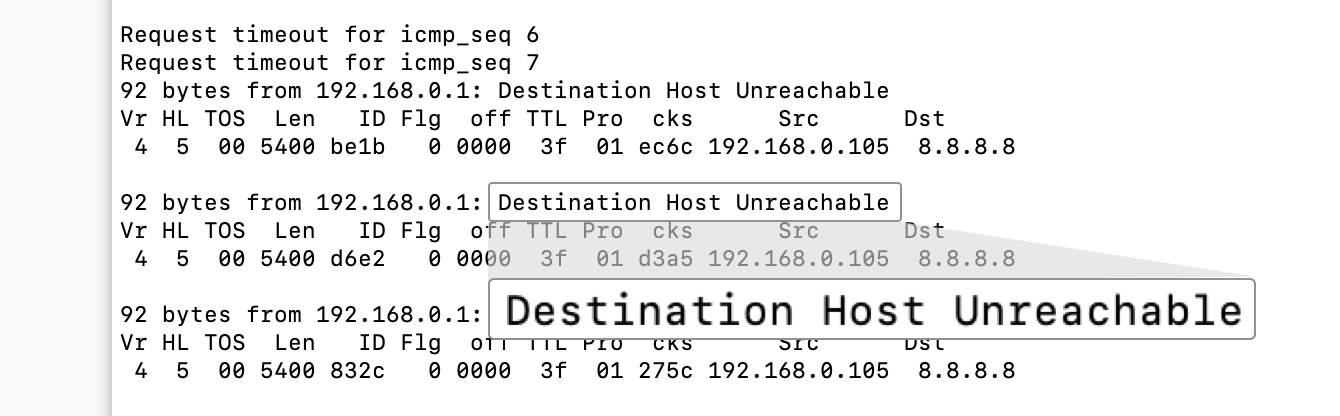
Aksi takdirde, yukarıdaki adımları tekrarlayın.
Ardından yönlendiricinizi yeniden başlatın.
Yardıma mı ihtiyacınız var? Hemen yardım almak için ExpressVPN Destek Ekibi’ne ulaşın.