






ในบางกรณี คุณอาจต้องบล็อกที่อยู่ IP บางรายการบนเราเตอร์ เช่น เมื่อต้องแก้ไขปัญหาการสตรีมหรือการเชื่อมต่อ VPN
คู่มือนี้จะแสดงให้คุณเห็น วิธีบล็อกที่อยู่ IP บนเราเตอร์ TP-Link.
ในการบล็อกที่อยู่ IP บนเราเตอร์ TP-Link ของคุณ คุณจะต้องตั้งค่ากฎการเส้นทางพิเศษบางอย่างเพื่อให้แน่ใจว่าการรับส่งข้อมูลในเครือข่ายของคุณจะไม่ผ่านที่อยู่ IP ที่คุณระบุ
ข้ามไปที่……
บล็อกที่อยู่ IP บนเราเตอร์ TP-Link ของคุณ
ตรวจสอบว่าที่อยู่ IP ถูกบล็อกหรือไม่
บล็อกที่อยู่ IP บนเราเตอร์ TP-Link ของคุณ
เข้าสู่ระบบพาเนลผู้ดูแลระบบของเราเตอร์ของคุณ
เพื่อเข้าถึงพาเนลผู้ดูแลระบบของเราเตอร์ ให้นำเบราว์เซอร์ของคุณไปที่ 192.168.0.1 และเข้าสู่ระบบด้วยชื่อผู้ใช้งานและรหัสผ่านของคุณ (ค่าเริ่มต้นคือ admin ทั้งคู่) หากที่อยู่ IP ของเราเตอร์ของคุณถูกเปลี่ยนในอดีตและคุณจำไม่ได้ คุณสามารถ ค้นหาในการตั้งค่าของอุปกรณ์ของคุณ
รุ่นของเราเตอร์ TP-Link มีอินเตอร์เฟซแดชบอร์ดของตัวเอง ดังนั้นให้ดูที่ส่วนที่ตรงกับพาเนลผู้ดูแลระบบของเราเตอร์ของคุณที่ด้านล่าง
เปลี่ยนการตั้งค่าเครือข่ายของเราเตอร์ของคุณ
สำหรับรุ่นของเราเตอร์ TP-Link ที่ใหม่กว่า
ในพาเนลผู้ดูแลระบบของเราเตอร์ของคุณ คลิกที่แท็บ ขั้นสูง
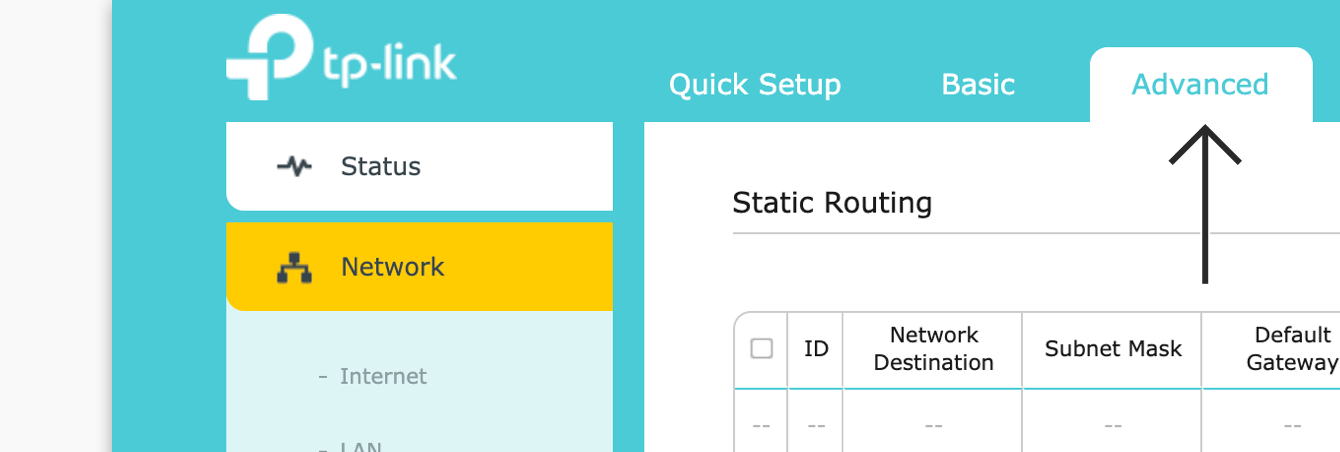
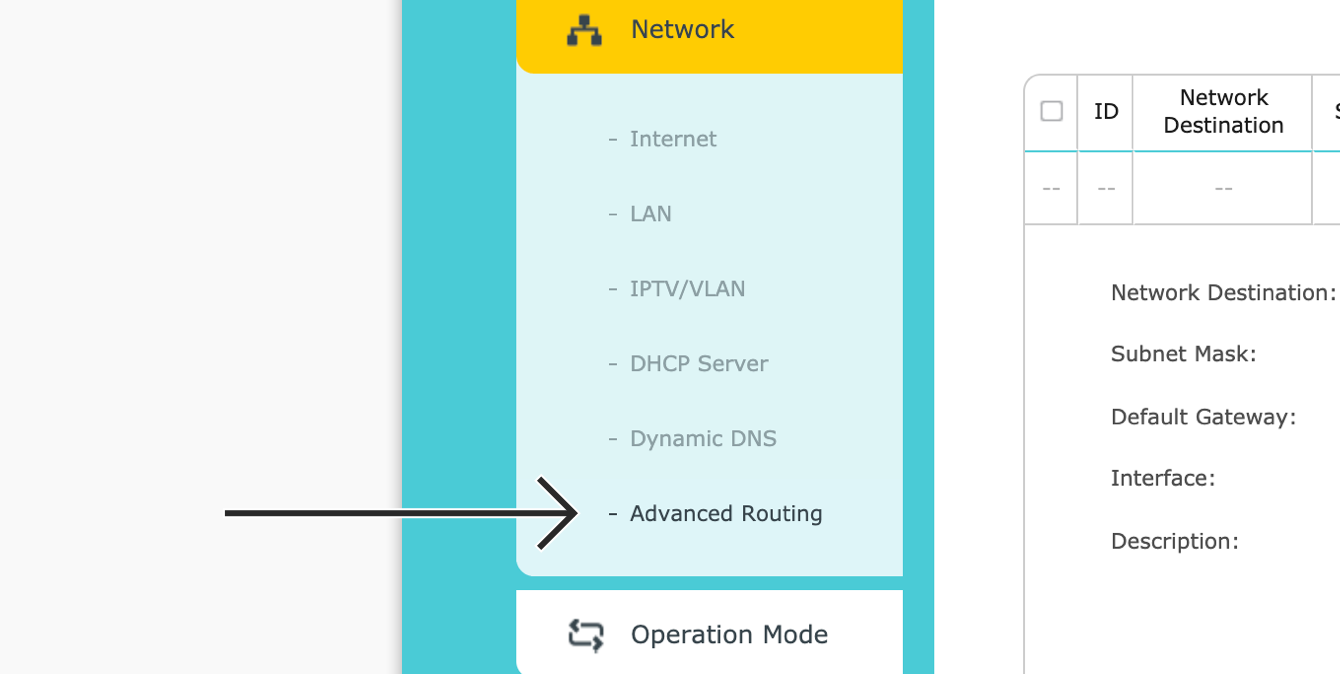
จากแถบด้านข้าง ให้ไปที่ Network (เครือข่าย) > Routing (การกำหนดเส้นทาง)
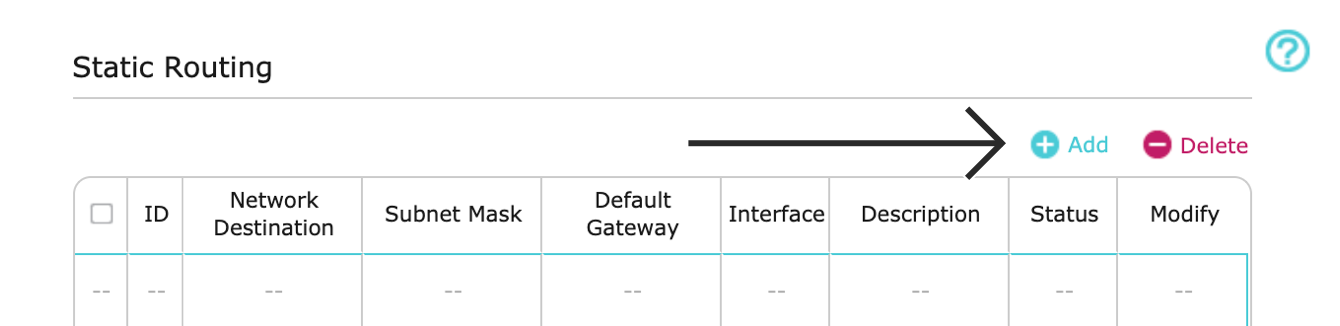
ภายใต้ การเดินสายสถิต คลิก + เพิ่ม
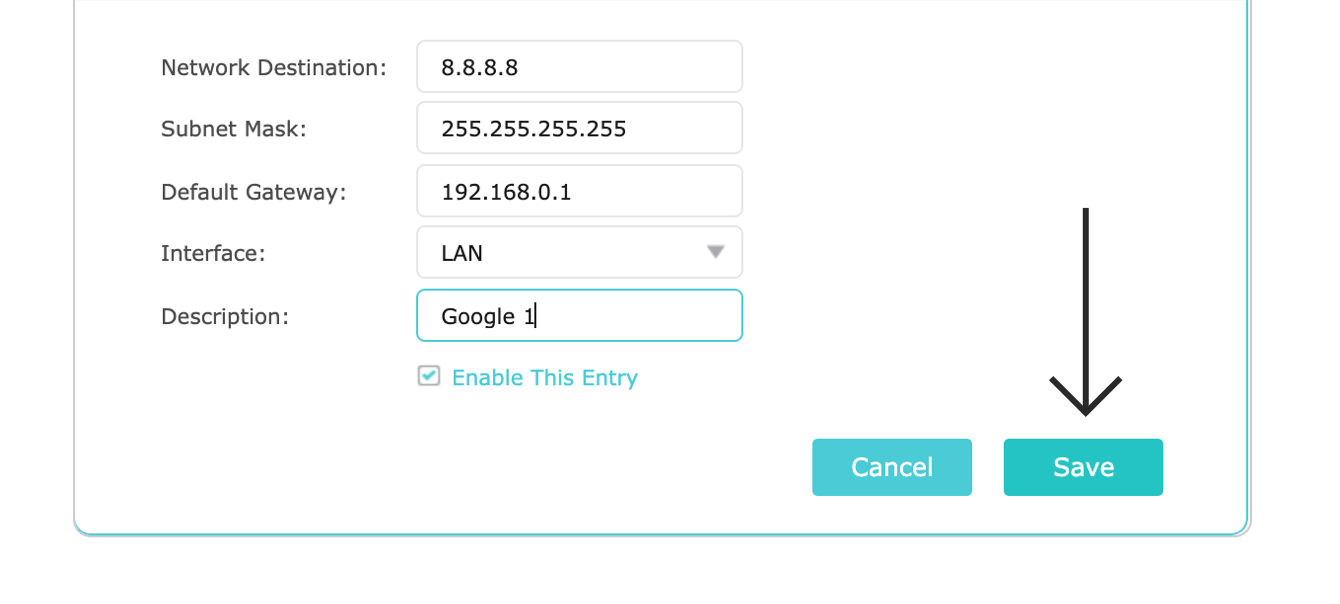
ใส่ข้อมูลต่อไปนี้:
- ปลายทางเครือข่าย: ใส่ที่อยู่ IP ที่คุณต้องการบล็อก
- ซับเน็ตมาส์ก: ใส่ 255.255.255.255
- เกตเวย์เริ่มต้น: ใส่ 192.168.0.1 (หากเกตเวย์เริ่มต้นของคุณเคยถูกเปลี่ยนในอดีต ค้นหาในการตั้งค่าของอุปกรณ์ของคุณได้)
- อินเทอร์เฟซ: เลือก LAN/WLAN
- คำอธิบาย: ป้อนคำอธิบายสำหรับที่อยู่ IP ที่คุณกำลังบล็อก (เช่น Google DNS)
คลิก Save (บันทึก)
สำหรับรุ่นของเราเตอร์ TP-Link รุ่นเก่า
ในพาเนลผู้ดูแลระบบของเราเตอร์ของคุณ คลิก การเดินสายขั้นสูง > รายการเดินสายสถิต
คลิก เพิ่มใหม่…
ใส่ข้อมูลต่อไปนี้:
- ปลายทางเครือข่าย: ใส่ที่อยู่ IP ที่คุณต้องการบล็อก
- ซับเน็ตมาส์ก: ใส่ 255.255.255.255
- เกตเวย์เริ่มต้น: ใส่ 192.168.0.1 (หากเกตเวย์เริ่มต้นของคุณเคยถูกเปลี่ยนในอดีต ค้นหาในการตั้งค่าของอุปกรณ์ของคุณได้)
- สถานะ: เลือก เปิดใช้งาน
คลิก บันทึก
คุณอาจจะต้องบล็อกที่อยู่ IP เพิ่มเติม ขึ้นอยู่กับบริการสตรีมที่คุณกำลังแก้ไขปัญหาอยู่ เพื่อเรียนรู้เพิ่มเติมเกี่ยวกับ IP ที่คุณอาจจะต้องบล็อก ติดต่อทีมสนับสนุน ExpressVPN
ต้องการความช่วยเหลือ? ติดต่อทีมสนับสนุนของ ExpressVPN เพื่อขอความช่วยเหลือในทันที
ตรวจสอบว่าที่อยู่ IP ถูกบล็อกหรือไม่
เพื่อตรวจสอบว่าคุณสามารถบล็อกที่อยู่ IP ได้สำเร็จหรือไม่ เปิด Terminal (สำหรับ Mac) หรือ Command Prompt (สำหรับ Windows)
ใส่ที่อยู่ IP ที่คุณได้บล็อก เช่น
ping 8.8.8.8
การทดสอบการ ping ควรอ่านว่า “เวลาหมด” หรือ “โฮสต์ปลายทางไม่สามารถเข้าถึงได้”
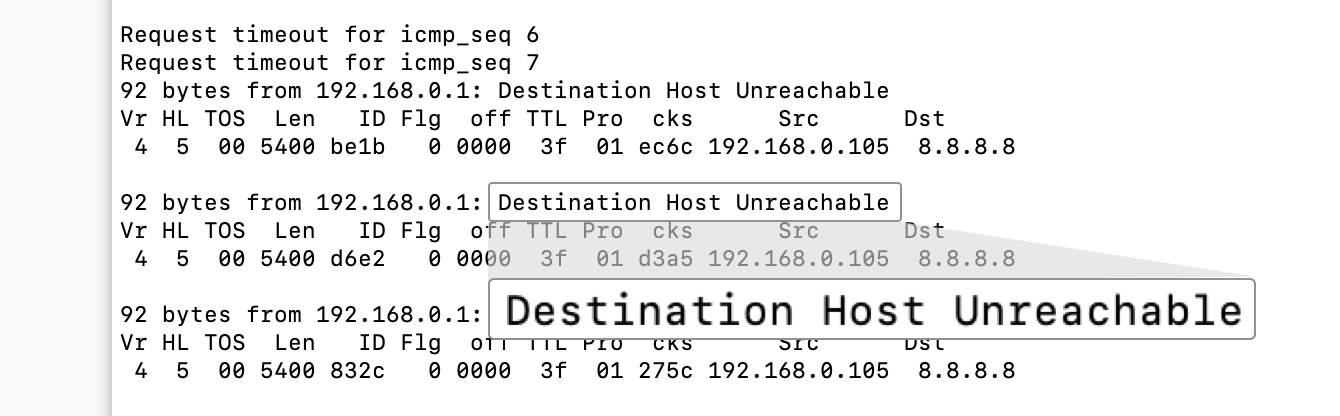
หากไม่ใช่ ให้ทำตามขั้นตอนด้านบนอีกครั้ง
จากนั้นรีสตาร์ทเราเตอร์ของคุณ
ต้องการความช่วยเหลือ? ติดต่อทีมสนับสนุนของ ExpressVPN เพื่อขอความช่วยเหลือในทันที