






ストリーミングやVPN接続の問題をトラブルシューティングする場合など、ルーターで特定のIPアドレスをブロックする必要があることがあります。
このガイドでは、TP-LinkルーターでIPアドレスをブロックする方法をご紹介します。
TP-LinkルーターのIPアドレスをブロックするには、特殊なルーティングルールを設定し、ネットワークトラフィックが指定したIPを介して流れるようにする必要があります。
目次
TP-LinkルーターでIPアドレスをブロックする方法
ルーターの管理用パネルにログイン
ルーターの管理用パネルにアクセスするには、お使いのウェブブラウザで192.168.0.1 にアクセスし、ご自身のユーザー名とパスワード(デフォルトでは両方ともadmin)でログインします。以前にルーターのIPアドレスを変更して覚えていない場合には、お使いのデバイスの設定で確認できます。
TP-Linkルーターモデルによって、ダッシュボードインターフェースは異なるので、お使いのルーターの管理パネルに合うセクションを下記でご参照ください。
ルーターのネットワーク設定を変更
最新のTP-Linkルーターモデル:
ルーター管理パネルで、詳細タブをクリックします。
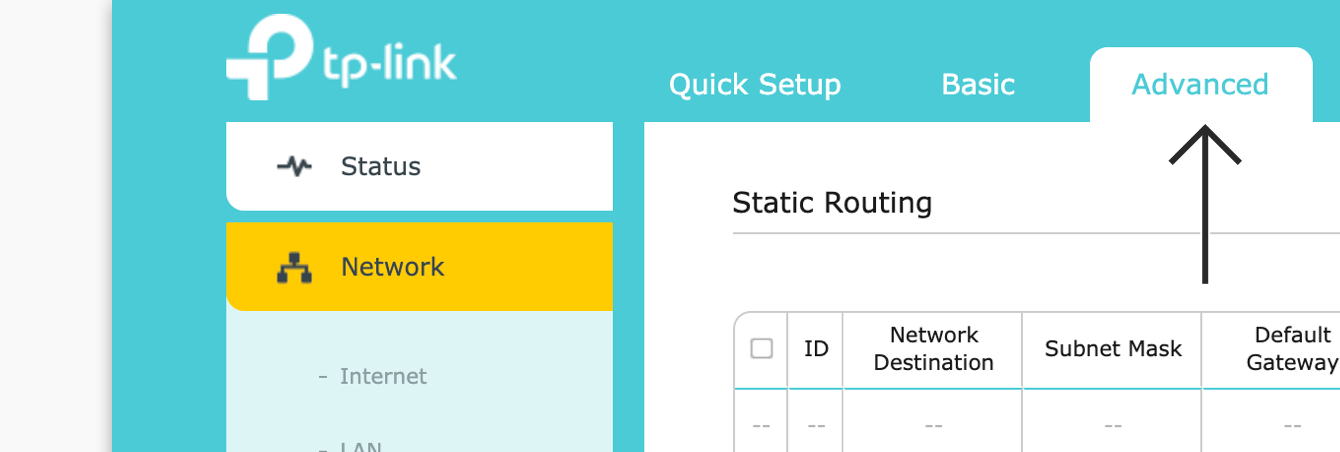
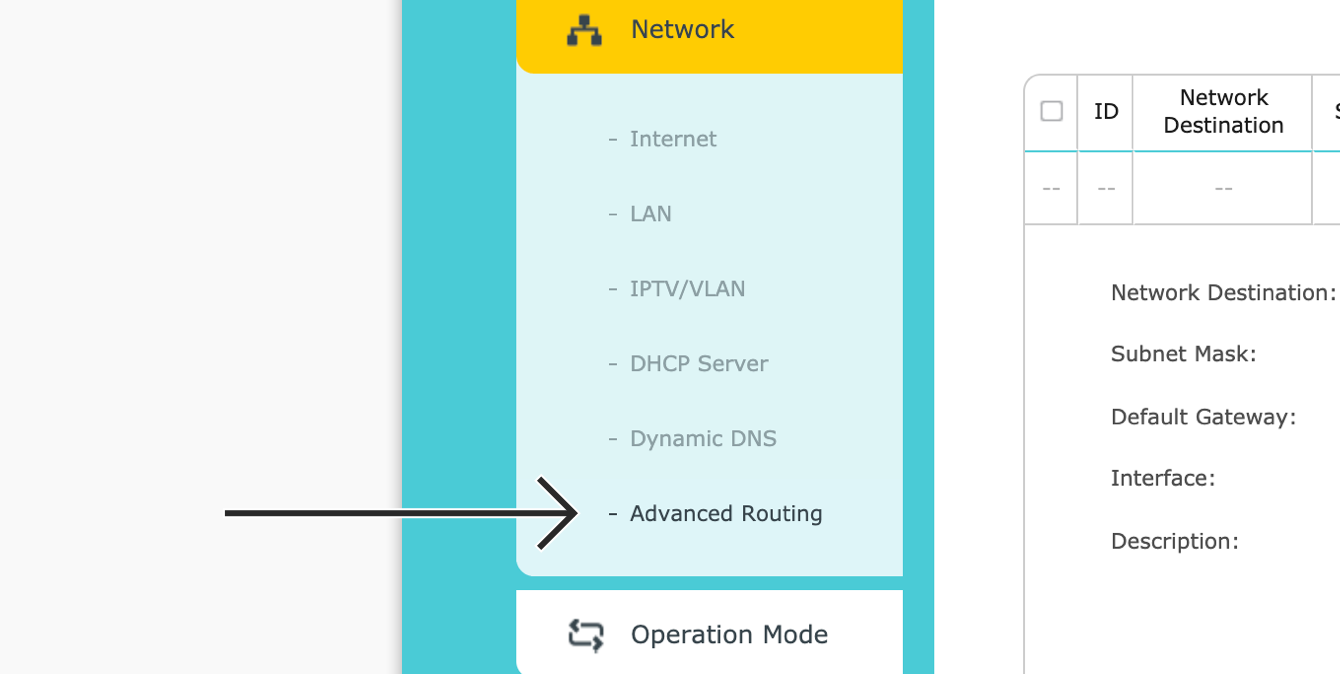
サイドバーから、Network(ネットワーク) > Routing(ルーティング)に移動します。
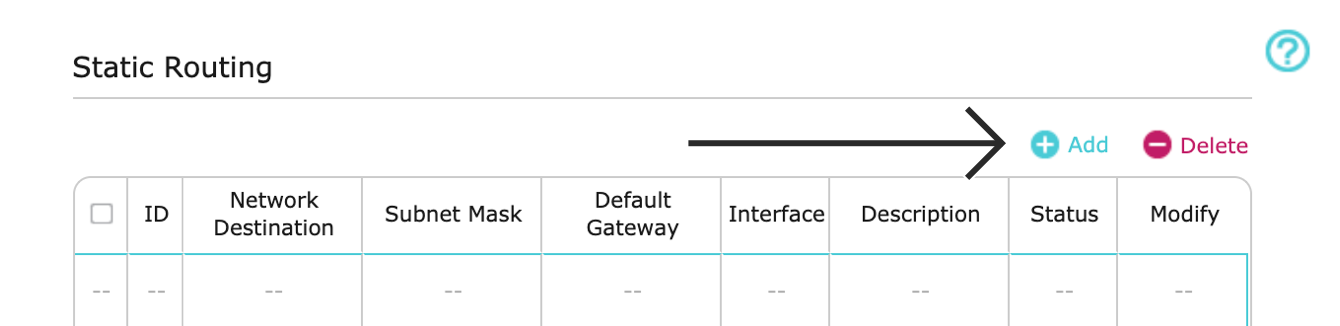
静的ルーティングで、追加をクリックします。
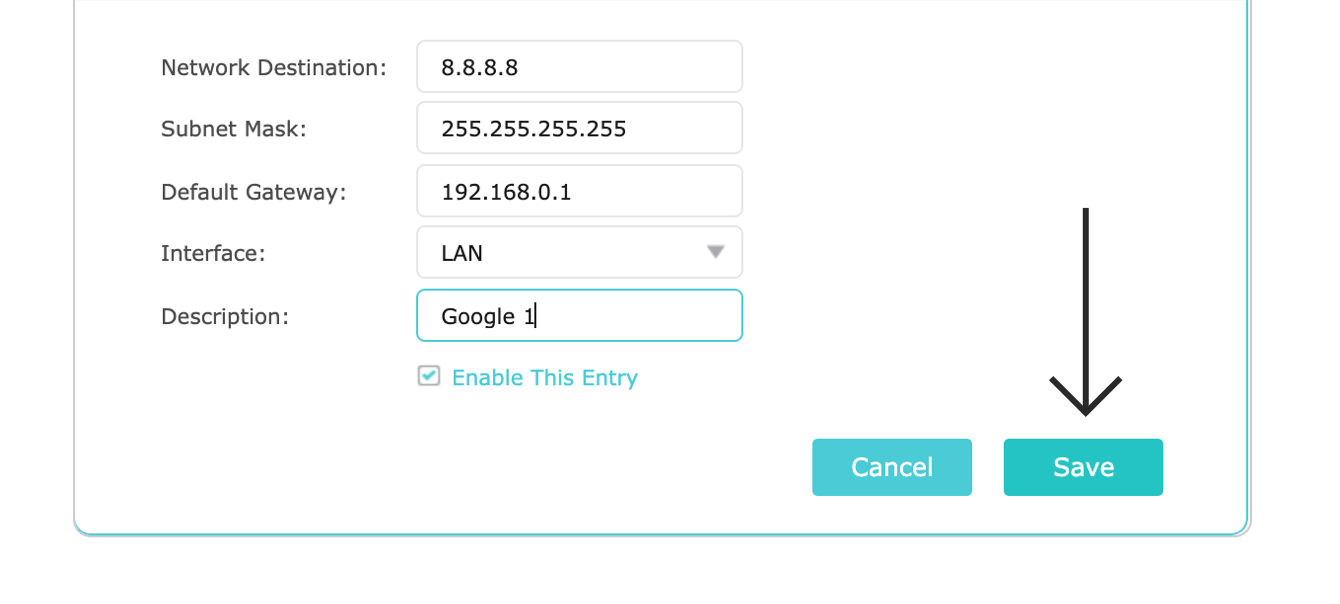
以下の情報を入力します。
- ネットワーク目的地:ブロックしたいIPアドレスを入力します
- サブネットマスク:255.255.255.255を入力します
- デフォルトゲートウェイ:192.168.0.1を入力します(以前にデフォルトのゲートウェイを変更した場合には、お使いのデバイスの設定でご確認ください)
- Interface(インターフェース):LAN/WLANを選択します。
- Description(説明):ブロックするIPアドレスの説明を入力します(例:Google DNS)。
Save(保存)をクリックします.
古いTP-Linkルーターモデル:
ルーター管理パネルで、詳細タブ > 静的ルーティングリストをクリックします。
新しく追加…をクリックします。
以下の情報を入力します。
- ネットワーク目的地:ブロックしたいIPアドレスを入力します
- サブネットマスク:255.255.255.255を入力します
- デフォルトゲートウェイ:192.168.0.1を入力します(以前にデフォルトのゲートウェイを変更した場合には、お使いのデバイスの設定でご確認ください)
- ステータス:有効にするを選択します
保存をクリックします。
問題解決をしているストリーミングサービスに応じて、さらにIPアドレスをブロックする必要がある場合があります。ブロックが必要なIPに関しては、ExpressVPNサポートチームにお問い合わせください。
サポートが必要ですか? すぐにサポートを受けるには、ExpressVPNサポートチームまでお問い合わせください。
IPアドレスがブロックされているかどうかを確認する方法
IPアドレスをブロックできたかどうかを確認するためには、ターミナル(Mac)またはコマンドプロンプト(Windows)を開きます。
ブロックしたIPアドレスを入力します。たとえば:
ping 8.8.8.8
pingテストでは、「タイムアウト」または、「目的地のホストを読み込めません」と表示されるはずです。
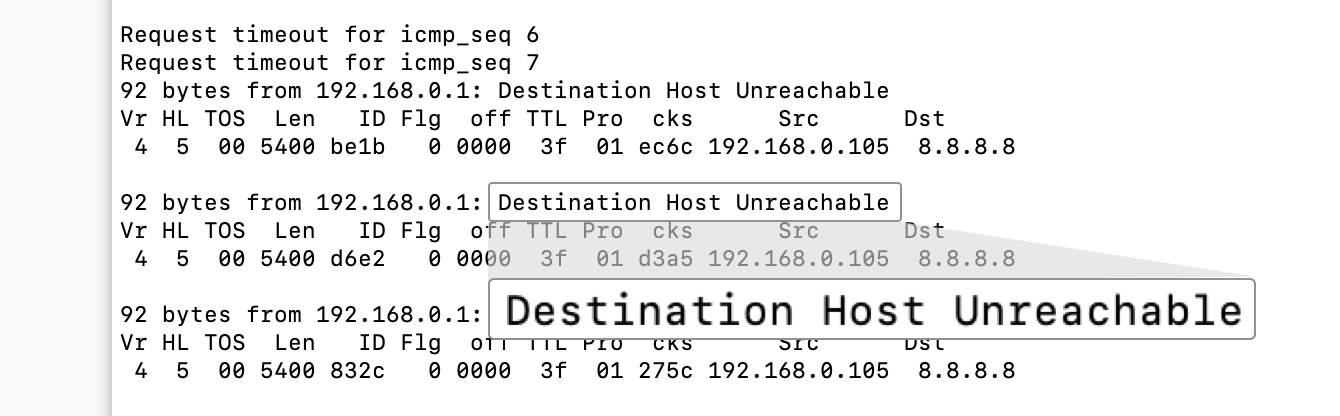
そうでない場合には、上記の手順を繰り返します。
それから、ルーターを再起動します。
サポートが必要ですか? すぐにサポートを受けるには、ExpressVPNサポートチームまでお問い合わせください。