






I vissa fall kan du behöva blockera specifika IP-adresser på din router, till exempel vid felsökning av problem med streaming eller VPN-anslutning.
Denna guide visar dig hur du blockerar IP-adresser på TP-Link-routrar.
För att blockera IP-adresser på din TP-Link-router behöver du ställa in några särskilda routningsregler för att säkerställa att din nätverkstrafik inte flödar genom de IP-adresser du specificerat.
Hoppa till…
Blockera IP-adresser på din TP-Link-router
Kontrollera om IP-adresserna är blockerade
Blockera IP-adresser på din TP-Link-router
Logga in på din routers administratörspanel
För att få åtkomst till din routers administratörspanel, gå till 192.168.0.1 i din webbläsare och logga in med ditt användarnamn och lösenord (som standard är båda admin). Om din routers IP-adress ändrats tidigare och du inte kommer ihåg den, kan du hitta den i enhetens inställningar.
Olika TP-Link-routermodeller har egna dashboards, så se avsnittet nedan som matchar din routers administratörspanel.
Ändra din routers nätverksinställningar
För nyare TP-Link-routermodeller
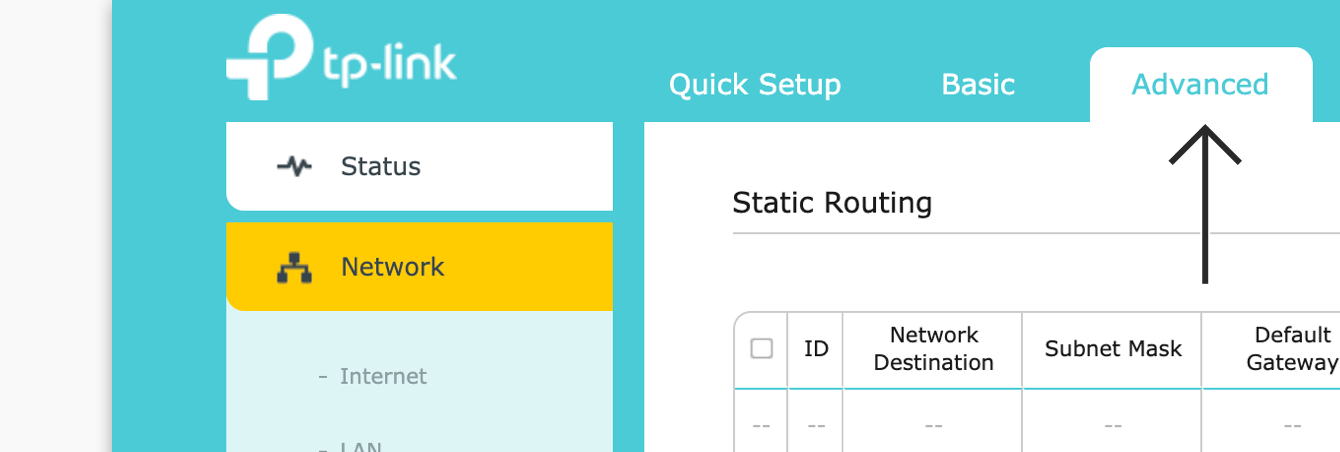
I din routers administratörspanel, klicka på fliken Avancerat.
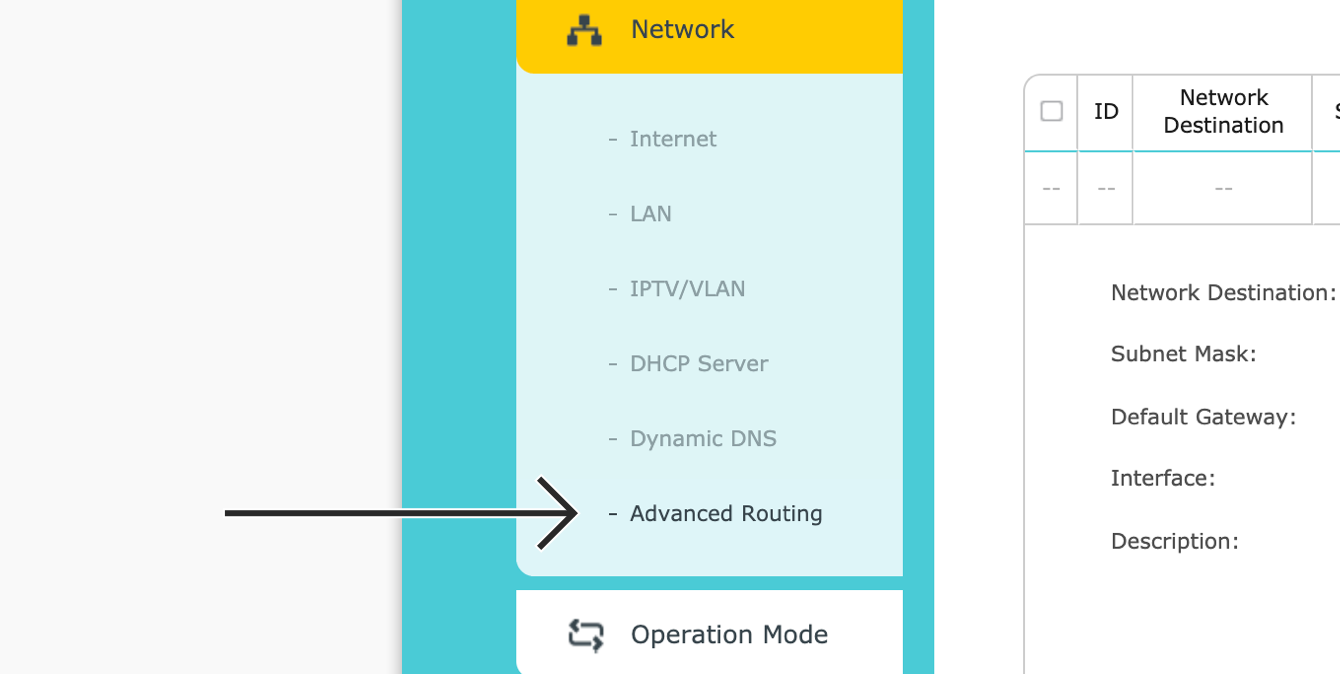
Från sidofältet går du till Network (Nätverk) > Routing (Routing).
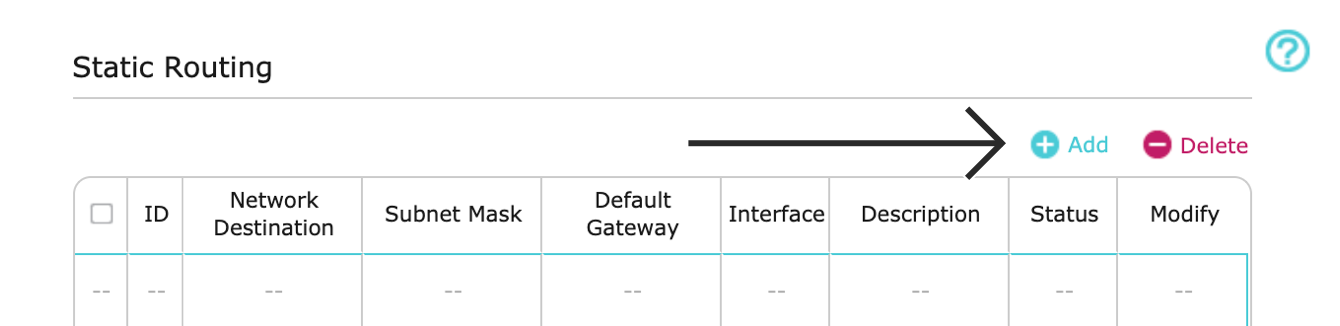
Under Statisk Routing, klicka på + Lägg till.
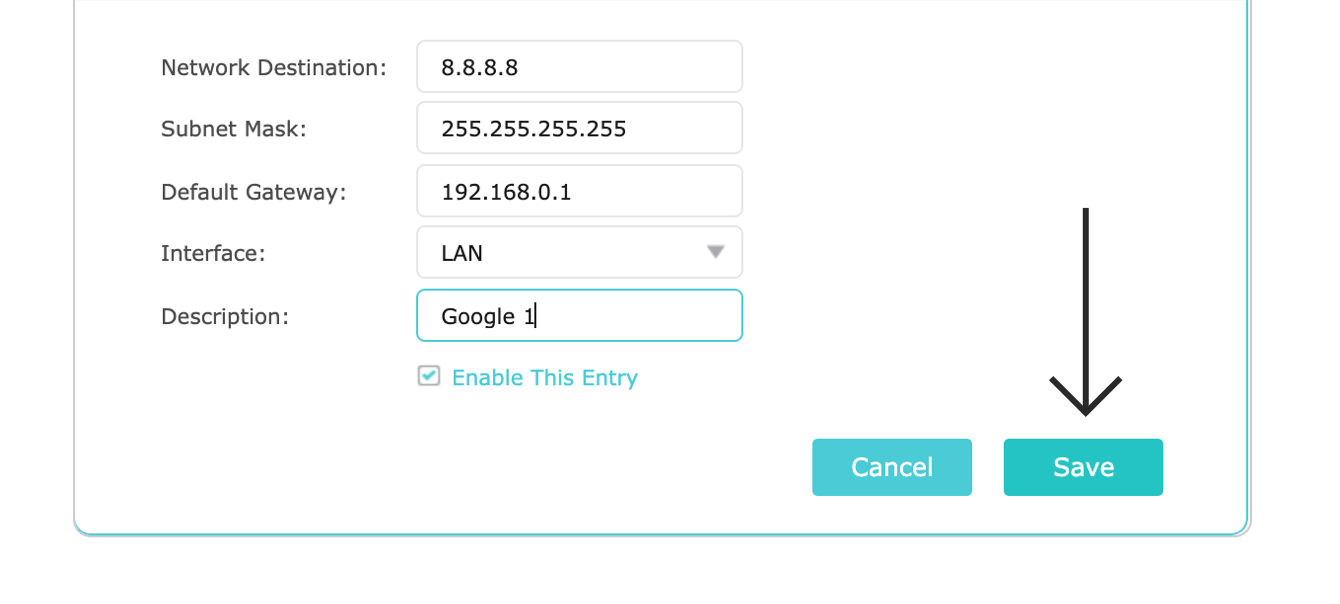
Ange följande:
- Nätverksdestination: Ange IP-adressen du vill blockera.
- Subnet Mask: Ange 255.255.255.255.
- Standard-gateway: Ange 192.168.0.1. (Om din standard-gateway ändrades tidigare, hitta den i enhetens inställningar.)
- Gränssnitt: Välj LAN/WLAN.
- Beskrivning: Ange en beskrivning för IP-adressen du blockerar (t.ex. Google DNS).
Klicka på Save (Spara).
För äldre TP-Link-routermodeller
I din routers administratörspanel, klicka på Avancerad Routing > Statisk Routinglista.
Klicka på Lägg till ny…
Ange följande:
- Destinationsnätverk: Ange IP-adressen du vill blockera.
- Subnet Mask: Ange 255.255.255.255.
- Standard-gateway: Ange 192.168.0.1. (Om din standard-gateway ändrades tidigare, hitta den i enhetens inställningar.)
- Status: Välj Aktiverad.
Klicka på Spara.
Du kan behöva blockera några fler IP-adresser, beroende på vilken streamingtjänst du felsöker. För att lära dig mer om vilka IP:n du kan behöva blockera, kontakta ExpressVPN:s supportteam.
Behöver du hjälp? Kontakta ExpressVPN:s supportteam för omedelbar hjälp.
Kontrollera om IP-adresserna är blockerade
För att kontrollera om du har lyckats blockera IP-adresserna, öppna Terminal (för Mac) eller Kommandotolken (för Windows).
Ange IP-adresserna du har blockerat, t.ex.,
ping 8.8.8.8
Ping-testen ska visa “Timed Out” eller “Destination Host Unreachable.”
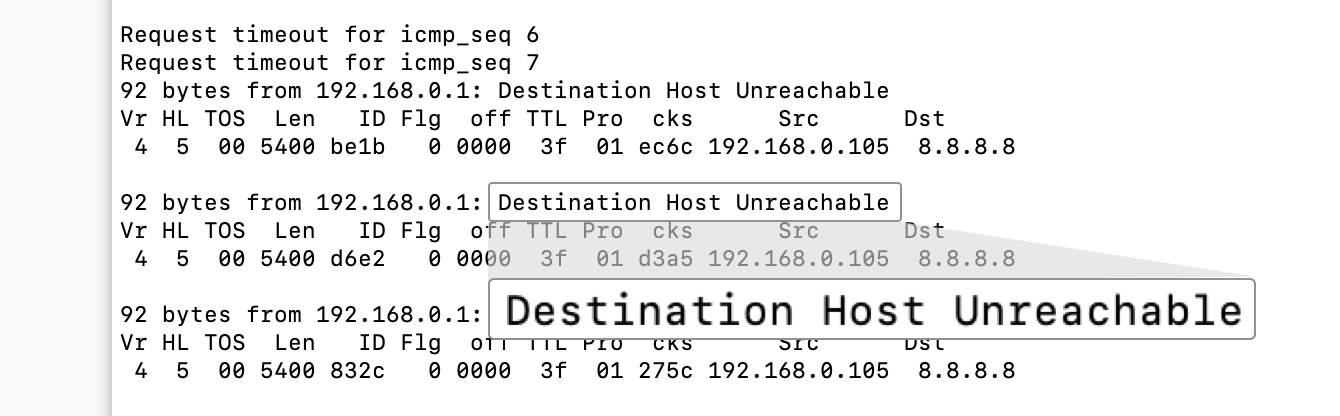
Om inte, upprepa stegen ovan.
Starta sedan om din router.
Behöver du hjälp? Kontakta ExpressVPN:s supportteam för omedelbar hjälp.