






I noen tilfeller kan du måtte blokkere bestemte IP-adresser på ruteren, for eksempel når du feilsøker tilkoblings- eller strømmeproblemer.
Denne guiden viser deg hvordan du blokkerer IP-adresser på TP-Link-rutere.
For å blokkere IP-adresser på din TP-Link-ruter, må du sette opp noen spesielle ruteregler for å sikre at nettverkstrafikken din ikke går gjennom de IP-adressene du har angitt.
Hopp til…
Blokker IP-adresser på din TP-Link-ruter
Sjekk om IP-adressene er blokkert
Blokker IP-adresser på din TP-Link-ruter
Logg inn på din ruter administrasjonspanel
For å få tilgang til ruterens administrasjonspanel, gå til 192.168.0.1 i nettleseren din og logg inn med ditt brukernavn og passord (default er begge admin). Hvis ruterens IP-adresse ble endret tidligere og du ikke kan huske den, kan du finne den i enhetens innstillinger.
Forskjellige TP-Link-ruter modeller har sine egne betjeningspaneler, så se etter delen under som samsvarer med din ruter administrasjonspanel.
Endre ruterens nettverksinnstillinger
For nyere TP-Link-rutermodeller
I administrasjonspanelet for ruteren klikker du på Avansert-fanen.
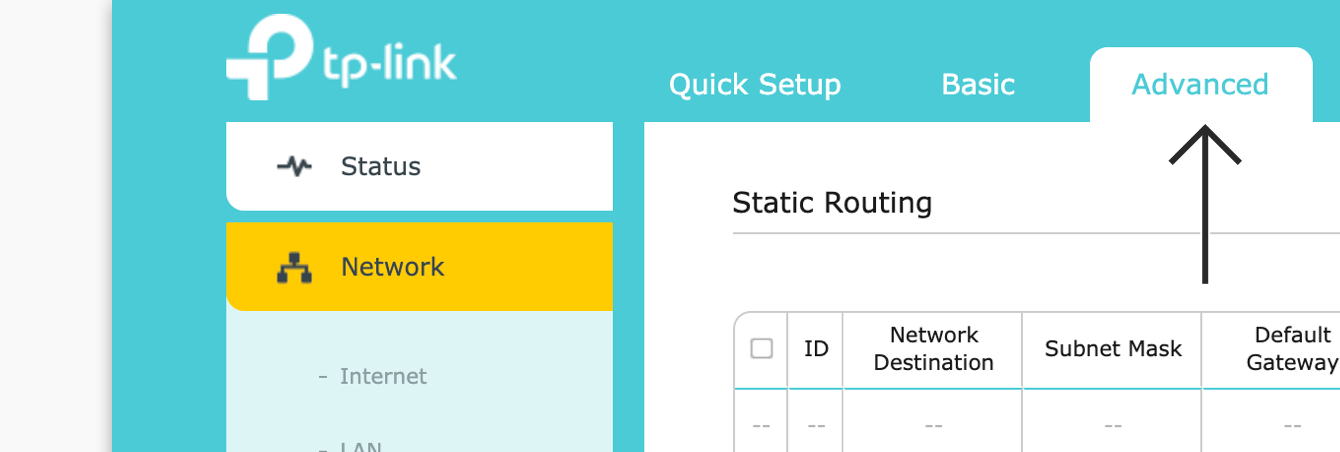
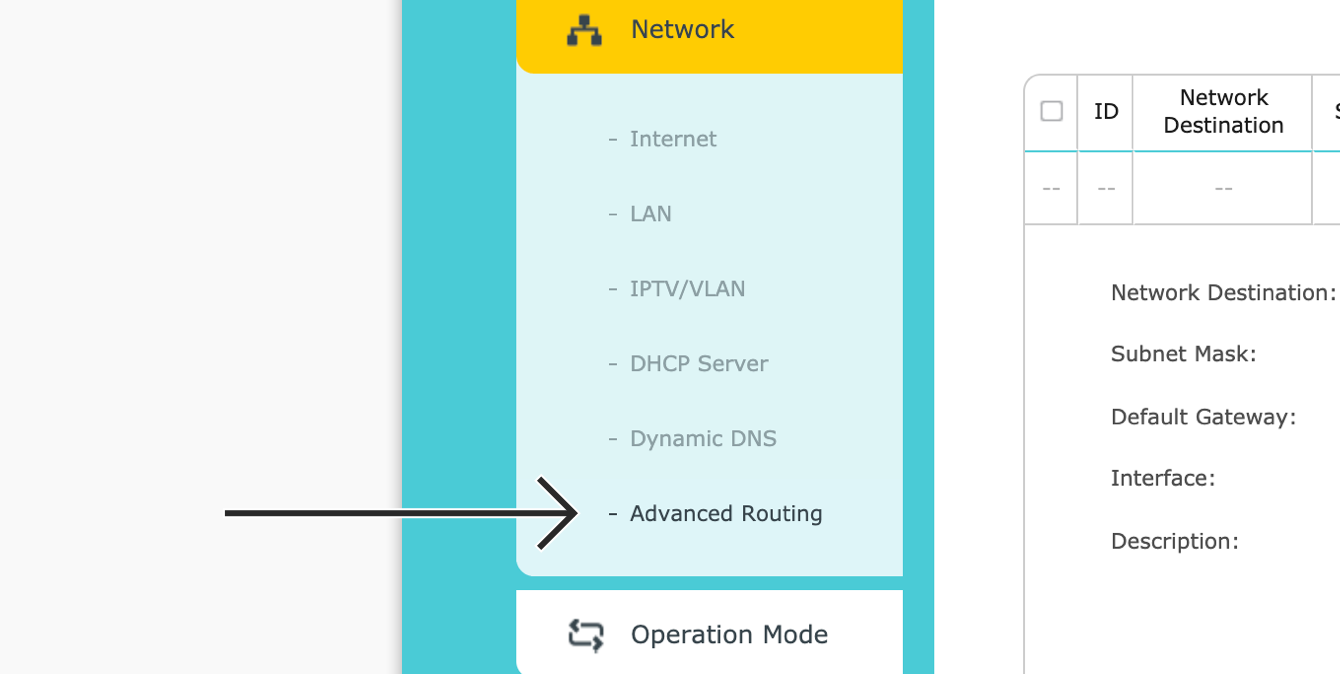
I sidemenyen går du til Network (Nettverk) > Routing (Ruting).
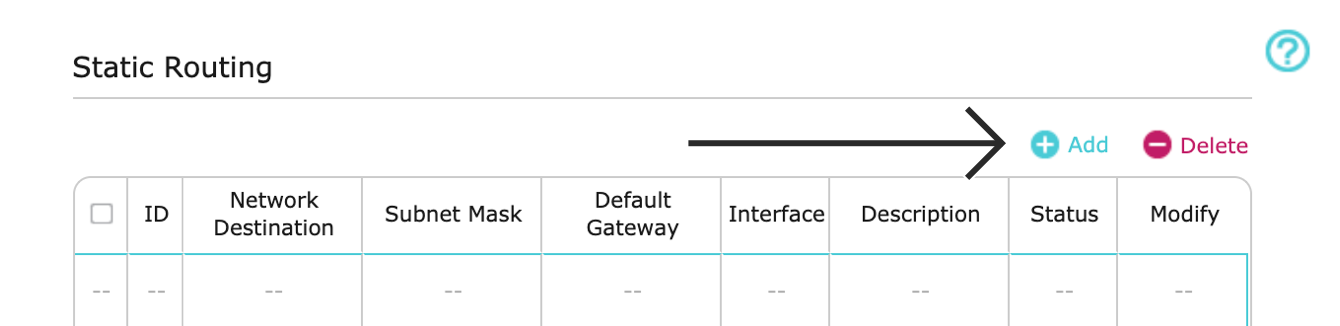
Under Statisk ruting, klikk på + Legg til.
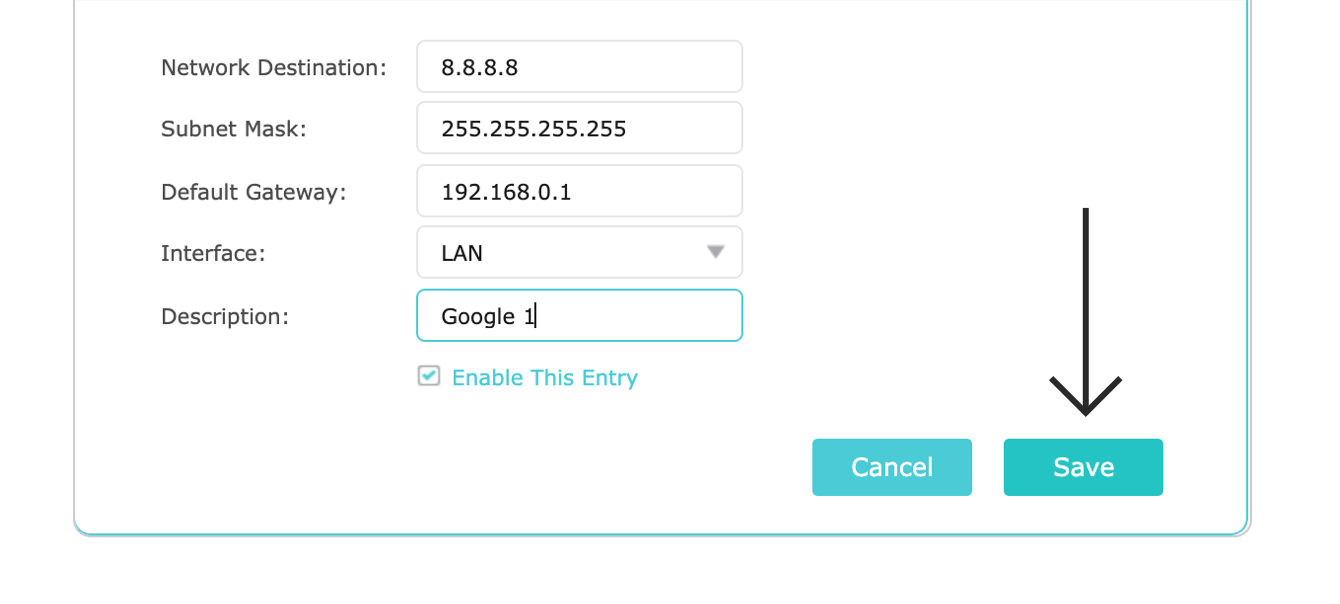
Skriv inn følgende:
- Nettverksdestinasjon: Skriv inn IP-adressen du vil blokkere.
- Subnettmaske: Skriv inn 255.255.255.255.
- Standard gateway: Skriv inn 192.168.0.1. (Hvis standard gatewayen din ble endret tidligere, finn den i enhetens innstillinger.)
- Interface: Velg LAN/WLAN.
- Description: Angi en beskrivelse av IP-adressen du vil blokkere (f.eks. Google DNS).
Klikk på Save (Lagre).
For eldre TP-Link-rutermodeller
I administrasjonspanelet for ruteren, klikk på Avansert ruting > Statisk ruteliste.
Klikk på Legg til ny…
Skriv inn følgende:
- Destinasjonsnettverk: Skriv inn IP-adressen du vil blokkere.
- Subnettmaske: Skriv inn 255.255.255.255.
- Standard gateway: Skriv inn 192.168.0.1. (Hvis standard gatewayen din ble endret tidligere, finn den i enhetens innstillinger.)
- Status: Velg Aktivert.
Klikk Lagre.
Du må kanskje blokkere noen flere IP-adresser, avhengig av hvilken strømmetjeneste du feilsøker. For å lære mer om hvilke IP-er du kanskje må blokkere, kontakt ExpressVPN Support Team.
Trenger du hjelp? Kontakt ExpressVPNs kundestøtte for å få hjelp.
Sjekk om IP-adressene er blokkert
For å sjekke om du har blokkert IP-adressene, åpne Terminal (for Mac), eller Ledetekst (for Windows).
Skriv inn IP-adressene du har blokkert, f.eks.
ping 8.8.8.8
Ping-testene skal vise «Tidsavbrudd» eller «Destinasjonsverten er utilgjengelig».
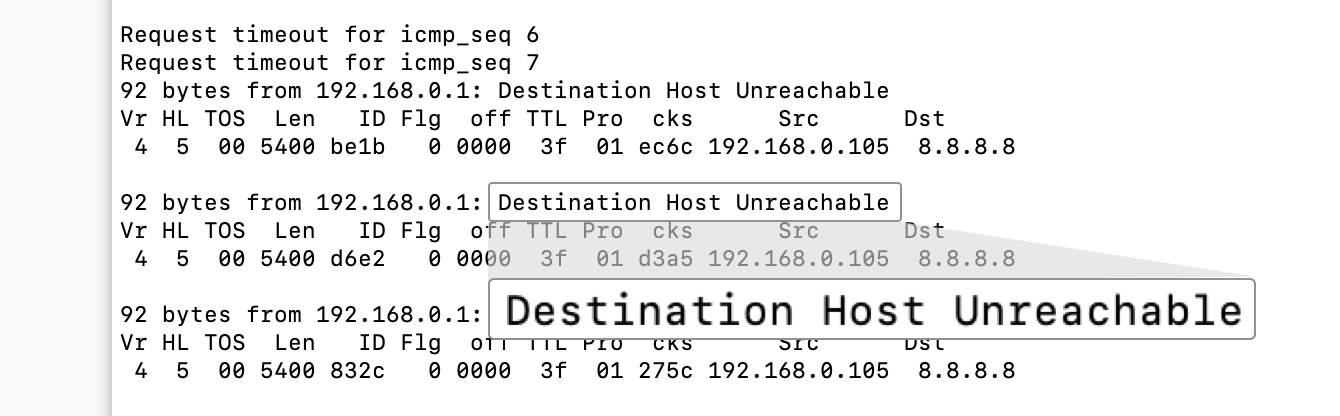
Hvis ikke, gjenta trinnene ovenfor.
Deretter starter du ruteren på nytt.
Trenger du hjelp? Kontakt ExpressVPNs kundestøtte for å få hjelp.