






Em alguns casos, pode ser necessário bloquear endereços IP específicos no seu roteador (por exemplo, ao solucionar problemas de streaming ou de conectividade da VPN).
Este guia mostrará como bloquear endereços IP em roteadores TP-Link.
Para bloquear endereços IP em seu roteador TP-Link, você precisará definir algumas regras de roteamento especiais para garantir que o tráfego de rede não passe pelos IPs que você especificou.
Ir para…
Bloquear endereços IP no seu roteador TP-Link
Verificar se os endereços IP estão bloqueados
Bloquear endereços IP no seu roteador TP-Link
Faça login no painel de administração do seu roteador
Para acessar o painel de administração do seu roteador, digite 192.168.0.1 no seu navegador e faça login com seu nome de usuário e senha (por padrão, ambos são admin). Se o endereço IP do seu roteador foi alterado no passado e você não consegue se lembrar dele, você pode encontrá-lo nas configurações do seu dispositivo.
Diferentes modelos de roteador TP-Link têm suas próprias interfaces no painel, portanto, consulte a seção abaixo que corresponde ao painel de administração do seu roteador.
Altere as configurações de rede do seu roteador
Para modelos de roteador TP-Link mais recentes
No painel de administração do seu roteador, clique na guia Avançado.
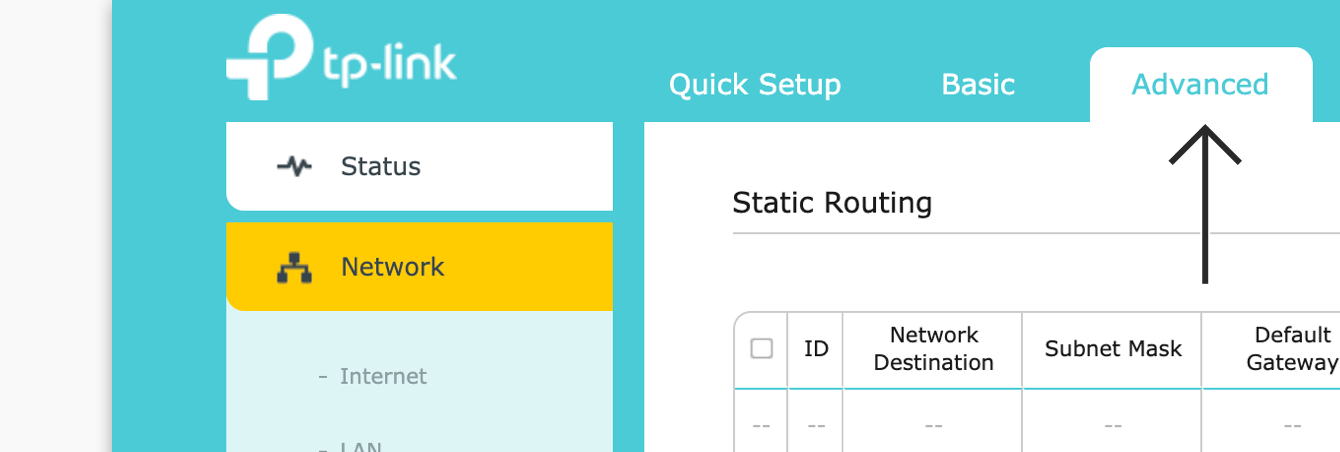
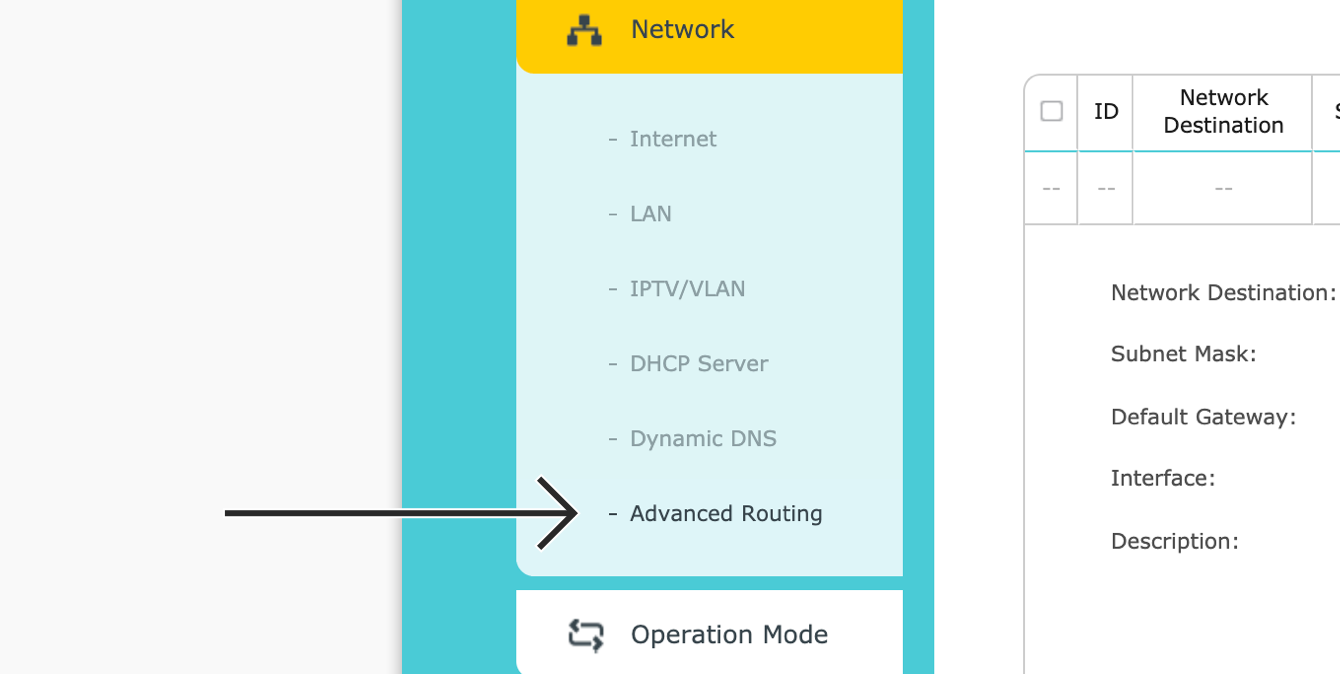
Na barra lateral, acesse Network (Rede) > Routing (Roteamento).
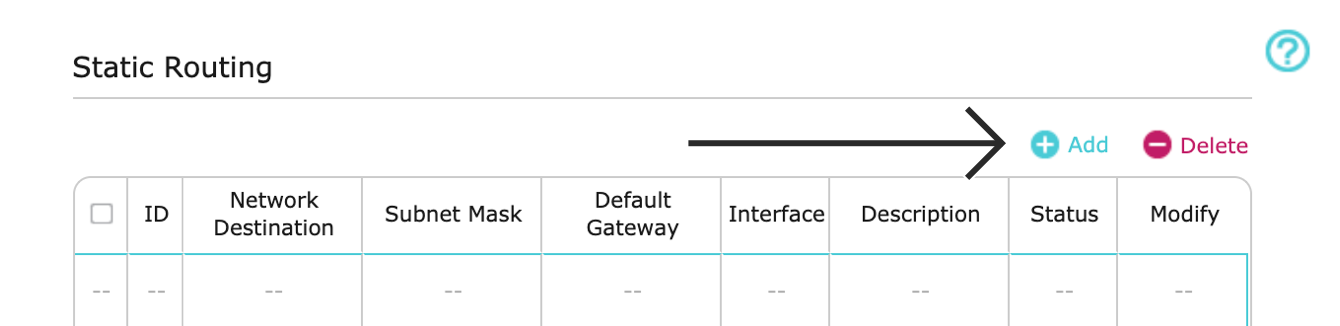
Em Roteamento Estático, clique em + Adicionar.
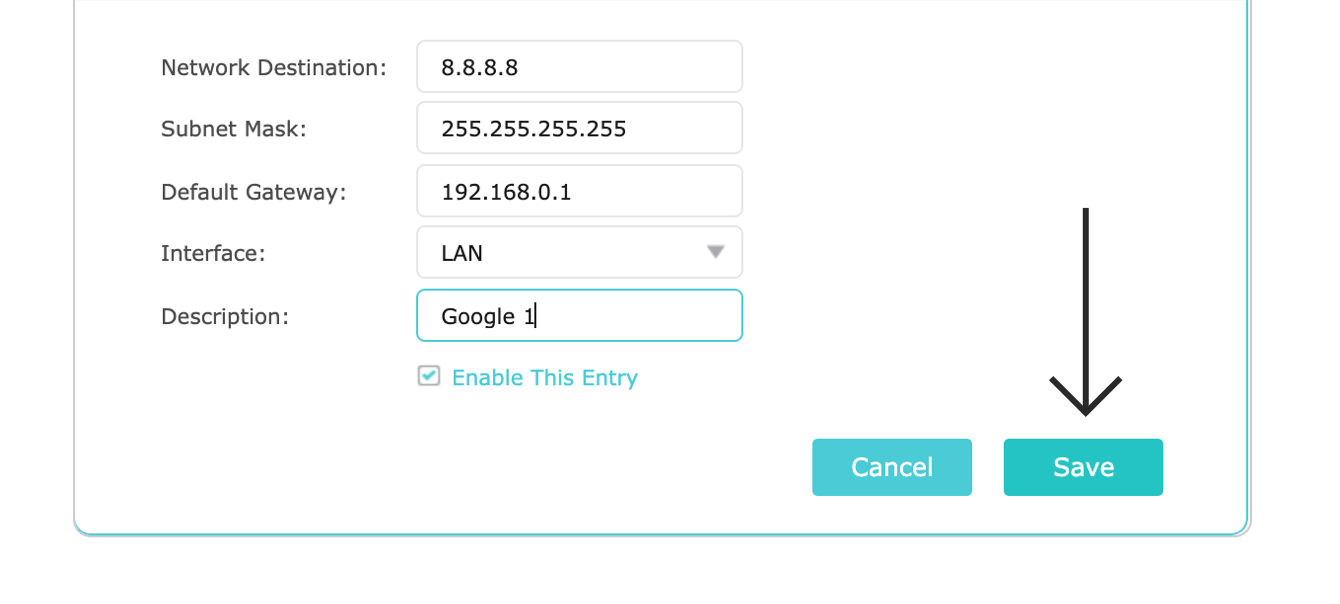
Insira o seguinte:
- Destino de Rede: Digite o endereço IP que você deseja bloquear.
- Máscara de Sub-rede: Insira 255.255.255.255.
- Gateway padrão: Insira 192.168.0.1. (Se o seu gateway padrão foi alterado no passado, encontre-o nas configurações do seu dispositivo)
- Interface: selecione LAN/WLAN.
- Descrição: insira uma descrição para o endereço IP que está bloqueando (ex.: DNS do Google).
Clique em Save (Salvar).
Para modelos de roteador TP-Link mais antigos
No painel de administração do seu roteador, clique em Roteamento Avançado > Lista de Roteamento Estático.
Clique em Adicionar Novo…
Insira o seguinte:
- Destino de Rede: Digite o endereço IP que você deseja bloquear.
- Máscara de Sub-rede: Insira 255.255.255.255.
- Gateway padrão: Insira 192.168.0.1. (Se o seu gateway padrão foi alterado no passado, encontre-o nas configurações do seu dispositivo)
- Status: Selecione Habilitado.
Clique em Salvar.
Pode ser necessário bloquear mais alguns endereços IP, dependendo de qual serviço de streaming você está solucionando. Para saber mais sobre quais IPs você pode precisar bloquear, entre em contato com a equipe de suporte da ExpressVPN.
Precisa de ajuda? Contate a equipe de suporte da ExpressVPN para obter assistência imediata.
Verificar se os endereços IP estão bloqueados
Para verificar se você bloqueou os endereços IP com sucesso, abra o Terminal (para Mac) ou o Prompt de Comando (para Windows).
Digite os endereços IP que você bloqueou, ex:
ping 8.8.8.8
Os testes de ping devem resultar em “Tempo esgotado” ou “Host de destino inacessível”.
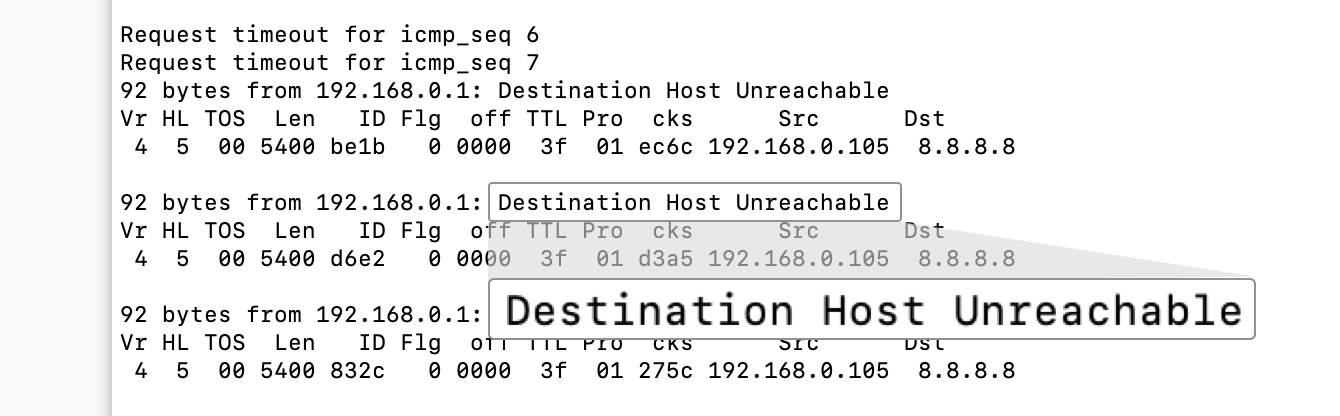
Se não funcionar, repita os passos acima.
Em seguida, reinicie o roteador.
Precisa de ajuda? Contate a equipe de suporte da ExpressVPN para obter assistência imediata.