






В ряде случаев вам может потребоваться заблокировать определенный IP-адрес на своем роутере — например, для устранения проблем с доступом к трансляциям или VPN-подключениям.
Это руководство покажет вам как заблокировать IP-адреса на роутерах TP-Link.
Чтобы заблокировать IP-адреса на вашем роутере TP-Link, вам нужно будет установить специальные правила маршрутизации, чтобы обеспечить отсутствие прохождения сетевого трафика через указанные вами IP.
Перейти к…
Блокировка IP-адресов на вашем роутере TP-Link
Проверьте, заблокированы ли IP-адреса
Блокировка IP-адресов на вашем роутере TP-Link
Войдите в панель администрирования вашего роутера
Чтобы получить доступ к панели администрирования вашего роутера, перейдите на 192.168.0.1 в вашем браузере и войдите, используя имя пользователя и пароль (по умолчанию, оба admin). Если IP-адрес вашего роутера был изменен ранее, и вы его не помните, вы можете найти его в настройках вашего устройства.
Разные модели роутеров TP-Link имеют свои собственные интерфейсы панели управления, поэтому обратитесь к разделу ниже, который соответствует вашей панели администратора роутера.
Измените настройки сети вашего роутера
Для более новых моделей роутеров TP-Link
В вашей панели администратора роутера нажмите вкладку Дополнительно.
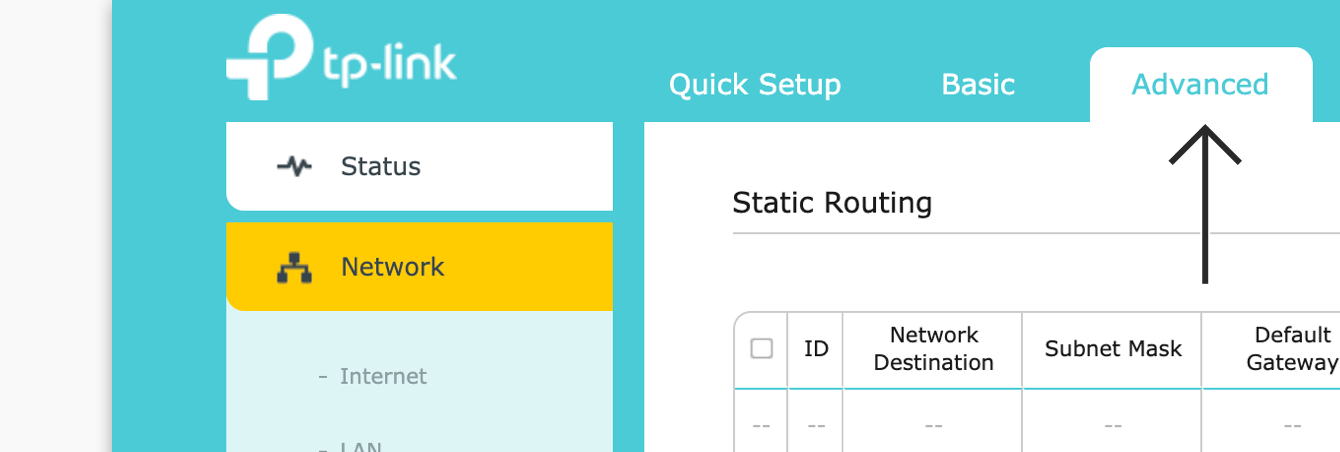
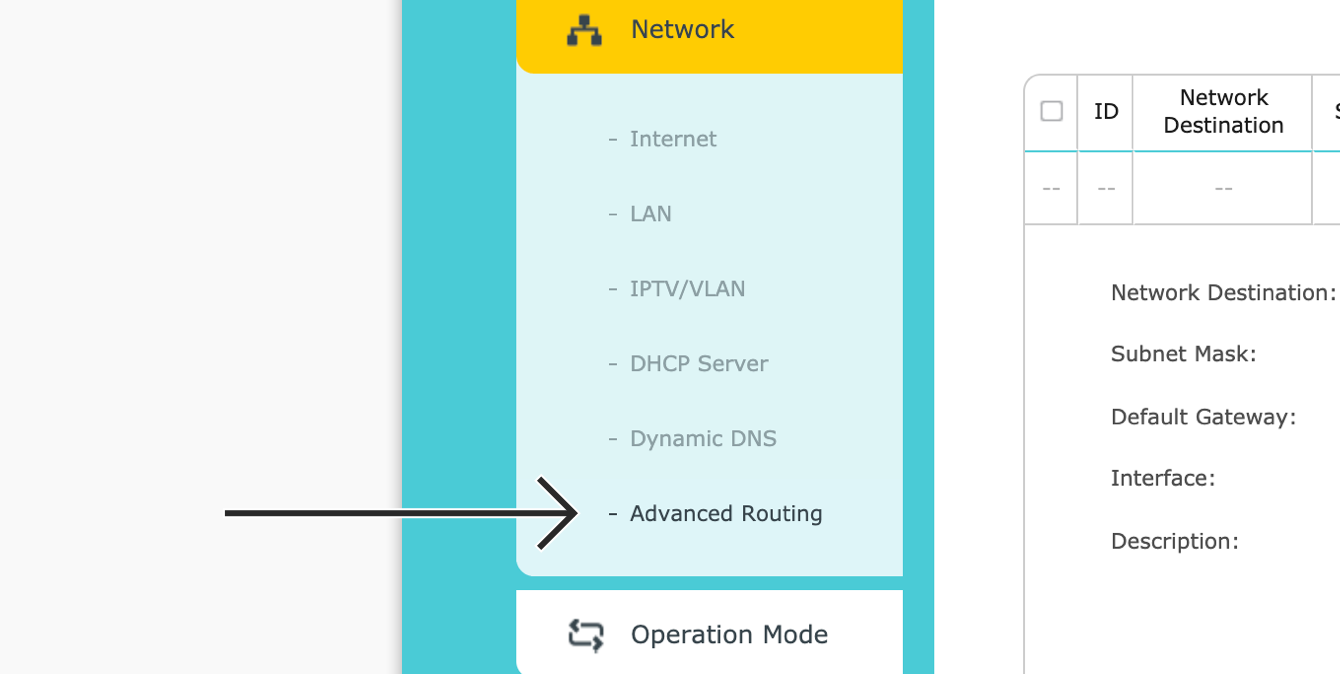
В меню слева выберите Network (Сеть) > Routing (Маршрутизация).
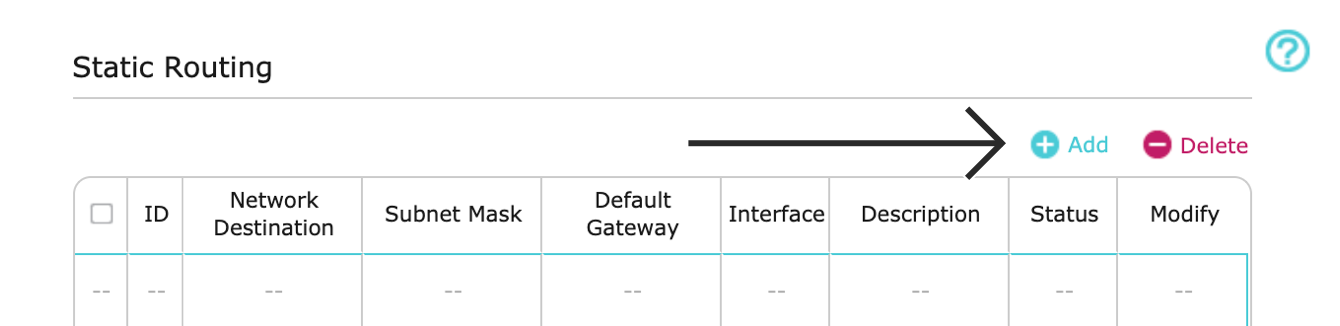
В разделе Статическая маршрутизация нажмите + Добавить.
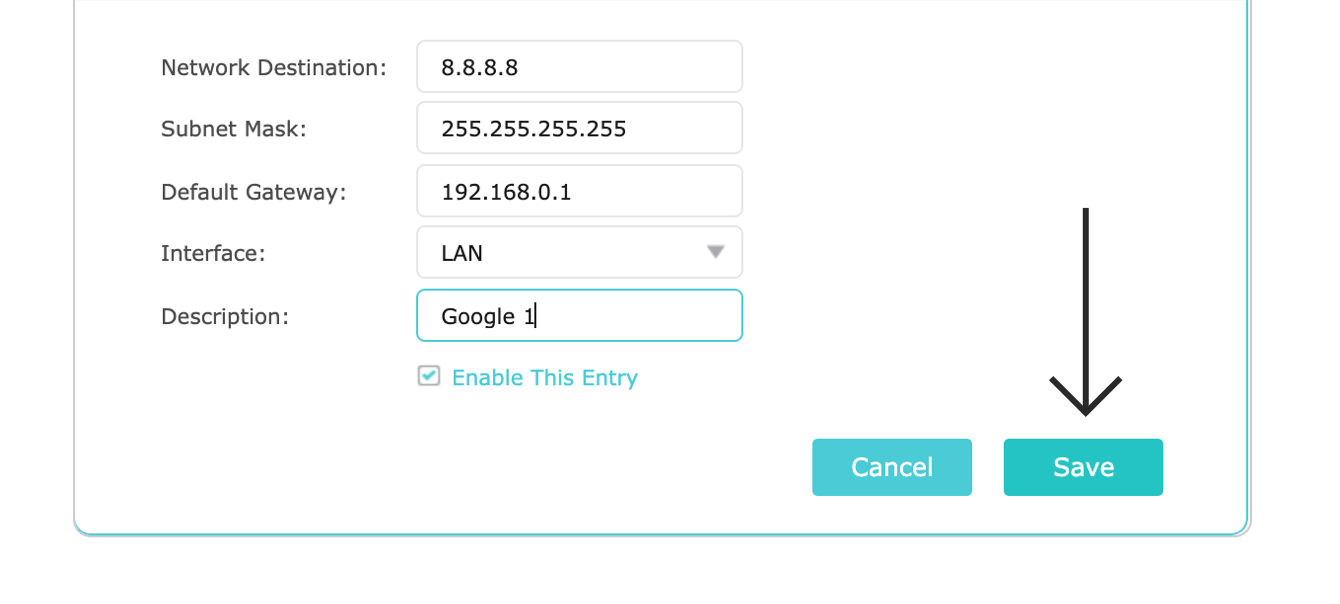
Введите следующее:
- Назначение сети: Введите IP-адрес, который вы хотите заблокировать.
- Маска подсети: Введите 255.255.255.255.
- Шлюз по умолчанию: Введите 192.168.0.1. (Если ваш шлюз по умолчанию был изменен ранее, найдите его в настройках вашего устройства.)
- Интерфейс: выберите LAN/WLAN.
- Описание: введите описание IP-адреса, который блокируете (например, Google DNS).
Нажмите Save (Сохранить).
Для более старых моделей роутеров TP-Link
В панели администратора вашего роутера нажмите Расширенная маршрутизация > Список статической маршрутизации.
Нажмите Добавить новый…
Введите следующее:
- Назначение сети: Введите IP-адрес, который вы хотите заблокировать.
- Маска подсети: Введите 255.255.255.255.
- Шлюз по умолчанию: Введите 192.168.0.1. (Если ваш шлюз по умолчанию был изменен ранее, найдите его в настройках вашего устройства.)
- Статус: Выберите Включено.
Нажмите Сохранить.
Вам может потребоваться заблокировать еще несколько IP-адресов в зависимости от того, какой потоковый сервис вы устраняете. Чтобы узнать больше о том, какие IP, возможно, нужно заблокировать, свяжитесь с командой службы поддержки ExpressVPN.
Нужна помощь? Обратитесь в службу поддержки ExpressVPN.
Проверьте, заблокированы ли IP-адреса
Чтобы проверить, успешно ли вы заблокировали IP-адреса, откройте Терминал (для Mac) или Командную строку (для Windows).
Введите IP-адреса, которые вы заблокировали, например,
ping 8.8.8.8
Результаты тестов ping должны показать «Время ожидания истекло» или «Назначенный узел недоступен»
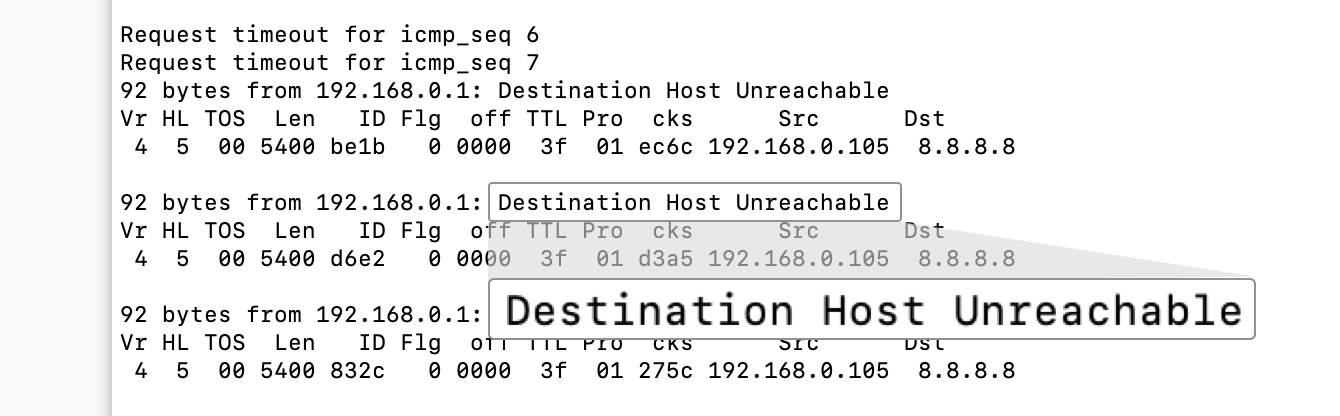
Если нет, повторите шаги выше.
Затем перезагрузите ваш роутер.
Нужна помощь? Обратитесь в службу поддержки ExpressVPN.