






Dans certains cas, vous devrez peut-être bloquer des adresses IP spécifiques sur votre routeur, par exemple lors du dépannage de problèmes liés au streaming ou à la connexion VPN.
Ce guide vous explique comment bloquer des adresses IP sur les routeurs TP-Link.
Pour bloquer des adresses IP sur votre routeur TP-Link, vous devrez définir des règles de routage spécifiques pour vous assurer que le trafic de votre réseau ne transitera pas par les adresses IP que vous avez spécifiées.
Aller à…
Bloquer des adresses IP sur votre routeur TP-Link
Vérifier que les adresses IP sont bloquées
Bloquer des adresses IP sur votre routeur TP-Link
Connexion au panneau de configuration de votre routeur
Pour accéder au panneau de configuration de votre routeur, rendez-vous à l’adresse 192.168.0.1 dans votre navigateur web et connectez-vous à l’aide de votre nom d’utilisateur et de votre mot de passe (par défaut, les deux sont admin). Si l’adresse IP de votre routeur a déjà changé et que vous ne vous en souvenez plus, vous pouvez la retrouver dans les paramètres de votre appareil.
Les différents modèles de routeurs TP-Link disposent de leurs propres interfaces de panneau de configuration. Reportez-vous donc à la section ci-dessous qui correspond au panneau d’administration de votre routeur.
Modifier les paramètres réseau de votre routeur
Pour les modèles TP-Link les plus récents
Dans votre panneau de configuration, cliquez sur l’onglet Avancé.
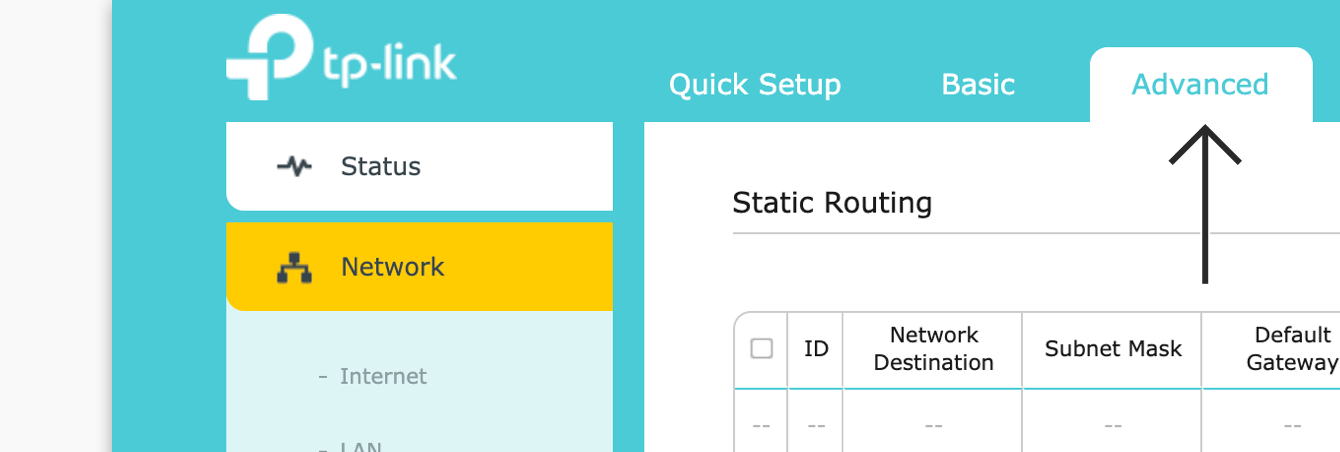
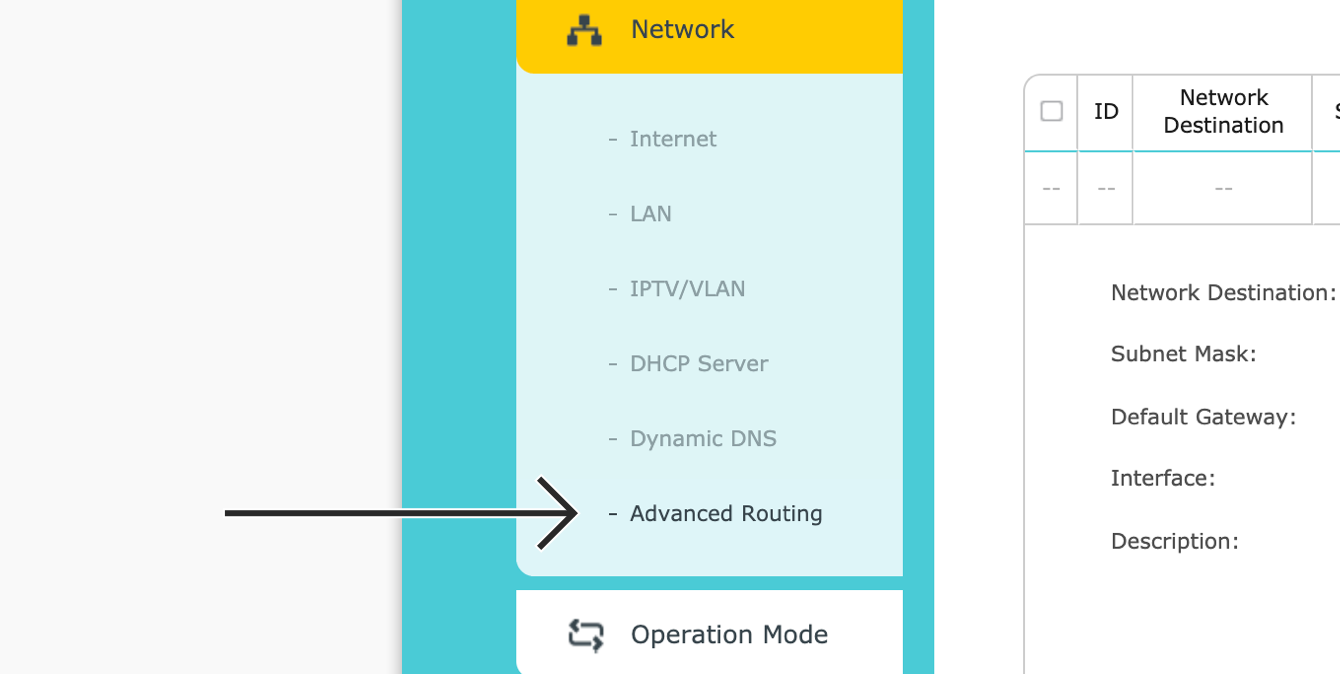
Dans la barre latérale, accédez à Network (Réseau) > Routing (Routage).
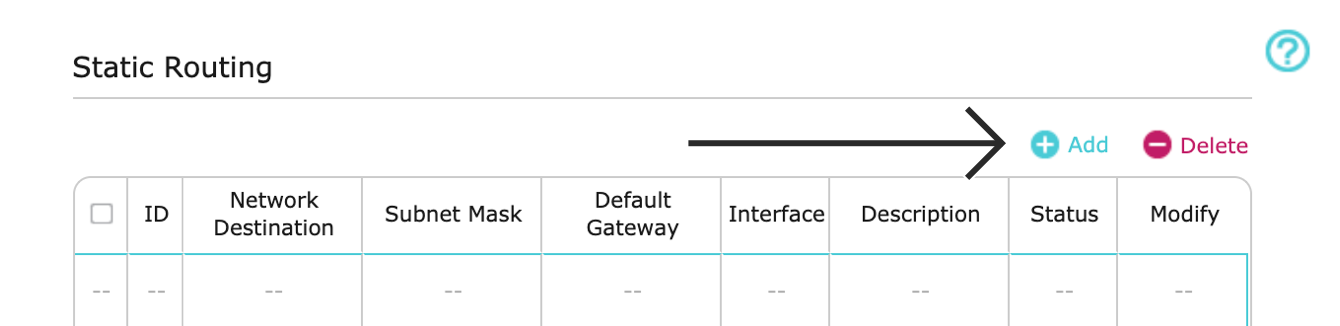
Sous Routage statique, cliquez sur + Ajouter.
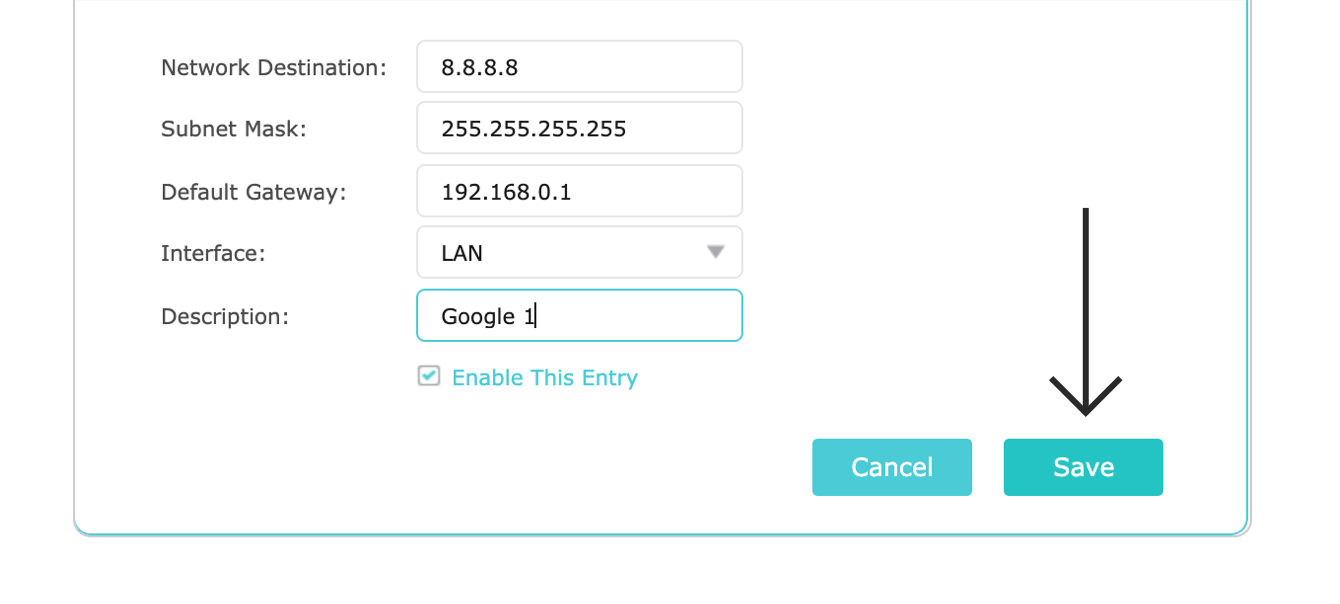
Saisissez ce qui suit :
- Destination du réseau : Saisissez l’adresse IP que vous souhaitez bloquer.
- Masque de sous-réseau : Saisissez 255.255.255.255.
- Passerelle par défaut : Saisissez 192.168.0.1. (Si votre passerelle par défaut a été modifiée auparavant, retrouvez-la dans les paramètres de votre appareil).
- Interface : Sélectionnez LAN/WLAN.
- Description : Saisissez une description pour l’adresse IP que vous bloquez (par exemple, DNS de Google).
Cliquez sur Save (Enregistrer).
Pour les modèles de routeurs TP-Link plus anciens
Dans le panneau de configuration de votre routeur, cliquez sur Routage avancé > Liste de routage statique.
Cliquez sur Ajouter Nouveau…
Saisissez ce qui suit :
- Réseau de destination : Saisissez l’adresse IP que vous souhaitez bloquer.
- Masque de sous-réseau : Saisissez 255.255.255.255.
- Passerelle par défaut : Saisissez 192.168.0.1. (Si votre passerelle par défaut a été modifiée auparavant, retrouvez-la dans les paramètres de votre appareil).
- Statut : Sélectionnez Activé.
Cliquez sur Enregistrer.
Vous devrez peut-être bloquer quelques adresses IP additionnelles, en fonction du service de streaming que vous souhaitez dépanner. Pour en savoir plus sur les adresses IP que vous devez bloquer, contactez le support client d’ExpressVPN.
Besoin d’aide ? Contactez l’équipe d’assistance d’ExpressVPN pour obtenir une aide immédiate.
Vérifier que les adresses IP sont bloquées
Pour vérifier que vous avez bien réussi à bloquer les adresses IP, ouvrez le Terminal (pour Mac) ou l’Invite de commande (pour Windows).
Saisissez les adresses IP que vous avez bloquées, par exemple,
ping 8.8.8.8
Les tests ping doivent indiquer « Délai expiré » ou « Hôte de destination inaccessible ».
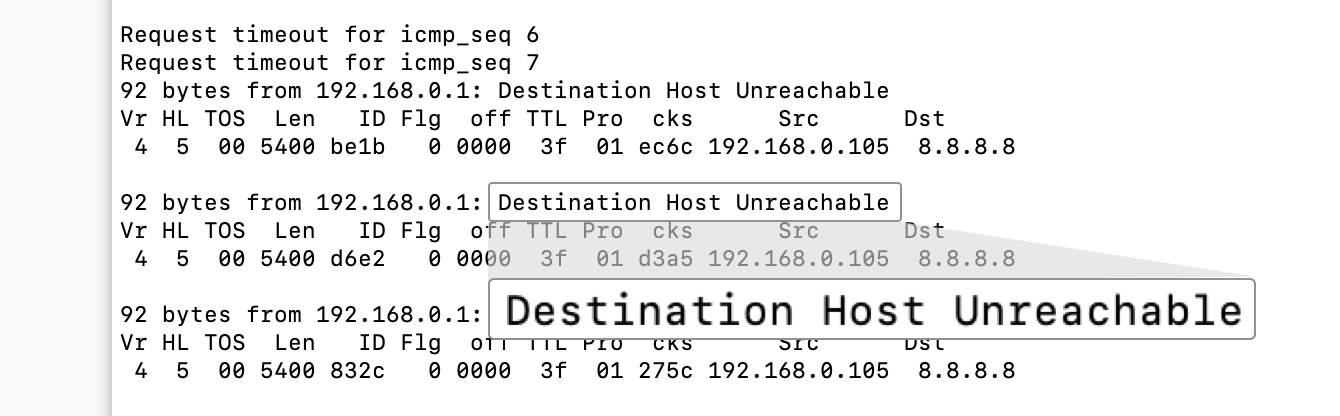
Si ce n’est pas le cas, répétez les étapes ci-dessus.
Puis redémarrez votre routeur.
Besoin d’aide ? Contactez l’équipe d’assistance d’ExpressVPN pour obtenir une aide immédiate.