






Joissakin tilanteissa voit joutua estämään tiettyjä IP-osoitteita reitittimelläsi, esimerkiksi selvittäessäsi suoratoistoon tai VPN-yhteyteen liittyviä ongelmia.
Tämä opas näyttää sinulle kuinka estää IP-osoitteita TP-Link-reitittimissä.
Estääksesi IP-osoitteita TP-Link-reitittimessäsi, sinun on määritettävä erityisiä reitityssääntöjä varmistaaksesi, ettei verkkoliikenne kulje määrittämiesi IP-osoitteiden kautta.
Siirry…
Estä IP-osoitteet TP-Link-reitittimessäsi
Tarkista, ovatko IP-osoitteet estetty
Estä IP-osoitteet TP-Link-reitittimessäsi
Kirjaudu reitittimesi hallintapaneeliin
Pääset reitittimesi hallintapaneeliin menemällä 192.168.0.1 verkkoselaimessasi ja kirjautumalla sisään käyttäjätunnuksellasi ja salasanallasi (oletuksena molemmat ovat admin). Jos reitittimesi IP-osoite on aiemmin muutettu etkä muista sitä, voit löytää sen laitteen asetuksista.
Eri TP-Link-reititinmallit sisältävät omat hallintapaneelinsa, joten katso alla oleva kappale, joka vastaa reitittimesi hallintapaneelia.
Muuta reitittimesi verkkosäätöjä
Uudempiin TP-Link-reitittimiin
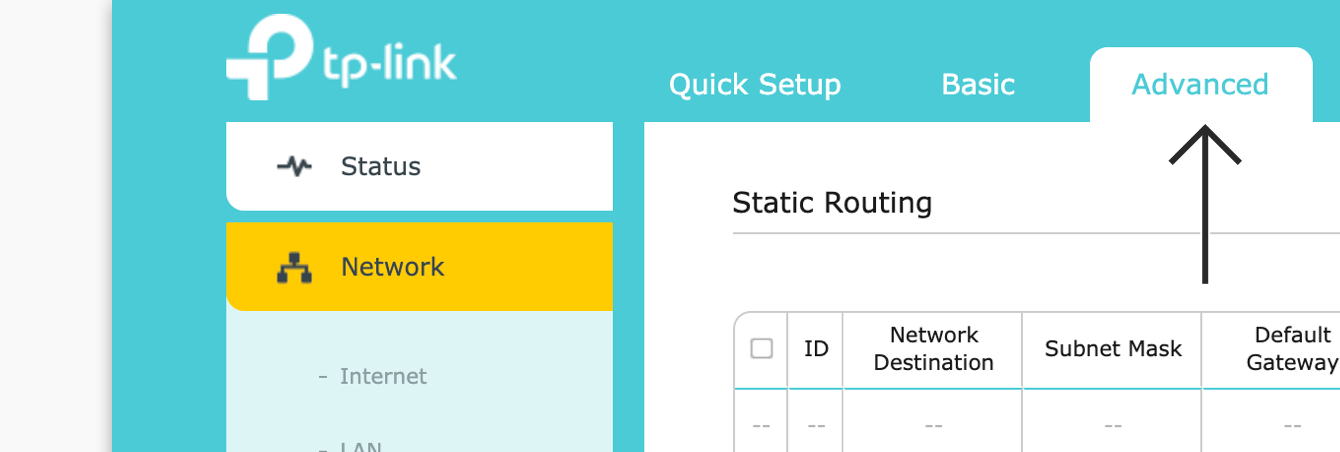
Reitittimesi hallintapaneelissa napsauta Advanced-välilehteä.
Siirry sivupalkista kohtaan Network (Verkko) > Routing (Reititys).
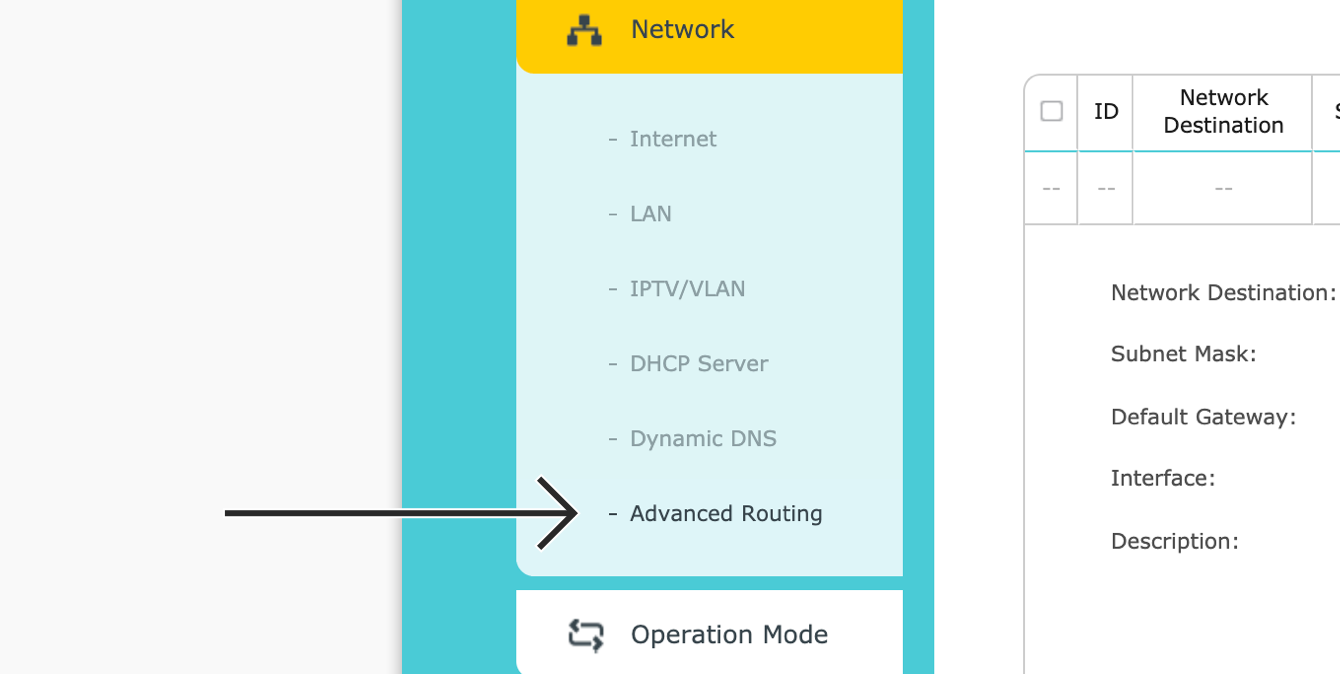
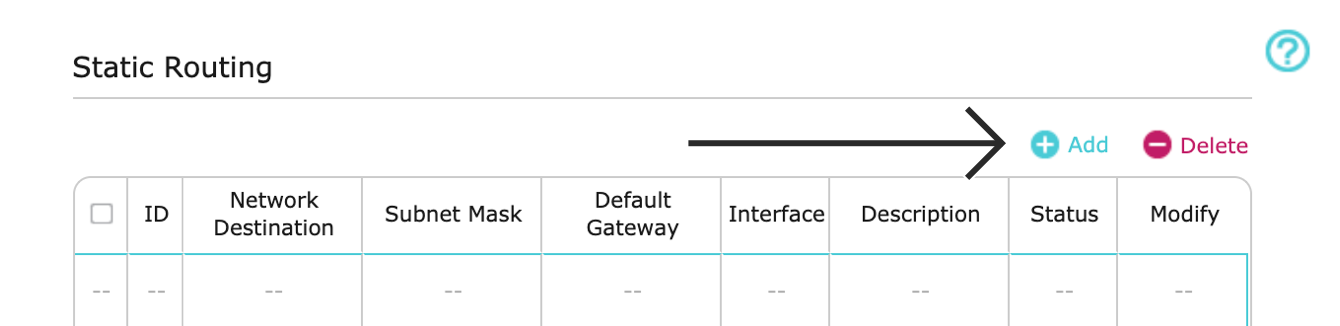
Valitse Static Routing ja napsauta + Lisää.
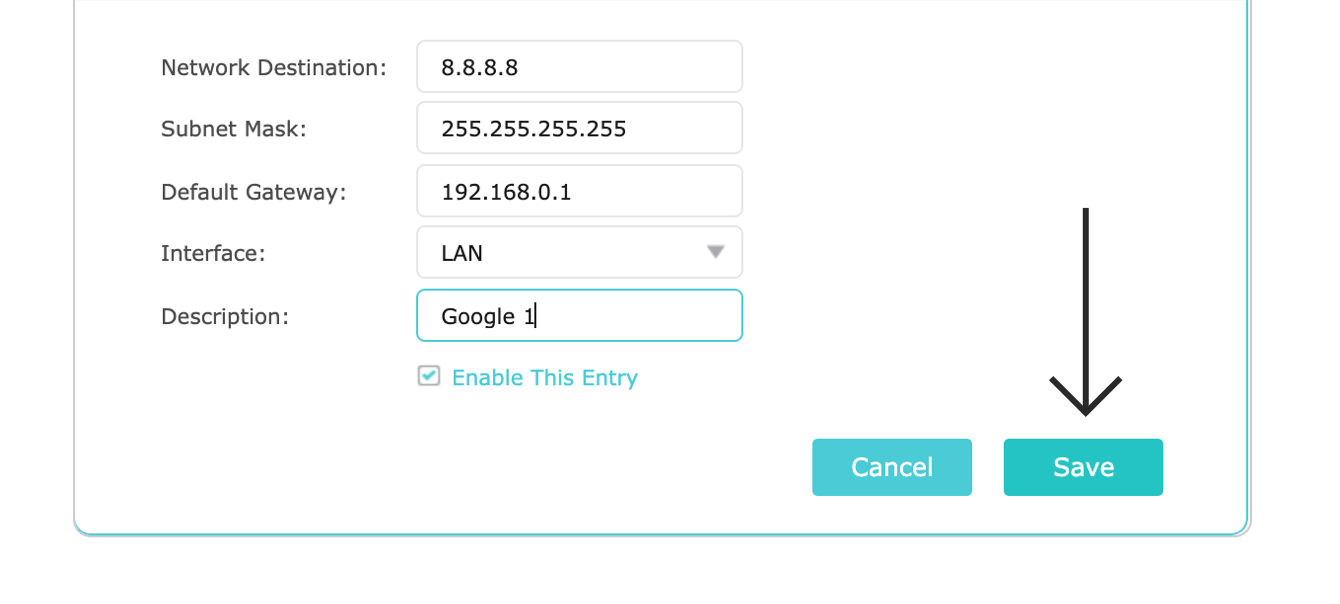
Anna seuraava:
- Verkon määränpää: Syötä IP-osoite, jonka haluat estää.
- Aliverkon peite: Syötä 255.255.255.255.
- Oletusyhdyskäytävä: Syötä 192.168.0.1. (Jos oletusyhdyskäytäväsi on aiemmin muutettu, löydät sen laitteen asetuksista.)
- Liitäntä: Valitse LAN/WLAN.
- Kuvaus: Syötä kuvaus estettävälle IP-osoitteelle (esim. Googlen DNS).
Klikkaa Save (Tallenna).
Vanhempiin TP-Link-reititinmalleihin
Reitittimesi hallintapaneelissa napsauta Advanced Routing > Static Routing List.
Napsauta Add New…
Anna seuraava:
- Verkon määränpää: Syötä IP-osoite, jonka haluat estää.
- Aliverkon peite: Syötä 255.255.255.255.
- Oletusyhdyskäytävä: Syötä 192.168.0.1. (Jos oletusyhdyskäytäväsi on aiemmin muutettu, löydät sen laitteen asetuksista.)
- Tila: Valitse Käytössä.
Napsauta Tallenna.
Saatat joutua estämään muutamia muita IP-osoitteita riippuen suoratoistopalvelusta, jota yrität korjata. Oppiaksesi lisää siitä, mitkä IP-osoitteet saattavat tarvita estämistä, ota yhteyttä ExpressVPN:n asiakastukitiimiin.
Tarvitsetko apua? Ota yhteyttä ExpressVPN:n asiakastukeen, niin vastaamme heti.
Tarkista, ovatko IP-osoitteet estetty
Tarkistaaksesi, oletko onnistunut estämään IP-osoitteet, avaa Terminal (Macille) tai Command Prompt (Windowsille).
Syötä estämäsi IP-osoitteet, esimerkiksi,
ping 8.8.8.8
Ping-testien pitäisi näyttää “Timed Out” tai “Destination Host Unreachable.”
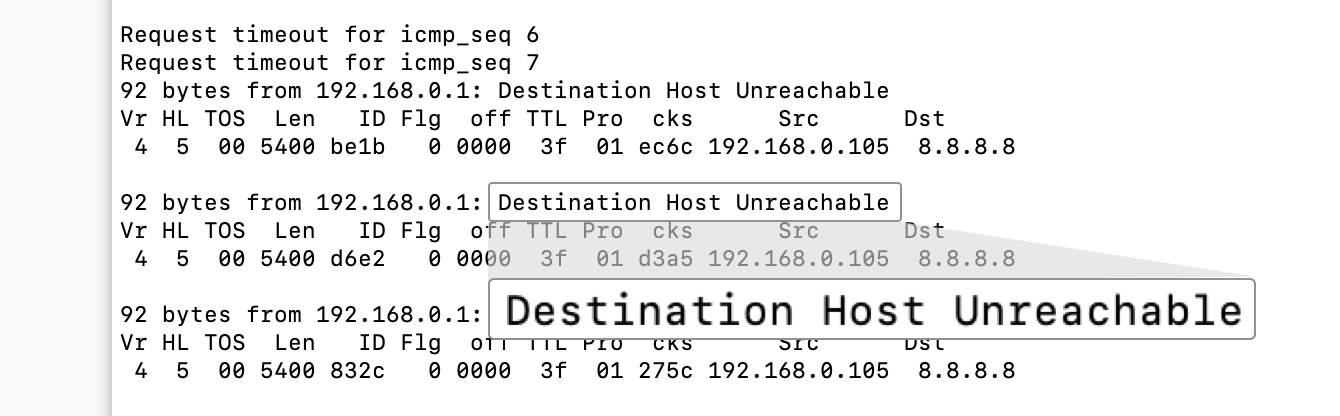
Jos ei, toista yllä olevat vaiheet.
Käynnistä sitten reitittimesi uudelleen.
Tarvitsetko apua? Ota yhteyttä ExpressVPN:n asiakastukeen, niin vastaamme heti.