






In manchen Fällen musst du bestimmte IP-Adressen an deinem Router blockieren, zum Beispiel bei Problemen mit den Streaminggeschwindigkeiten oder mit der VPN-Verbindung.
In diesem Leitfaden zeigen wir Ihnen, wie Sie IP-Adressen auf Ihrem TP-Link-Router sperren können.
Um IP-Adressen auf Ihrem TP-Link-Router sperren zu können, müssen Sie spezielle Routing-Regeln einrichten. So können Sie sicherstellen, dass Ihr Netzwerkverkehr nicht über die von Ihnen angegebenen IP-Adressen läuft.
Springen Sie zu …
Sperren von IP-Adressen auf Ihrem TP-Link-Router
Prüfen der gesperrten IP-Adressen
Sperren von IP-Adressen auf Ihrem TP-Link-Router
Melden Sie sich im Admin-Panel Ihres Routers an
Um auf das Admin-Panel Ihres Routers zuzugreifen, gehen Sie in Ihrem Webbrowser auf 192.168.0.1 und melden Sie sich mit Ihrem Nutzernamen und Ihrem Passwort (beide lauten standardmäßig admin) an. Sollte die IP-Adresse Ihres Routers zuvor geändert worden sein und Sie können sich nicht mehr daran erinnern, finden Sie diese in den Einstellungen Ihres Geräts.
Die Oberflächen der TP-Link-Router unterscheiden sich je nach Modell, beziehen Sie sich daher nachfolgend auf den für das Admin-Panel Ihres Routers passenden Abschnitt.
Ändern Sie die Netzwerkeinstellungen Ihres Routers
Bei aktuelleren Modellen von TP-Link-Routern
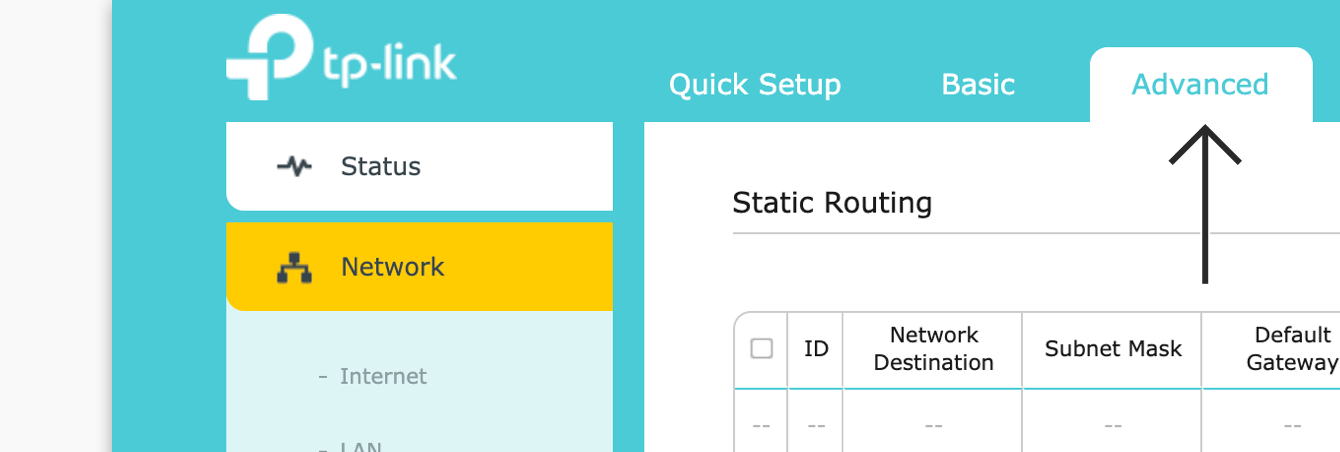
Klicken Sie im Admin-Panel Ihres Routers auf den Tab Erweitert.
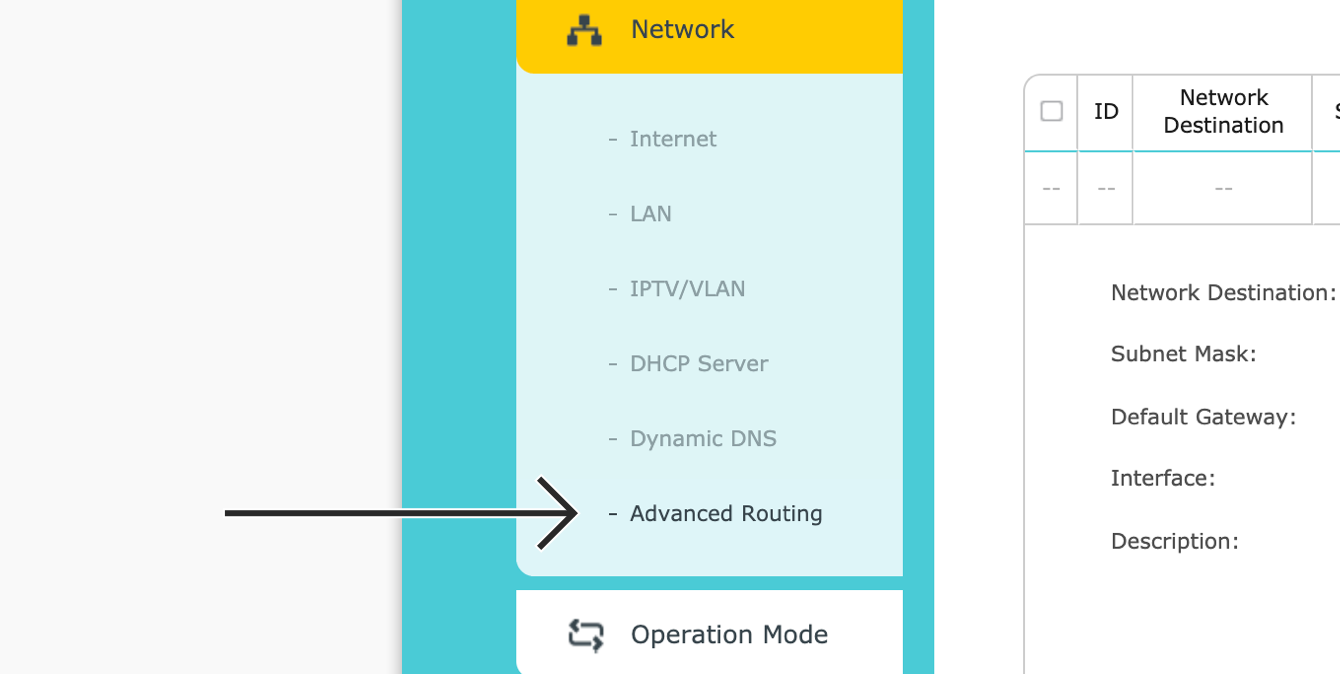
In der Seitenleiste wähle Network (Netzwerk) > Routing (Routing).
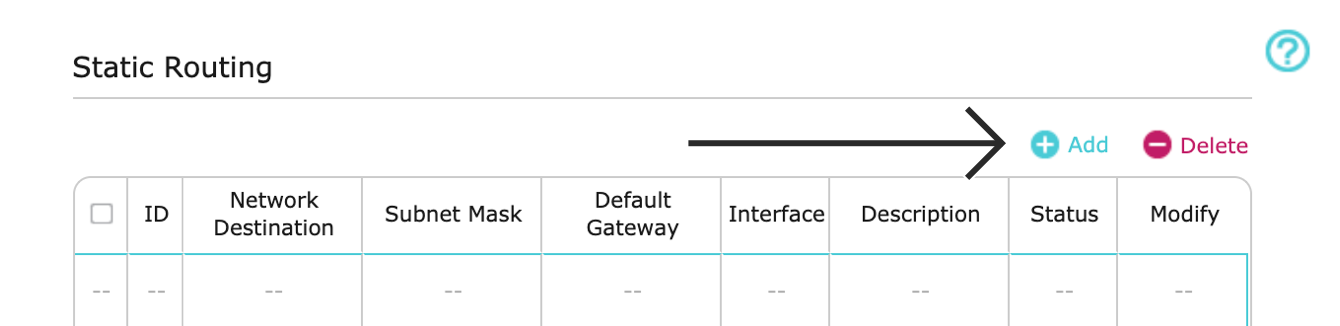
Klicken Sie unter Statisches Routing auf + Hinzufügen.
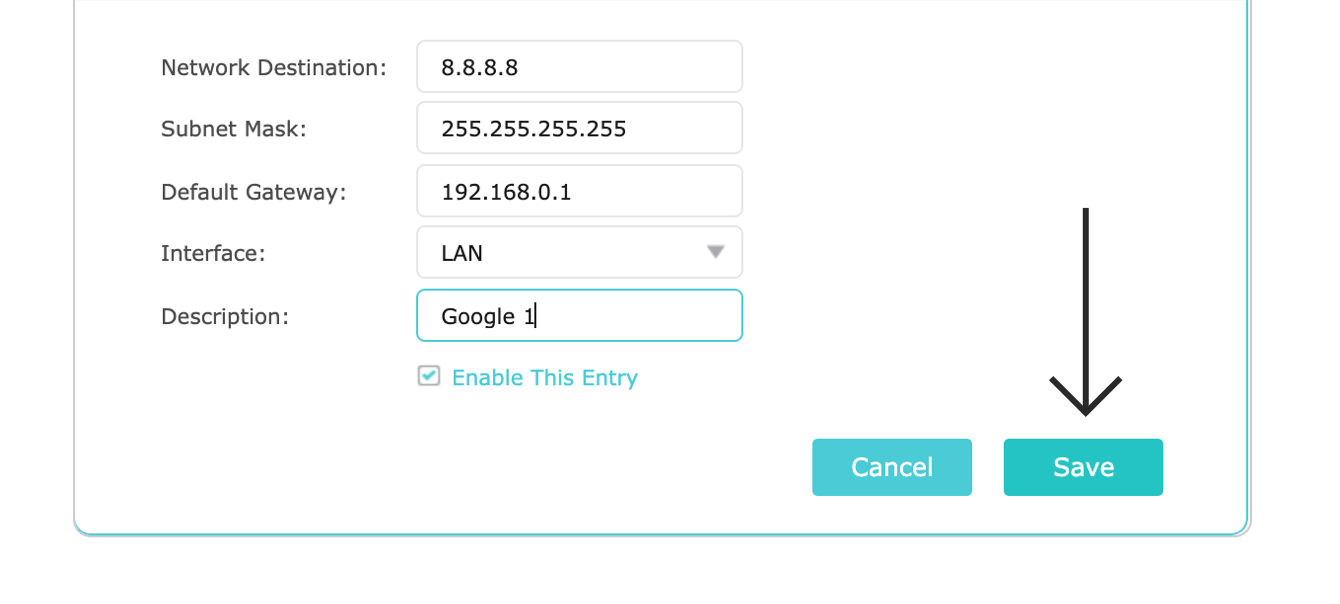
Geben Sie Folgendes ein:
- Netzwerkziel: Geben Sie die IP-Adresse ein, die Sie sperren möchten.
- Subnetzmaske: Geben Sie 255.255.255.255 ein.
- Standard-Gateway: Geben Sie 192.168.0.1 ein. (Wurde Ihr Standard-Gateway zuvor geändert, können Sie das in den Einstellungen Ihres Geräts herausfinden.)
- Schnittstelle: Wähle LAN/WLAN.
- Beschreibung: Gib eine Beschreibung für die IP-Adresse ein, die du blockieren möchtest (z.B. Google DNS).
Klicken Sie auf Save (Speichern).
Bei älteren TP-Link-Routermodellen
Klicken Sie im Admin-Panel Ihres Routers auf Erweitertes Routing > Statische Routing-Tabelle.
Klicken Sie auf Neu hinzufügen…
Geben Sie Folgendes ein:
- Zielnetzwerk: Geben Sie die IP-Adresse ein, die Sie sperren möchten.
- Subnetzmaske: Geben Sie 255.255.255.255 ein.
- Standard-Gateway: Geben Sie 192.168.0.1 ein. (Wurde Ihr Standard-Gateway zuvor geändert, können Sie das in den Einstellungen Ihres Geräts herausfinden.)
- Status: Wählen Sie Aktiviert.
Klicken Sie auf Speichern.
Je nach Streaming-Dienst, für den Sie die Fehlersuche vornehmen, müssen Sie möglicherweise weitere IP-Adressen sperren. Erfahren Sie mehr darüber, welche IP-Adressen Sie eventuell blockieren müssen, indem Sie das ExpressVPN-Supportteam kontaktieren.
Hilfe benötigt? Kontaktieren Sie das Support-Team von ExpressVPN, um sofort Hilfe zu erhalten.
Prüfen der gesperrten IP-Adressen
Um zu prüfen, ob Sie die IP-Adressen erfolgreich gesperrt haben, öffnen Sie Terminal (auf einem Mac) oder die Kommandozeile (unter Windows).
Geben Sie die von Ihnen gesperrten IP-Adressen ein, z. B.
ping 8.8.8.8
Bei den Ping-Tests sollte “Timed Out” oder “Destination Host Unreachable“ angezeigt werden.
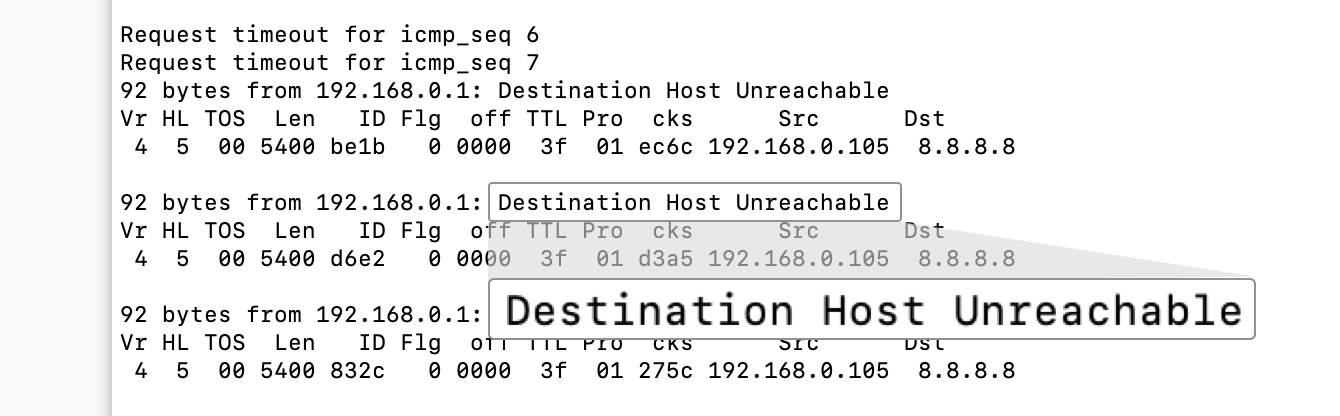
Sollte das nicht der Fall sein, führen Sie die obigen Schritte erneut durch.
Starten Sie Ihren Router dann neu.
Hilfe benötigt? Kontaktieren Sie das Support-Team von ExpressVPN, um sofort Hilfe zu erhalten.