






I nogle tilfælde skal du muligvis blokere bestemte IP-adresser på din router, f.eks. når du fejlfinder problemer med streaming eller VPN-forbindelse.
Denne guide vil vise dig hvordan man blokerer IP-adresser på TP-Link-routere.
For at blokere IP-adresser på din TP-Link-router skal du oprette nogle særlige routing-regler for at sikre, at din netværkstrafik ikke går gennem de IP’er, du har angivet.
Hopp til…
Bloker IP-adresser på din TP-Link-router
Tjek om IP-adresserne er blokeret
Bloker IP-adresser på din TP-Link-router
Log ind på dit router adminpanel
For at få adgang til dit router adminpanel, gå til 192.168.0.1 i din webbrowser og log ind med dit brugernavn og adgangskode (som standard er begge admin). Hvis din routers IP-adresse blev ændret tidligere, og du ikke kan huske den, kan du finde den i din enheds indstillinger.
Forskellige TP-Link router-modeller har forskellige dashboard-grænseflader, så se afsnittet nedenfor, der matcher dit router adminpanel.
Ændr dine routers netværksindstillinger
For de nyere TP-Link router-modeller
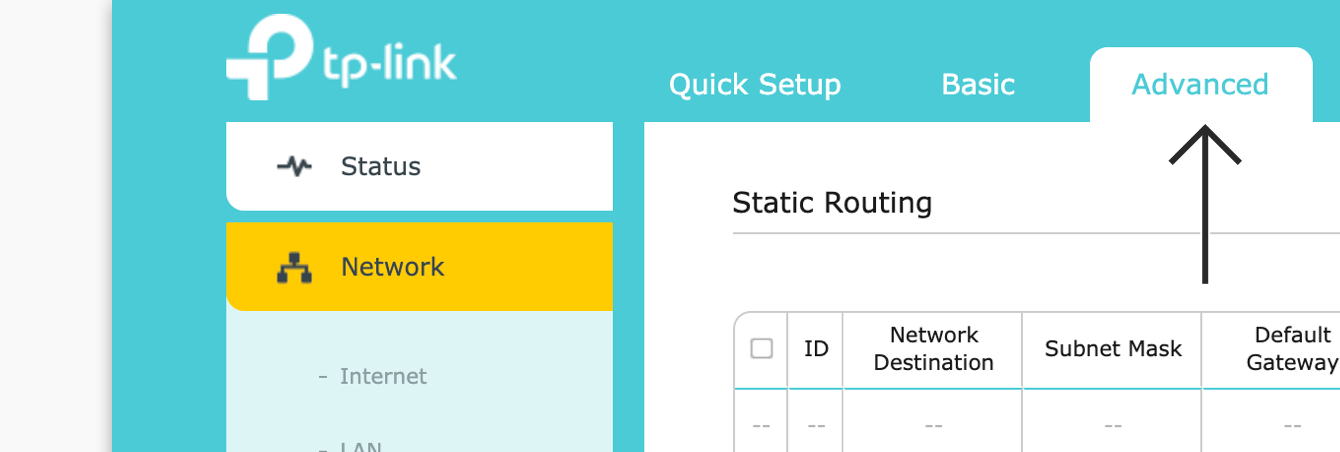
I dit router adminpanel skal du klikke på fanen Avanceret.
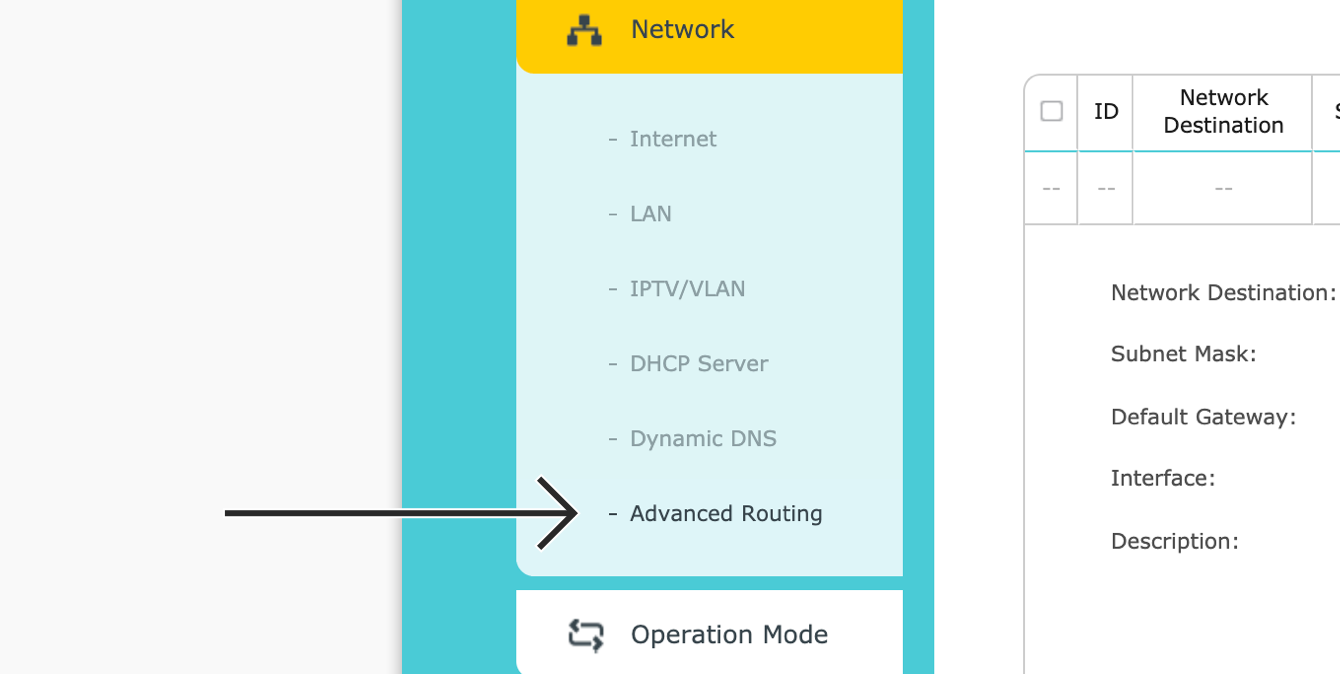
Fra sidebjælken skal du gå til Network (Nerværk) > Routing (Routing).
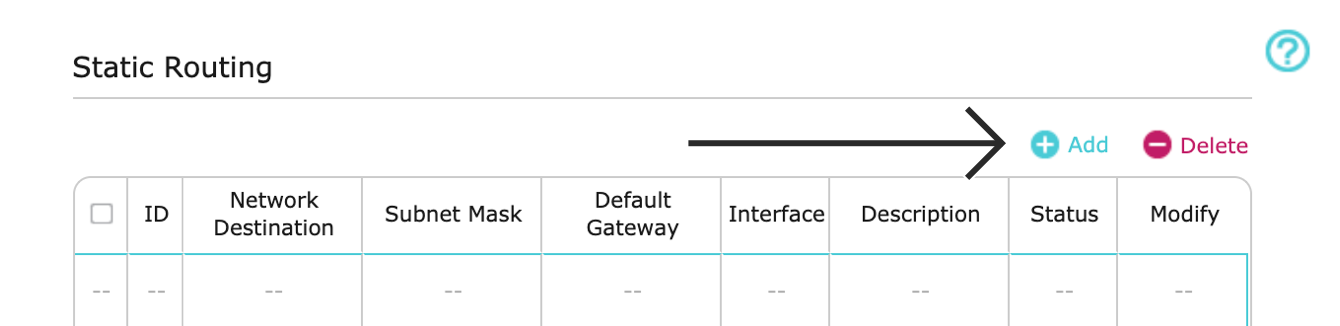
Under Statisk routing, klik på + Tilføj.
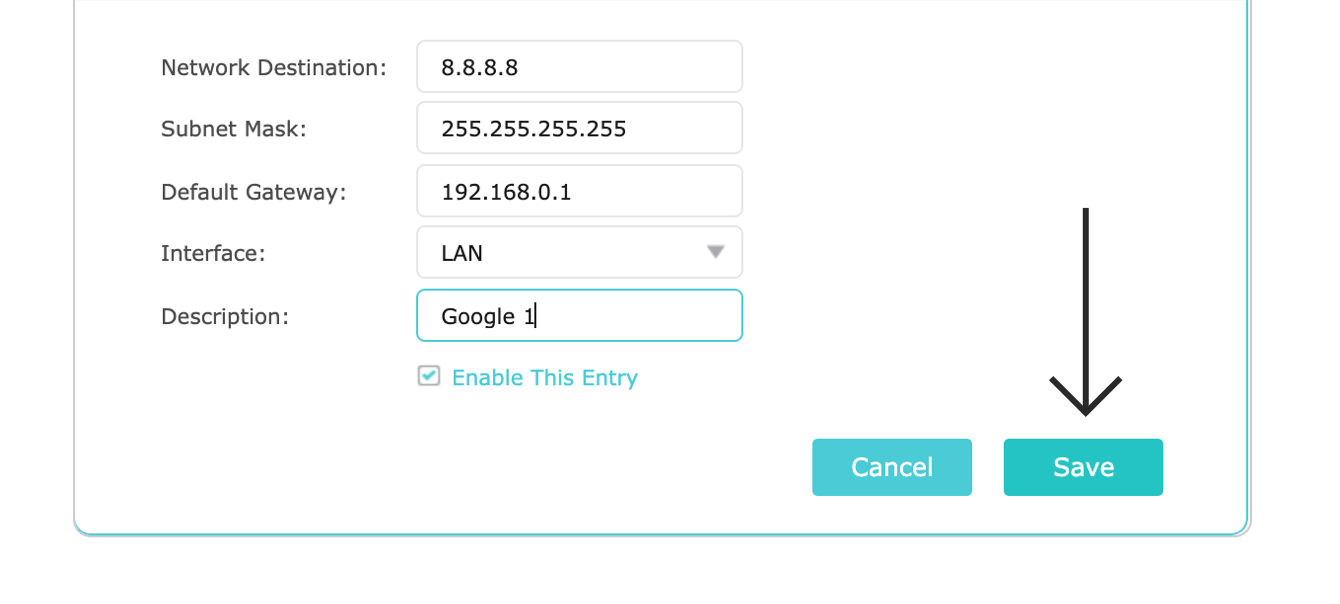
Indtast følgende:
- Netværksdestination: Indtast IP-adressen, du ønsker at blokere.
- Subnetmaske: Indtast 255.255.255.255.
- Standard Gateway: Indtast 192.168.0.1. (Hvis din standard gateway blev ændret tidligere, find den i din enheds indstillinger.)
- Grænseflade: Vælg LAN/WLAN.
- Beskrivelse: Angiv en beskrivelse af den IP-adresse, du blokerer (f.eks. Google DNS).
Klik på Save (Gem).
For ældre TP-Link router-modeller
I dit router adminpanel, klik på Avanceret routing > Statisk routing liste.
Klik på Tilføj ny…
Indtast følgende:
- Destinationsnetværk: Indtast IP-adressen, du ønsker at blokere.
- Subnetmaske: Indtast 255.255.255.255.
- Standard Gateway: Indtast 192.168.0.1. (Hvis din standard gateway blev ændret tidligere, find den i din enheds indstillinger.)
- Status: Vælg Aktiveret.
Klik på Gem.
Du kan have behov for at blokere et par flere IP-adresser, afhængigt af hvilken streamingtjeneste du fejlfinder. For at lære mere om hvilke IP’er du kan have brug for at blokere, kontakt ExpressVPN’s supportteam.
Brug for hjælp? Kontakt ExpressVPN’s supportteam for øjeblikkelig hjælp.
Tjek om IP-adresserne er blokeret
For at tjekke om du har succesfuldt blokeret IP-adresserne, åbne Terminal (til Mac), eller Kommandoprompt (til Windows).
Indtast de IP-adresser, du har blokeret, f.eks.,
ping 8.8.8.8
Ping-testene skal fejle (returnerer fejl som “Timed Out” eller “Destination Host Unreachable”).
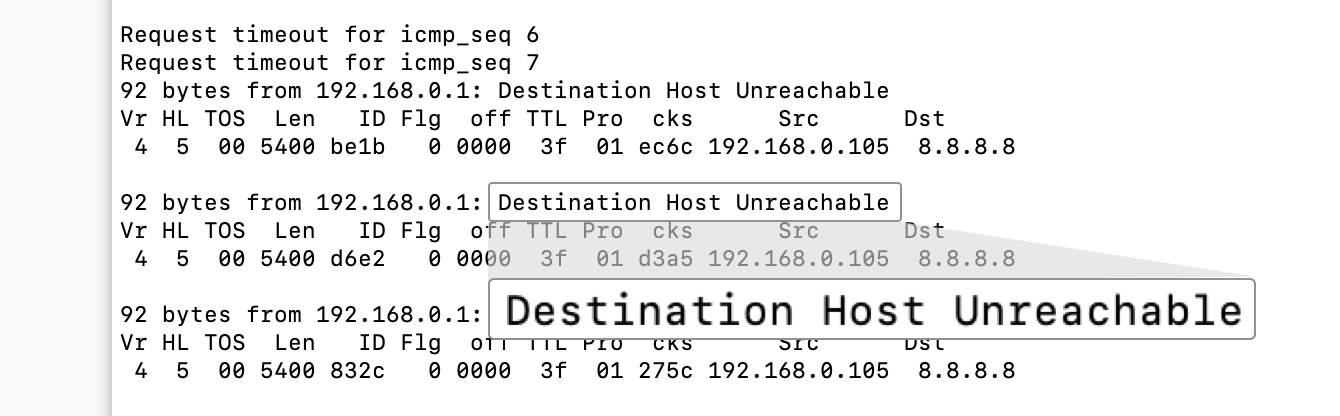
Hvis ikke, gentag ovenstående trin.
Genstart derefter din router.
Brug for hjælp? Kontakt ExpressVPN’s supportteam for øjeblikkelig hjælp.