






W niektórych przypadkach może zajść potrzeba zablokowania określonych adresów IP w routerze, na przykład podczas rozwiązywania problemów z streamingiem lub połączeniem przez VPN.
Ten przewodnik pokaże Ci jak zablokować adresy IP na routerach TP-Link.
Aby zablokować adresy IP na swoim routerze TP-Link, musisz ustawić specjalne reguły routingu, aby zapewnić, że ruch sieciowy nie będzie przepływał przez określone adresy IP.
Przejdź do…
Zablokuj adresy IP na swoim routerze TP-Link
Sprawdź, czy adresy IP są zablokowane
Zablokuj adresy IP na swoim routerze TP-Link
Zaloguj się do panelu administratora routera
Aby uzyskać dostęp do panelu administratora routera, przejdź do 192.168.0.1 w przeglądarce i zaloguj się, używając nazwy użytkownika i hasła (domyślnie obie to admin). Jeśli adres IP routera został wcześniej zmieniony i nie możesz go sobie przypomnieć, możesz znaleźć go w ustawieniach swojego urządzenia.
Różne modele routerów TP-Link mają swoje interfejsy panelu, więc kieruj się sekcją poniżej odpowiadającą panelowi administracyjnemu twojego routera.
Zmień ustawienia sieciowe routera
Dla nowszych modeli routerów TP-Link
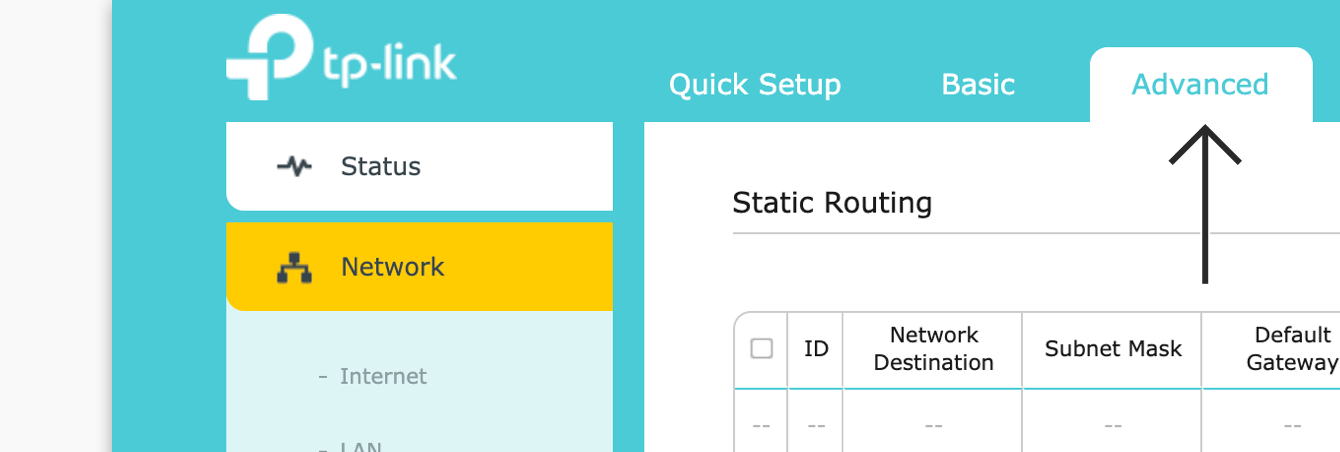
W panelu administracyjnym routera kliknij zakładkę Zaawansowane.
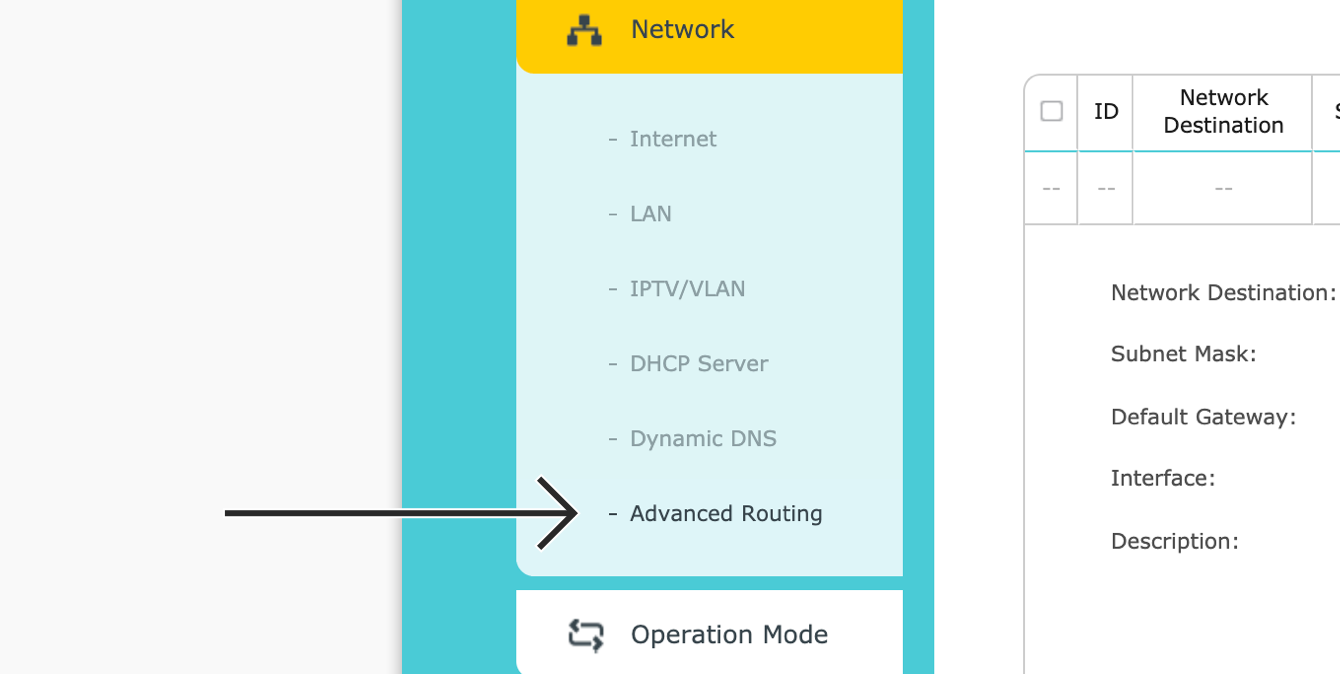
W pasku bocznym przejdź do Network (Sieć) > Routing (Routowanie).
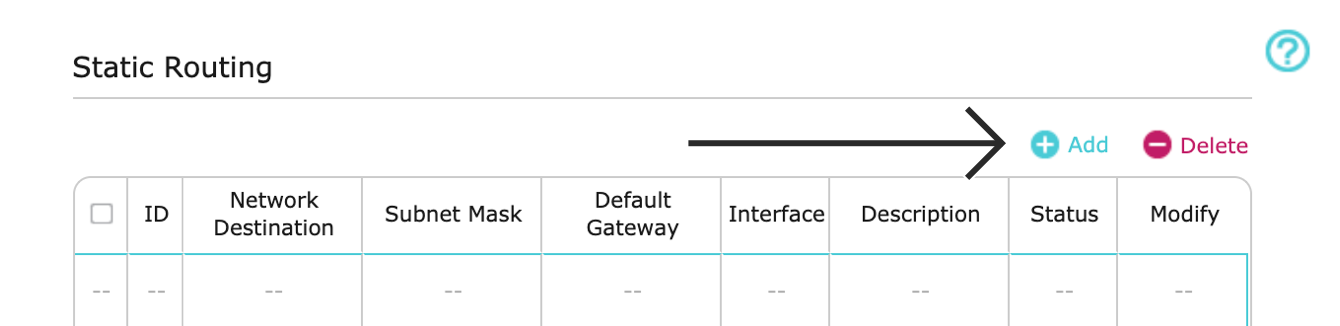
Pod Routing statyczny, kliknij + Dodaj.
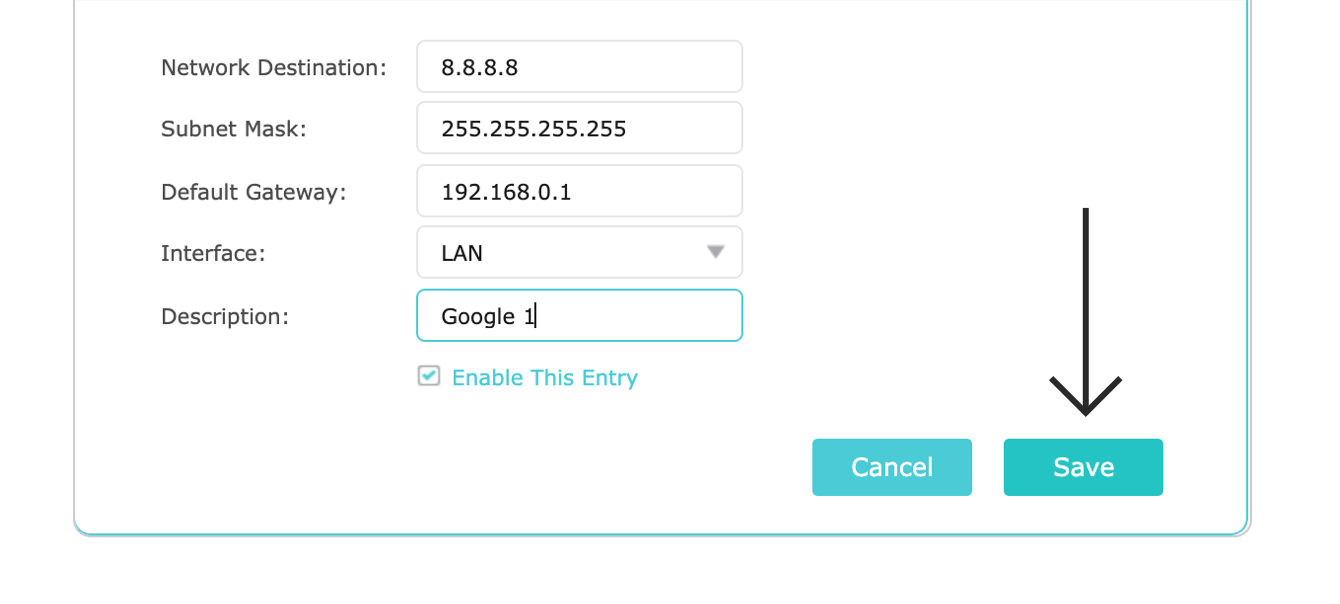
Wpisz następujące dane:
- Miejsce docelowe sieci: Wprowadź adres IP, który chcesz zablokować.
- Maska podsieci: Wprowadź 255.255.255.255.
- Brama domyślna: Wprowadź 192.168.0.1. (Jeśli twoja brama domyślna została wcześniej zmieniona, znajdź ją w ustawieniach swojego urządzenia.)
- Interfejs: Wybierz LAN/WLAN.
- Opis: Wpisz opis adresu IP, który blokujesz (np. Google DNS).
Kliknij Save (Zapisz).
Dla starszych modeli routerów TP-Link
W panelu administracyjnym routera kliknij Zaawansowane Routing > Lista routingu statycznego.
Kliknij Dodaj nowe…
Wpisz następujące dane:
- Miejsce docelowe sieci: Wprowadź adres IP, który chcesz zablokować.
- Maska podsieci: Wprowadź 255.255.255.255.
- Brama domyślna: Wprowadź 192.168.0.1. (Jeśli twoja brama domyślna została wcześniej zmieniona, znajdź ją w ustawieniach swojego urządzenia.)
- Status: Wybierz Włączony.
Kliknij Zapisz.
Może być konieczne zablokowanie kilku innych adresów IP, w zależności od tego, którą usługę przesyłania strumieniowego diagnozujesz. Aby dowiedzieć się więcej o adresach IP, które możesz potrzebować zablokować, skontaktuj się z Zespołem pomocy technicznej ExpressVPN.
Potrzebujesz pomocy? Skontaktuj się z zespołem pomocy ExpressVPN, aby uzyskać natychmiastową pomoc.
Sprawdź, czy adresy IP są zablokowane
Aby sprawdzić, czy zablokowanie adresów IP było skuteczne, otwórz Terminal (dla Mac) lub Wiersz polecenia (dla Windows).
Wprowadź zablokowane adresy IP, np.,
ping 8.8.8.8
Testy ping powinny pokazać „Przekroczenie limitu czasu” lub „Komputer docelowy nieosiągalny.”
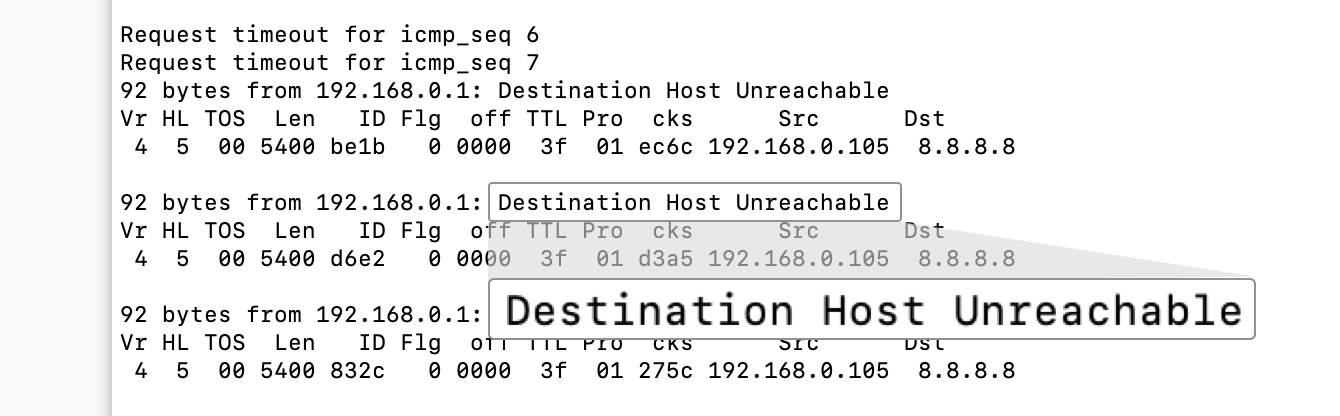
Jeśli nie, powtórz powyższe kroki.
Następnie uruchom ponownie router.
Potrzebujesz pomocy? Skontaktuj się z zespołem pomocy ExpressVPN, aby uzyskać natychmiastową pomoc.