






In sommige gevallen moet je mogelijk specifieke IP-adressen op je router blokkeren, bijvoorbeeld bij het oplossen van problemen met streamen of VPN-verbindingen.
Deze handleiding laat u zien hoe u IP adressen op TP-Link routers kunt blokkeren.
Om IP adressen op uw TP-Link router te blokkeren, moet u enkele speciale routeringsregels instellen om ervoor te zorgen dat uw netwerkverkeer niet via de door u opgegeven IP adressen loopt.
Spring naar…
IP adressen blokkeren op uw TP-Link router
Controleren of de IP adressen zijn geblokkeerd
IP adressen blokkeren op uw TP-Link router
Inloggen op het adminpanel van uw router
Om toegang te krijgen tot het adminpanel van uw router, gaat u naar 192.168.0.1 in uw webbrowser en meldt u zich aan met uw gebruikersnaam en wachtwoord (beide zijn standaard admin). Als het IP adres van uw router in het verleden werd gewijzigd en u het niet meer weet, kunt u het vinden in de instellingen van uw apparaat.
De verschillende TP-Link routermodellen hebben elk hun eigen dashboard interface, dus raadpleeg de onderstaande sectie die overeenkomt met het adminpanel van uw router.
De netwerkinstellingen van uw router wijzigen
Voor nieuwere TP-Link routermodellen
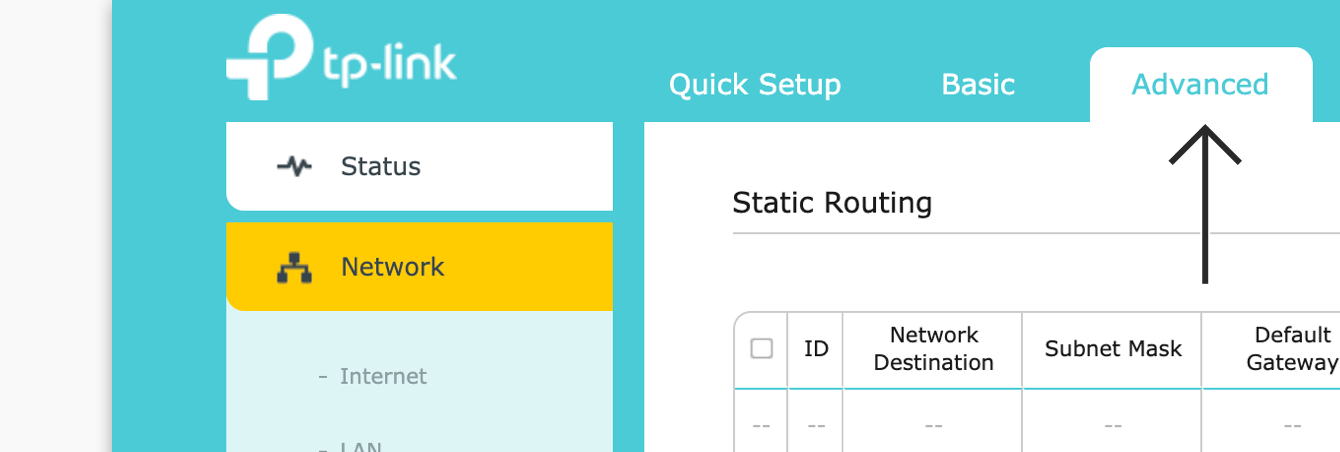
In het adminpanel van uw router klikt u op het tabblad Geavanceerd.
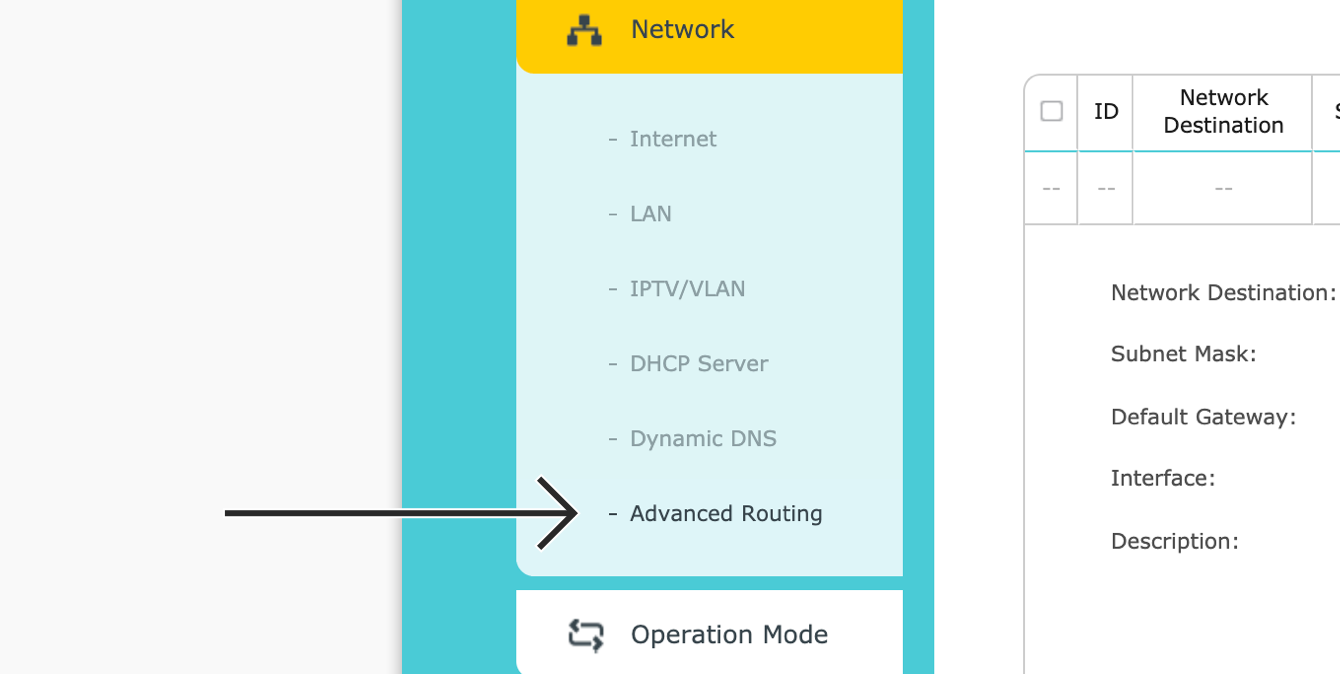
Ga in de zijbalk naar Network (Netwerk) > Routing (Routering).
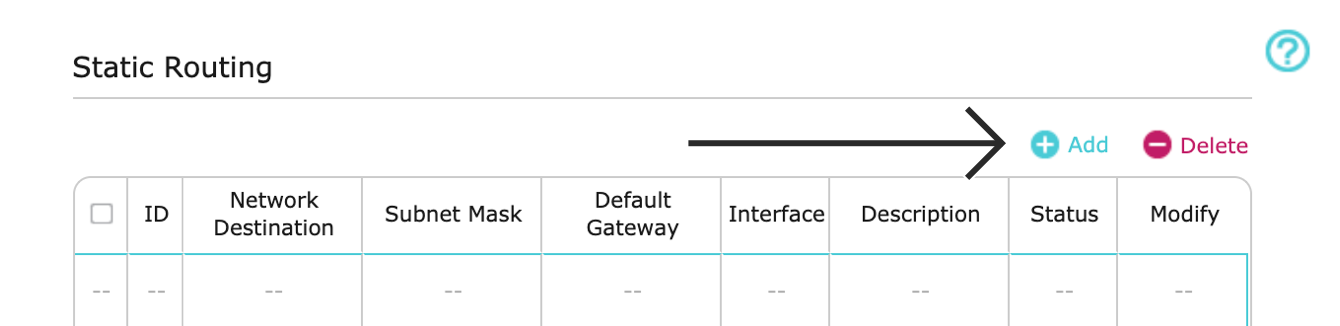
Onder Statische routing klikt u op + Toevoegen.
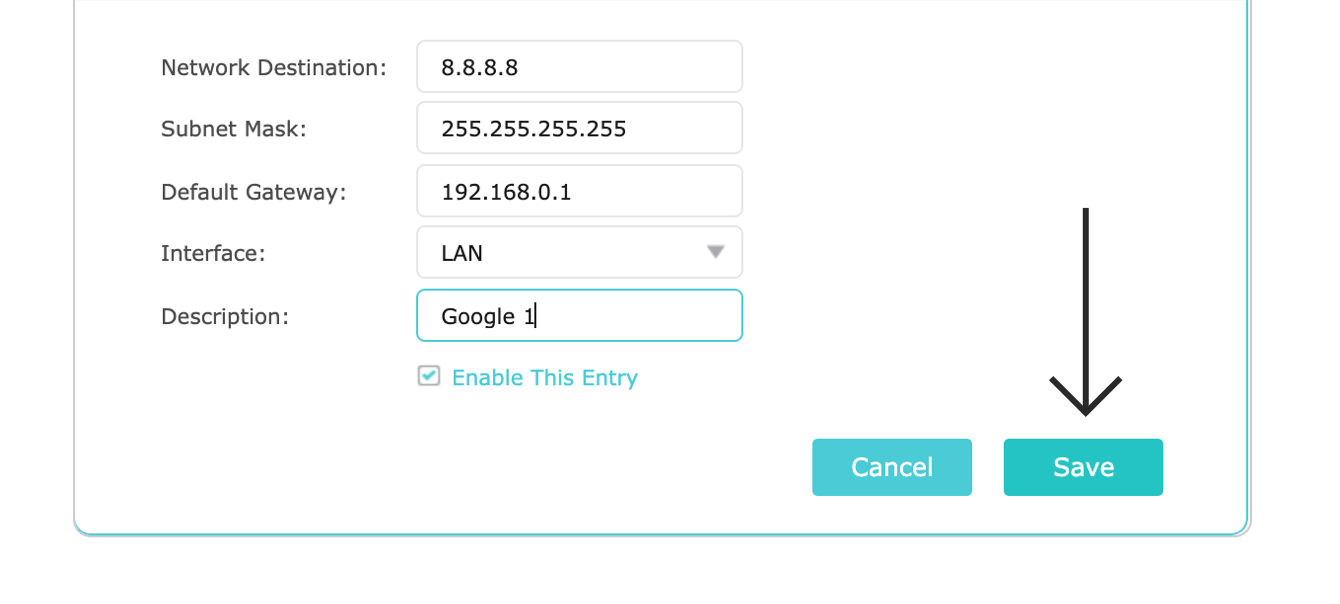
Voer het volgende in:
- Netwerkbestemming: voer het IP adres in dat u wilt blokkeren.
- Subnet mask: voer 255.255.255.255 in.
- Standaard gateway: voer 192.168.0.1. in. (Indien uw standaard gateway is gewijzigd in het verleden, kunt u deze informatie achterhalen in de instellingen van uw apparaat.)
- Interface: Selecteer LAN/WLAN.
- Beschrijving: Voer een beschrijving in voor het IP-adres dat je blokkeert (bijvoorbeeld Google DNS).
Klik op Save (Opslaan).
Voor oudere TP-Link routermodellen
In het adminpanel van uw router klikt u op Geavanceerde routing >Statische routinglijst.
Klik op Nieuwe toevoegen…
Voer het volgende in:
- Netwerkbestemming: voer het IP adres in dat u wilt blokkeren.
- Subnet mask: voer 255.255.255.255 in.
- Standaard gateway: voer 192.168.0.1. in. (Indien uw standaard gateway is gewijzigd in het verleden, kunt u deze informatie achterhalen in de instellingen van uw apparaat.)
- Status: selecteer Ingeschakeld.
Klik op Opslaan.
Het kan zijn dat u nog een paar IP adressen moet blokkeren, afhankelijk van de streamingdienst die een probleem veroorzaakt. Voor meer informatie over welke IP’s u mogelijk moet blokkeren, kunt u contact opnemen met de helpdesk van ExpressVPN.
Hulp nodig? Neem contact op met de helpdesk van ExpressVPN voor directe ondersteuning.
Controleren of de IP adressen zijn geblokkeerd
Om te controleren of u de IP adressen met succes hebt geblokkeerd, opent u Terminal (voor Mac) of Command Prompt (voor Windows).
Voer het IP adres in dat u hebt geblokkeerd, bijv.
ping 8.8.8.8
De pingtests zouden “Timed Out” of “Destination Host Unreachable” moeten aangeven.
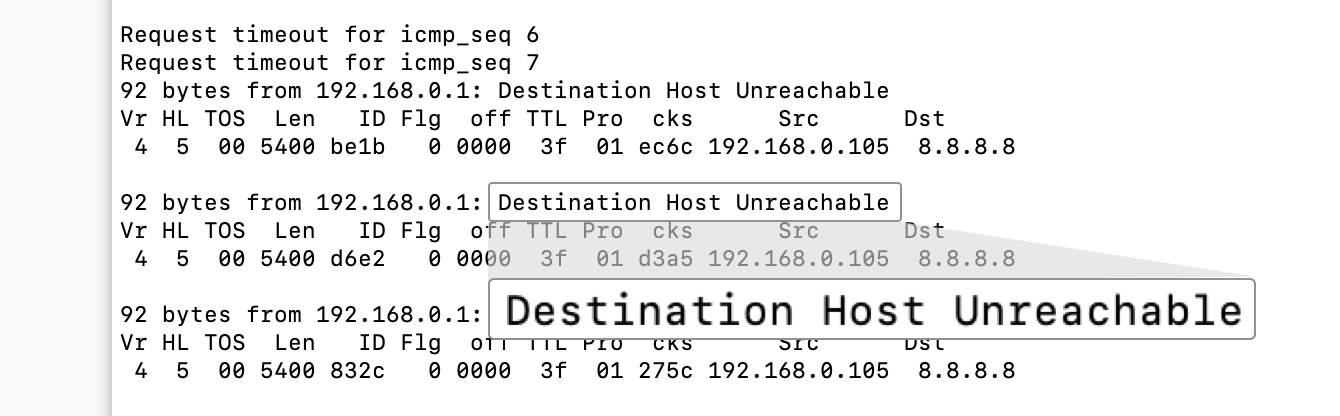
Is dit niet het geval, herhaal dan de hierboven beschreven stappen.
Start vervolgens uw router opnieuw op.
Hulp nodig? Neem contact op met de helpdesk van ExpressVPN voor directe ondersteuning.