






Bu rehberde Android cihazınız ExpressVPN’in Android uygulamasına bağlı iken Android Auto’da çıkabilen hata mesajını nasıl düzelteceğinizi gösterceğiz.
Bu sorunu çözmek için ayrık tünelleme özelliğini kullanarak Android Auto’yu VPN bağlantısından hariç tutabilirsiniz:
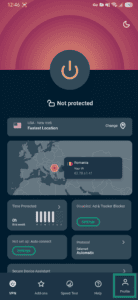
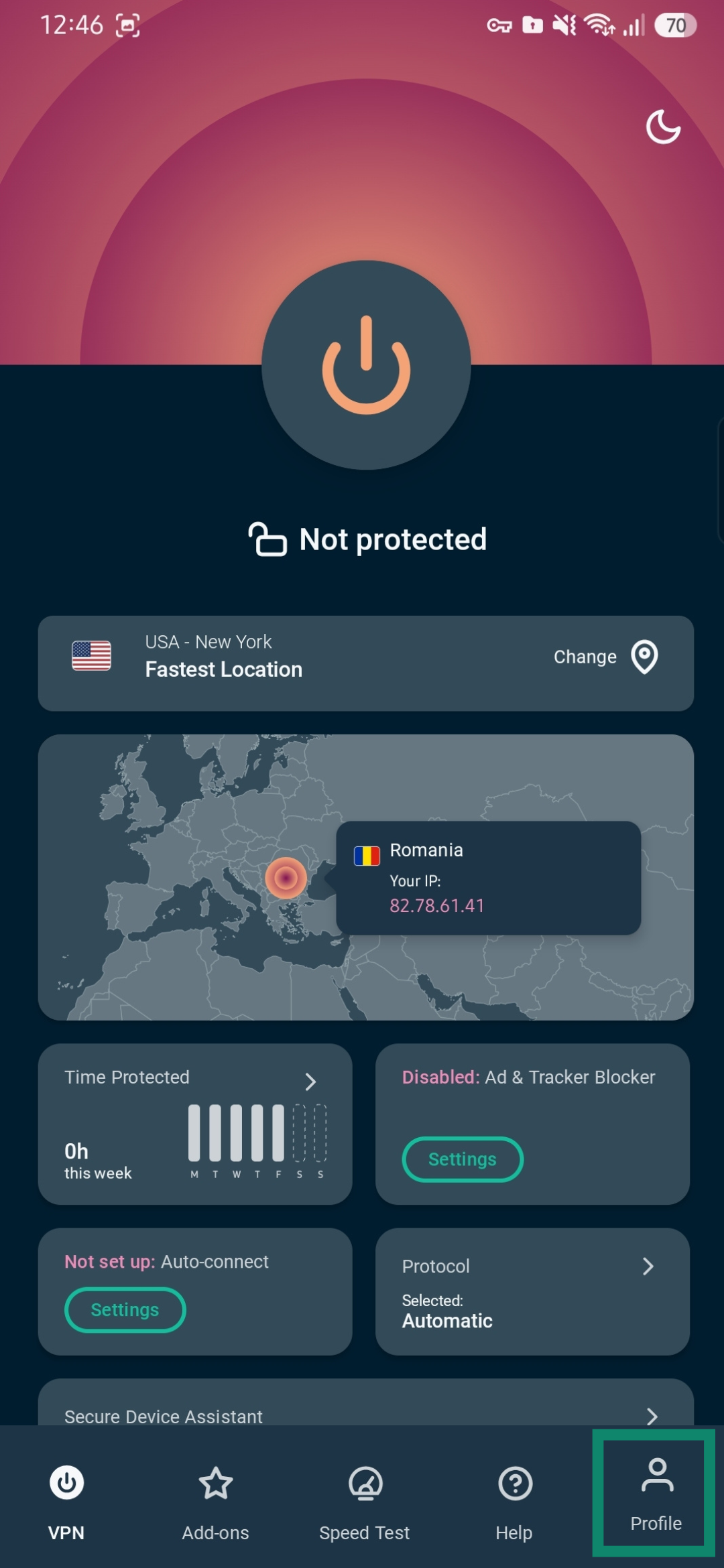
- Android için ExpressVPN uygulamasını açın ve Profile (Profil) butonuna dokunun.

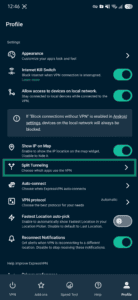
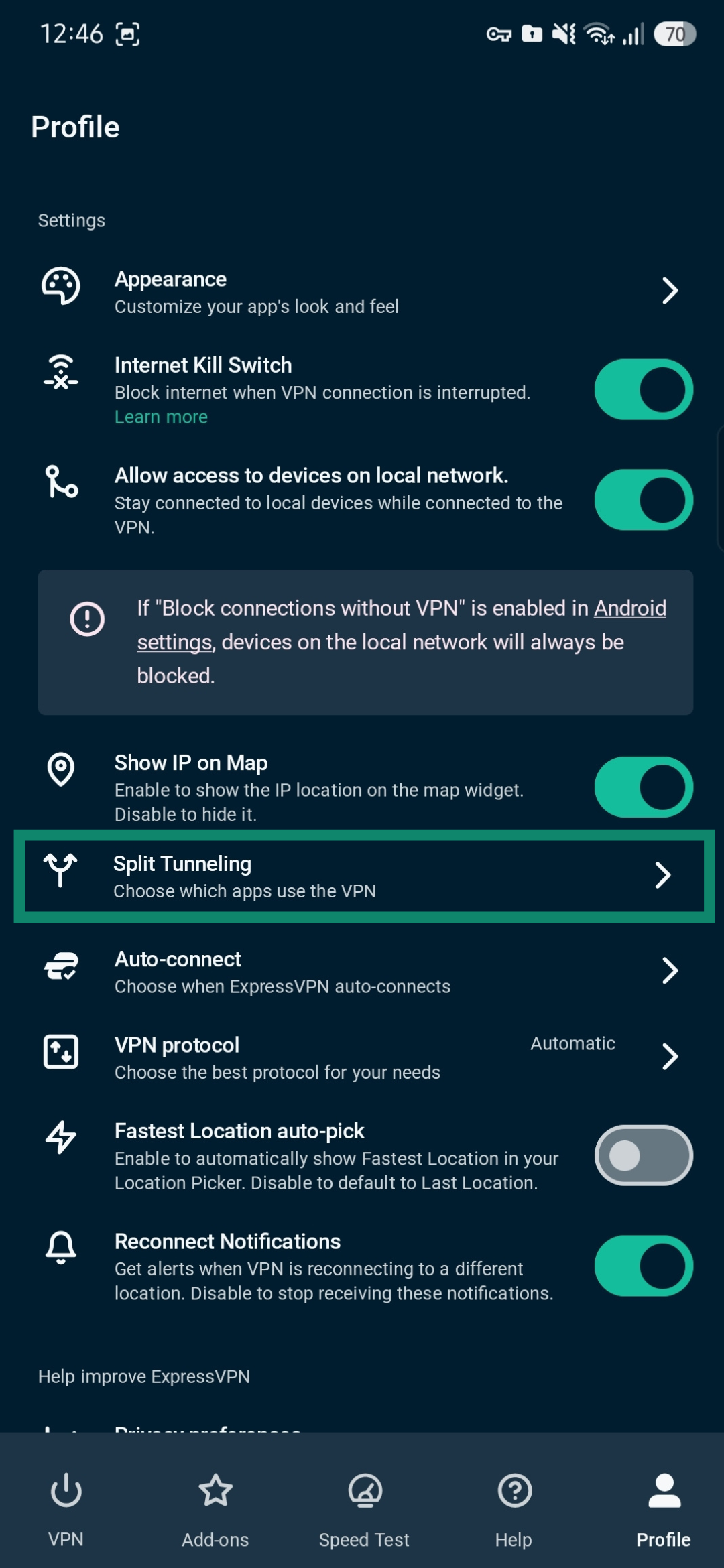
- Split Tunneling (Ayrık Tünelleme) butonuna dokunun.
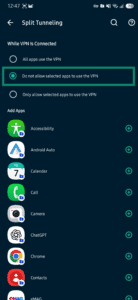
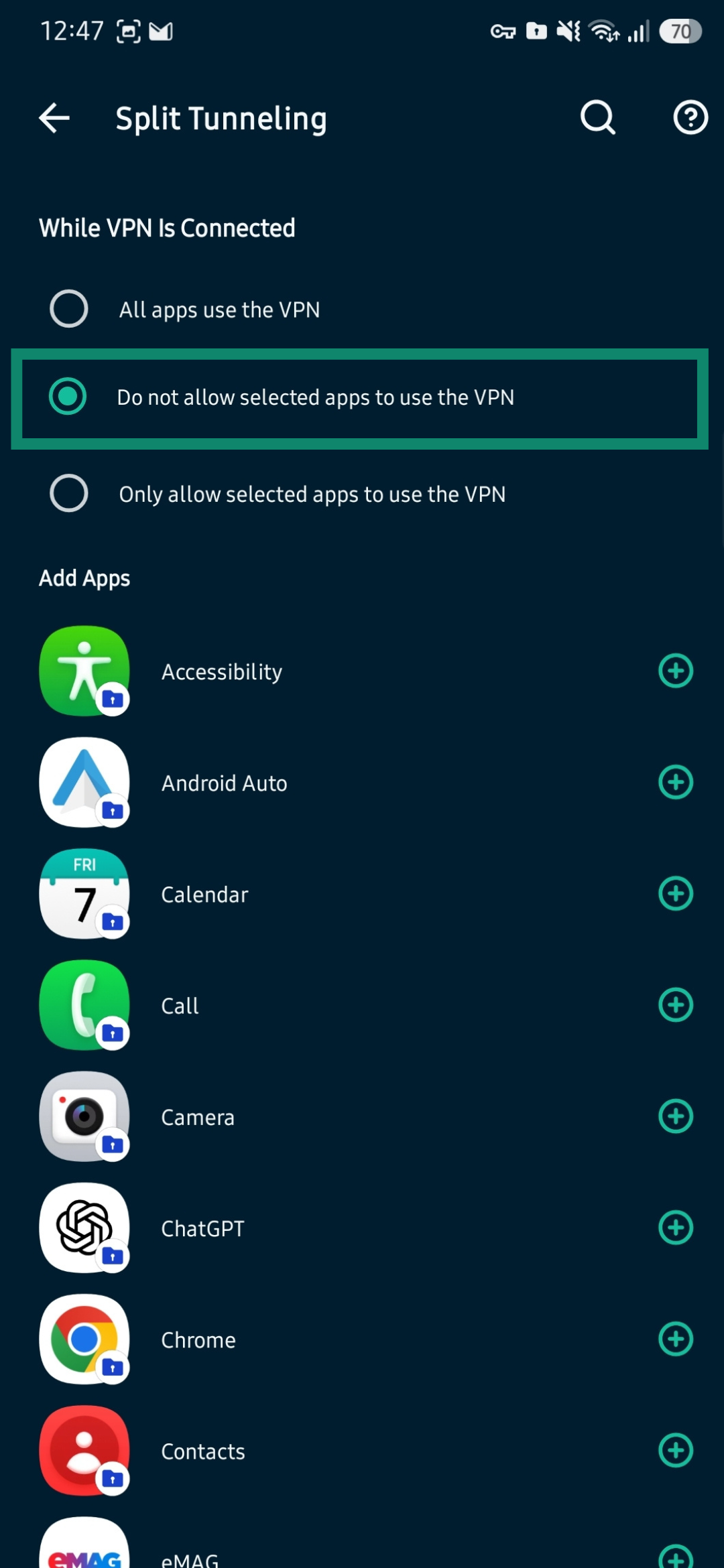
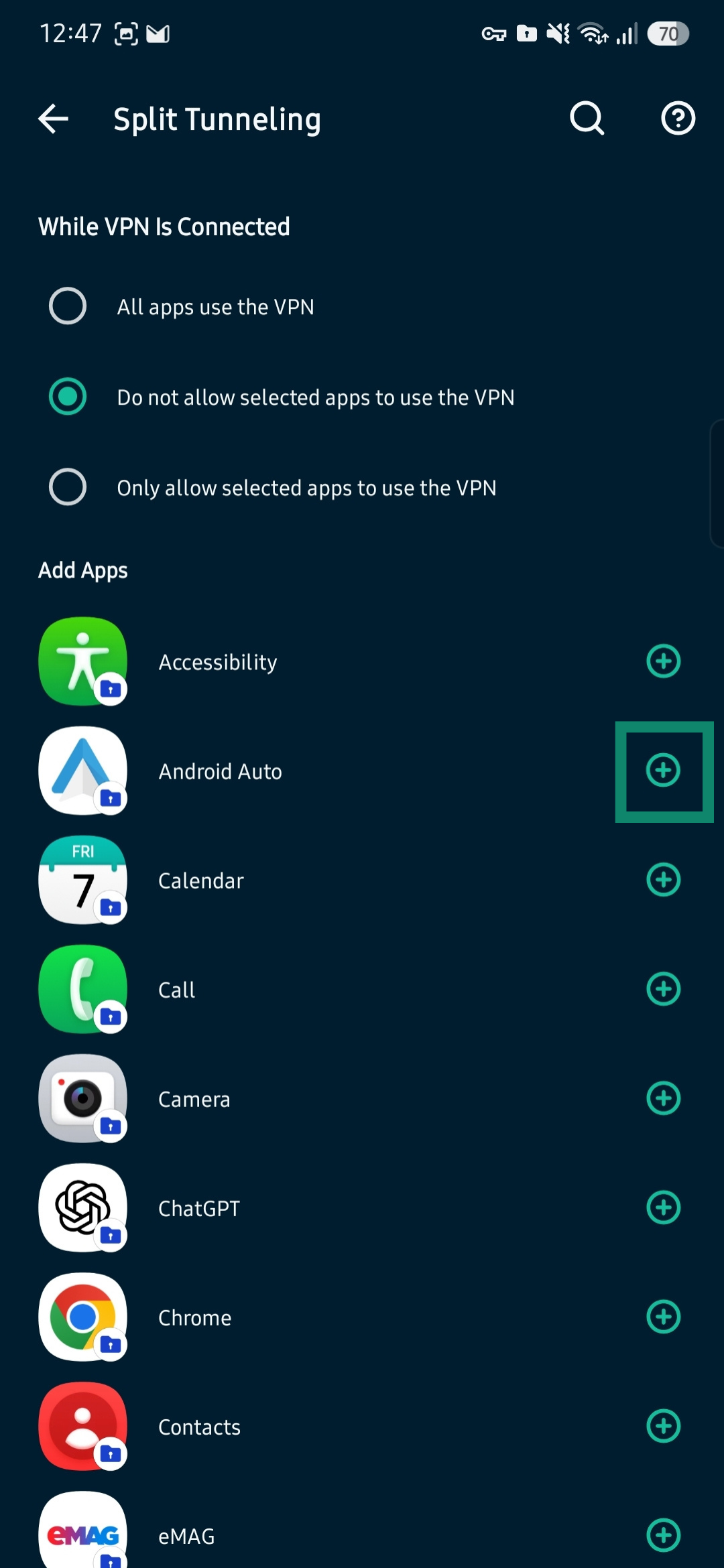
- While VPN Is Connected (VPN’e Bağlıyken) seçeneğinin altından Do not allow selected apps to use the VPN (Seçili uygulamalar VPN’i kullanmasın) butonuna dokunun.
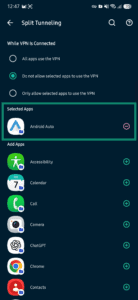
- Android Auto’yu bulun ve yanındaki plus button (artı butona) dokunun.
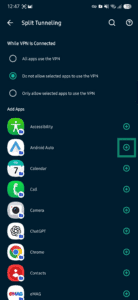
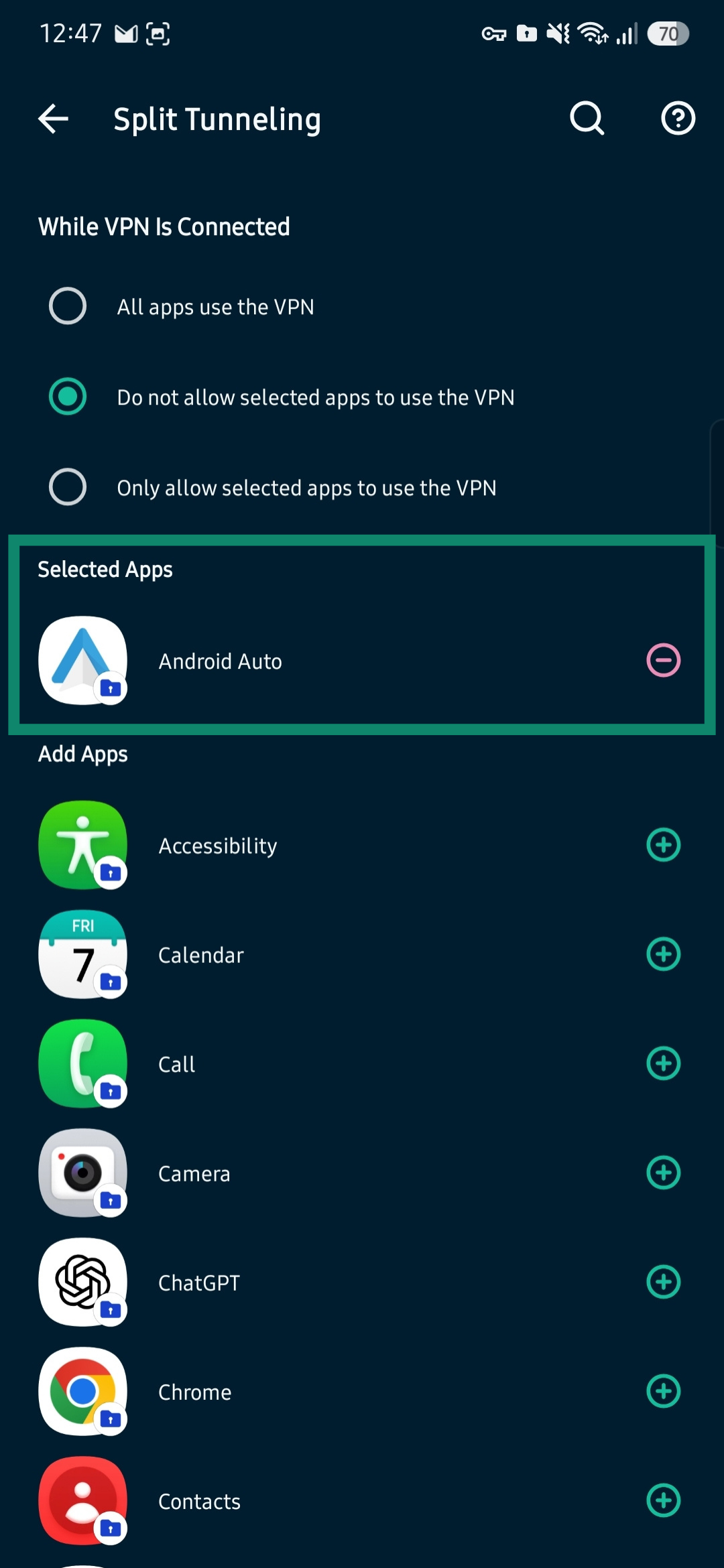
- Selected Apps (Seçili Uygulamalar) listesinde, yanında bir eksi işareti ile birlikte Android Auto çıkacaktır. (Eksi işaretini kullandığınızda uygulama, ayrık tünelleme kurallarından kaldırılır.)
VPN’e bağlı iseniz değişikliklerin uygulanması için bağlantıyı kesin ve yeniden bağlanın.
VPN’e bağlı iken Android Auto’da hata mesajı almaya devam ediyorsanız hemen yardım almak için ExpressVPN Destek Ekibi’ne ulaşınız.