






В этом руководстве вы узнаете, как исправить ошибку, возникающую в Android Auto при подключении устройства Android к приложению ExpressVPN для Android.
Чтобы устранить проблему, вы можете воспользоваться функцией раздельного туннелирования и убрать трафик Android Auto из VPN-туннеля:
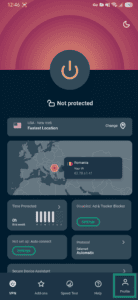
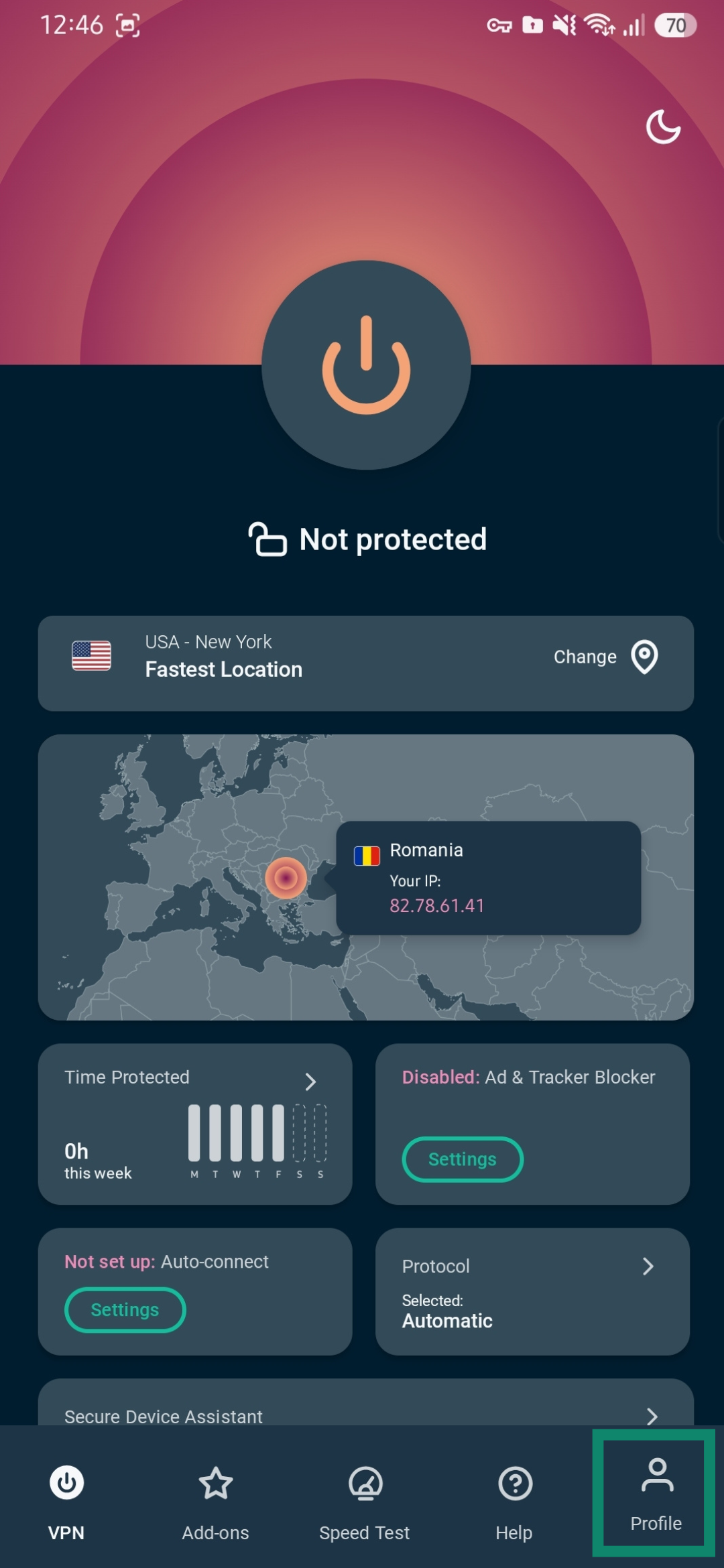
- Откройте приложение ExpressVPN для Android, нажмите Profile (Профиль).

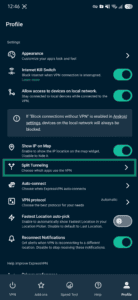
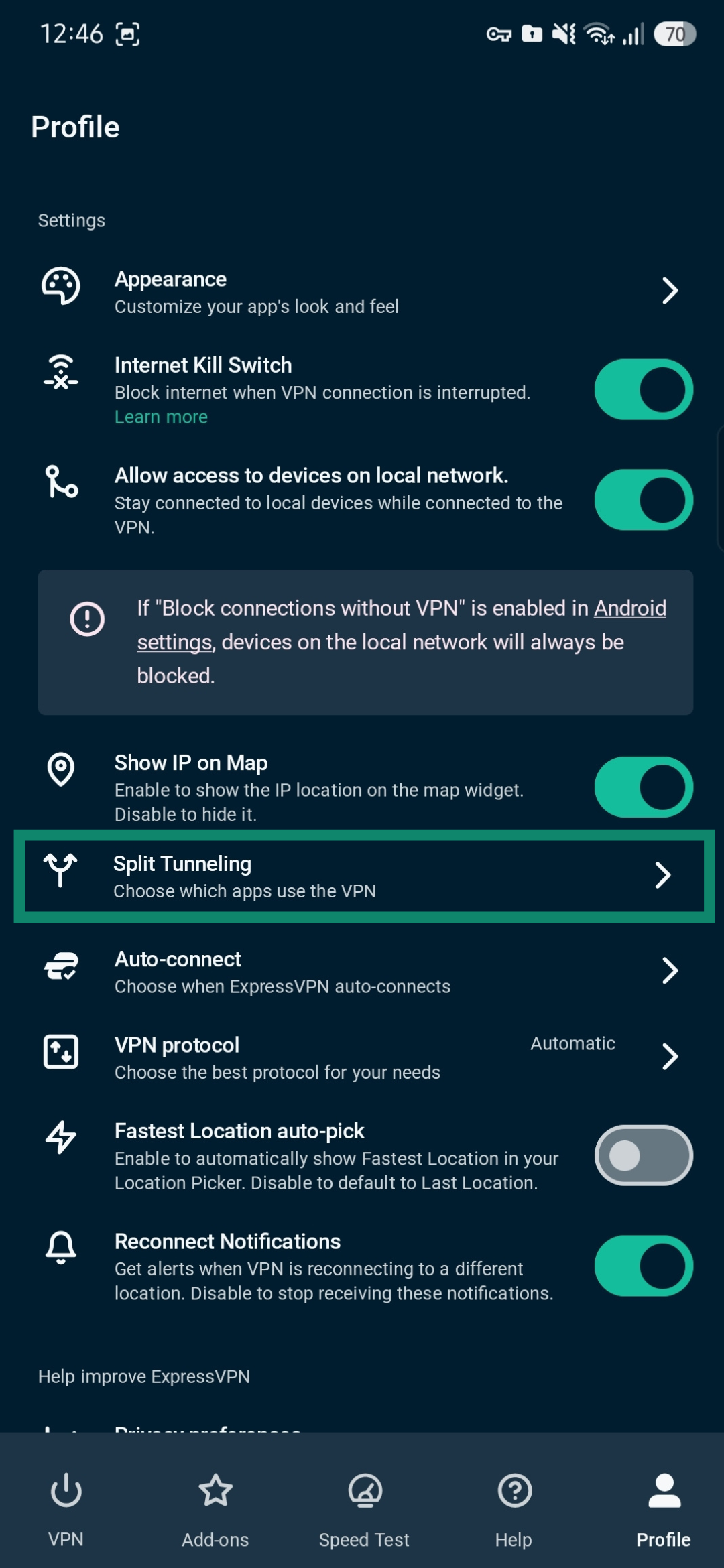
- Нажмите Split Tunneling (Раздельное туннелирование).
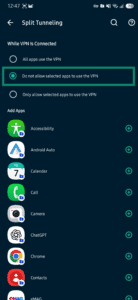
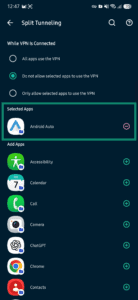
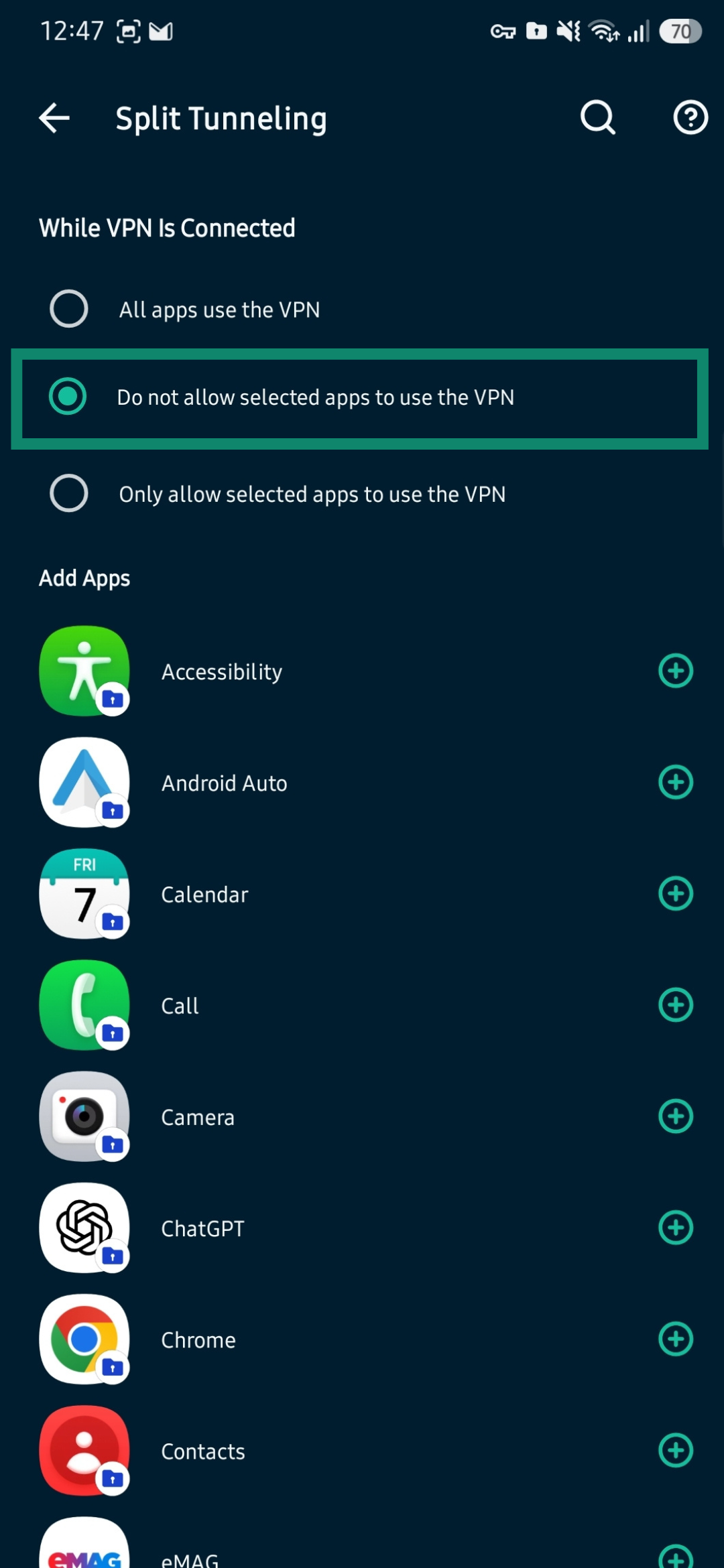
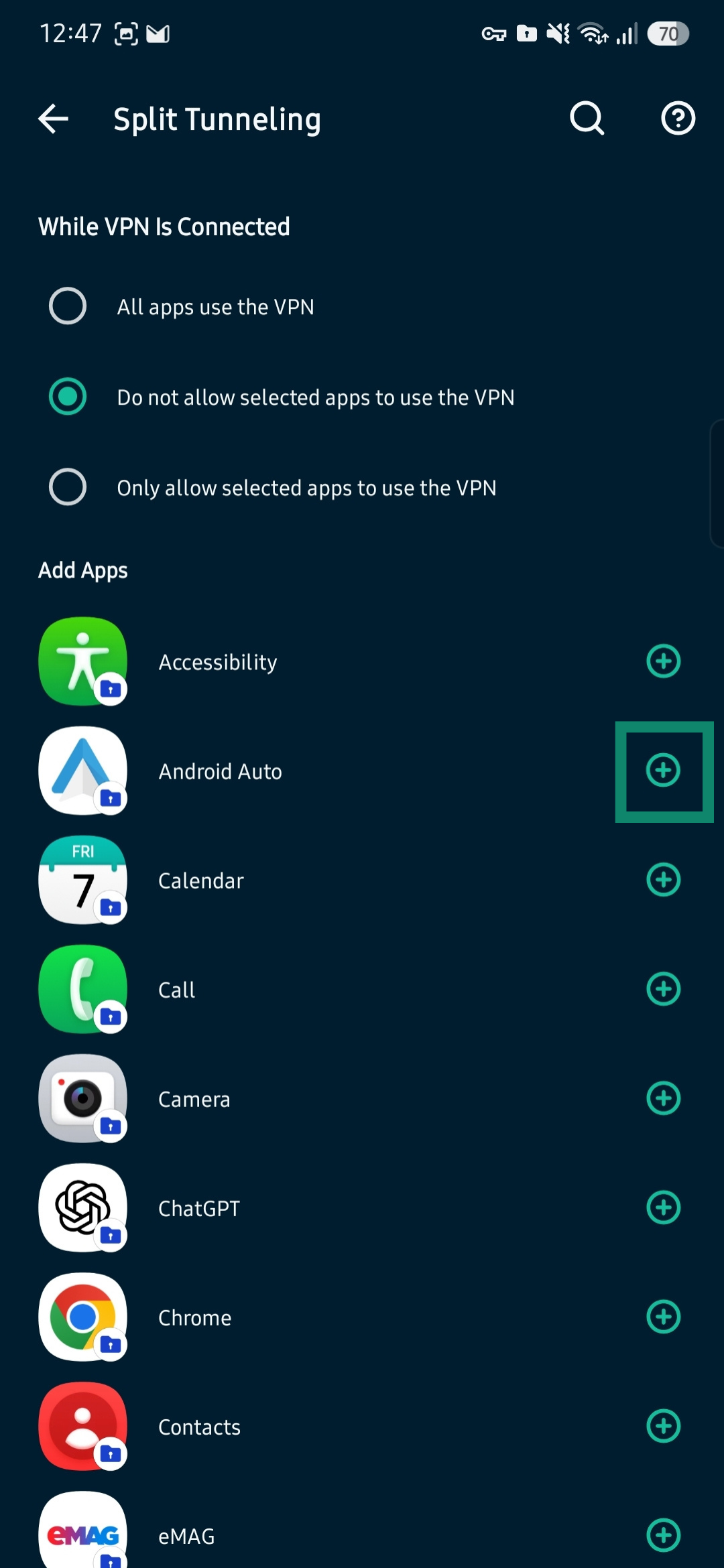
- В разделе «While VPN Is Connected (При подключении к VPN)» нажмите Do not allow selected apps to use the VPN (Не разрешать выбранным приложениям использовать VPN).
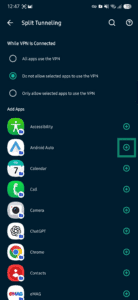
- Найдите Android Auto и нажмите на plus button (кнопку в виде знака +) рядом с ним.
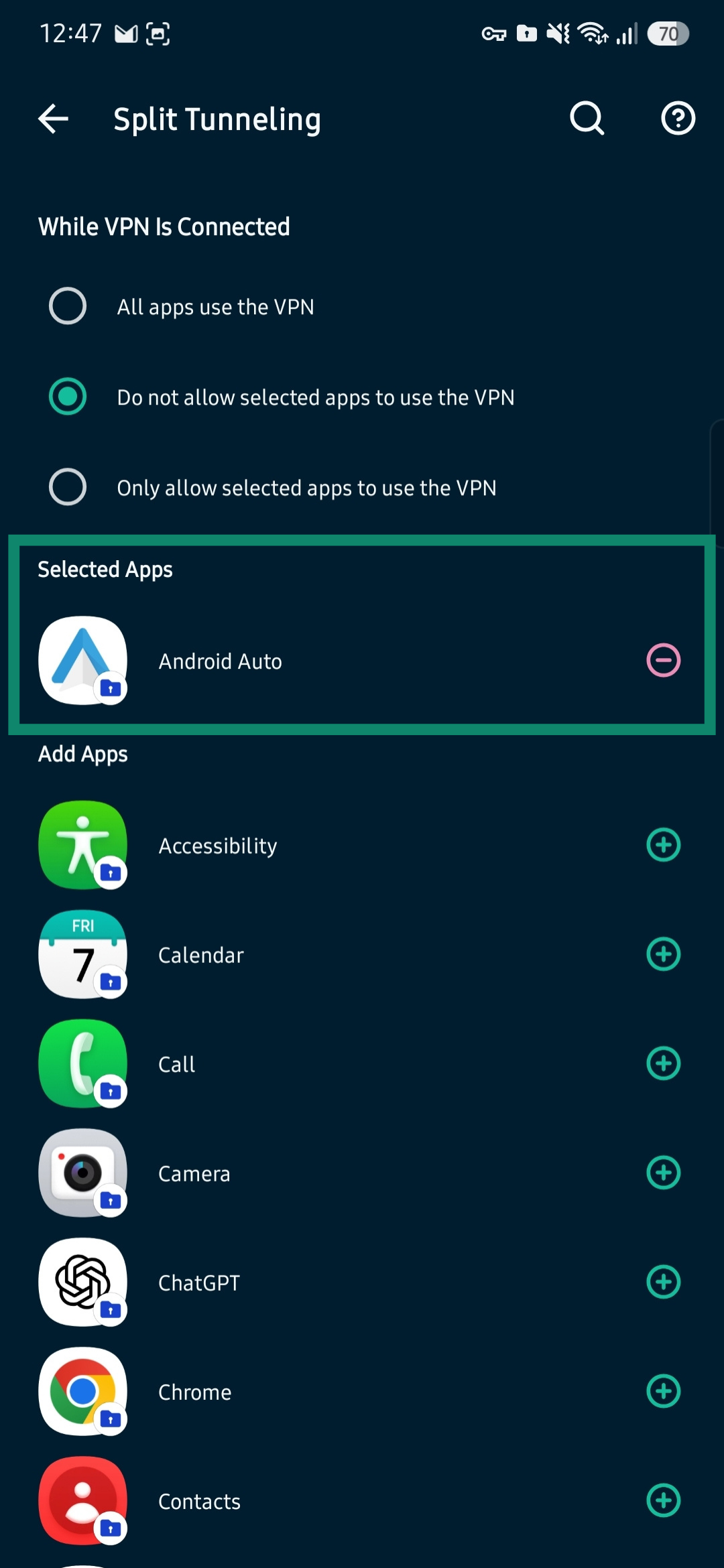
- Android Auto должен появиться к разделе «Selected Apps (Выбранные приложения)», справа от него должна быть кнопка в виде знака минус (нажатие на нее удалит правило раздельного туннелирования для соответствующего приложения).
Если VPN-подключение уже подключено, отключите его и снова подключитесь, чтобы изменения вступили в силу.
Если при использовании Android Auto с VPN ошибка по-прежнему появляется, обратитесь в службу поддержки ExpressVPN.