






Den här guiden visar hur du åtgärdar ett problem där Android Auto kan visa ett felmeddelande medan din Android-enhet är ansluten till ExpressVPN-appen för Android .
För att åtgärda problemet kan du använda split-tunneling för att exkludera Android Auto från VPN-anslutningen:
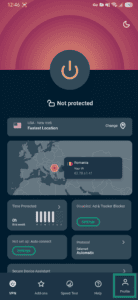
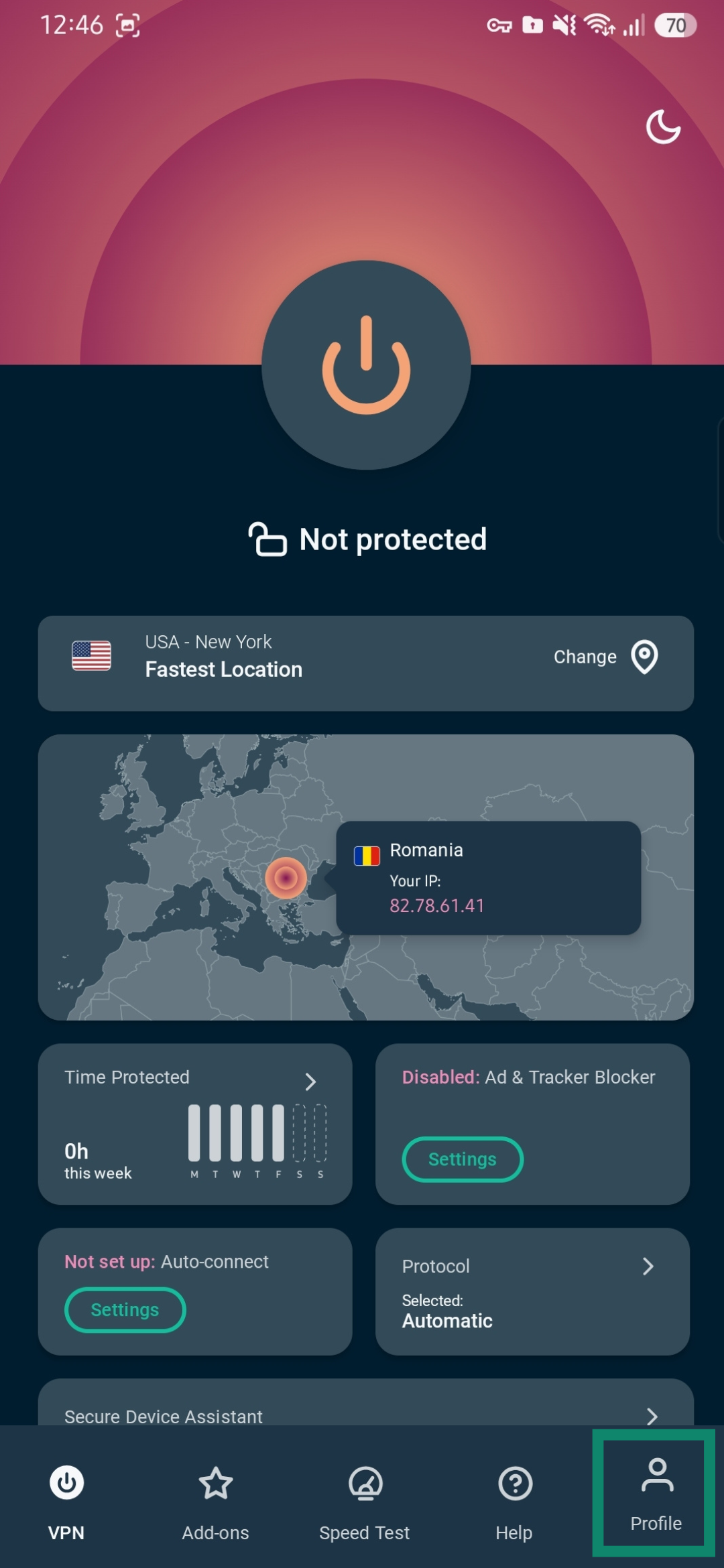
- Öppna ExpressVPN för Android och tryck på Profile (Profil).

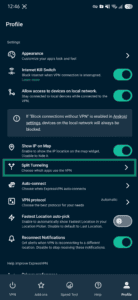
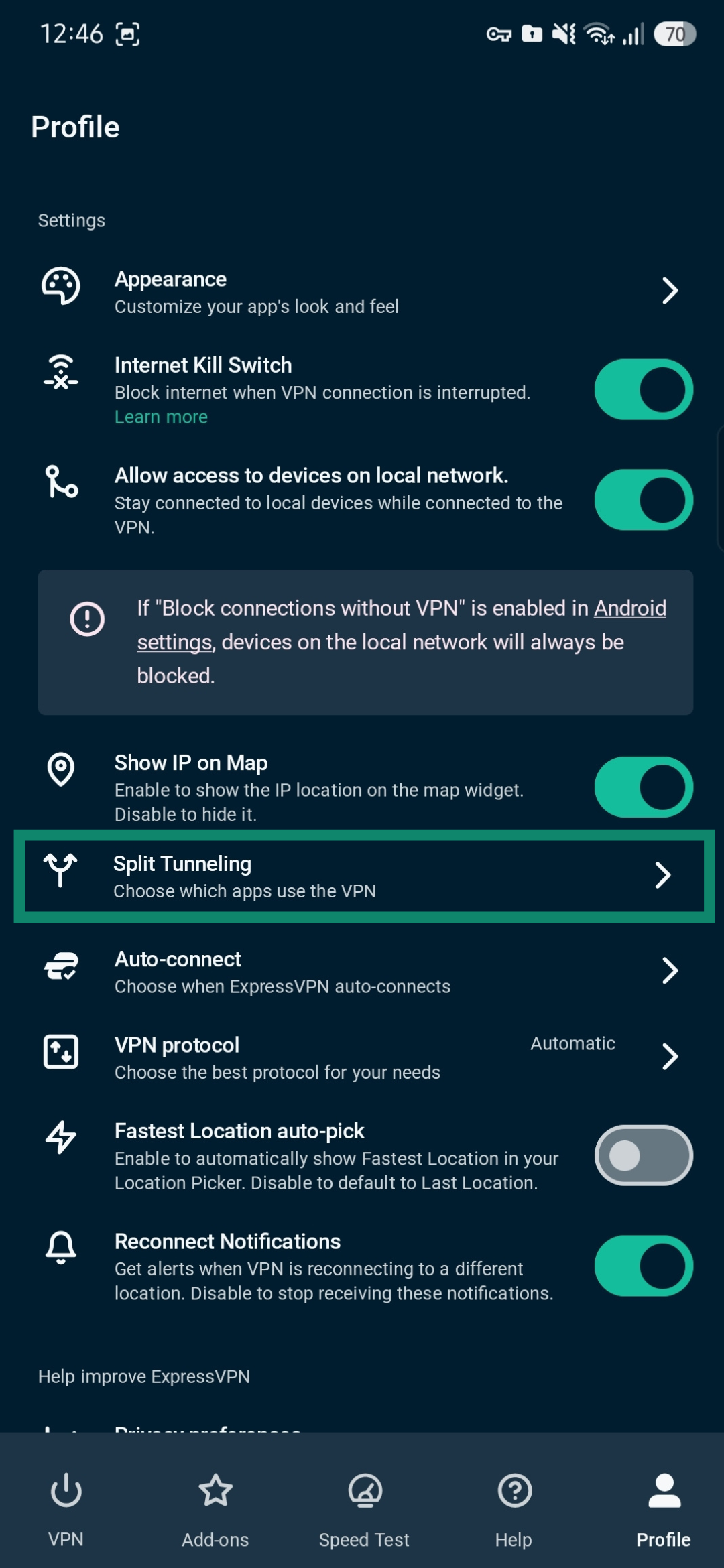
- Tryck på Split Tunneling (Split-tunneling).
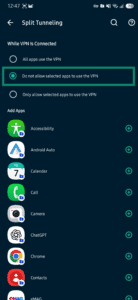
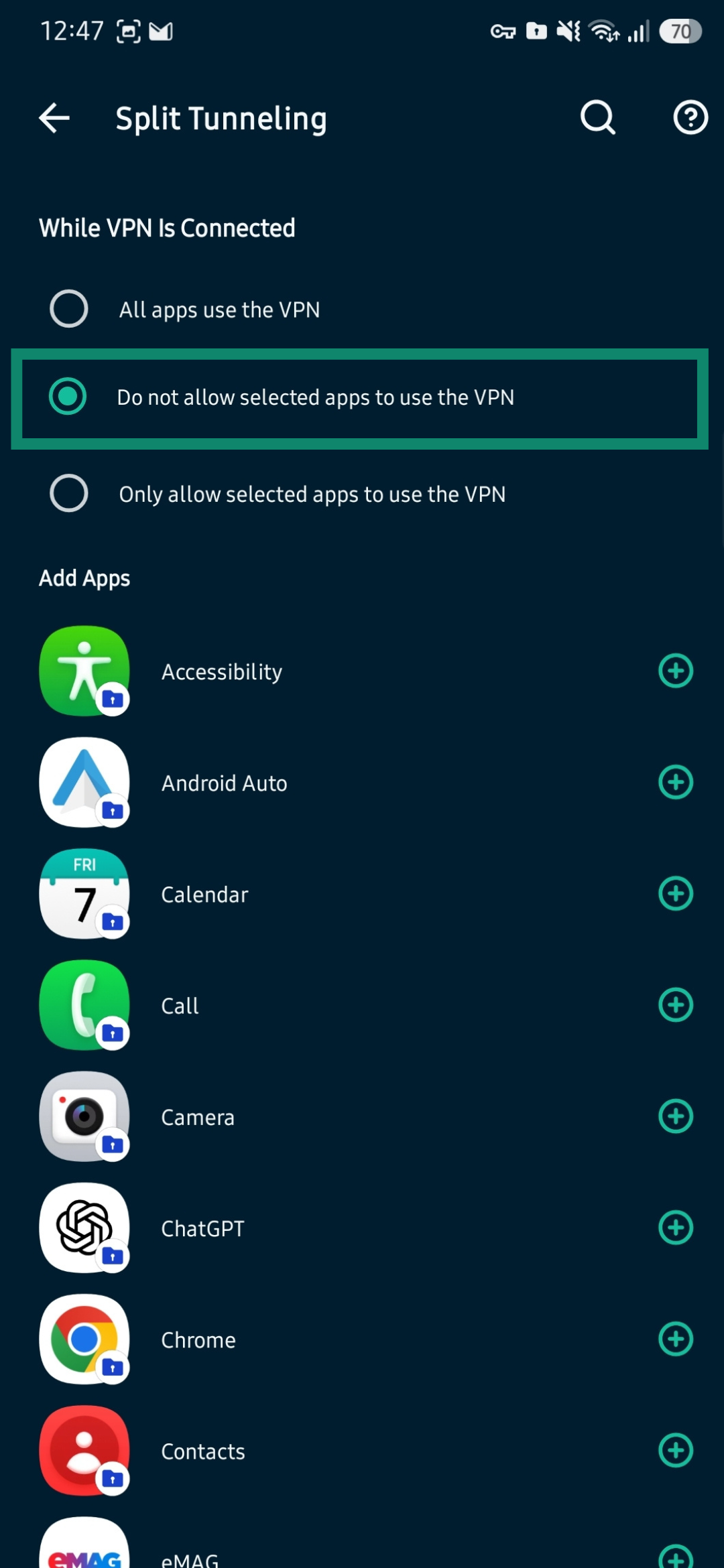
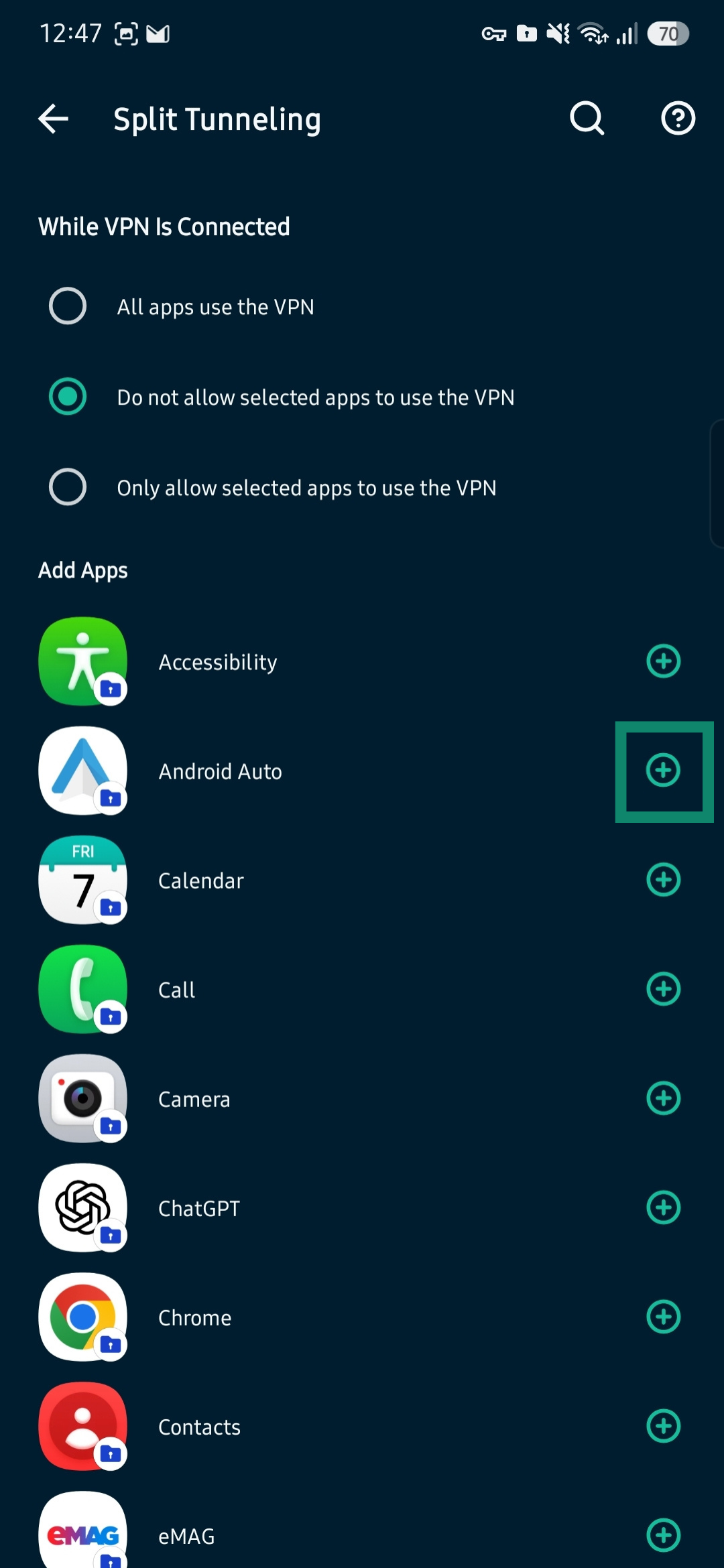
- Under While VPN Is Connected (Medan VPN är ansluten) trycker du på Do not allow selected apps to use the VPN (Tillåt inte att valda appar använder VPN).
- Hitta Android Auto och tryck på plus button (plusknappen) bredvid.
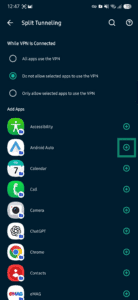
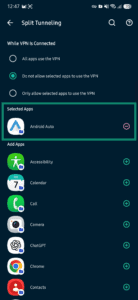
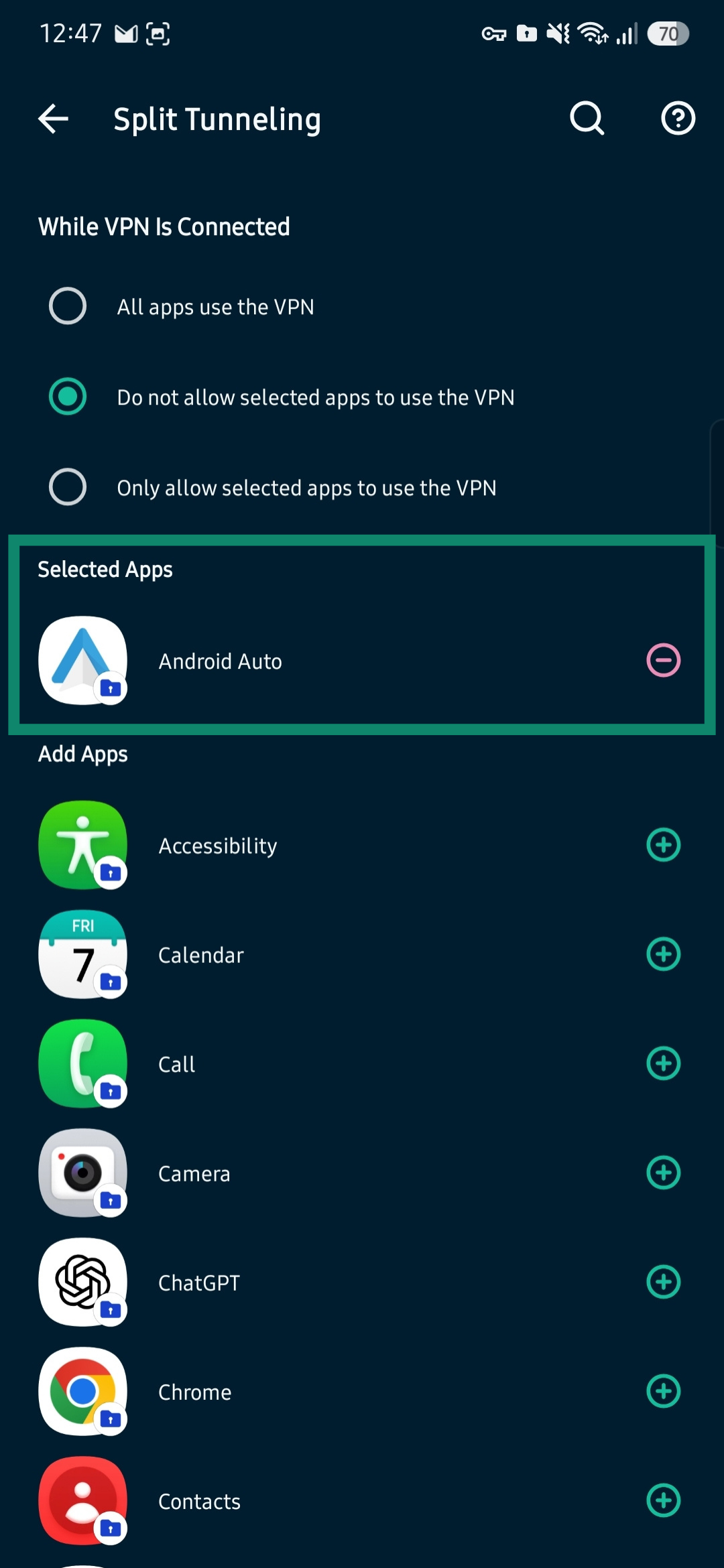
- Android Auto ska visas i segmentet Selected Apps (Valda appar) med minustecknet till höger (om du använder minusknappen tas appen bort från reglerna för split-tunneling).
Om du är ansluten till din VPN, koppla bort och återanslut sedan för att tillämpa ändringarna.
Om du fortfarande ser ett felmeddelande när du använder Android Auto när du är ansluten till din VPN, kontakta ExpressVPN:s supportteam för omedelbar hjälp.