






Denne veiledningen viser deg hvordan du løser et problem der Android Auto viser en feilmelding mens Android-enheten din er koblet til ExpressVPN-appen for Android.
For å løse problemet kan du bruke delt tunellering for å utelate Android Auto fra VPN-tilkoblingen:
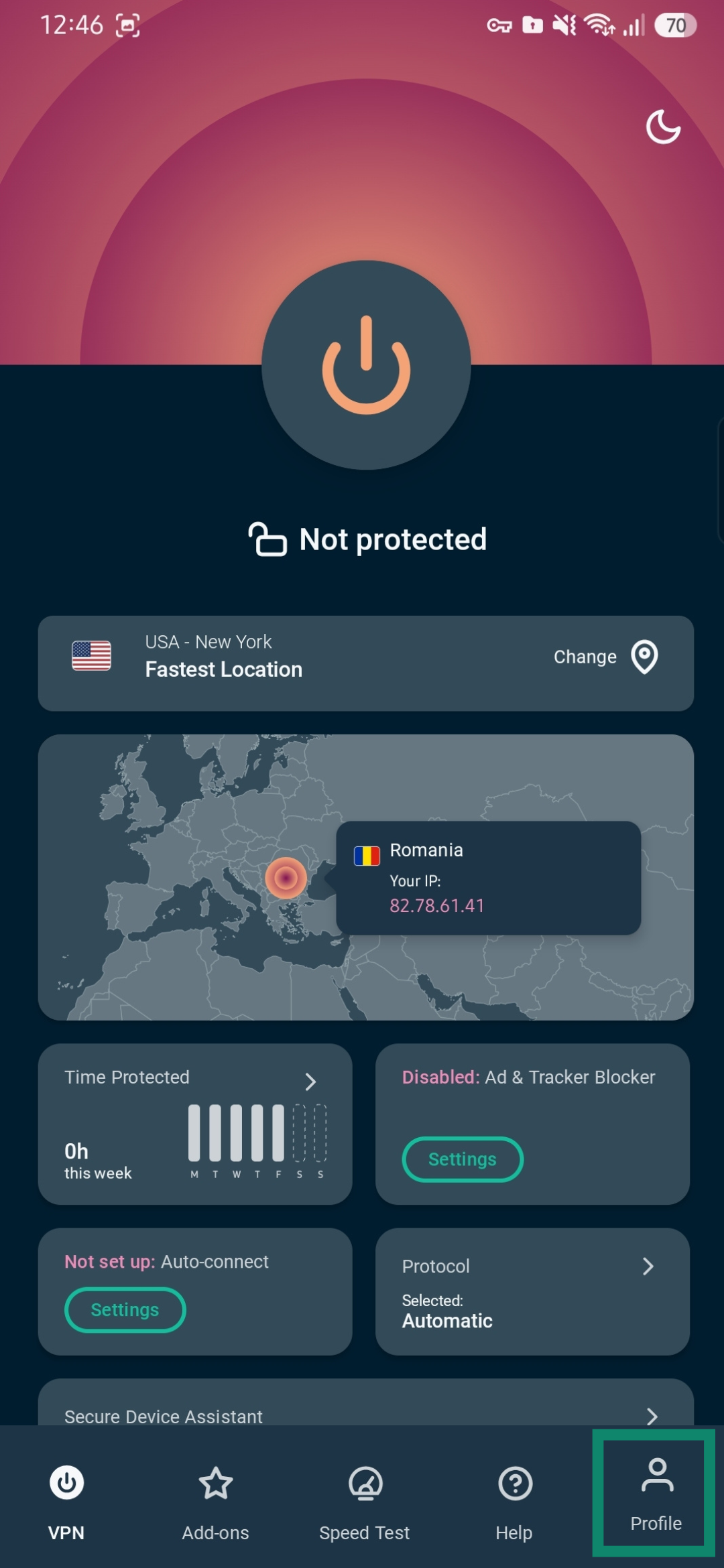
- Åpne ExpressVPN-appen for Android og trykk på Profile (Profil).
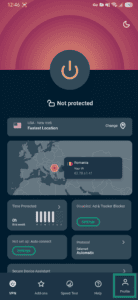

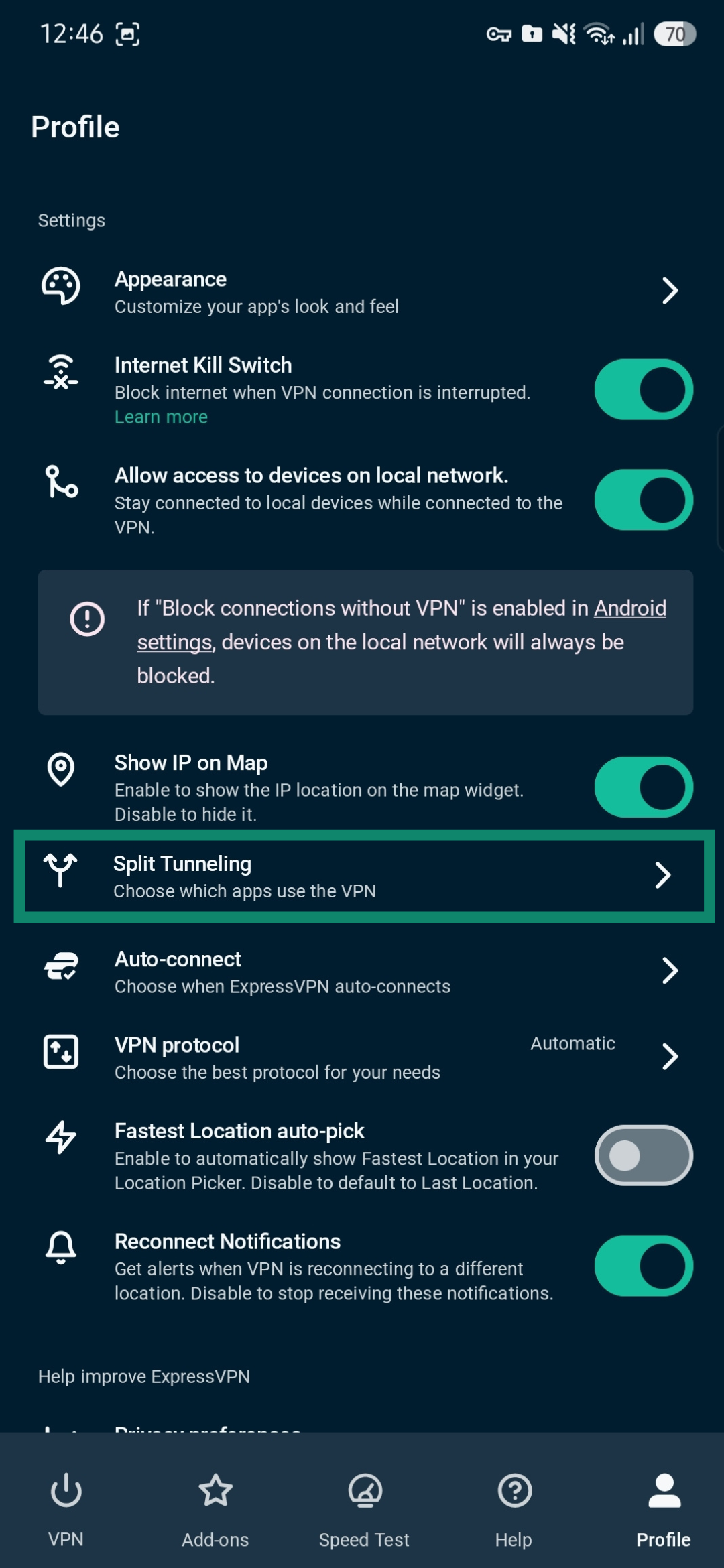
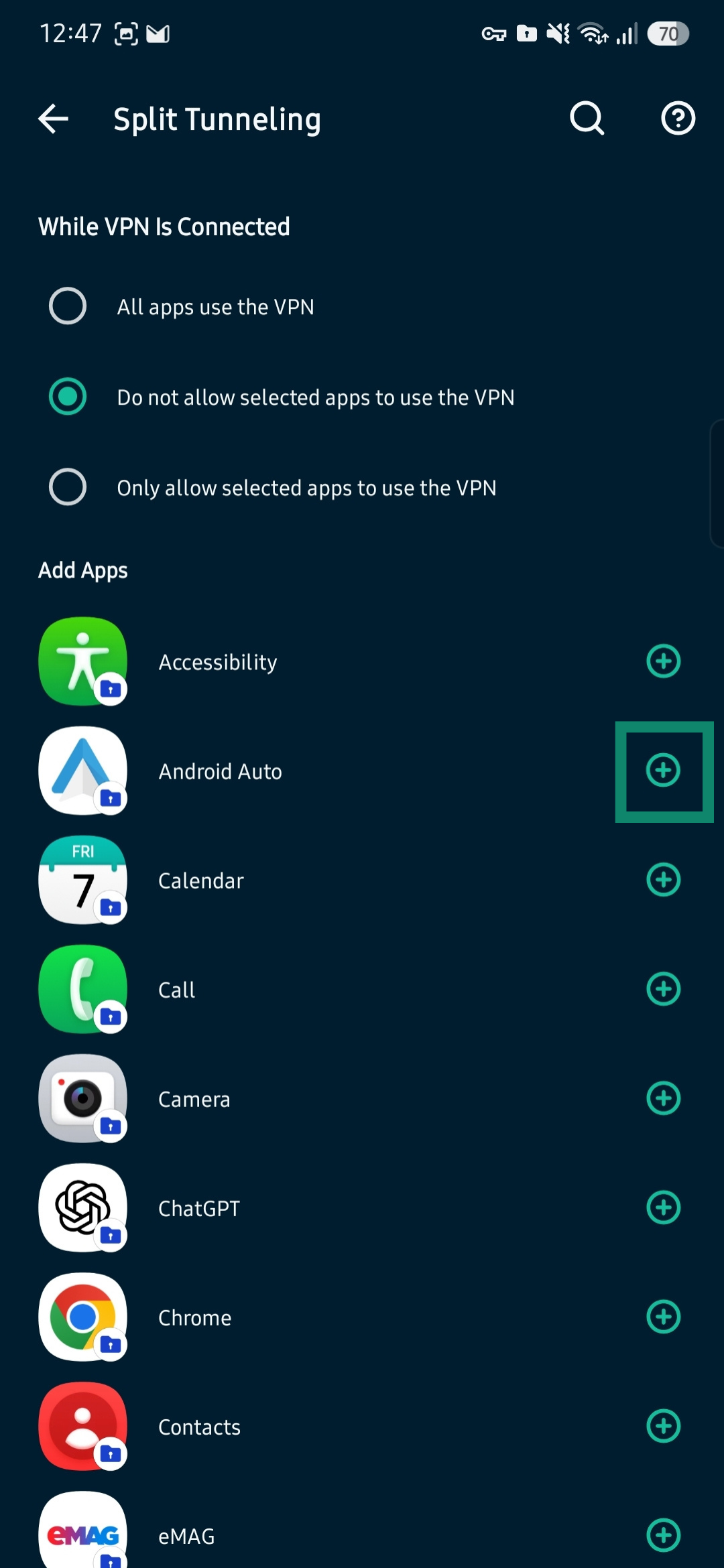
- Trykk på Split Tunneling (Delt tunellering).
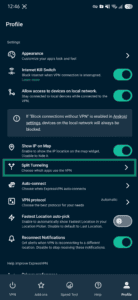
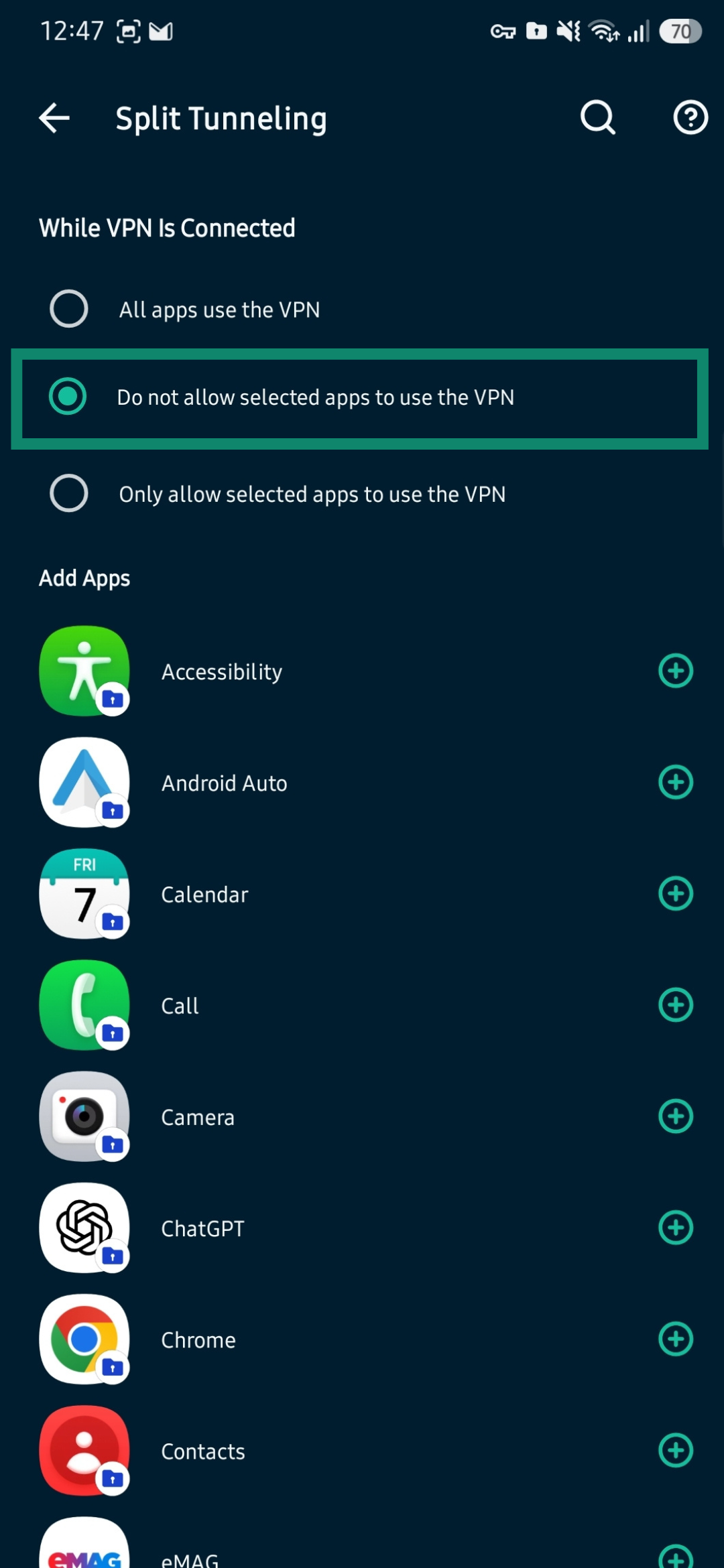
- Under «While VPN Is Connected (Når VPN-et er tilkoblet)» trykker du på Do not allow selected apps to use the VPN (Ikke tillat at valgte apper bruker VPN-et).
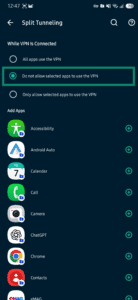
- Finn Android Auto og trykk på plus button (plussknappen) ved siden av.
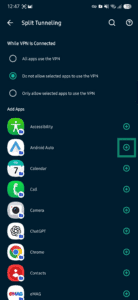
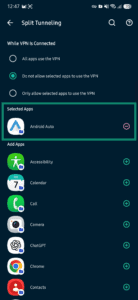
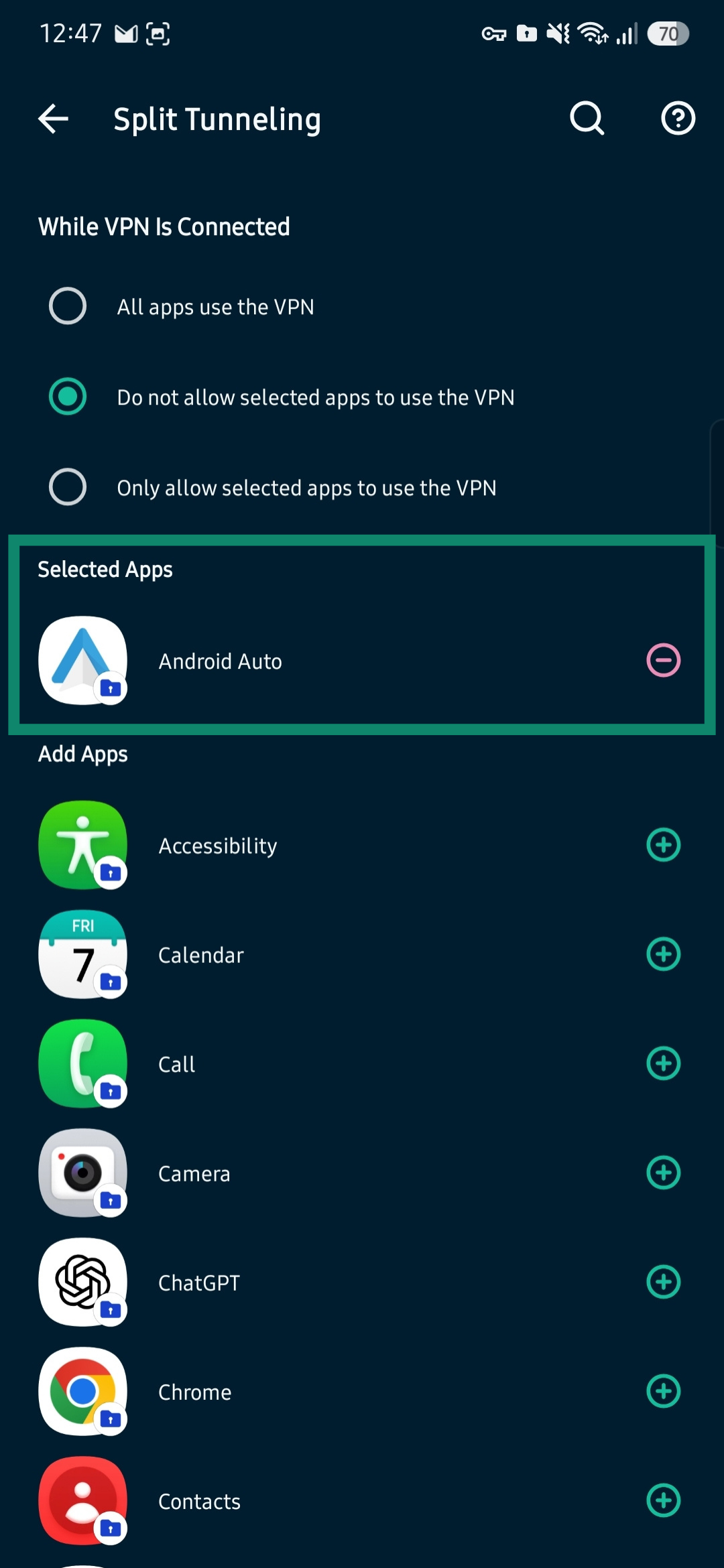
- Android Auto skal nå vises under «Selected Apps (Valgte apper)», med et minustegn til høyre. (Du kan bruke minusknappen til å fjerne appen fra reglene for delt tunellering.)
Hvis du er tilkoblet VPN-et, må du koble fra og deretter til igjen for at endringene skal tre i kraft.
Hvis du fortsatt får en feilmelding når du bruker Android Auto mens VPN-et er tilkoblet, kan du kontakte ExpressVPNs kundestøtte.