






W tym poradniku dowiesz się, jak rozwiązać problem, w wyniku którego Android Auto może wyświetlać komunikat o błędzie, gdy urządzenie z Androidem jest połączone z aplikacją ExpressVPN na Androida.
Aby rozwiązać ten problem, możesz skorzystać z funkcji dzielonego tunelowania, aby wykluczyć Android Auto z połączenia VPN:
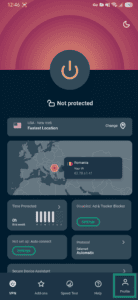
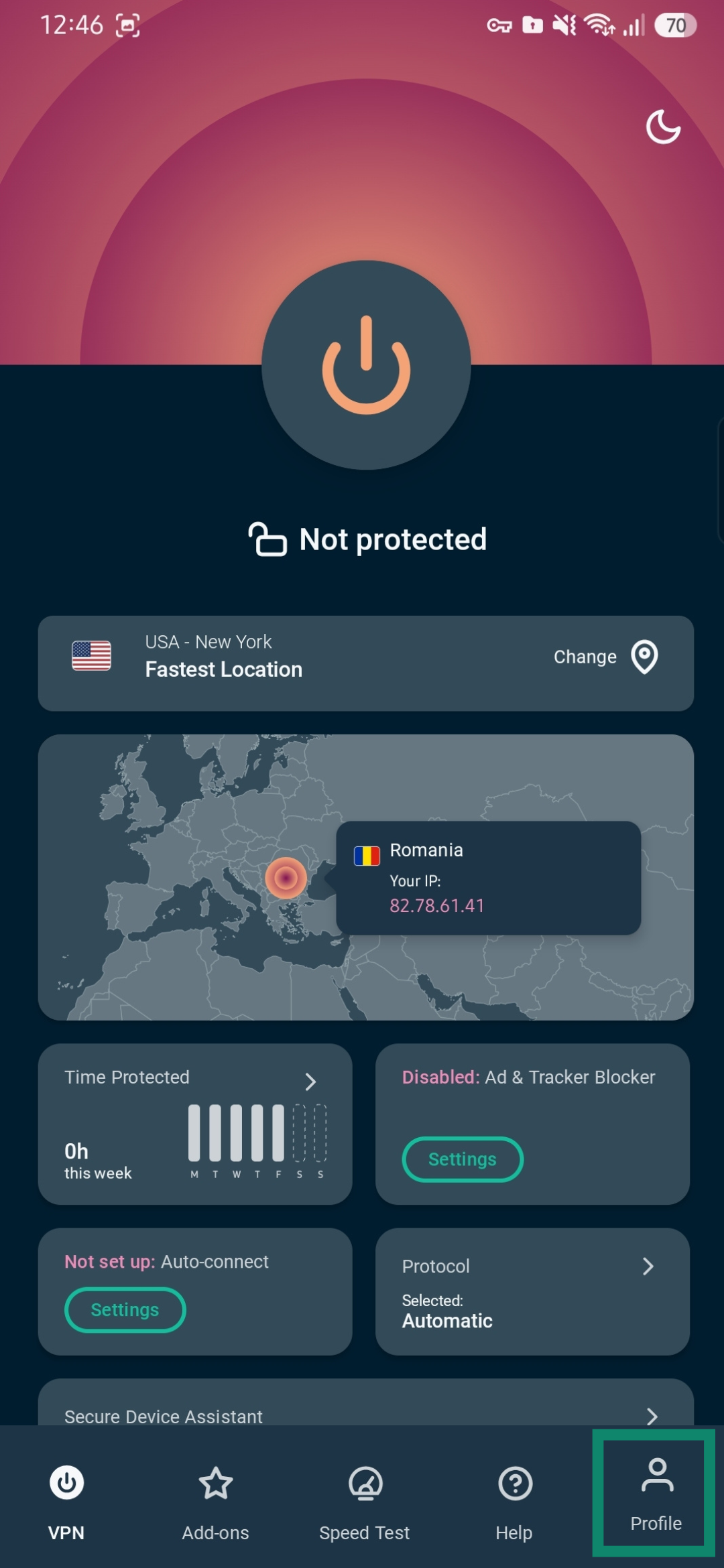
- Otwórz aplikację ExpressVPN na Androida i kliknij Profile (Profil).

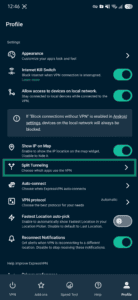
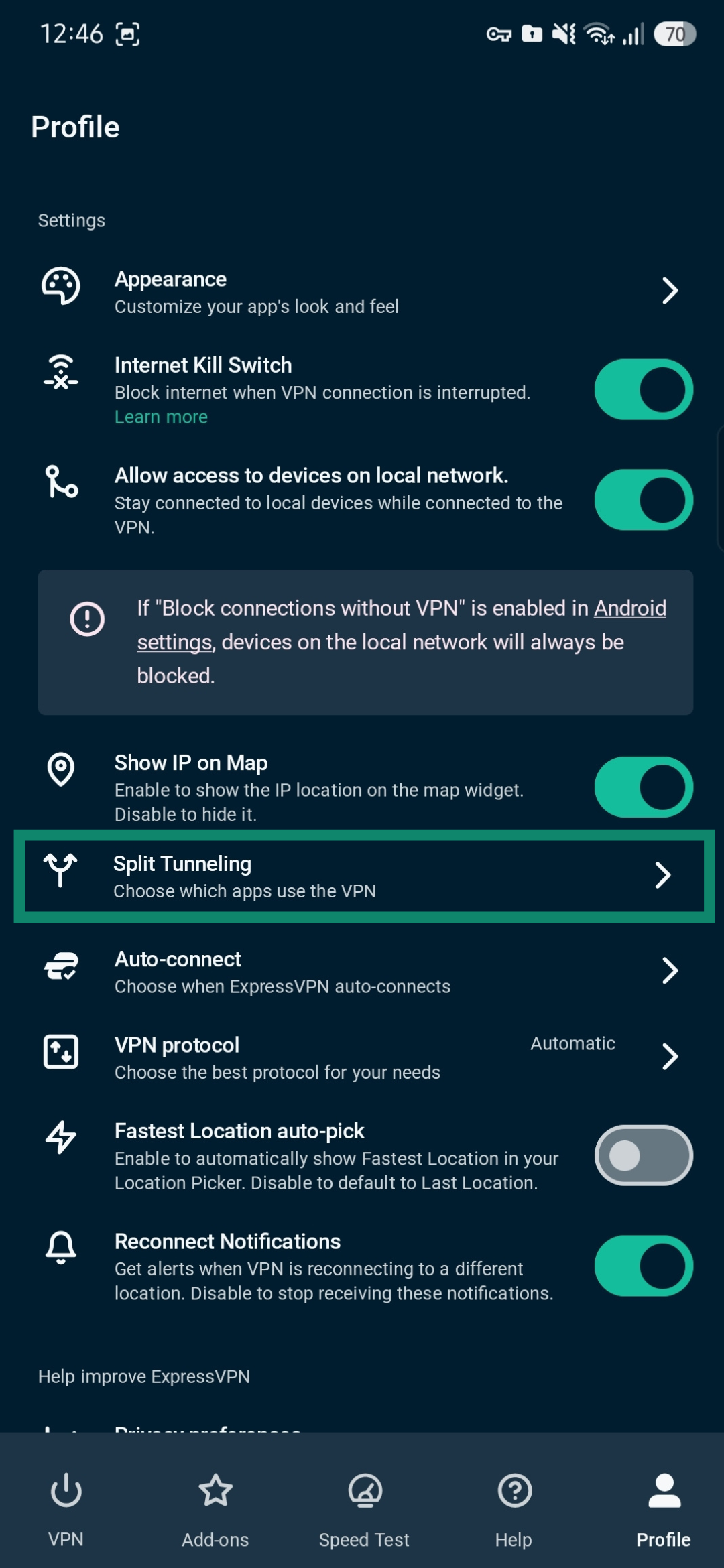
- Stuknij Split Tunneling (Dzielone tunelowanie).
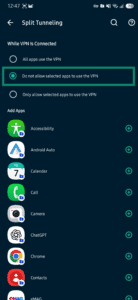
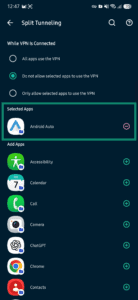
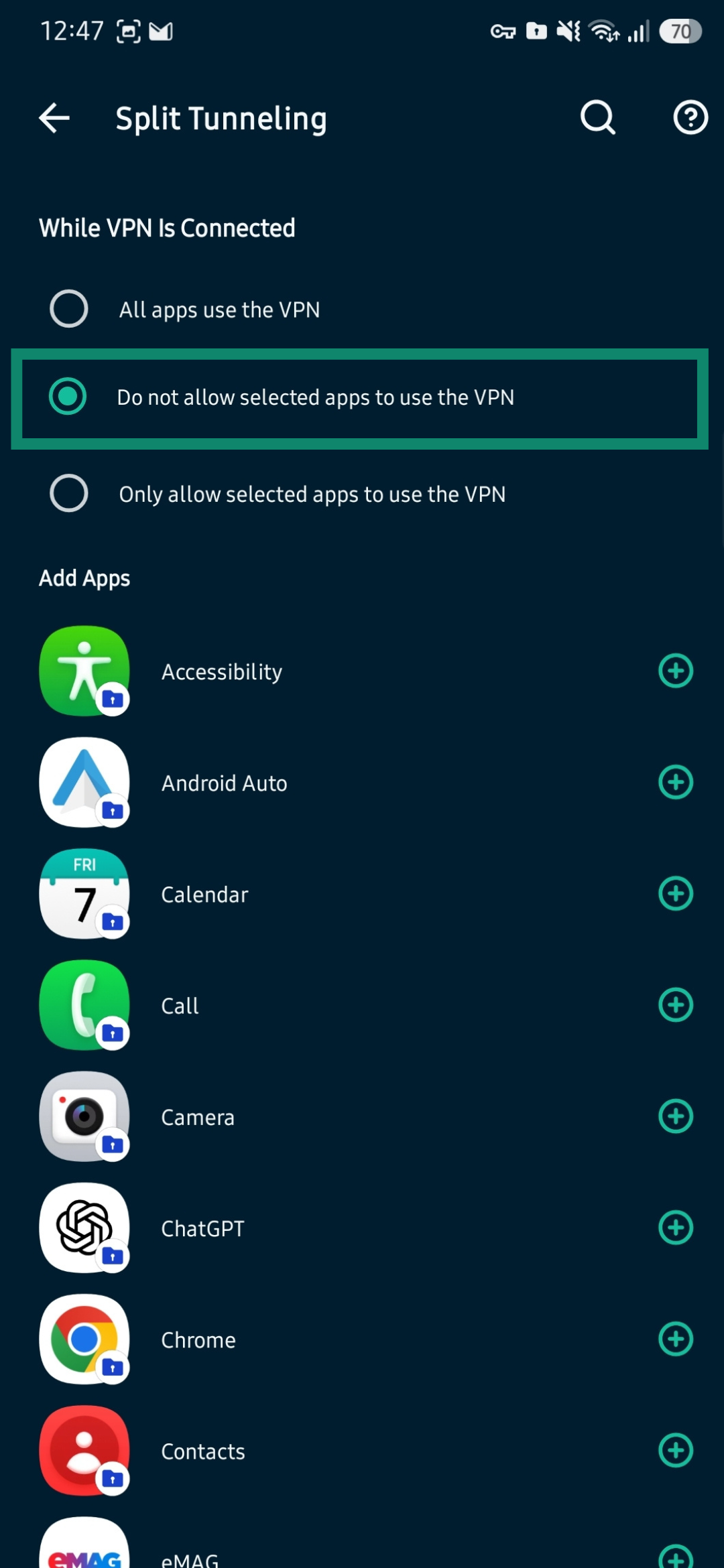
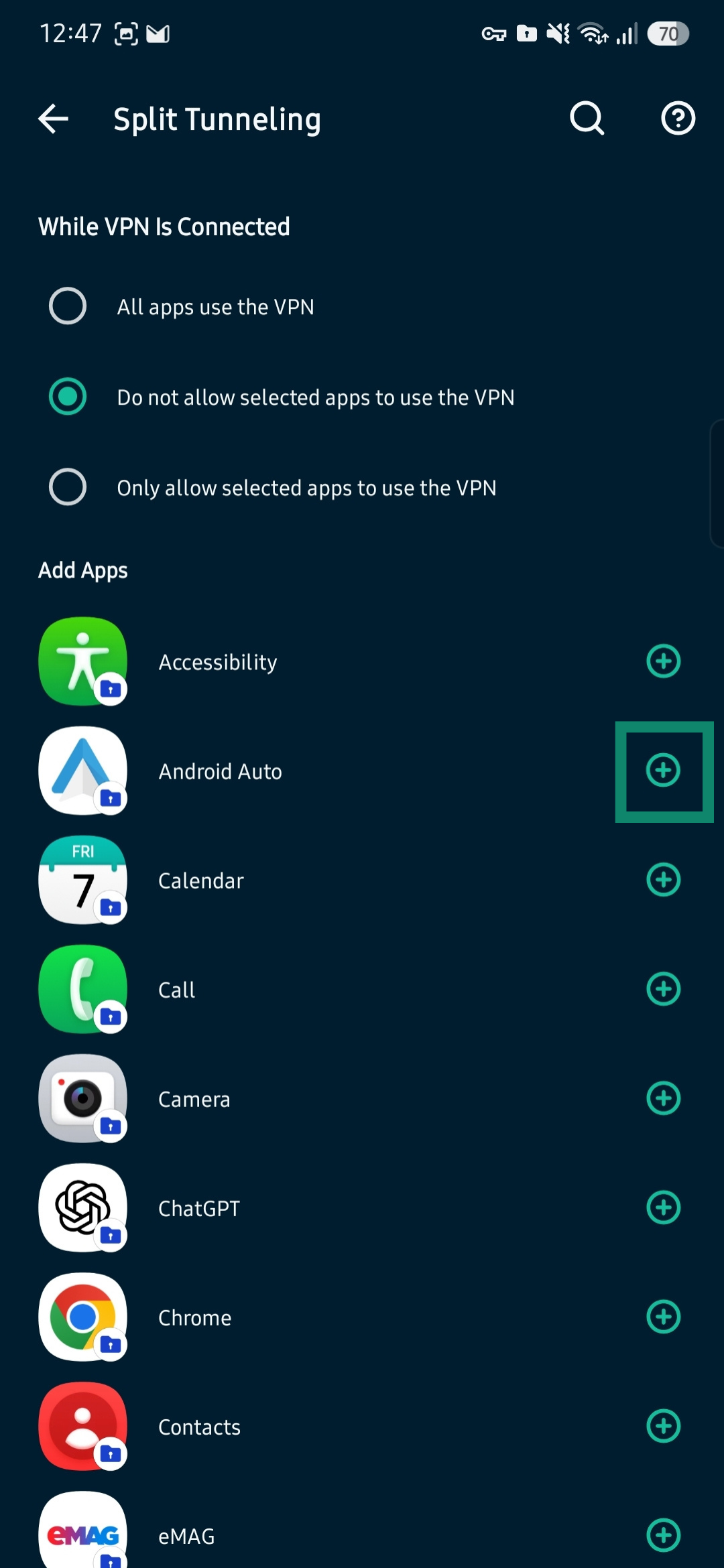
- W sekcji „While VPN Is Connected (Gdy VPN jest podłączony)” dotknij opcji Do not allow selected apps to use the VPN (Nie zezwalaj wybranym aplikacjom na korzystanie z VPN).
- Znajdź Android Auto i dotknij plus button (przycisk plusa) obok niego.
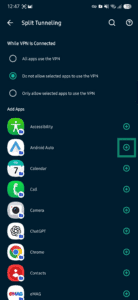
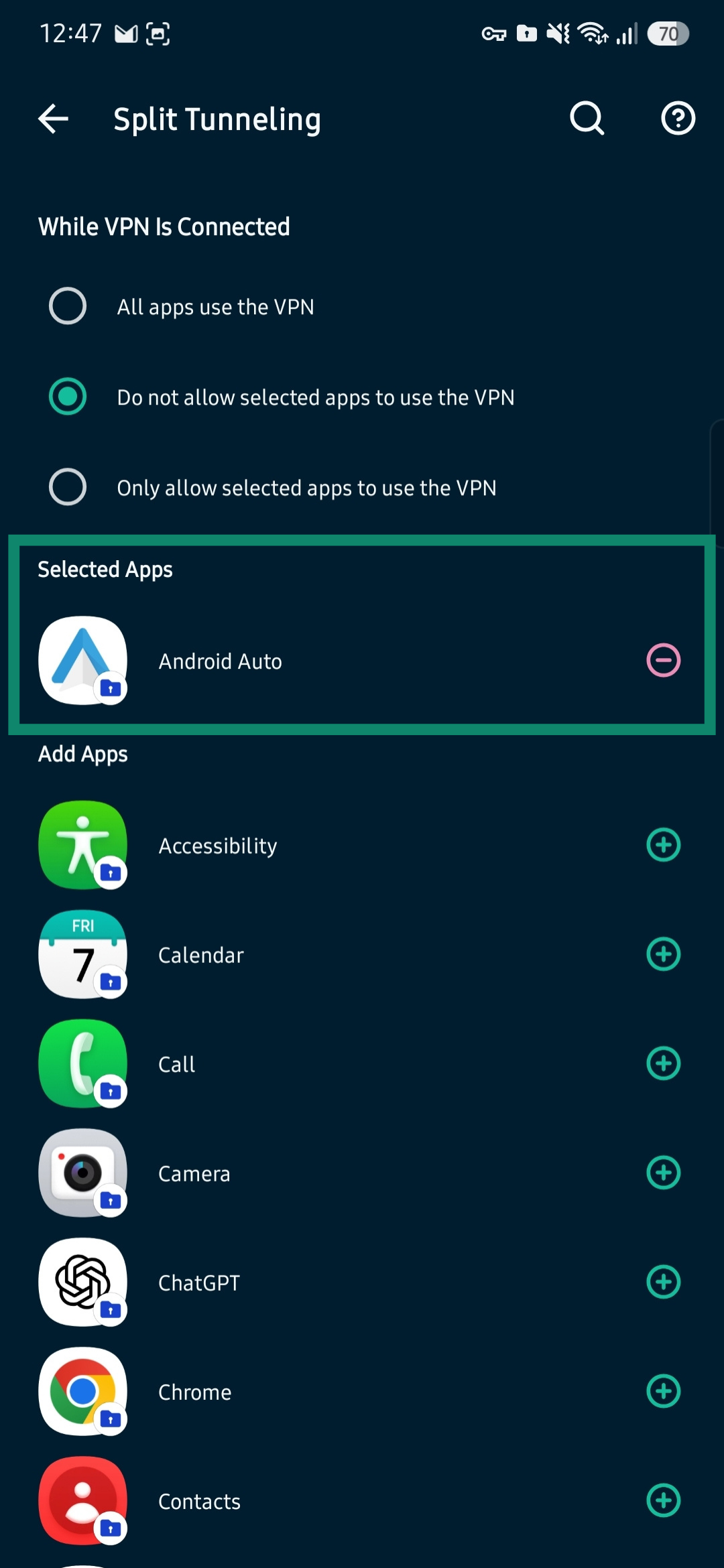
- Android Auto powinno pojawić się w sekcji „Selected Apps (Wybrane aplikacje)” ze znakiem minus po prawej stronie (użycie przycisku minus powoduje usunięcie aplikacji z reguł dzielonego tunelowania).
Jeśli jesteś podłączony do VPN, rozłącz się, a potem podłącz ponownie, żeby zmiany zaczęły obowiązywać.
Jeśli nadal pojawia się komunikat o błędzie podczas korzystania z Android Auto przy podłączeniu do VPN, skontaktuj się z zespołem pomocy technicznej ExpressVPN, żeby uzyskać natychmiastową pomoc.