






このガイドでは、Android端末がExpressVPNアプリに接続されているときにAndroid Autoでエラーメッセージが表示される問題の解決方法を説明します。
この問題は、スプリットトンネリングを使ってAndroid AutoをVPN接続の対象から除外することで解決できます。
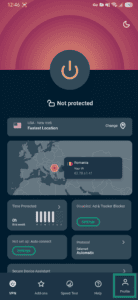
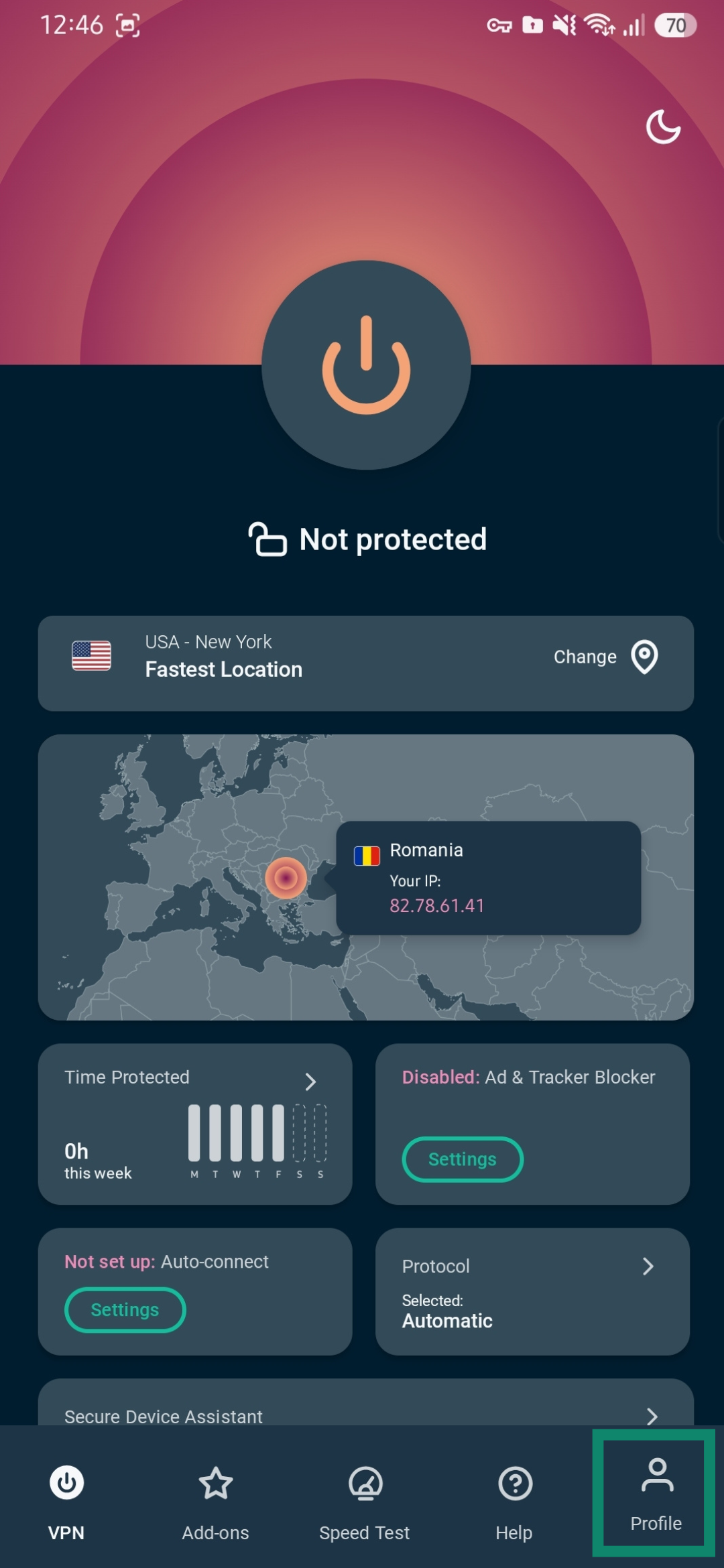
- Android向けExpressVPNアプリを開き、Profile(プロフィール)をタップします。

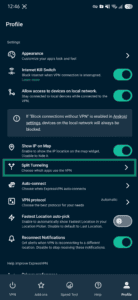
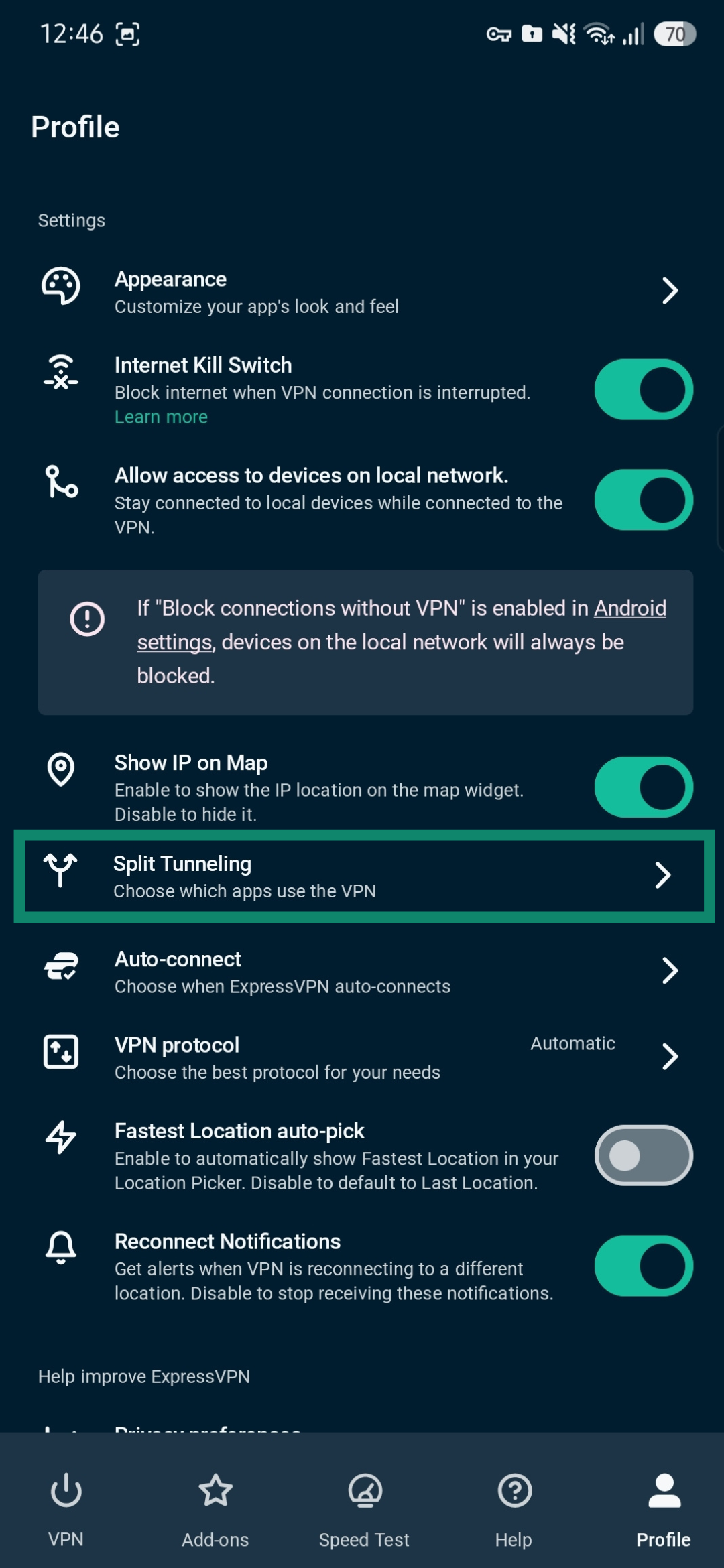
- Split Tunneling(スプリットトンネリング)をタップします。
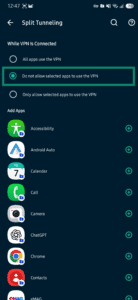
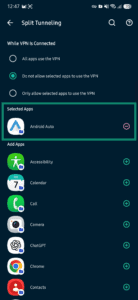
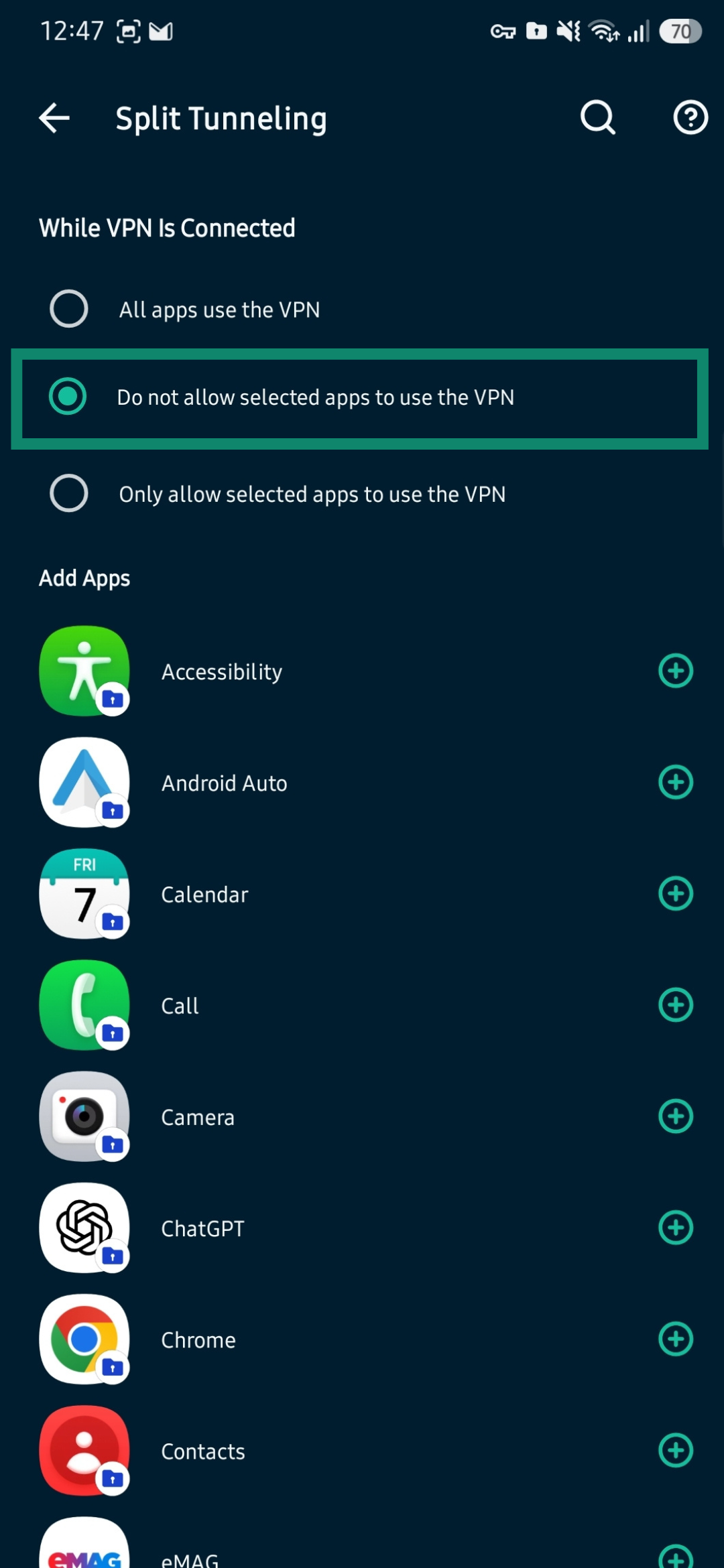
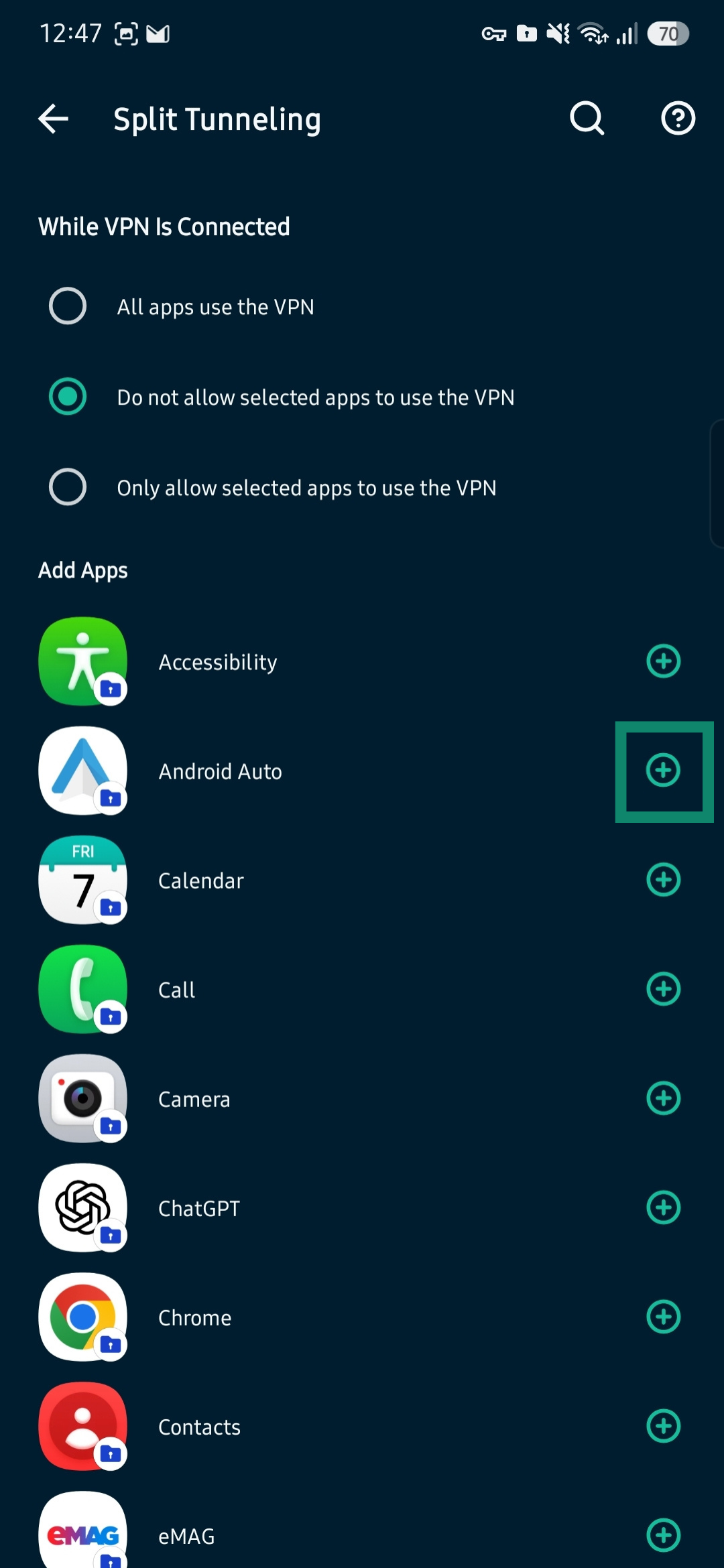
- 「While VPN Is Connected(VPN接続中)」の項目で、Do not allow selected apps to use the VPN(選択したアプリにVPNの使用を許可しない)をタップします。
- Android Autoを探し、その横にあるplus button(プラスボタン)をタップします。
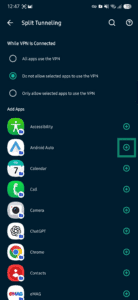
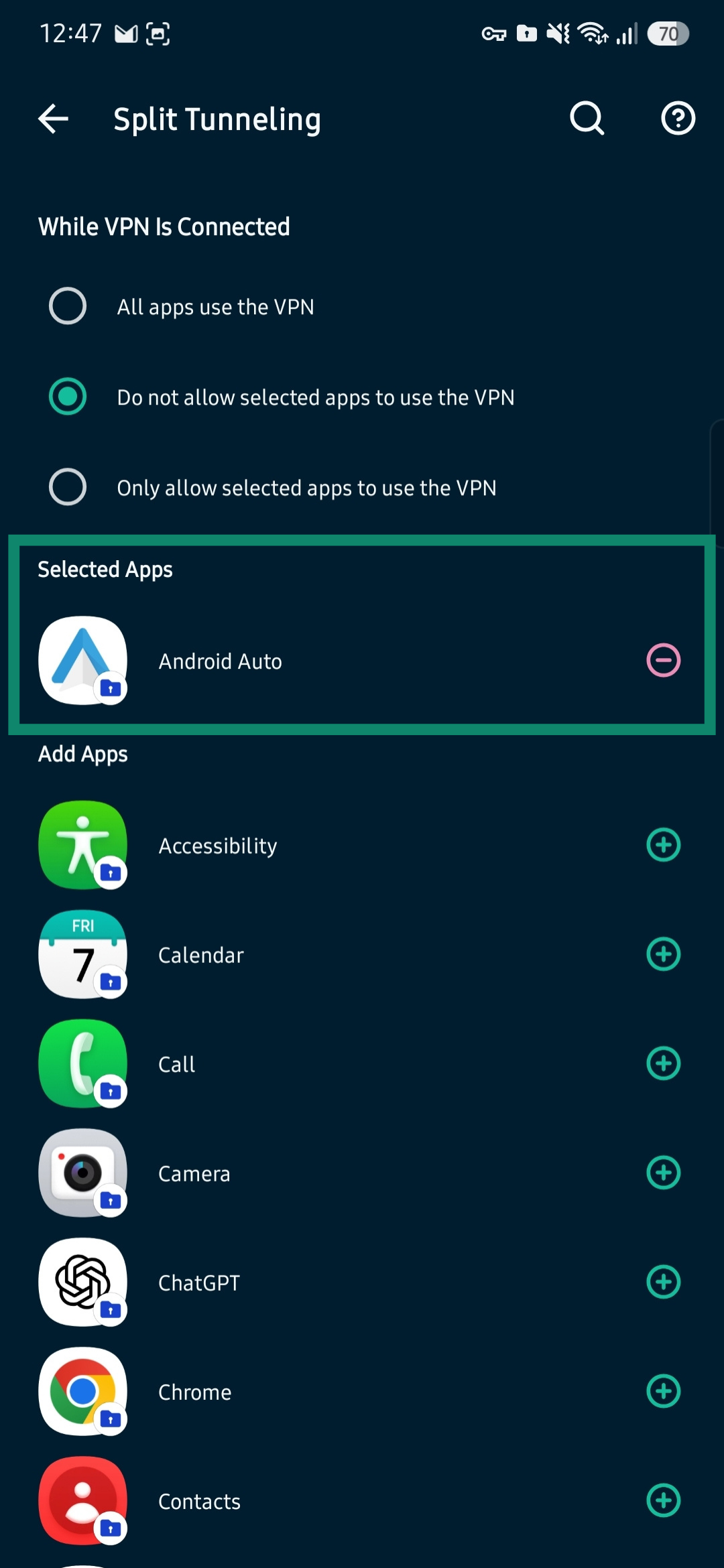
- Android AutoがSelected Apps(選択したアプリ)の欄に表示され、右側にマイナス(-)ボタンが表示されます(マイナスボタンをタップすると、そのアプリはスプリットトンネリングの設定対象から削除されます)。
VPNに接続している場合は、いったん切断してから再接続し、変更を適用してください。
VPN接続中にAndroid Autoで引き続きエラーメッセージが表示される場合は、ExpressVPNサポートチームにお問い合わせください。