






Ce guide vous explique comment résoudre un problème pouvant entraîner l’affichage d’un message d’erreur sur Android Auto lorsque vous êtes connecté à l’application ExpressVPN pour Android.
Pour résoudre ce problème, vous pouvez utiliser la fonctionnalité Split Tunneling afin d’exclure Android Auto de la connexion VPN :
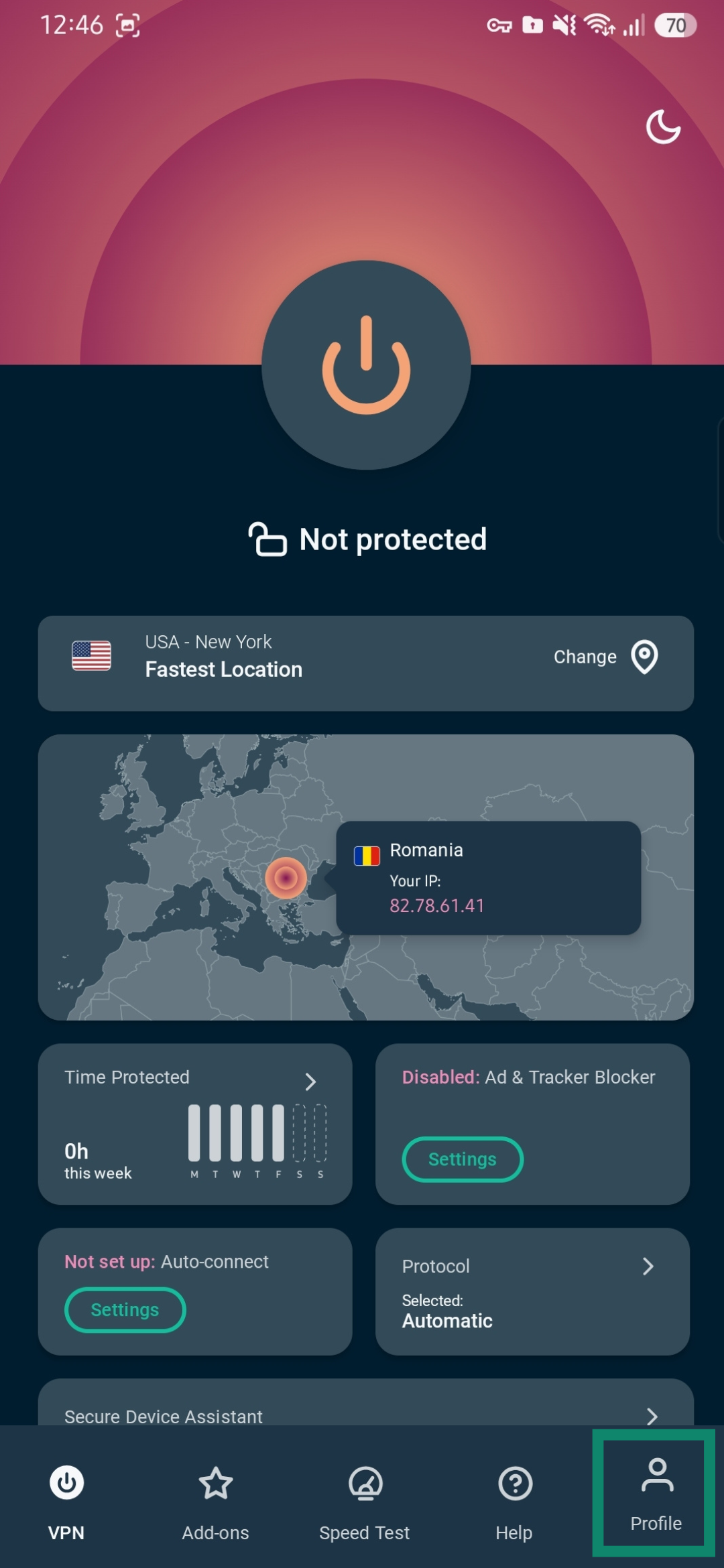
- Ouvrez ExpressVPN pour Android et appuyez sur Profile (Profil).
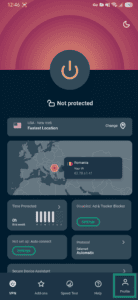

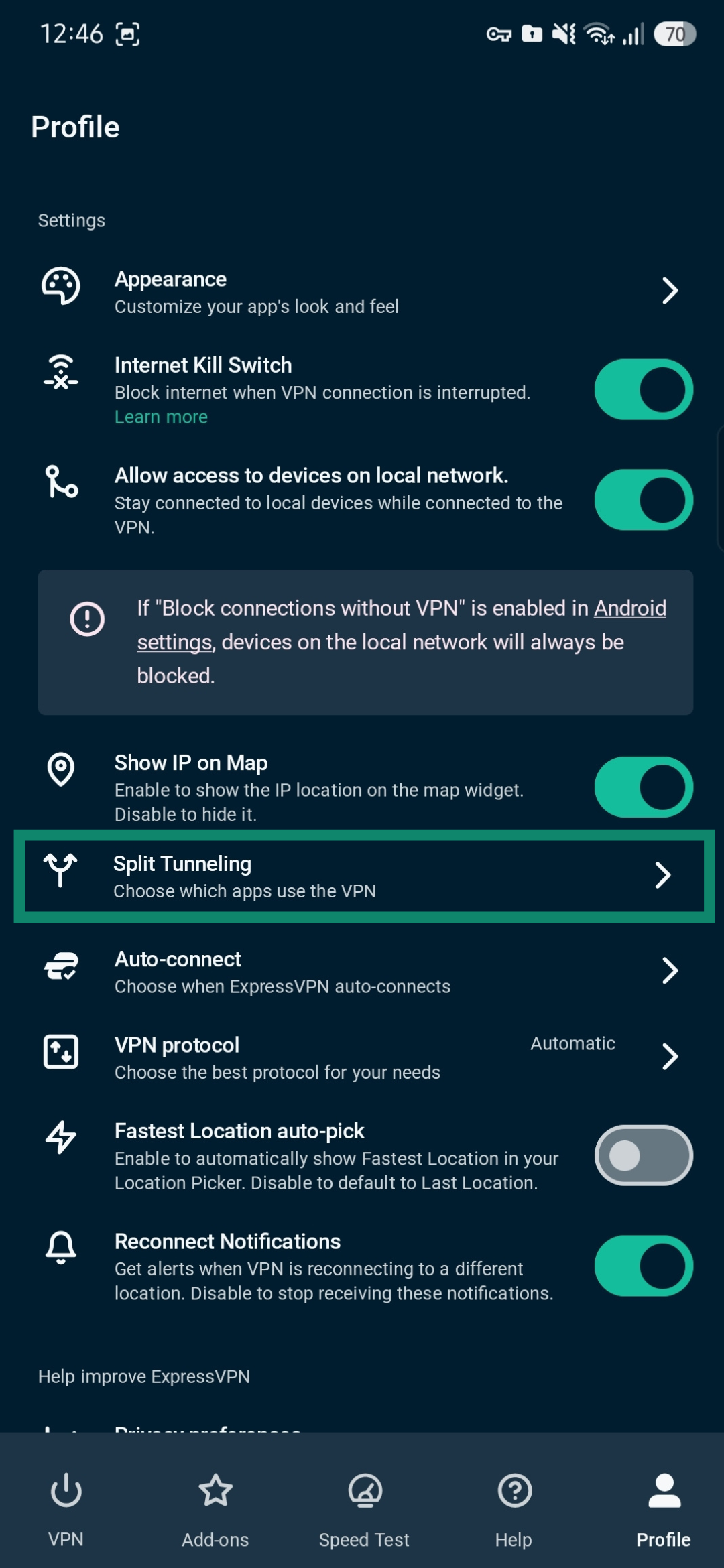
- Appuyez sur Split Tunneling.
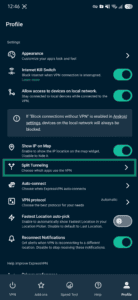
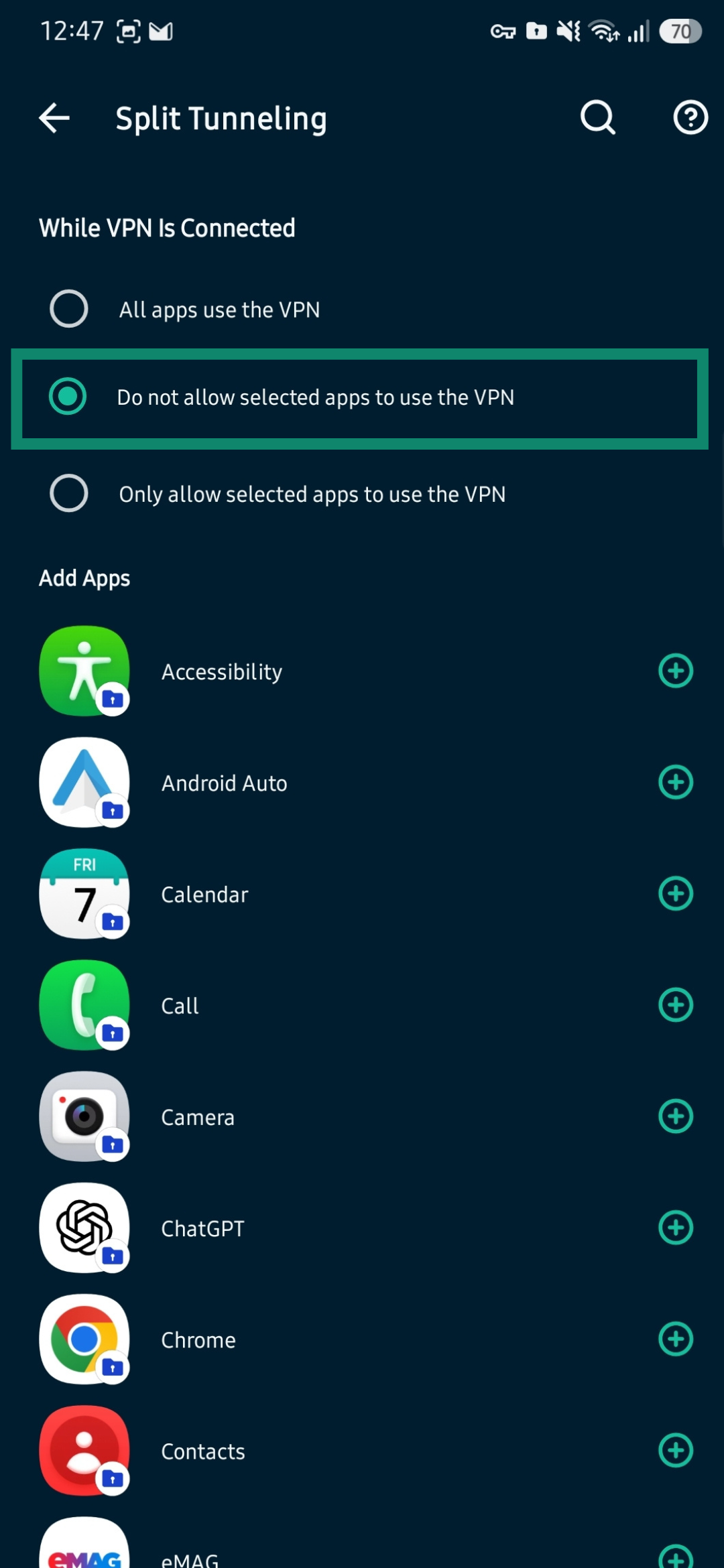
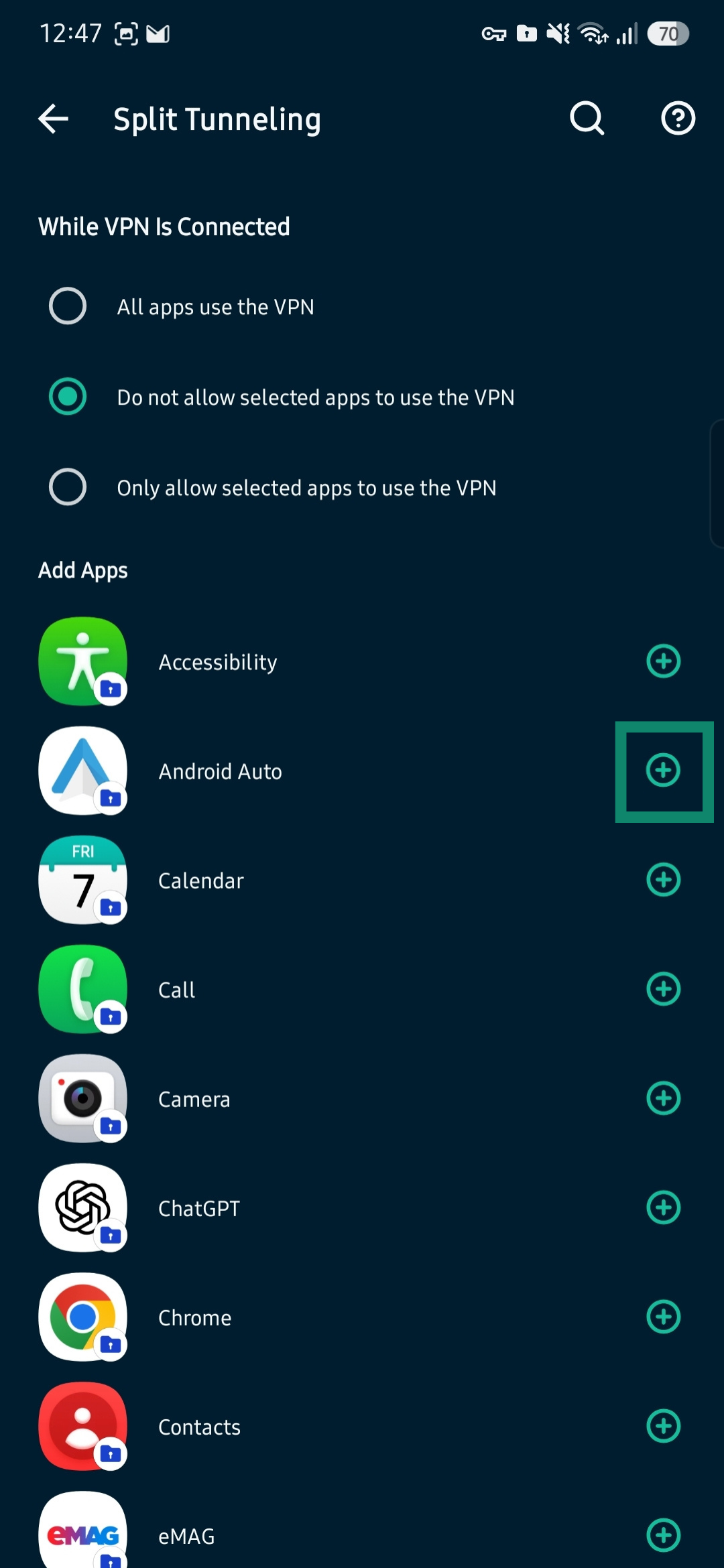
- Sous While VPN Is Connected (Lorsque le VPN est connecté), appuyez sur Do not allow selected apps to use the VPN (Les applications sélectionnées n’utilisent pas le VPN).
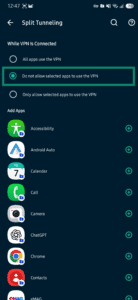
- Recherchez Android Auto et appuyez sur le plus button (bouton plus) situé à côté.
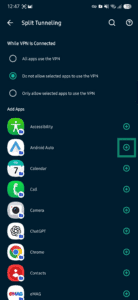
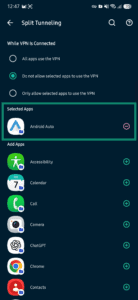
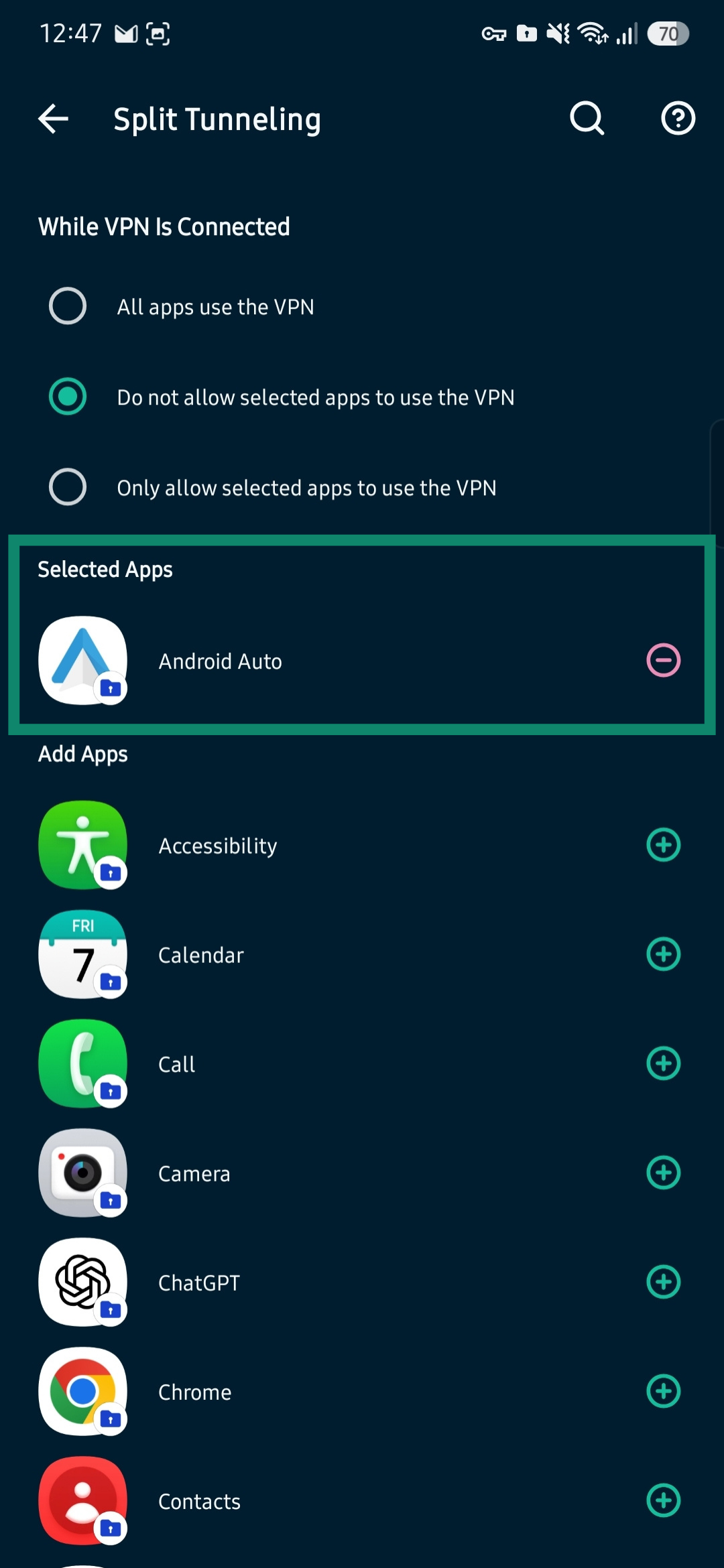
- Android Auto devrait apparaître dans la section Selected Apps (Applications sélectionnées), avec un signe moins à droite (cliquer sur ce bouton permet de supprimer l’application des règles de segmentation de tunnel).
Si vous êtes connecté au VPN, déconnectez-vous, puis reconnectez-vous pour que les modifications soient prises en compte.
Si un message d’erreur s’affiche toujours lorsque vous utilisez Android Auto lorsque la connexion au VPN est établie, contactez le support client d’ExpressVPN pour obtenir une assistance immédiate.