






Este guia mostra como resolver um problema em que o Android Auto pode exibir uma mensagem de erro enquanto seu dispositivo Android está conectado ao aplicativo da ExpressVPN para Android.
Para resolver o problema, você pode usar o túnel dividido para excluir o Android Auto da conexão VPN:
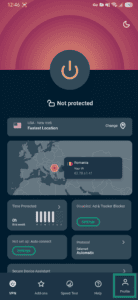
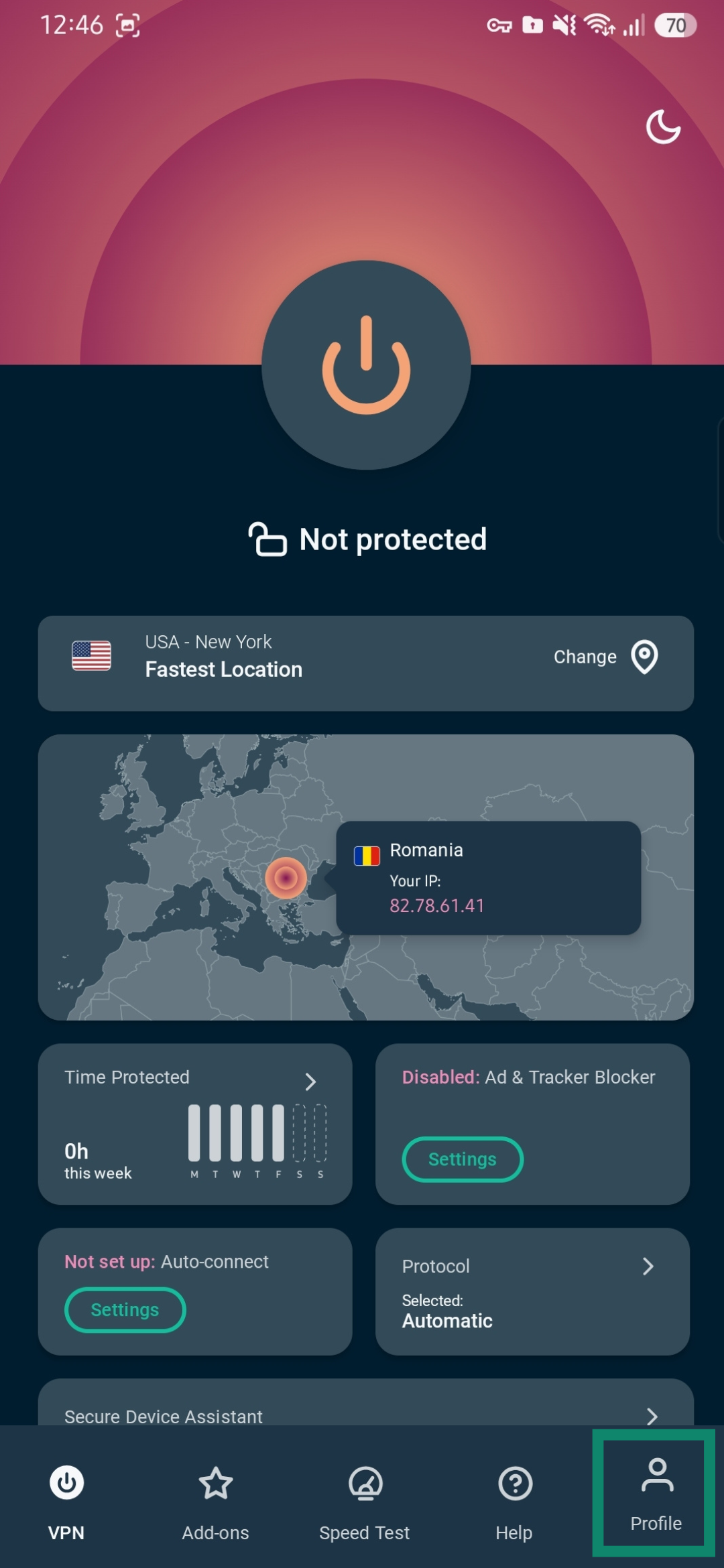
- Abra a ExpressVPN para Android e toque em Profile (Perfil).

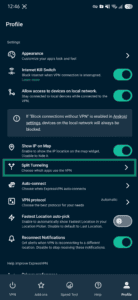
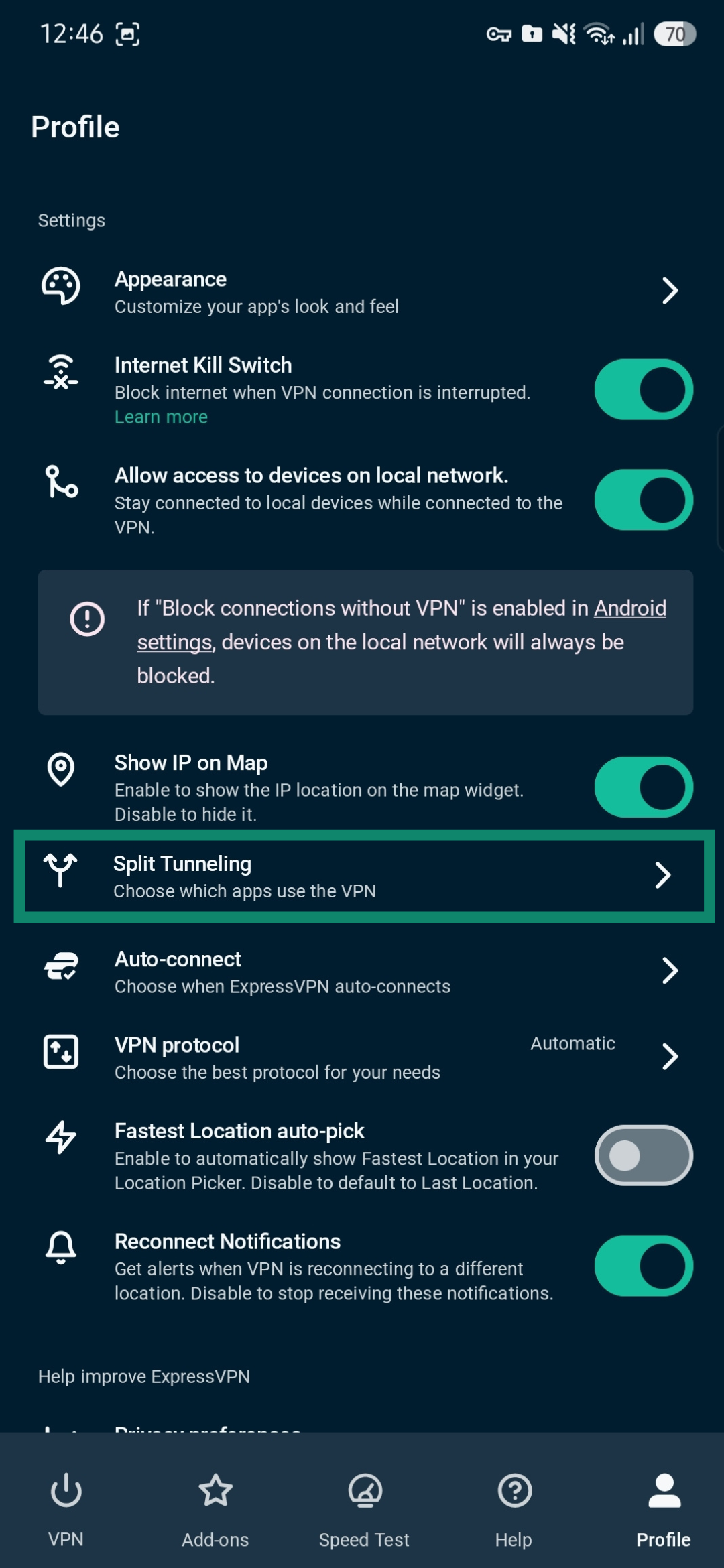
- Toque em Split Tunneling (Túnel dividido).
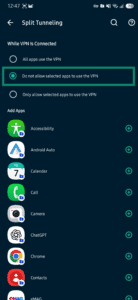
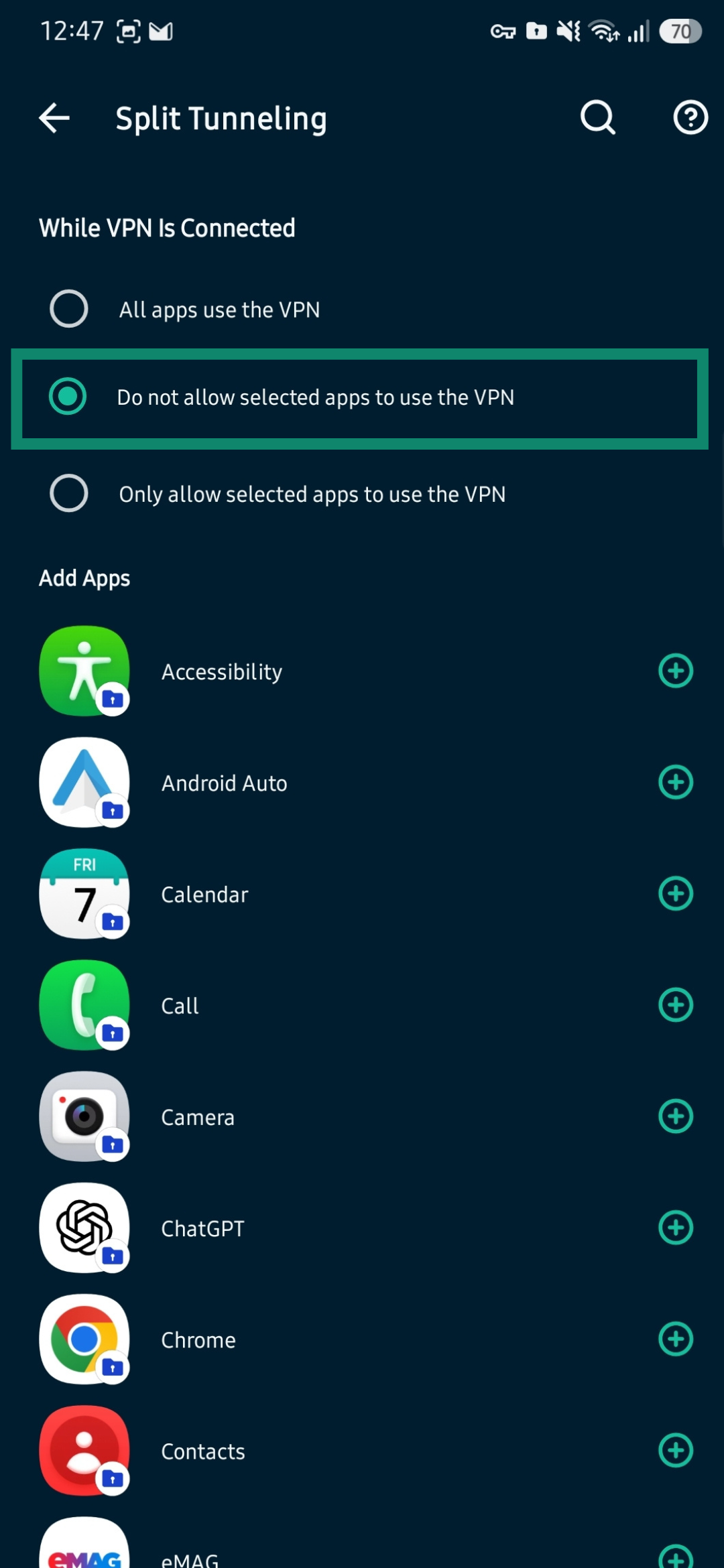
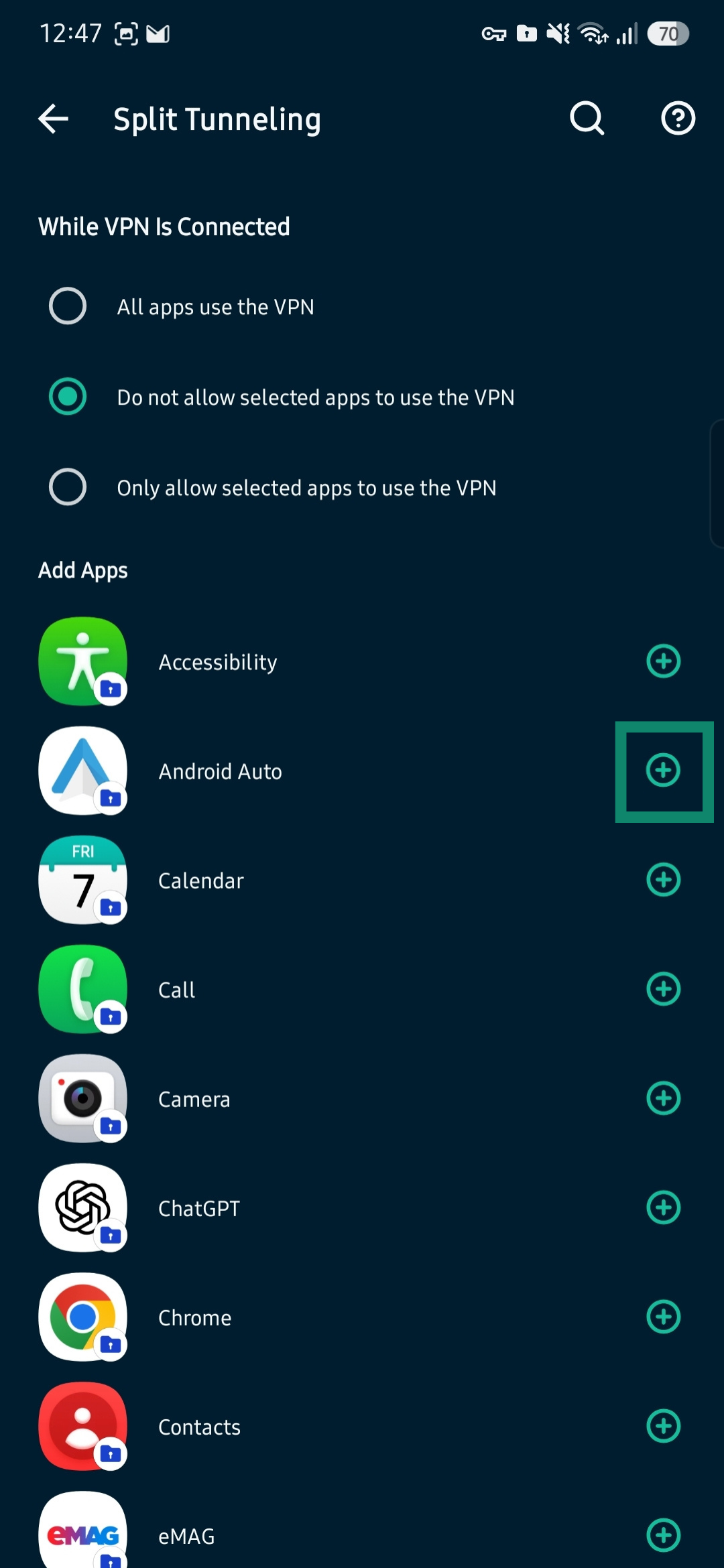
- Na opção While VPN Is Connected (Enquanto a VPN está conectada), toque em Do not allow selected apps to use the VPN (Não permitir que aplicativos selecionados usem a VPN).
- Localize o Android Auto e toque no plus button (botão de adição) ao lado dele.
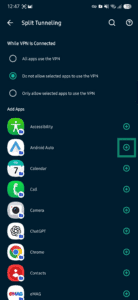
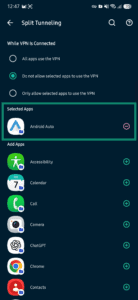
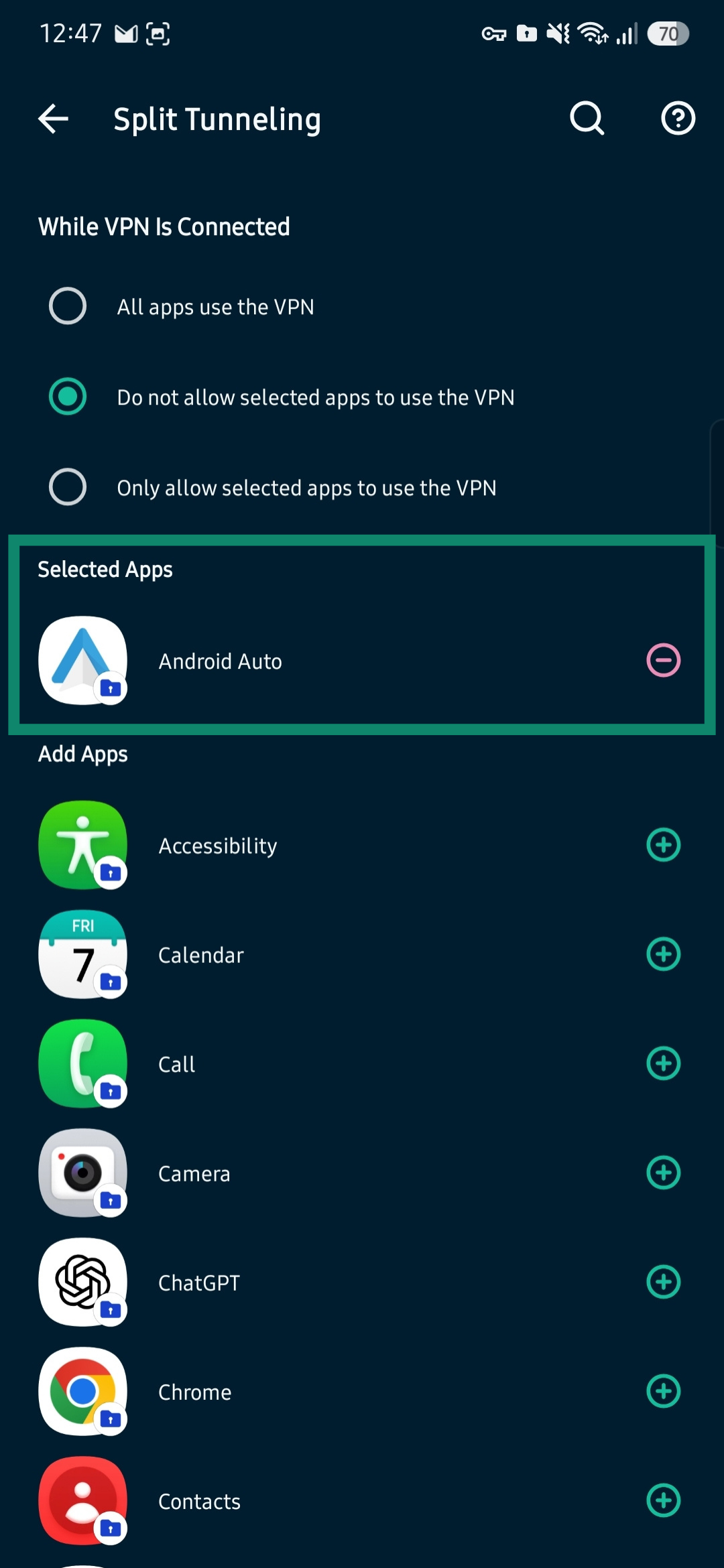
- Android Auto deverá aparecer no segmento Selected Apps (Aplicativos selecionados) com o sinal de subtração à direita (usar o botão de subtração remove o aplicativo das regras do túnel dividido).
Se você estiver conectado à VPN, desconecte e reconecte-se para aplicar as alterações.
Caso ainda esteja vendo uma mensagem de erro ao usar o Android Auto enquanto conectado à VPN, entre em contato com a equipe de suporte da ExpressVPN para obter assistência imediata.