






Denne vejledning viser dig, hvordan du løser et problem, hvor Android Auto muligvis viser en fejlmeddelelse, mens din Android-enhed er forbundet til ExpressVPN-appen til Android.
For at løse problemet kan du bruge split tunneling til at udelukke Android Auto fra VPN-forbindelsen:
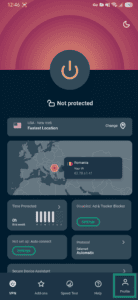
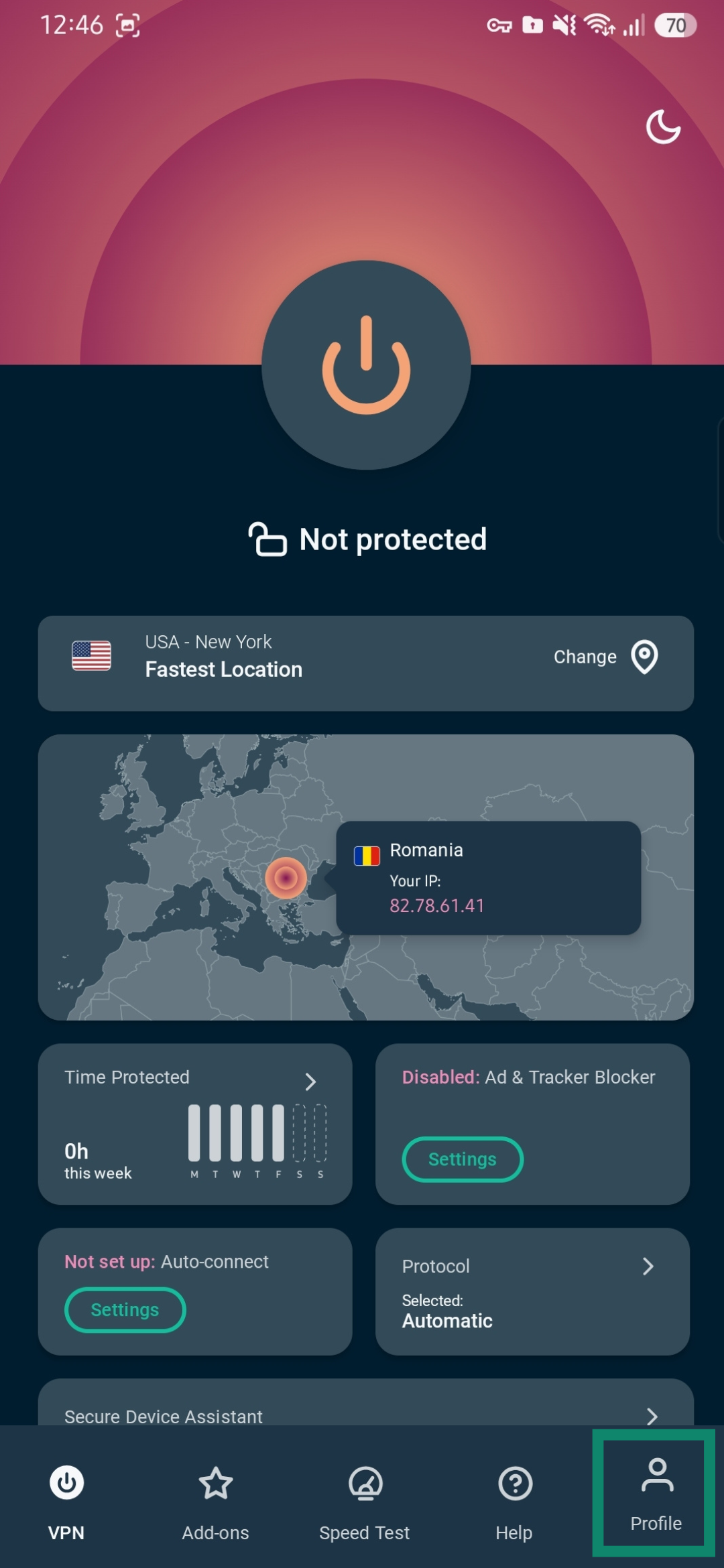
- Åbn ExpressVPN til Android, og tryk på Profile (Profil).

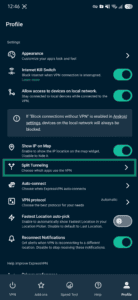
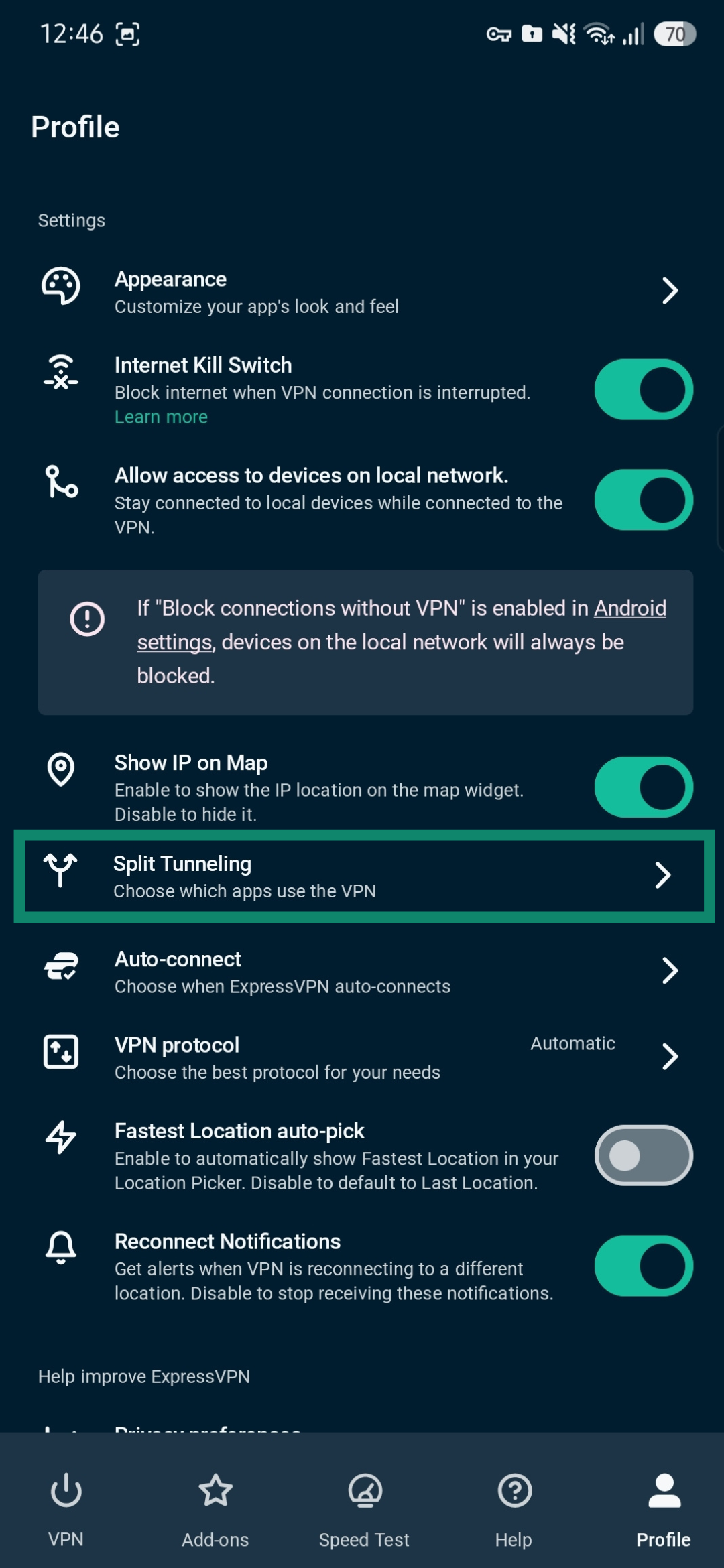
- Tryk på Split Tunneling (Split tunneling).
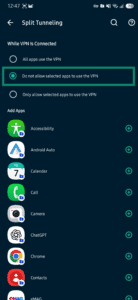
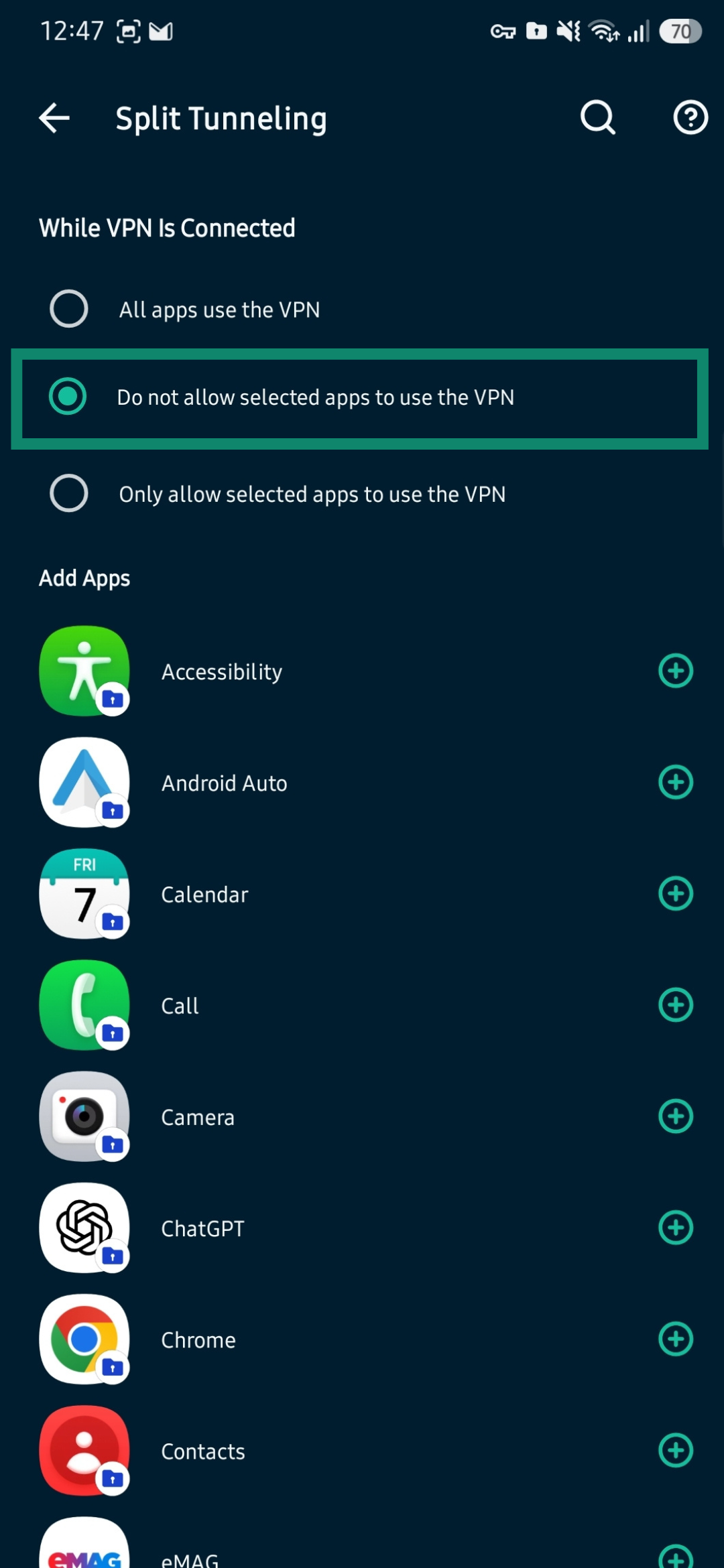
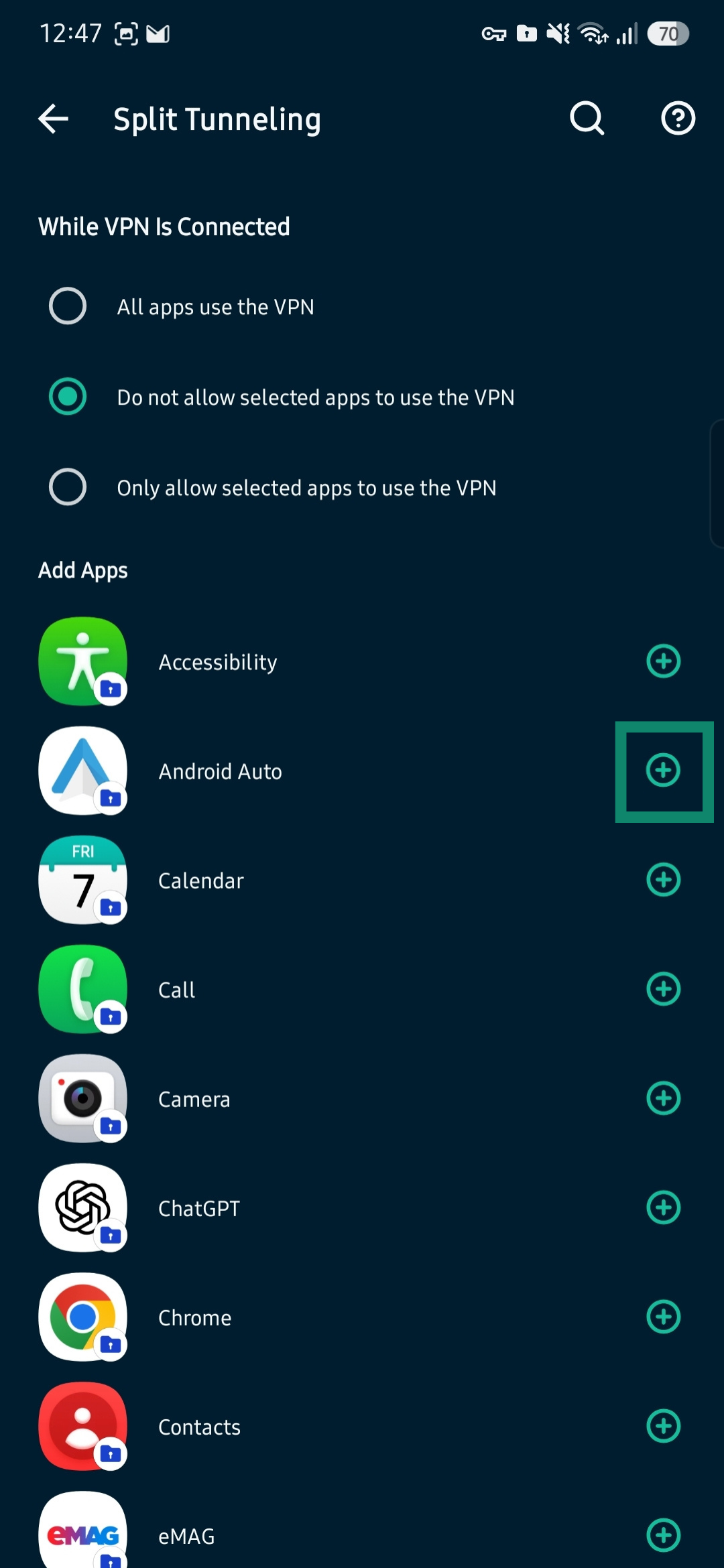
- Under While VPN Is Connected (Når VPN er forbundet) skal du trykke på Do not allow selected apps to use the VPN (Tillad ikke, at udvalgte apps bruger VPN’en).
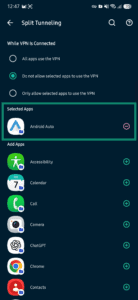
- Find Android Auto, og tryk på plus button (plusknappen) ved siden af den.
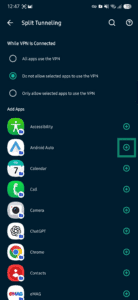
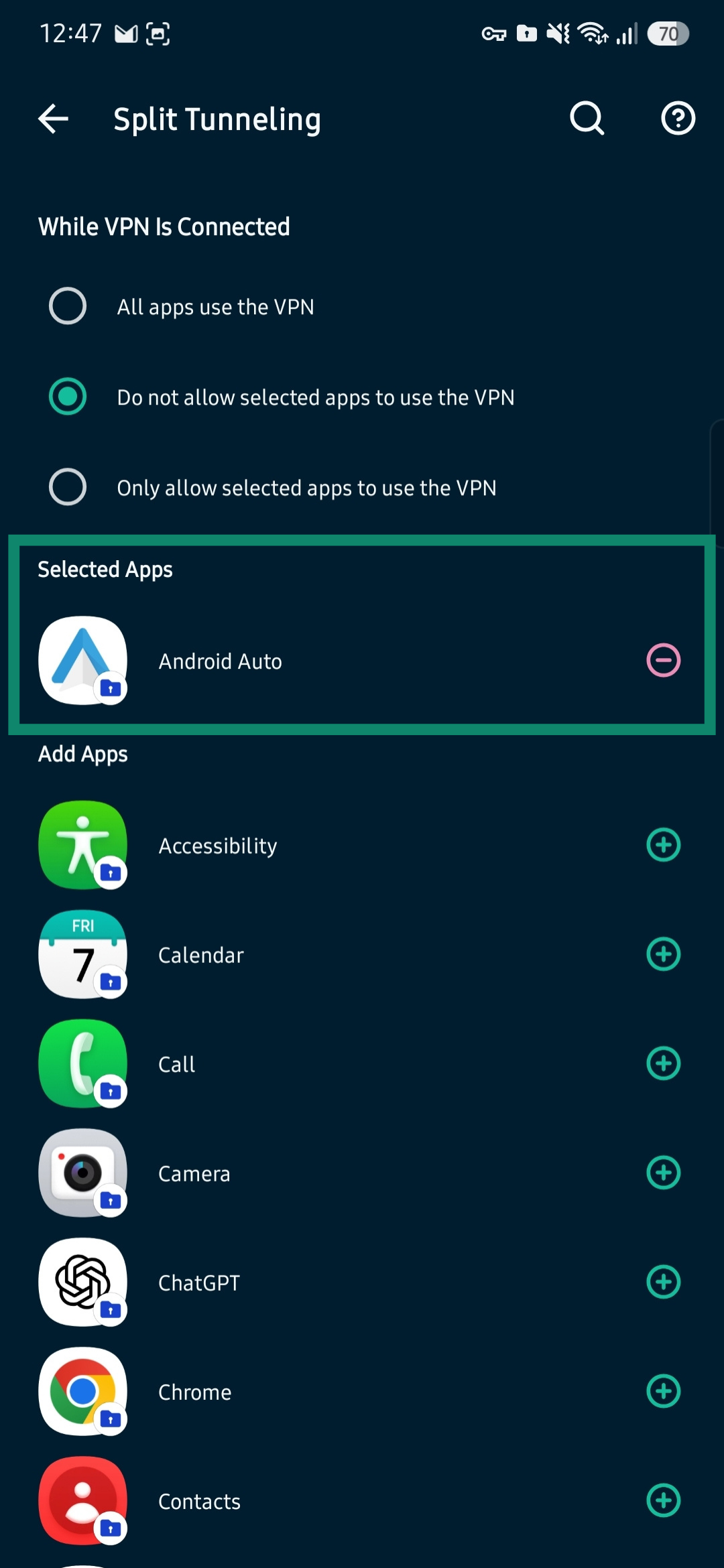
- Android Auto bør vises i afsnittet Selected Apps (Valgte apps) med minustegnet til højre (hvis du bruger minusknappen, fjernes appen fra reglerne for split tunneling).
Hvis du er forbundet til VPN’en, skal du afbryde forbindelsen og derefter oprette forbindelse igen for at anvende ændringerne.
Hvis du stadig får vist en fejlmeddelelse, når du bruger Android Auto, når du er forbundet til VPN’en, skal du kontakte ExpressVPN’s supportteam for øjeblikkelig hjælp.