






Esta guía explica cómo solucionar el problema por el que Android Auto podría mostrar un error cuando el dispositivo Android está conectado a la aplicación de ExpressVPN para Android.
Para corregirlo, puede usar la tunelización dividida para excluir Android Auto de la conexión VPN:
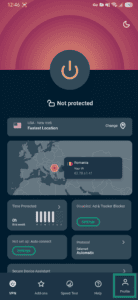
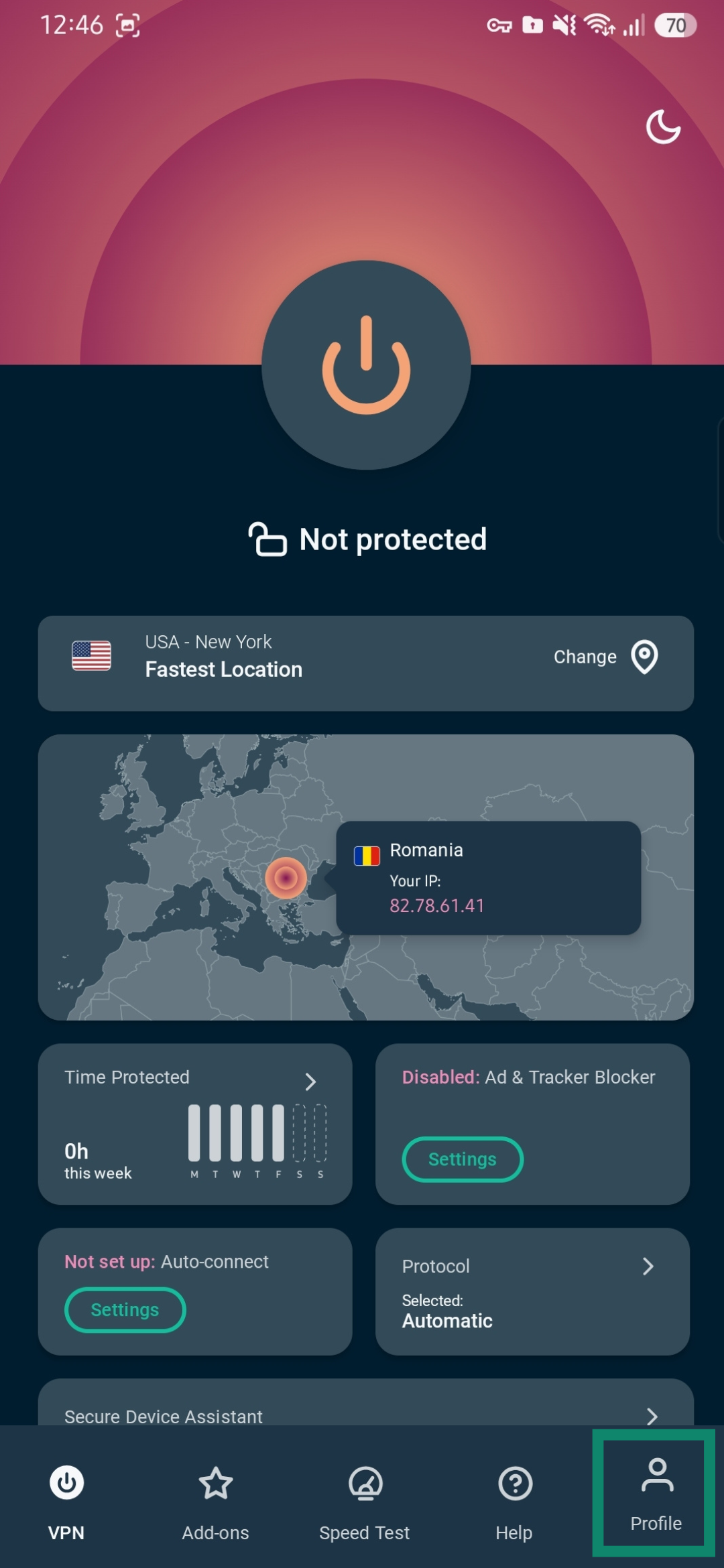
- Abra ExpressVPN para Android y pulse Profile (Perfil).

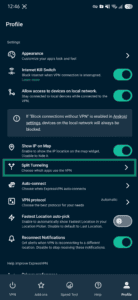
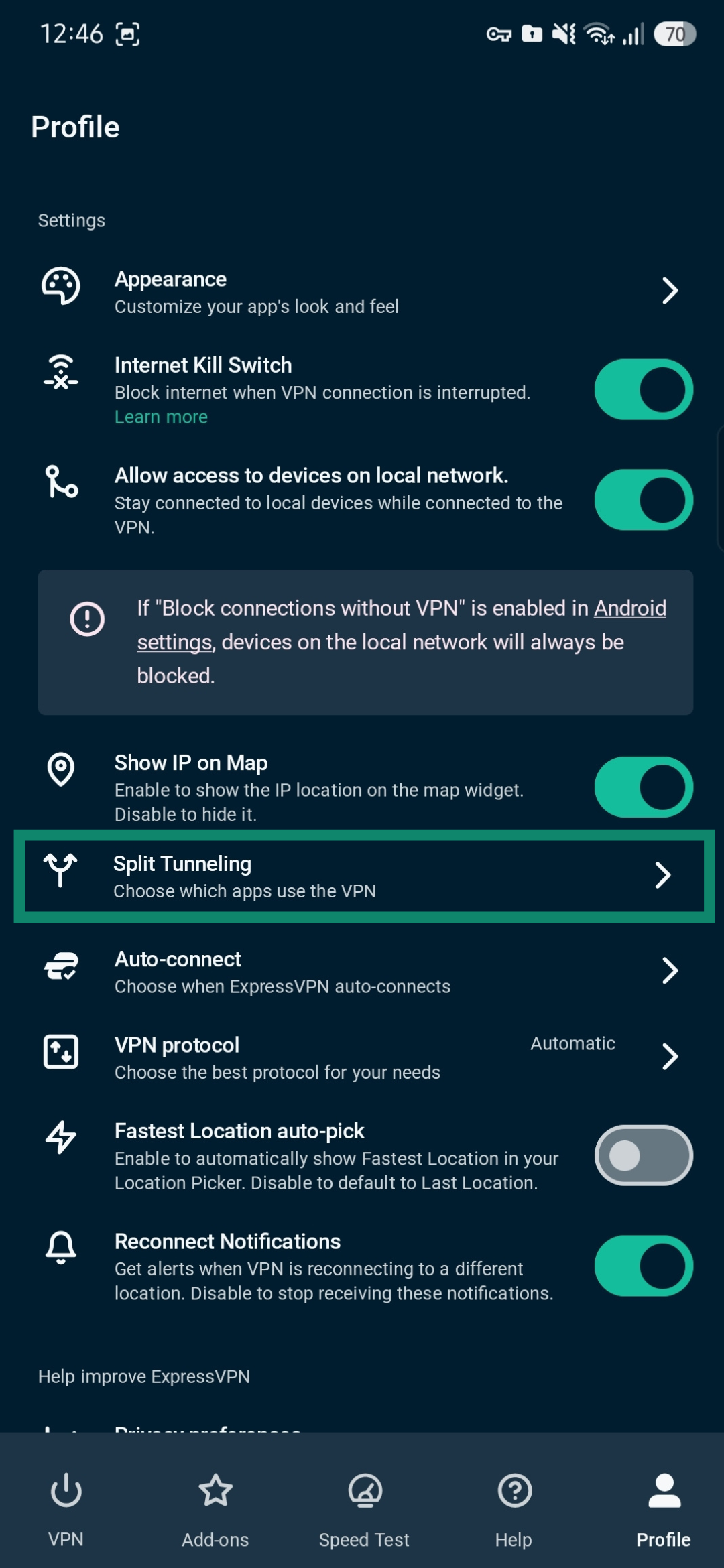
- Toque Split Tunneling (Tunelización dividida).
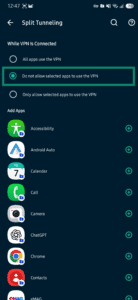
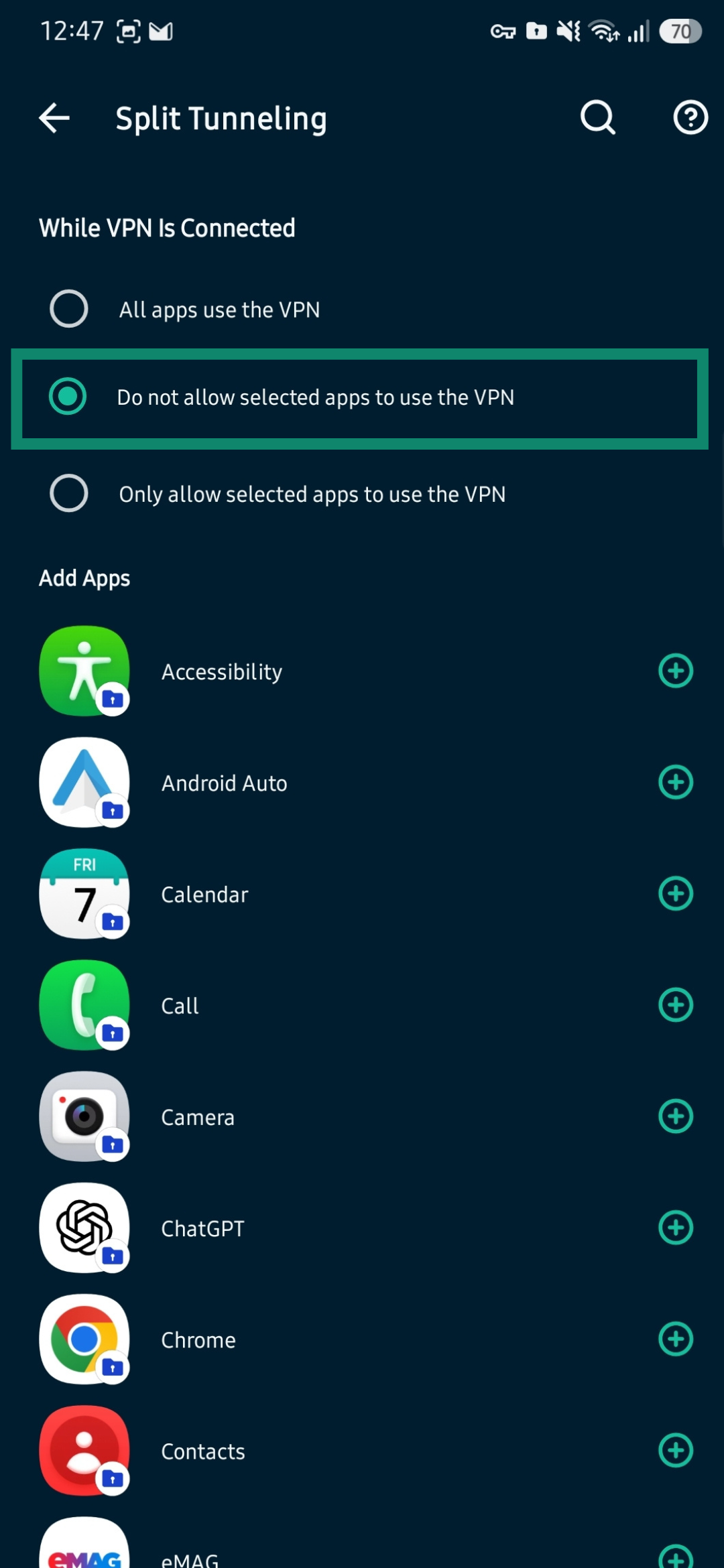
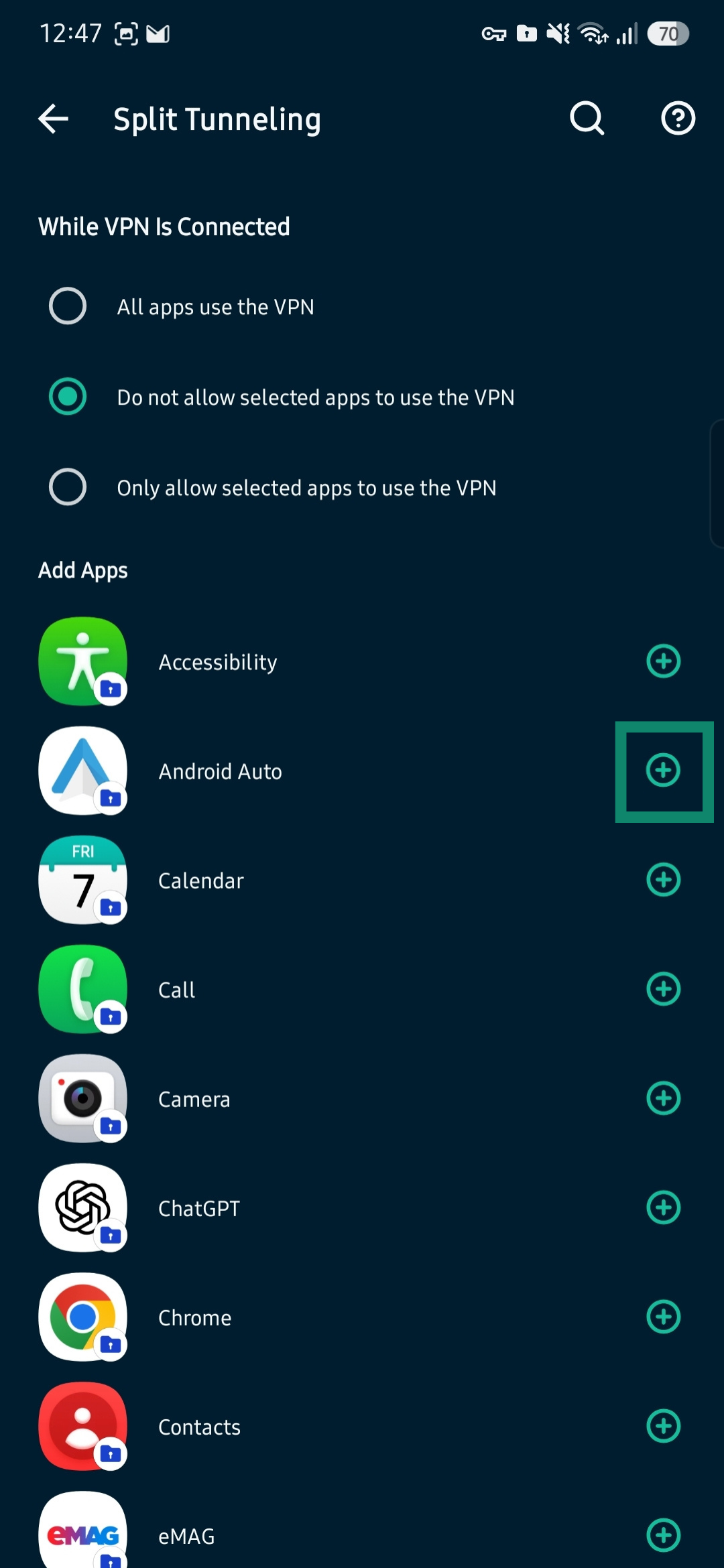
- En «While VPN Is Connected (Mientras la VPN está conectada)», pulse Do not allow selected apps to use the VPN (No permitir que las aplicaciones seleccionadas usen la VPN).
- Busque Android Auto y pulse el plus button (botón más) que está al lado.
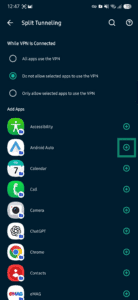
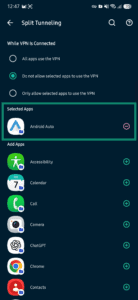
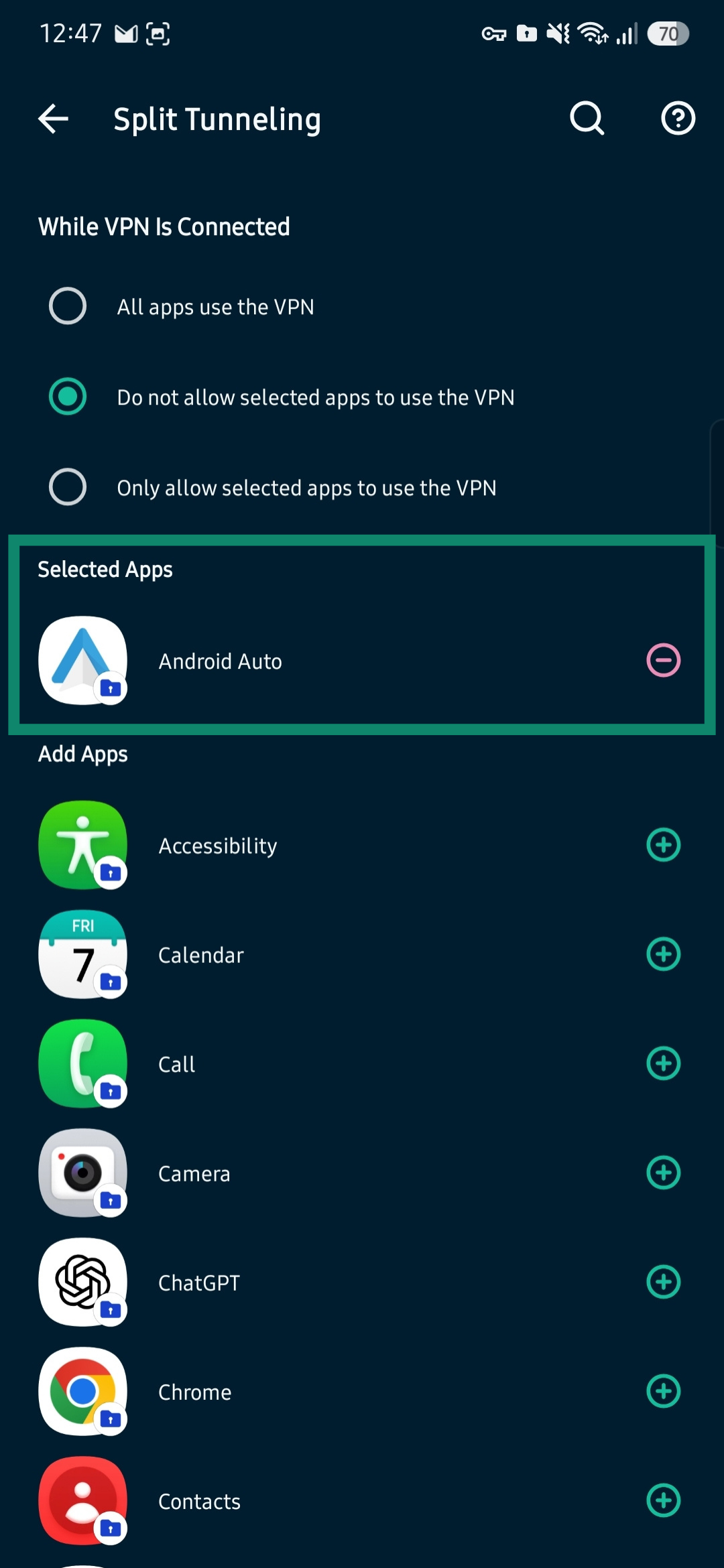
- Android Auto debería aparecer en Selected Apps (Aplicaciones seleccionadas) con el signo menos a la derecha. Si usa el botón «menos», sacará la aplicación de las reglas de la tunelización dividida.
Si se ha conectado a la VPN, desconéctela y vuelva a conectarla para aplicar los cambios.
Si el error sigue apareciendo al usar Android Auto con la VPN conectada, contacte con el equipo de soporte técnico de ExpressVPN para recibir ayuda al instante.