






이 가이드에서는 Android 기기가 Android용 ExpressVPN 앱을 통해 VPN에 연결된 상태에서 Android Auto에 오류 메시지가 표시되는 문제를 해결하는 방법을 안내합니다.
이 문제를 해결하려면 분할 터널링 기능을 사용하여 Android Auto를 VPN 연결에서 제외하면 됩니다:
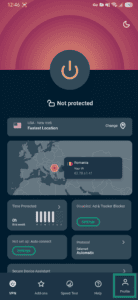
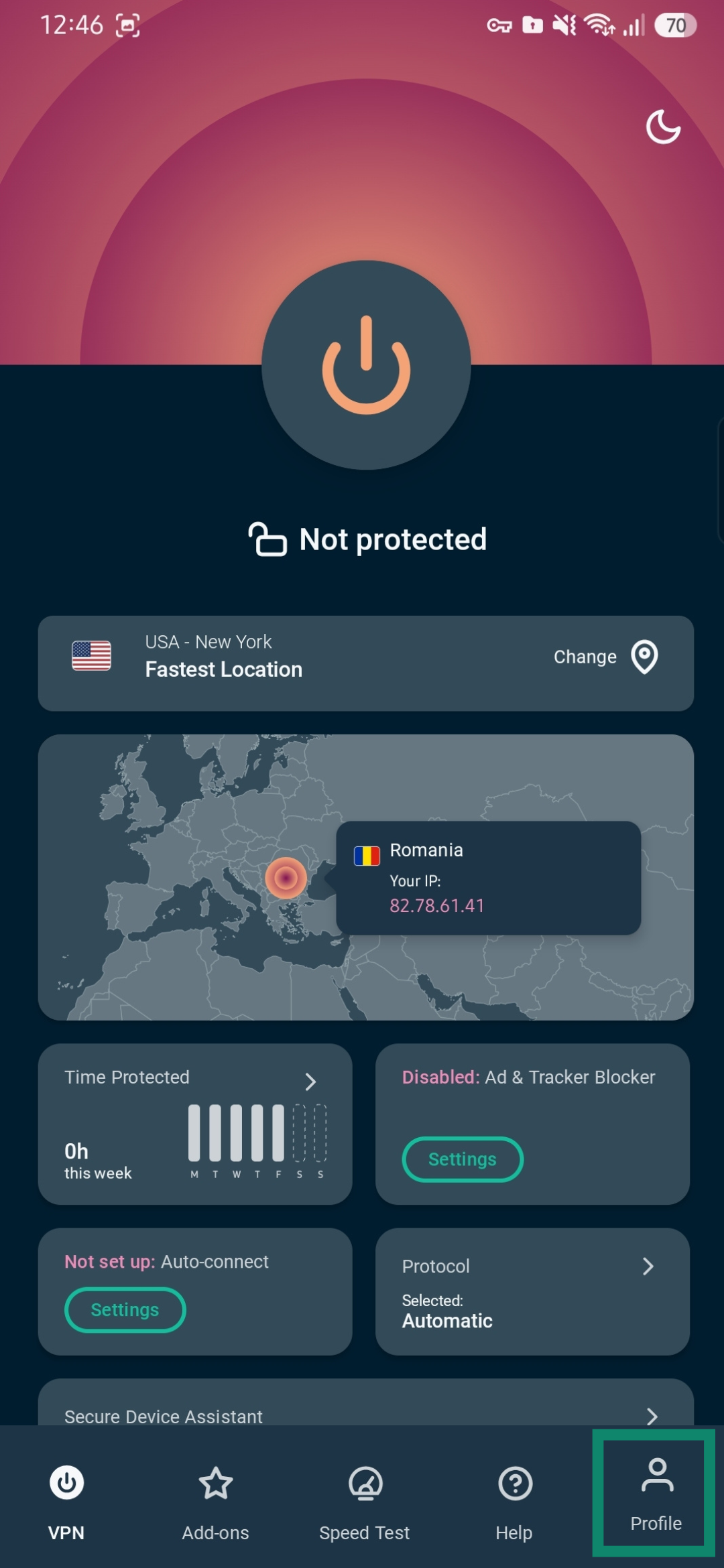
- Android용 ExpressVPN 앱을 열고 Profile (프로필)을 탭합니다.

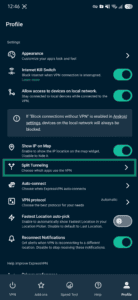
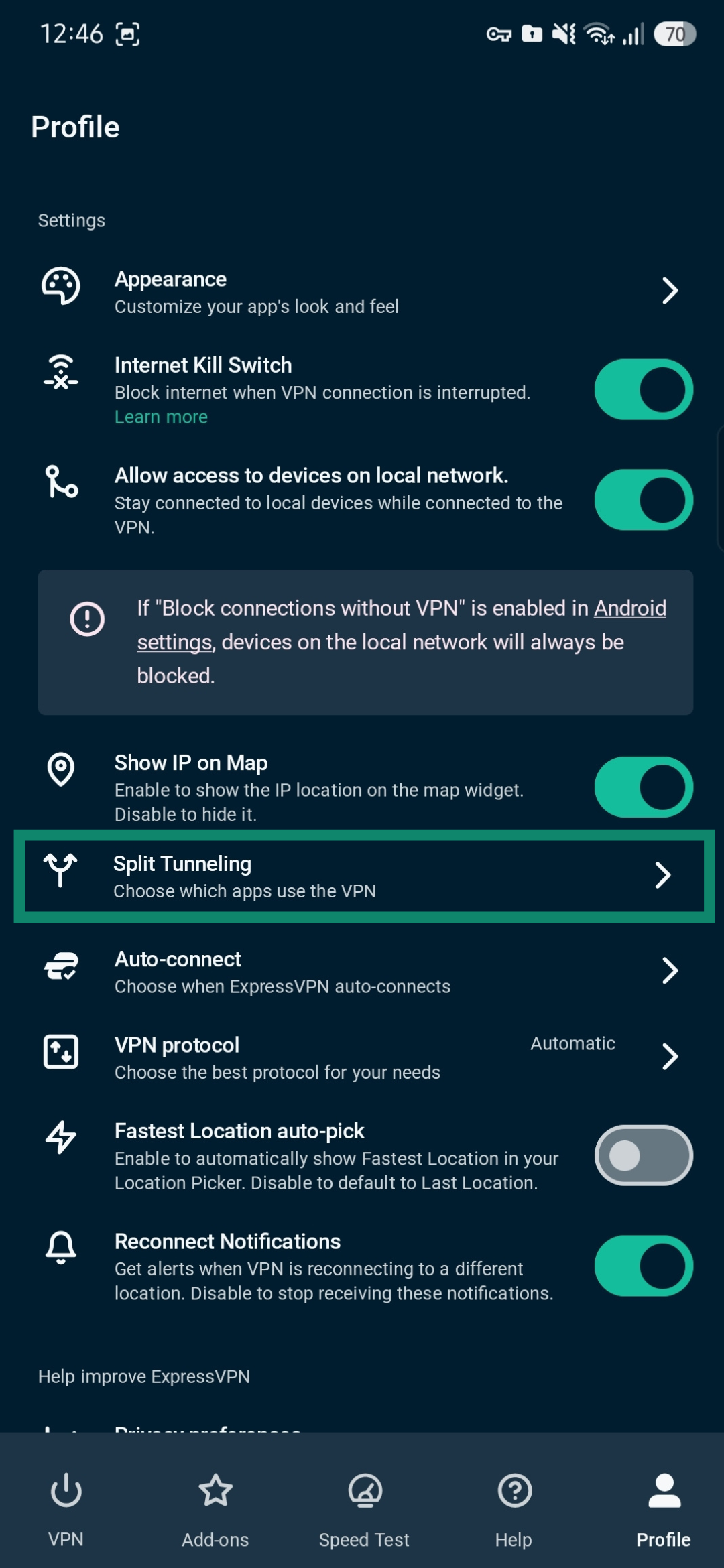
- Split Tunneling (분할 터널링)을 탭합니다.
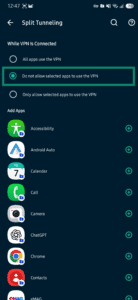
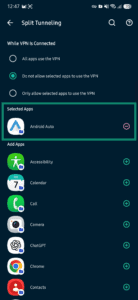
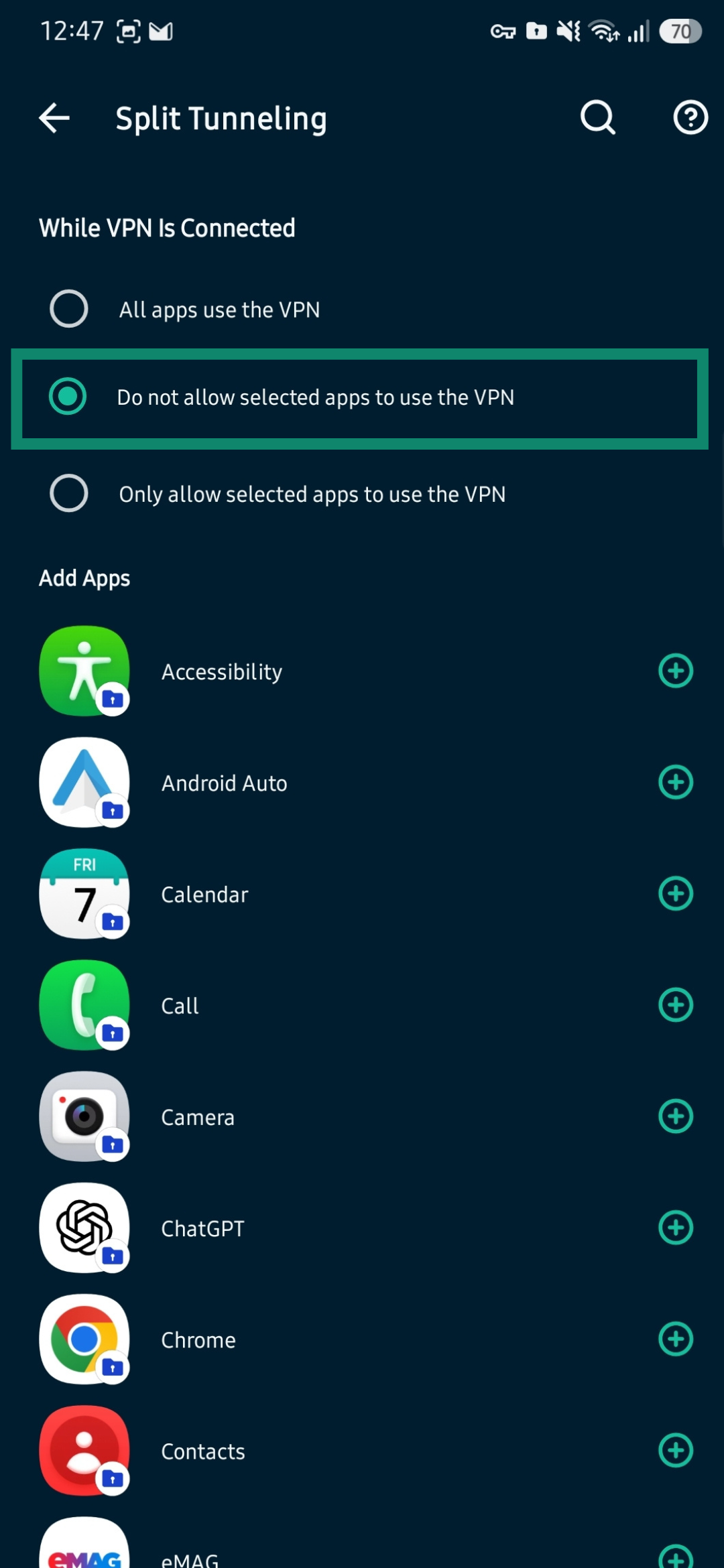
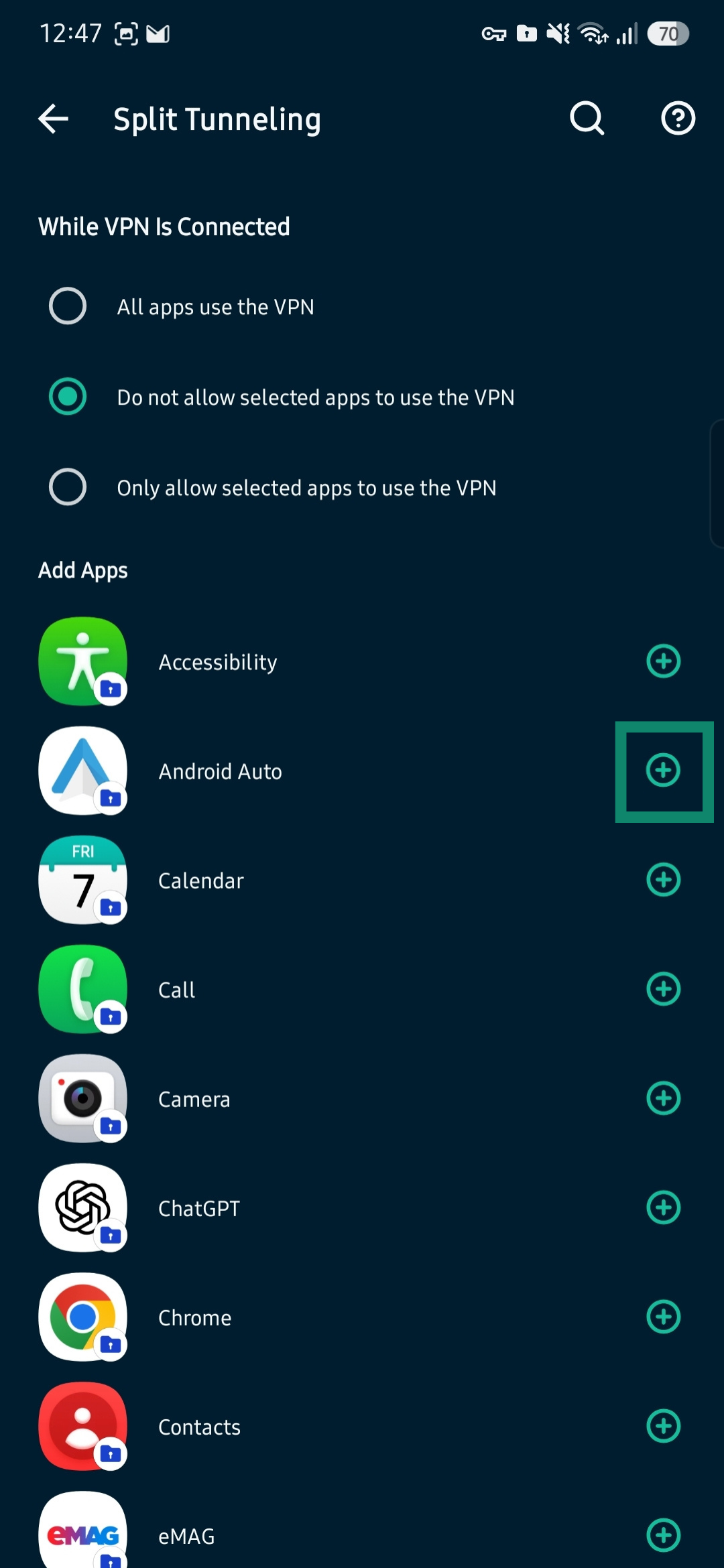
- While VPN Is Connected (VPN 연결 중) 항목 아래에서 Do not allow selected apps to use the VPN (선택한 앱의 VPN 사용 허용 안 함)을 탭합니다.
- Android Auto를 찾아 옆에 있는 plus button (더하기 버튼)을 탭합니다.
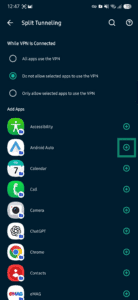
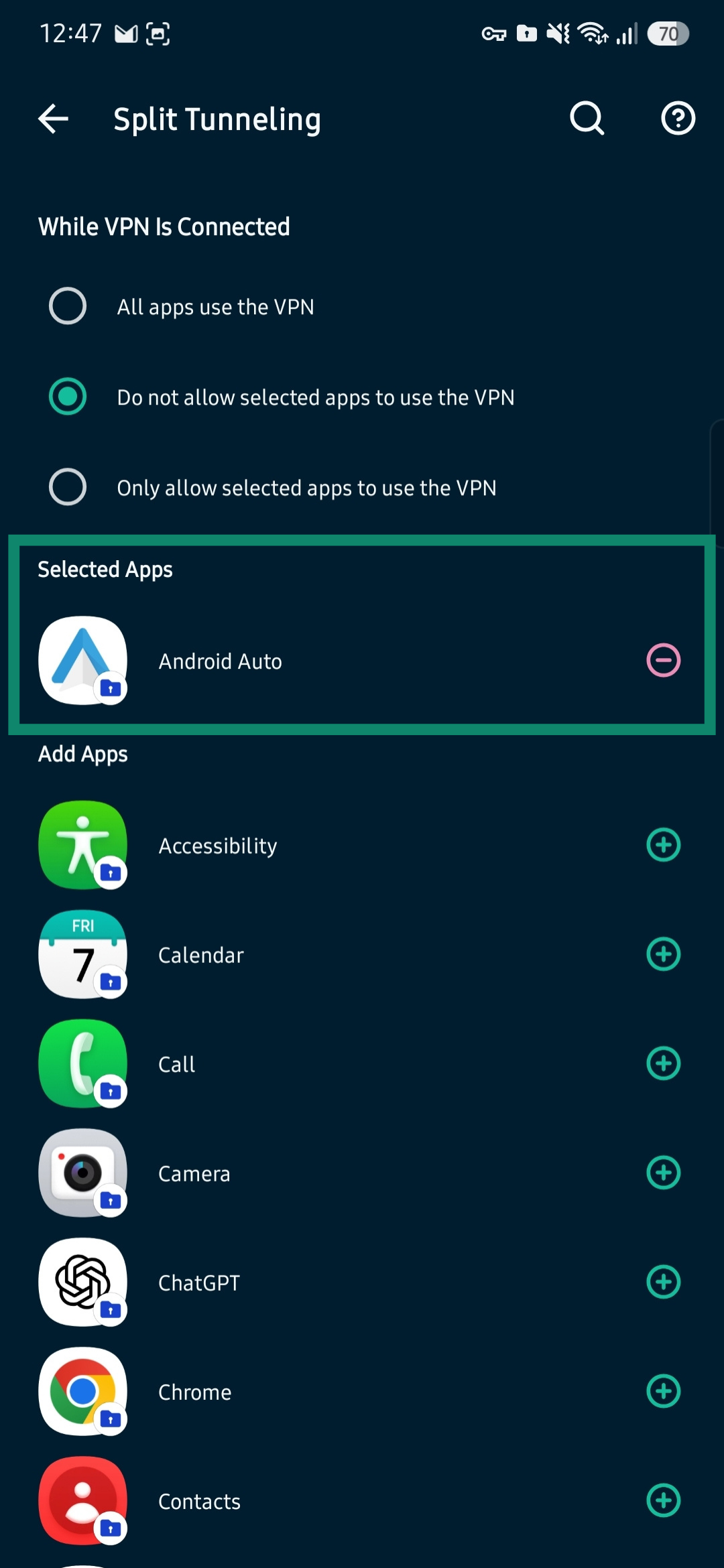
- Android Auto가 Selected Apps (선택한 앱) 영역에 표시되고 오른쪽에 빼기 기호가 나타나야 합니다(빼기 버튼을 사용하면 해당 앱이 분할 터널링 규칙에서 제거됩니다).
VPN에 연결되어 있다면 변경 사항을 적용하기 위해 연결을 해제한 후 다시 연결하세요.
VPN에 연결된 상태에서 Android Auto를 사용할 때 여전히 오류 메시지가 표시된다면 ExpressVPN 고객 지원팀에 문의하여 즉시 도움을 받으세요.