






In folgender Anleitung erfahren Sie, wie Sie ein Problem beheben können, bei dem Android Auto möglicherweise eine Fehlermeldung anzeigt, wenn Ihr Android-Gerät mit der ExpressVPN-App für Android verbunden ist.
Um das Problem zu beheben, können Sie das Split-Tunnling nutzen, um Android Auto von der VPN-Verbindung auszuschließen:
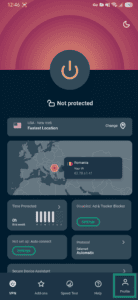
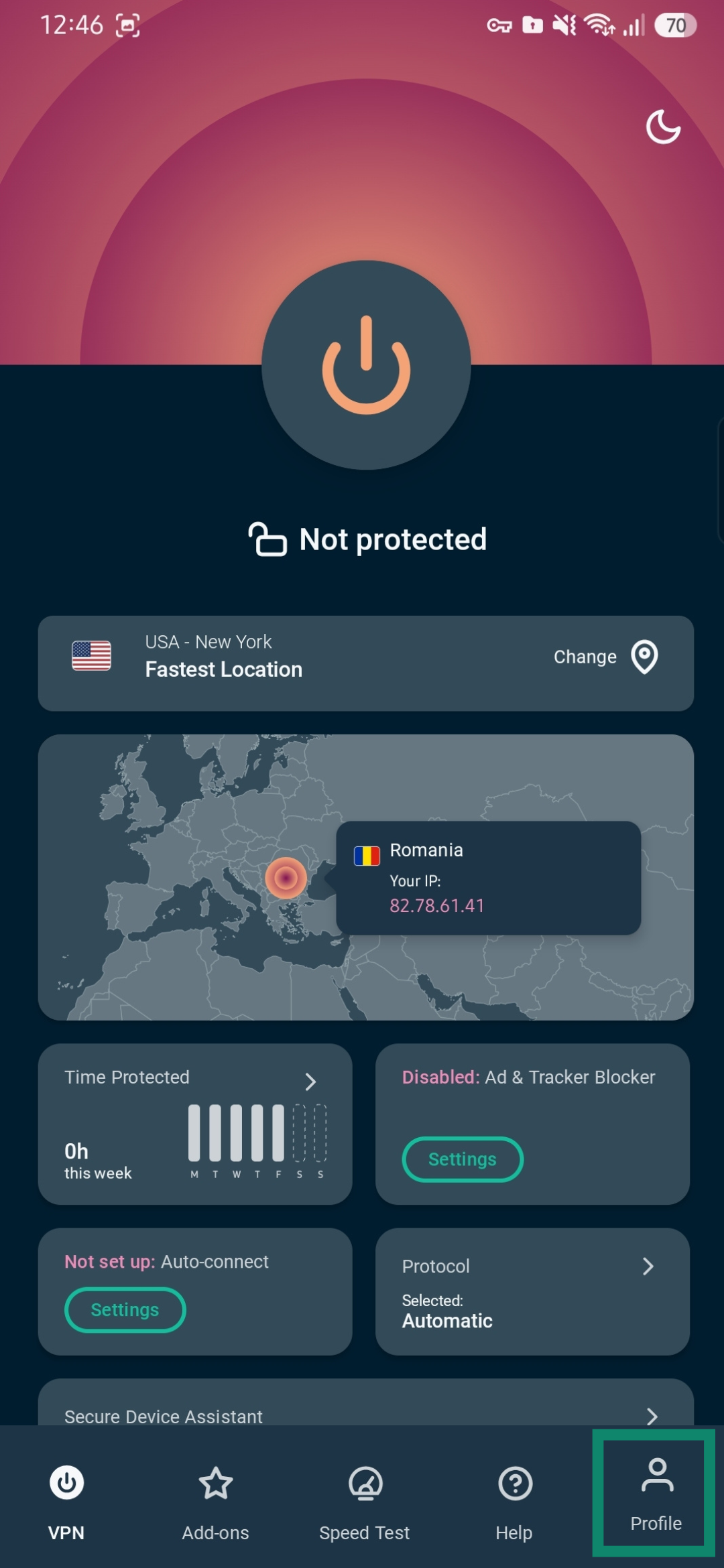
- Öffnen Sie ExpressVPN für Android und tippen Sie auf Profile (Profil).

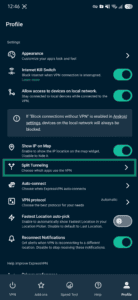
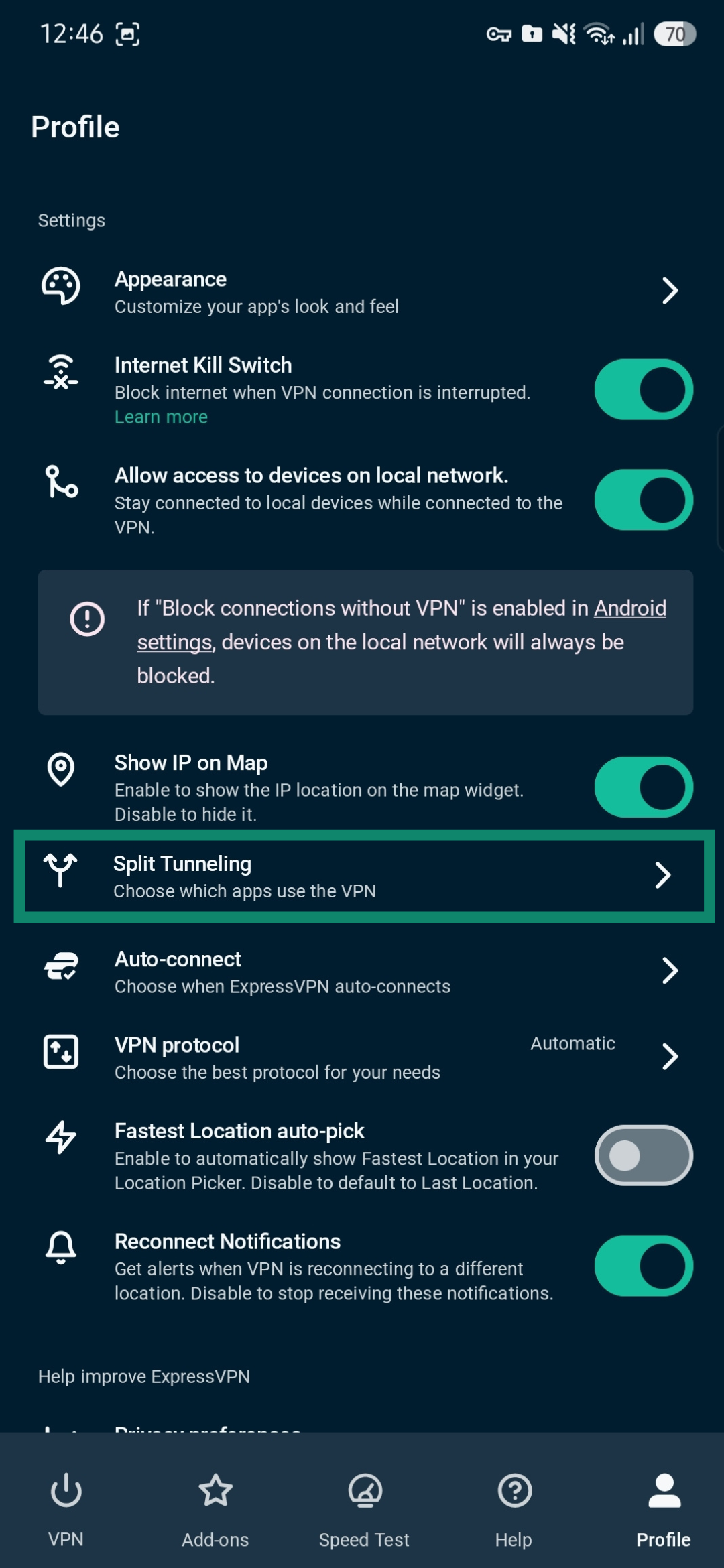
- Tippen Sie auf Split Tunneling (Split-Tunneling).
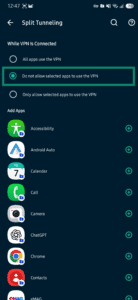
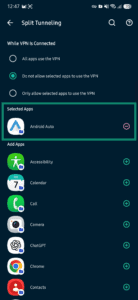
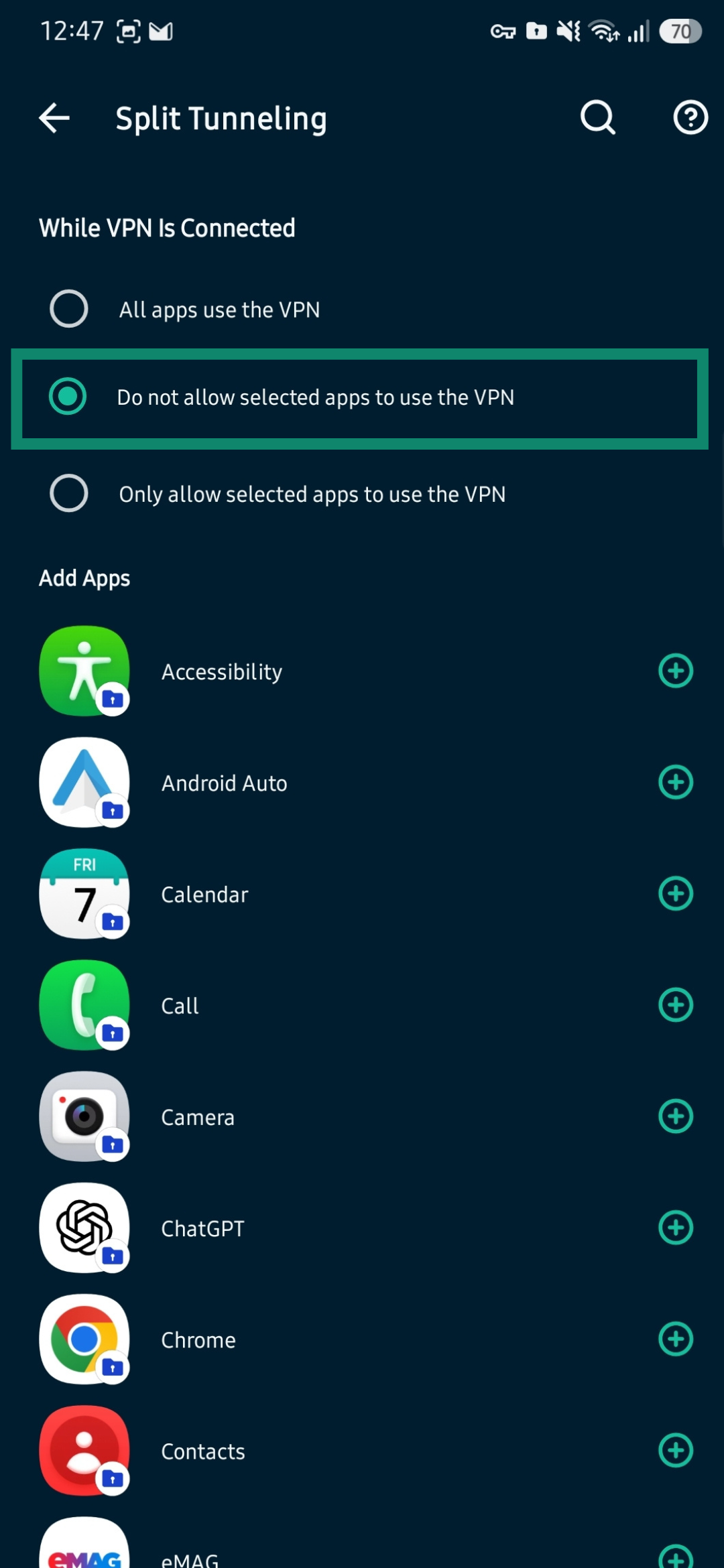
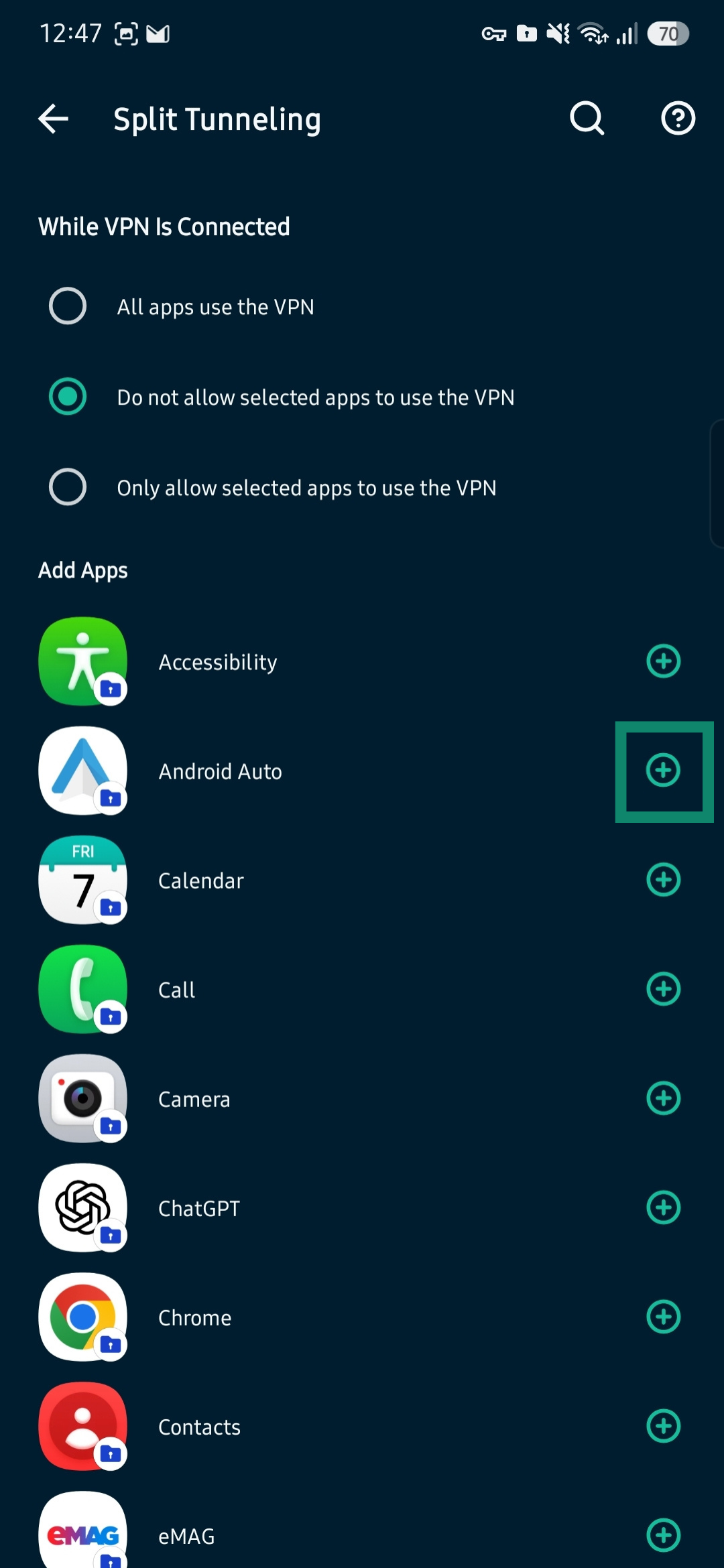
- Tippen Sie unter While VPN Is Connected (Während das VPN verbunden ist) auf Do not allow selected apps to use the VPN (Ausgewählten Apps die Nutzung des VPN nicht gestatten).
- Finden Sie Android Auto und tippen Sie daneben auf den plus button (die Plus-Schaltfläche).
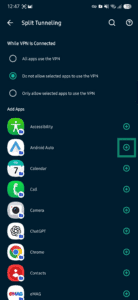
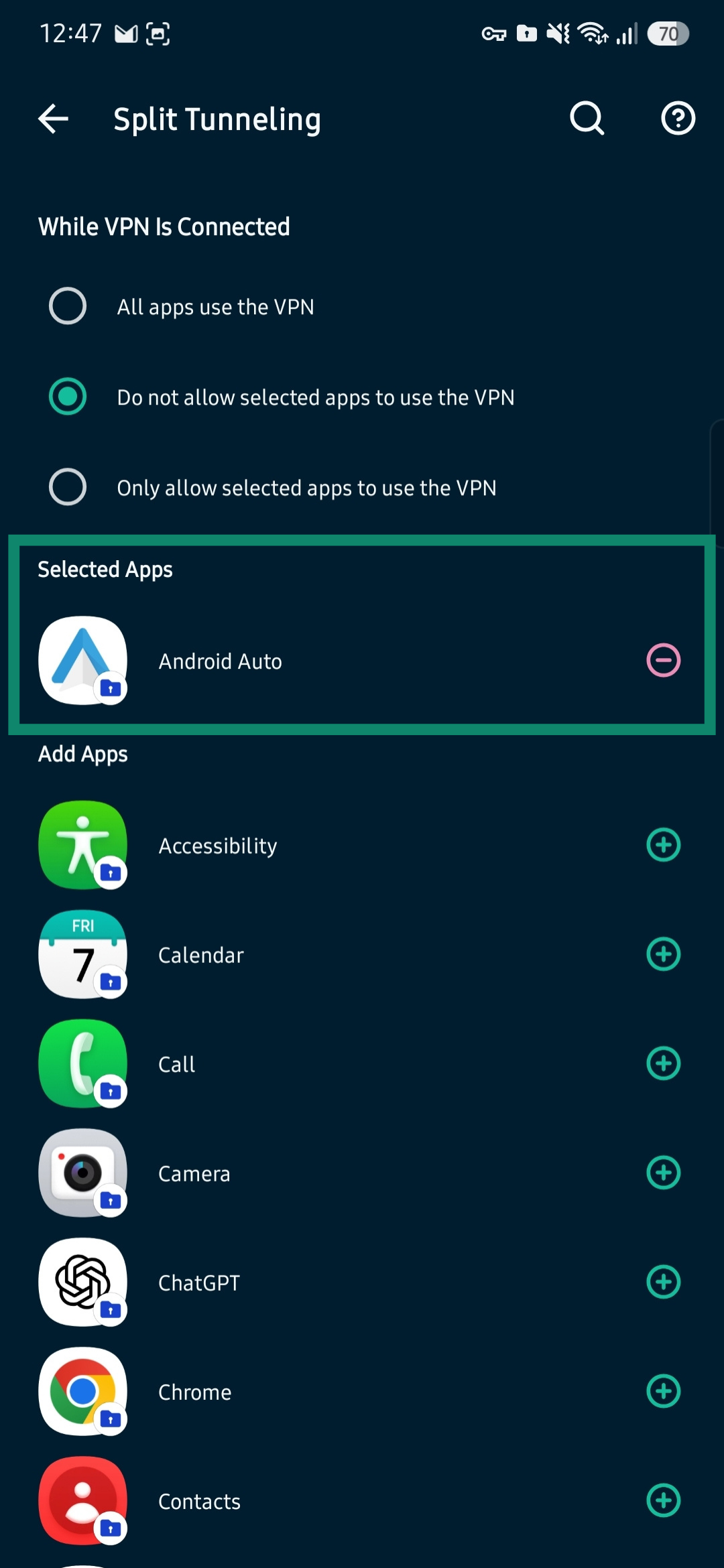
- Android Auto sollte im Bereich Selected Apps (Ausgewählte Apps) mit einem Minuszeichen auf der rechten Seite angezeigt werden (durch Klicken auf die Minus-Schaltfläche entfernen Sie die App aus den Split-Tunneling-Regeln).
Sind Sie mit dem VPN verbunden, trennen Sie die Verbindung und stellen Sie anschließend erneut eine Verbindung her, um die Änderungen zu übernehmen.
Sollten bei der Nutzung von Android Auto bei bestehender VPN-Verbindung weiterhin Fehlermeldungen erscheinen, kontaktieren Sie das Support-Team von ExpressVPN. Dann erhalten Sie sofort Hilfe.