







Cihazınız için VPN'e veya DNS'e mi ihtiyacınız var?
Hemen ExpressVPN EdininTek bir ExpressVPN hesabı. Tüm cihazlarda.
Uygulamaları ücretsiz edininBu rehberde ExpressVPN hesabınızı nasıl sileceğini göstereceğiz. ExpressVPN’i kullanmayacaksınız ama hesabınızın kalmasını istiyorsanız aboneliğinizi nasıl iptal edeceğinizi buradan öğrenebilirsiniz.
Not: Hesap silme işlemi kalıcıdır ve geri alınamaz. Silme talebiniz işleme koyulduğunda artık giriş yapamaz ve hesabınızı geri alamazsınız. Hesabınız silindiğinde ilgili hizmetlere ve hesap verilerine erişiminizi kaybedersiniz. Silme sırasında aboneliğiniz aktifse hesabınız silindiğinde aboneliğiniz artık yenilenmez. Devam etmeden önce artık bu hizmeti kullanmayacağınızdan emin olunuz.
ExpressVPN hesabını silmenin iki yolu vardır:
Seçenek 1: ExpressVPN+ portalından silme
Bilgisayar talimatları
Windows PC veya Mac gibi bir bilgisayar kullanıyorsanız bu talimatları uygulayın.
ExpressVPN’in web sitesinden hesap silme talebinde bulunabilirsiniz. Bunu yapmak için:
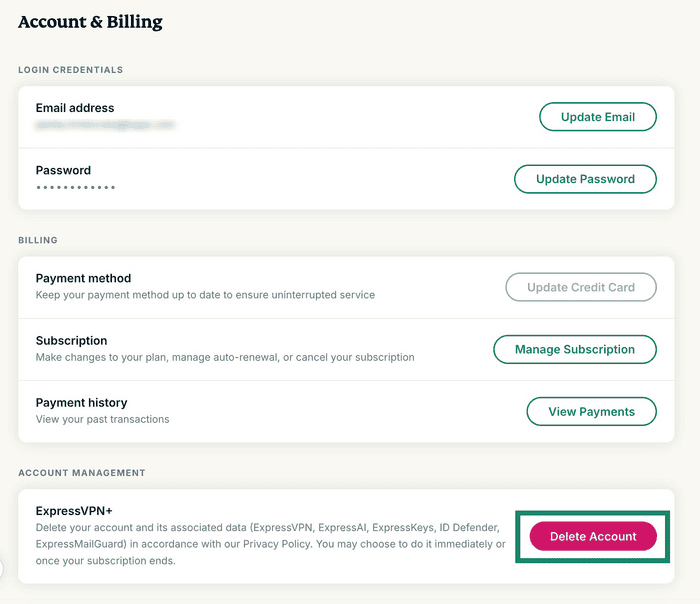
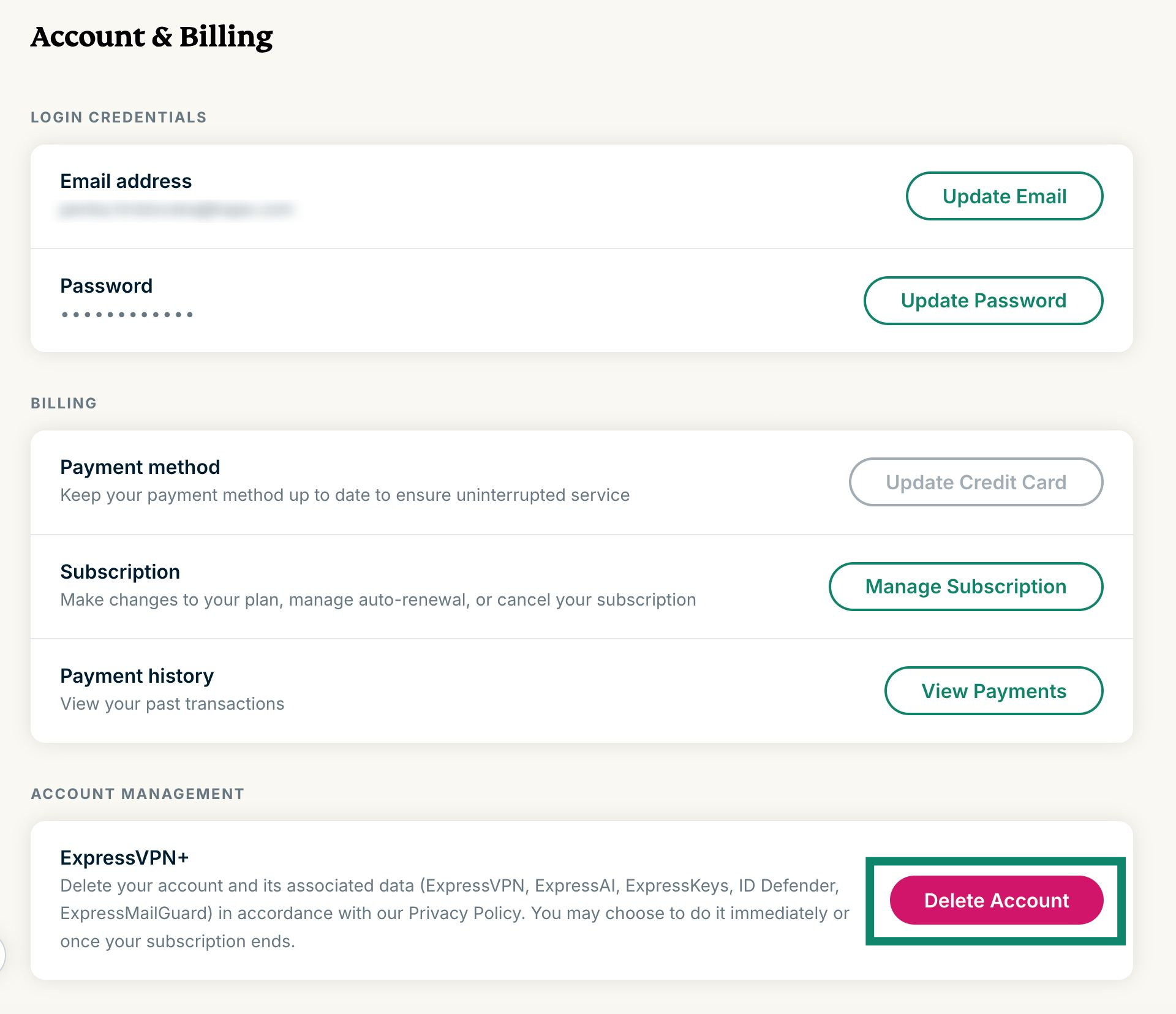
- ExpressVPN+ portalından Hesap ve Faturalama sayfasına gidin.
- İstenirse ExpressVPN hesabınıza giriş yapın.
- Account management (Hesap yönetimi) kısmına kaydırın ve Delete account (Hesabı sil) butonunu seçin.

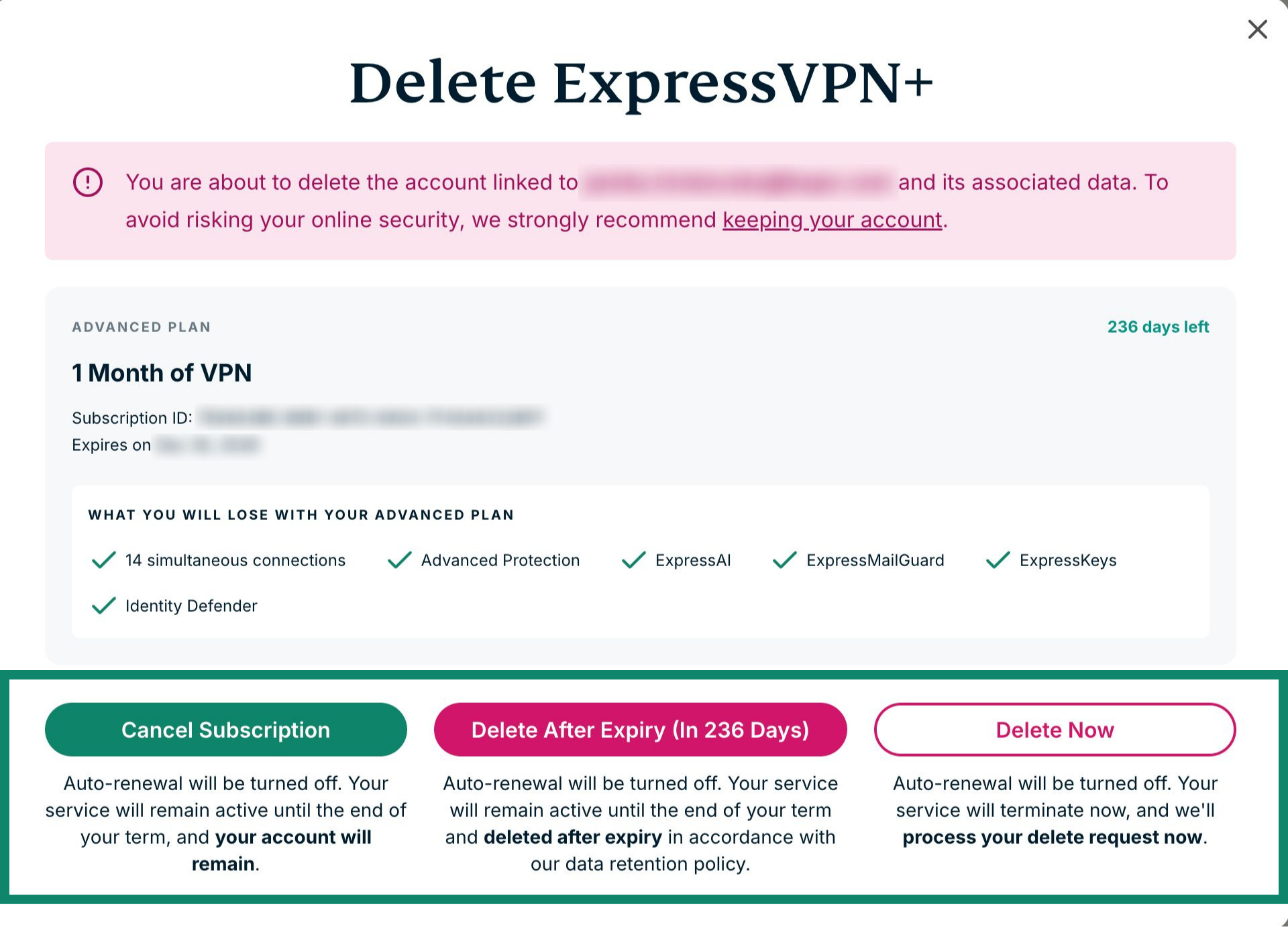
- Burada üç seçeneğiniz olacak:
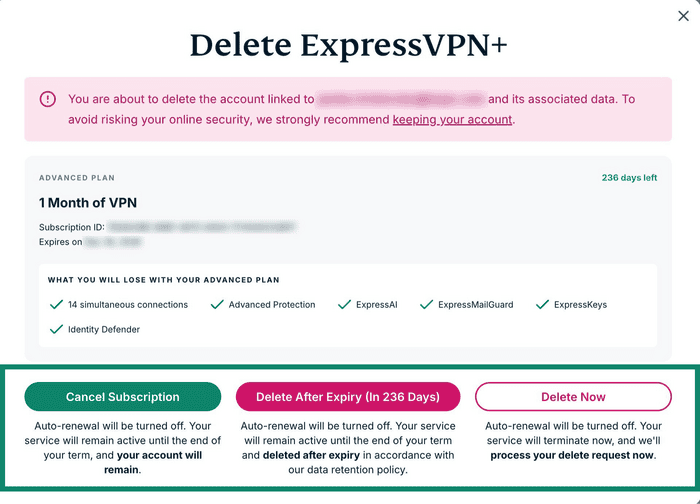

- Cancel Subscription (Aboneliği İptal Et): Otomatik yenileme kapatılır ama hesabınız silinmez.
- Delete After Expiry (In xxx Days) (Süresi Dolunca Sil (xxx Gün Sonra)): Otomatik yenileme kapatılır ve aboneliğinizin süresi dolduğunda hesabınız silinir.
- Delete Now (Şimdi Sil): Otomatik yenileme kapatılır ve talebiniz hemen işleme koyulur. Bunu seçerseniz aboneliğinizin geri kalanından caymış olursunuz.
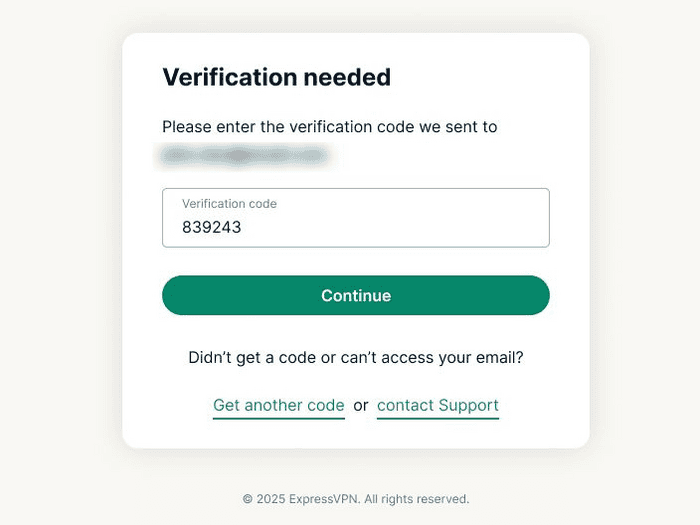
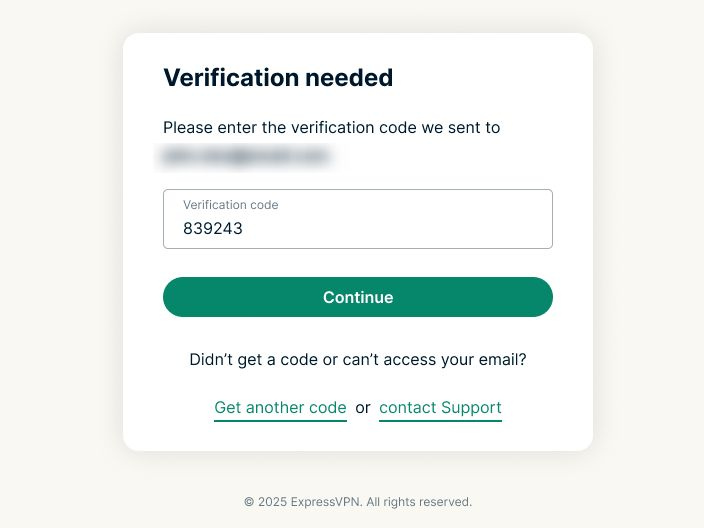
- Daha sonra ExpressVPN hesabınızın silinme talebini doğrulamanız istenecek. Bunun için e-posta adresinize bir doğrulama kodu gönderilir. Aldığınız kodu Verification Code (Doğrulama Kodu) yazan alana girin ve Continue (Devam) butonunu seçin.

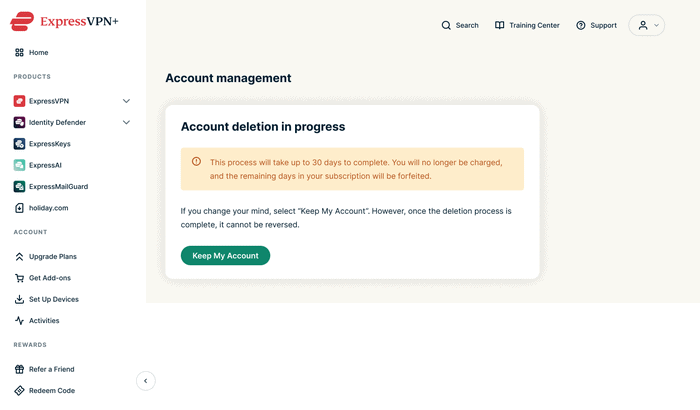
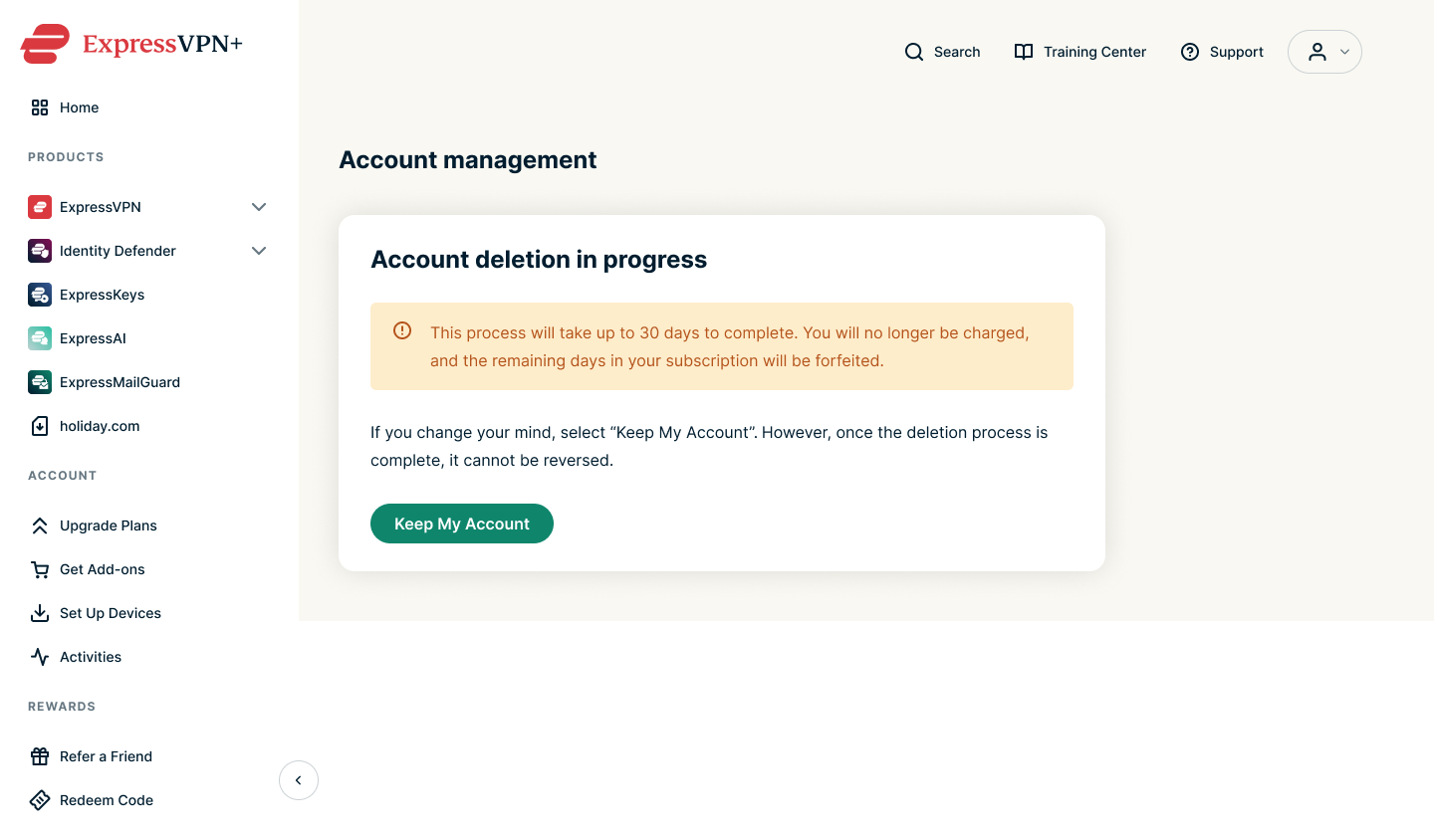
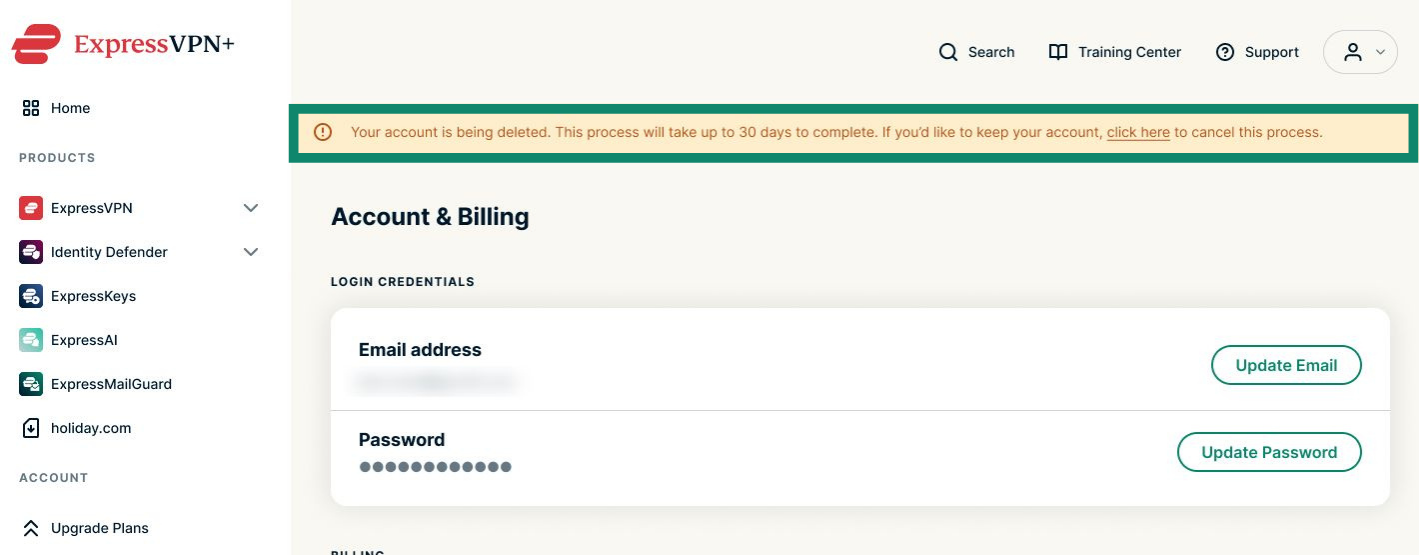
- Daha sonra bir onaylama mesajı gelir ve ayrıca hesap silme talebinizin alındığını onaylayan bir e-posta alırsınız.

Yardıma mı ihtiyacınız var? Hemen yardım almak için ExpressVPN Destek Ekibi’ne ulaşın.
Mobil talimatları (Android veya iOS cihazlar)
iPhone, iPad veya Android telefon gibi mobil bir cihaz kullanıyorsanız bu talimatları uygulayın.
ExpressVPN’in web sitesinden hesap silme talebinde bulunabilirsiniz. Bunun için:
- ExpressVPN+ portalından Hesap ve Faturalama sayfasına gidin.
- İstenirse ExpressVPN hesabınıza giriş yapın.
- Account management (Hesap yönetimi)nde aşağı kaydırın ve Delete account (Hesabı sil)’e dokunun.
- Burada üç seçeneğiniz olacak:
- Cancel Subscription (Aboneliği İptal Et): Otomatik yenileme kapatılır ama hesabınız silinmez.
- Delete After Expiry (In xxx Days) (Süresi Dolunca Sil (xxx Gün Sonra)): Otomatik yenileme kapatılır ve aboneliğinizin süresi dolduğunda hesabınız silinir.
- Delete Now (Şimdi Sil): Otomatik yenileme kapatılır ve talebiniz hemen işleme koyulur.
- Daha sonra ExpressVPN hesabınızın silinme talebini doğrulamanız istenecek. Bunun için e-posta adresinize bir doğrulama kodu gönderilir. Aldığınız kodu Verification Code (Doğrulama Kodu) yazan alana girin ve Continue (Devam)’a dokunun.
- Daha sonra bir onaylama mesajı gelir ve ayrıca hesap silme talebinizin alındığını onaylayan bir e-posta alırsınız.
Not: Hesabınızın silinmesini yanlışlıkla talep etmişseniz Keep My Account (Hesabımı Sürdür)’e dokunun.
Yardıma mı ihtiyacınız var? Hemen yardım almak için ExpressVPN Destek Ekibi’ne ulaşın.
Seçenek 2: ExpressVPN iOS uygulaması üzerinden silme
iOS’te ExpressVPN (iPhone veya iPad) kullanıyorsanız hesabınızı uygulama içinden silebilirsiniz:
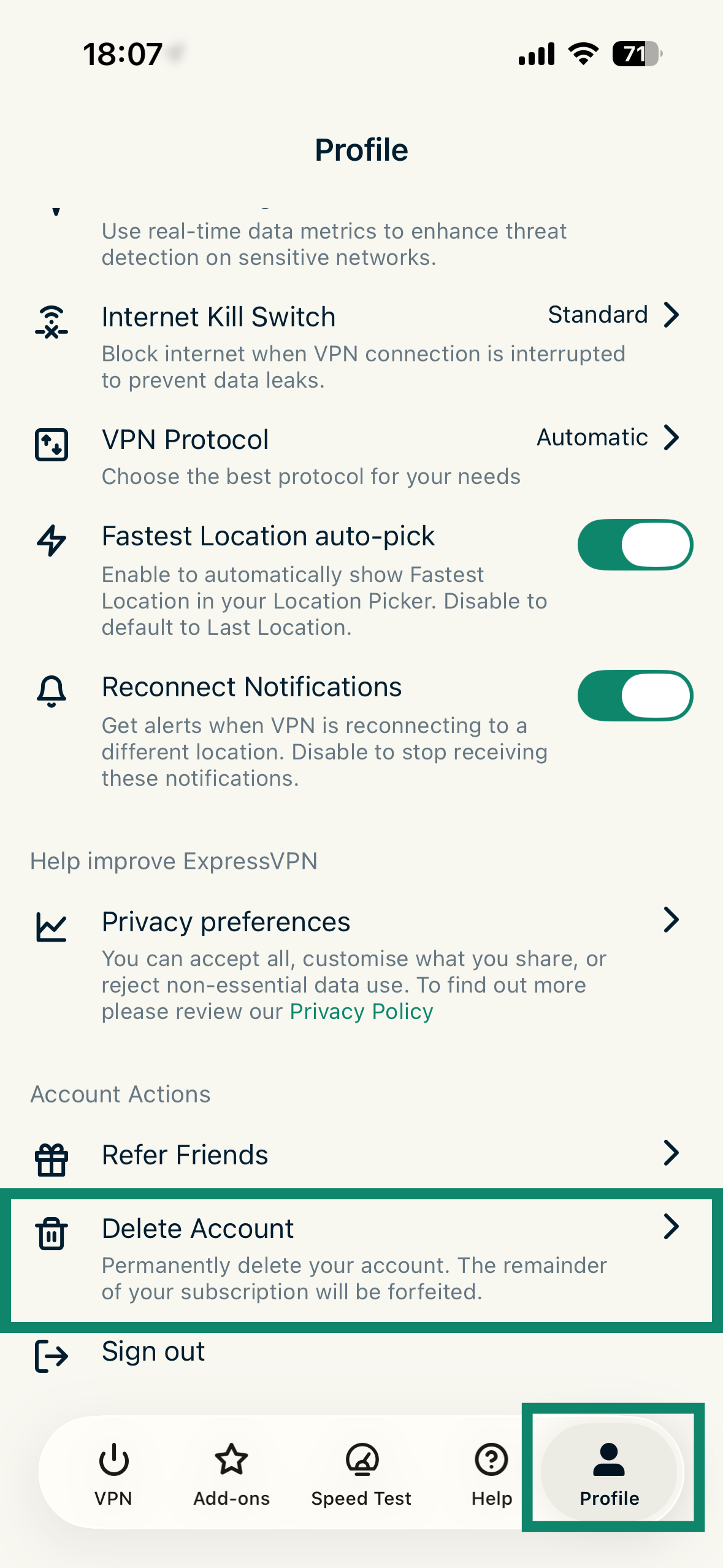
- ExpressVPN iOS uygulamasında ilk önce Profile (Profil), sonra da Delete Account (Hesabı Sil) butonunu seçin.
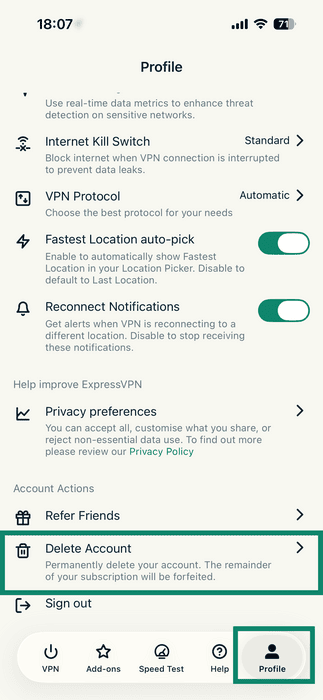

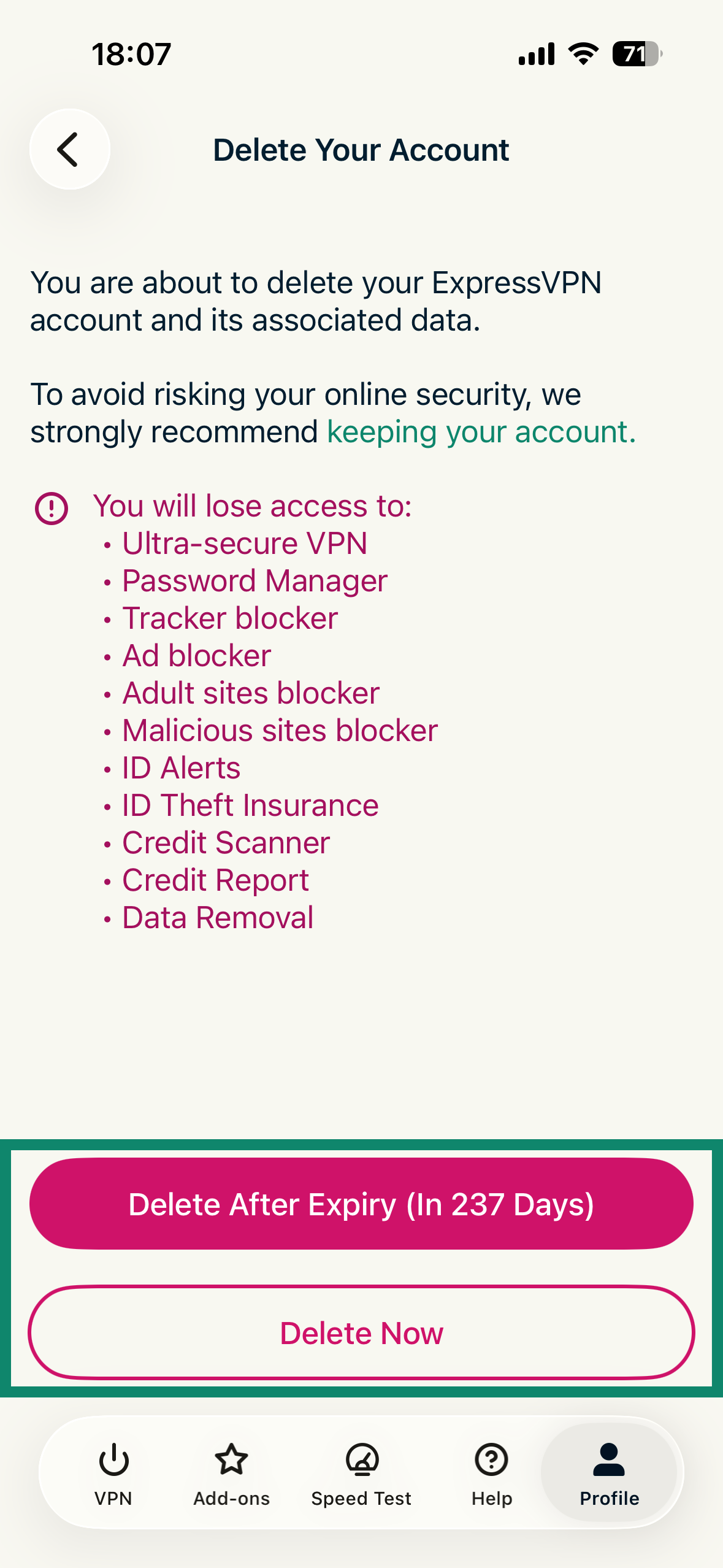
- Burada iki seçeneğiniz olacak. Dilediğinizi seçin:
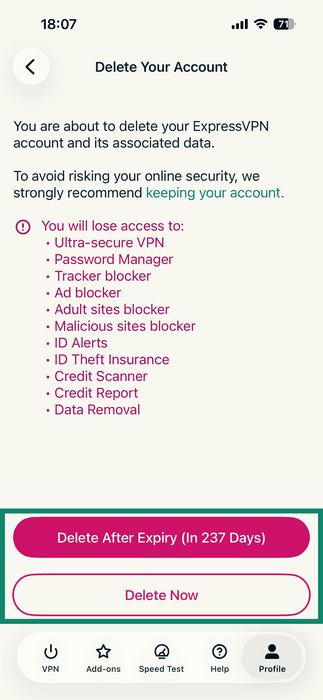
- Delete After Expiry (In xxx Days) (Süresi Dolunca Sil (xxx Gün Sonra)): Otomatik yenileme kapatılır ve aboneliğinizin süresi dolduğunda hesabınız silinir.
- Delete Now (Şimdi Sil): Otomatik yenileme kapatılır ve talebiniz hemen işleme koyulur.
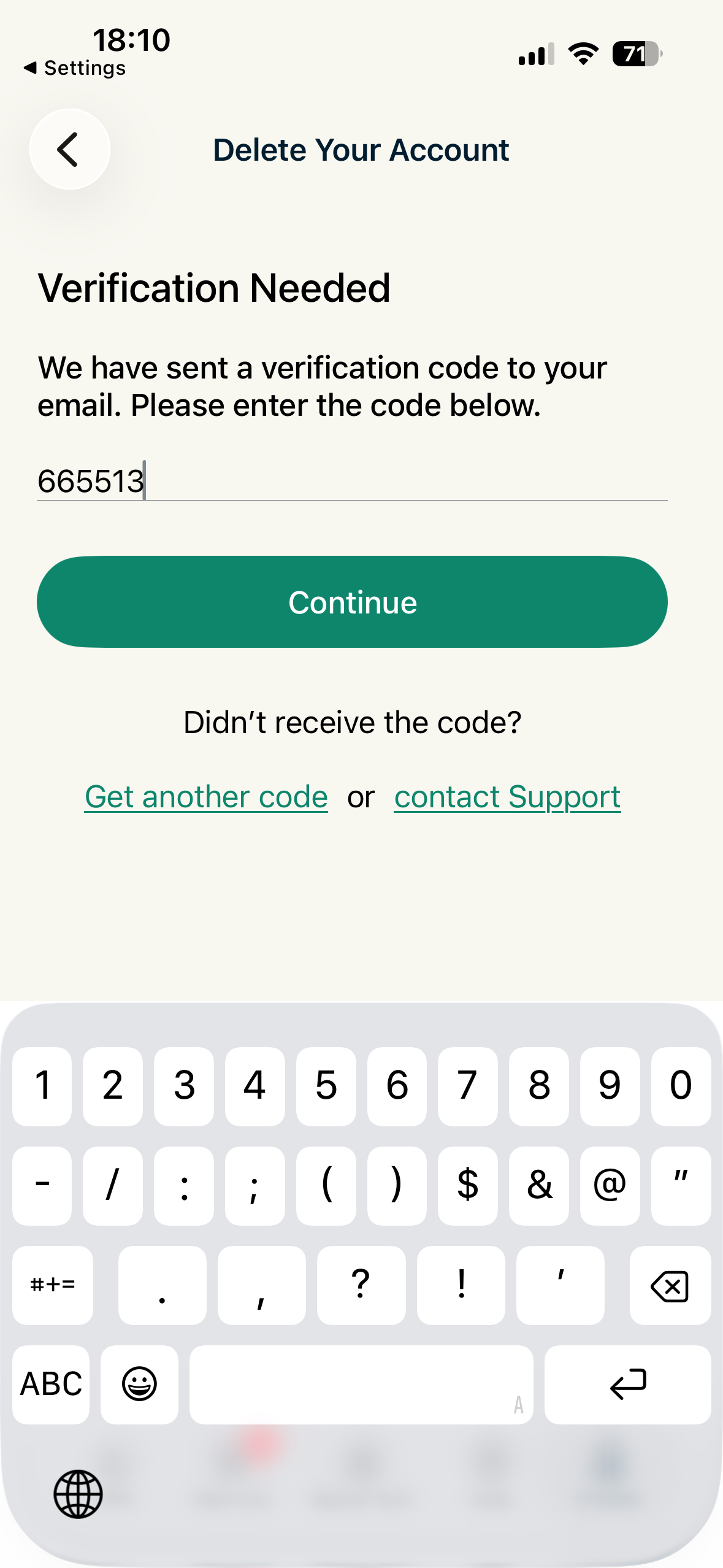
- Daha sonra ExpressVPN hesabınızın silinme talebini doğrulamanız istenecek. Bunun için e-posta adresinize bir doğrulama kodu gönderilir. Aldığınız kodu “Verification Code (Doğrulama kodu)” yazan alana girin ve Continue (Devam) butonunu seçin.
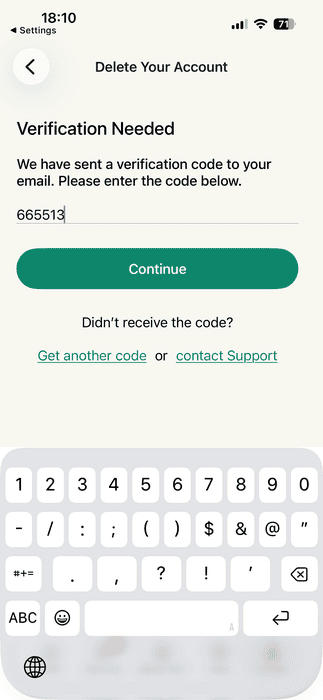
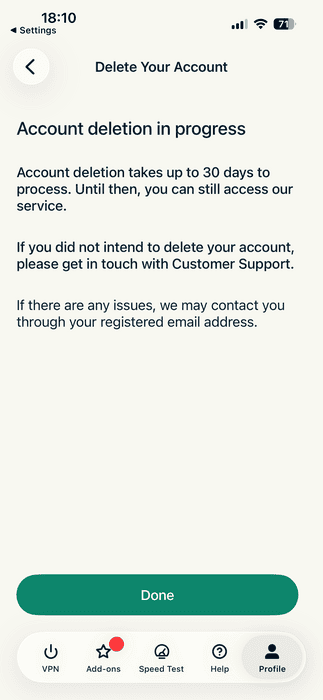
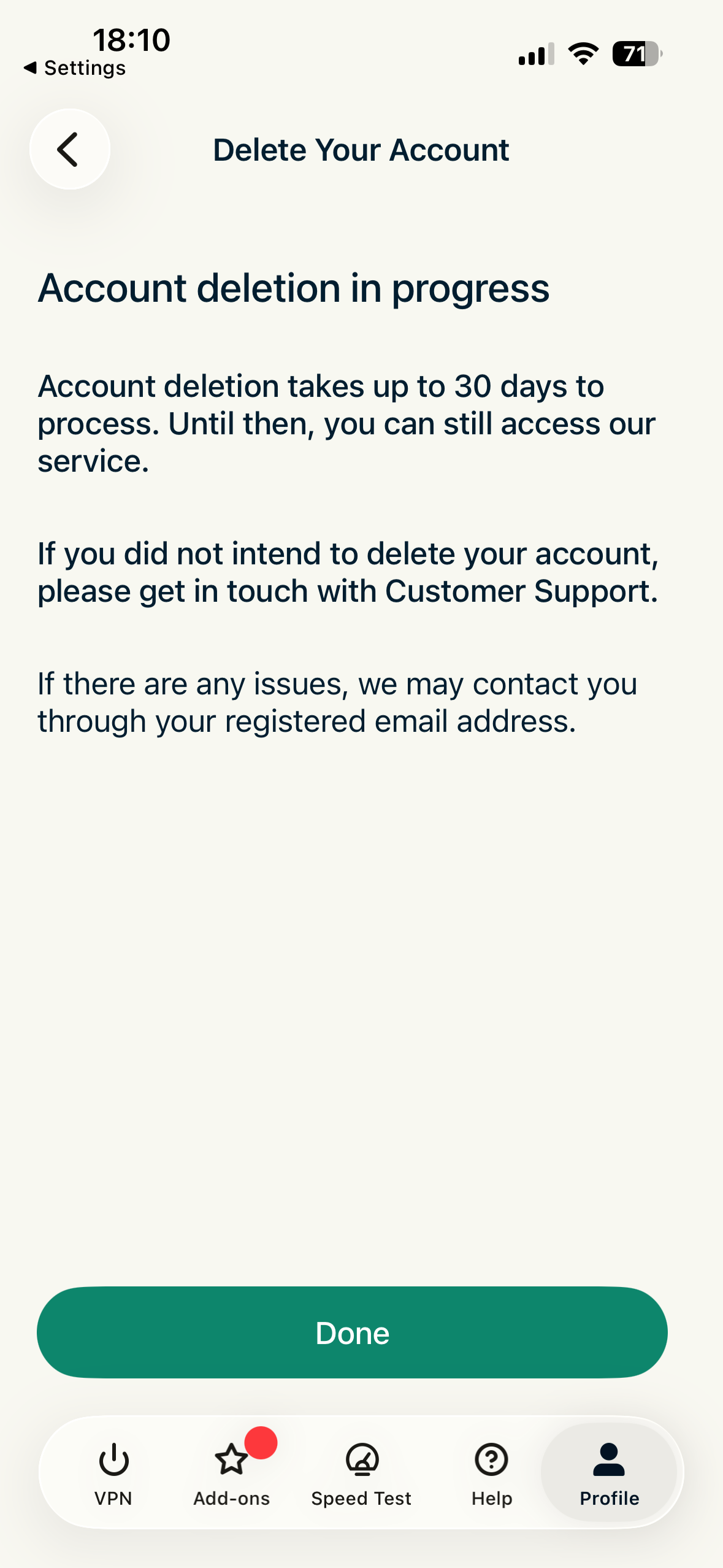
- Bir sonraki ekranda Done (Bitti) butonuna dokunun.
Yardıma mı ihtiyacınız var? Hemen yardım almak için ExpressVPN Destek Ekibi’ne ulaşın.