







VPN of DNS nodig voor je apparaat?
Nu ExpressVPN kopenEén VPN account op alle apparaten.
Gratis apps krijgenIn deze handleiding lees je hoe je je ExpressVPN-account verwijdert. Wil je stoppen met ExpressVPN maar je account behouden? Lees dan hier hoe je je abonnement opzegt.
Opmerking: Het verwijderen van je account is permanent en kan niet ongedaan worden gemaakt. Zodra je verzoek is verwerkt, kun je niet meer inloggen op je account en het account ook niet herstellen. Na verwijdering heb je geen toegang meer tot de bijbehorende diensten en accountgegevens. Als je abonnement op het moment van verwijdering nog actief is, worden toekomstige verlengingen ook stopgezet. Controleer voordat je doorgaat of je de dienst niet meer nodig hebt.
Er zijn twee manieren om je ExpressVPN-account te verwijderen:
Optie 1: Verwijderen via de ExpressVPN+ portal
Instructies voor desktop
Volg deze instructies als je een desktopapparaat gebruikt, zoals een Windows-pc of Mac.
Je kunt op de ExpressVPN-website een verzoek indienen om je account te verwijderen. Ga hiervoor als volgt te werk:
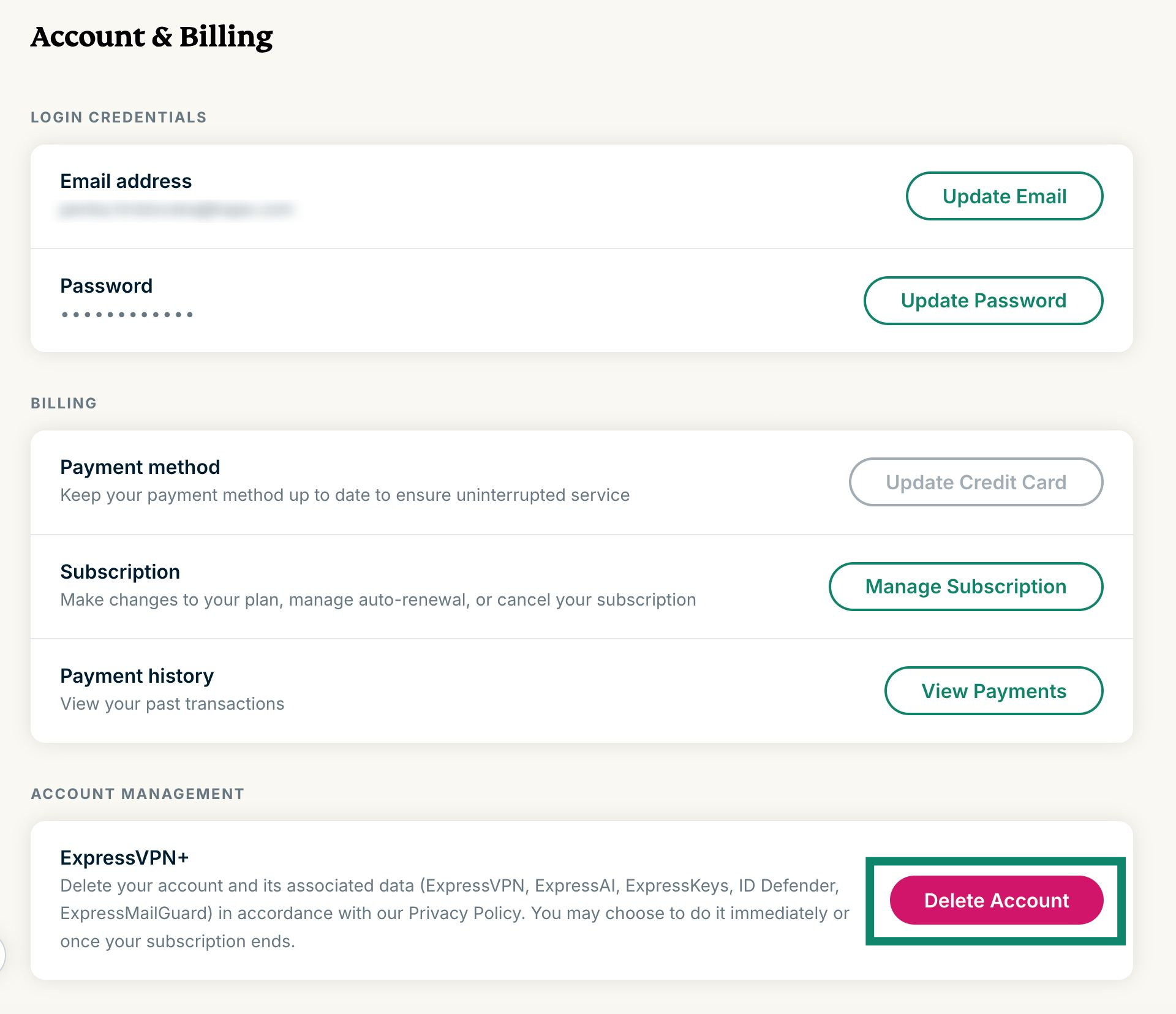
- Ga naar de pagina Account & Billing (Account en Facturering) in de ExpressVPN+ portal.
- Meld je als daarom wordt gevraagd, aan bij je ExpressVPN-account.
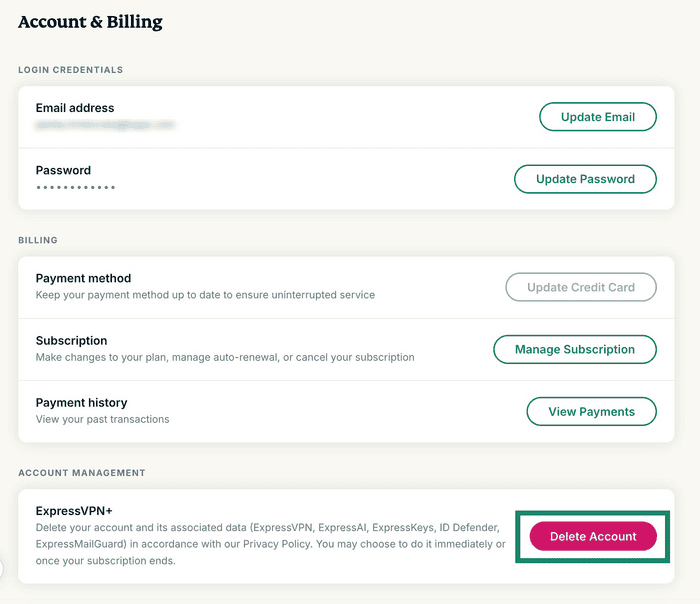
- Scrol omlaag naar Account management (Accountbeheer) en selecteer Delete account (Account verwijderen).

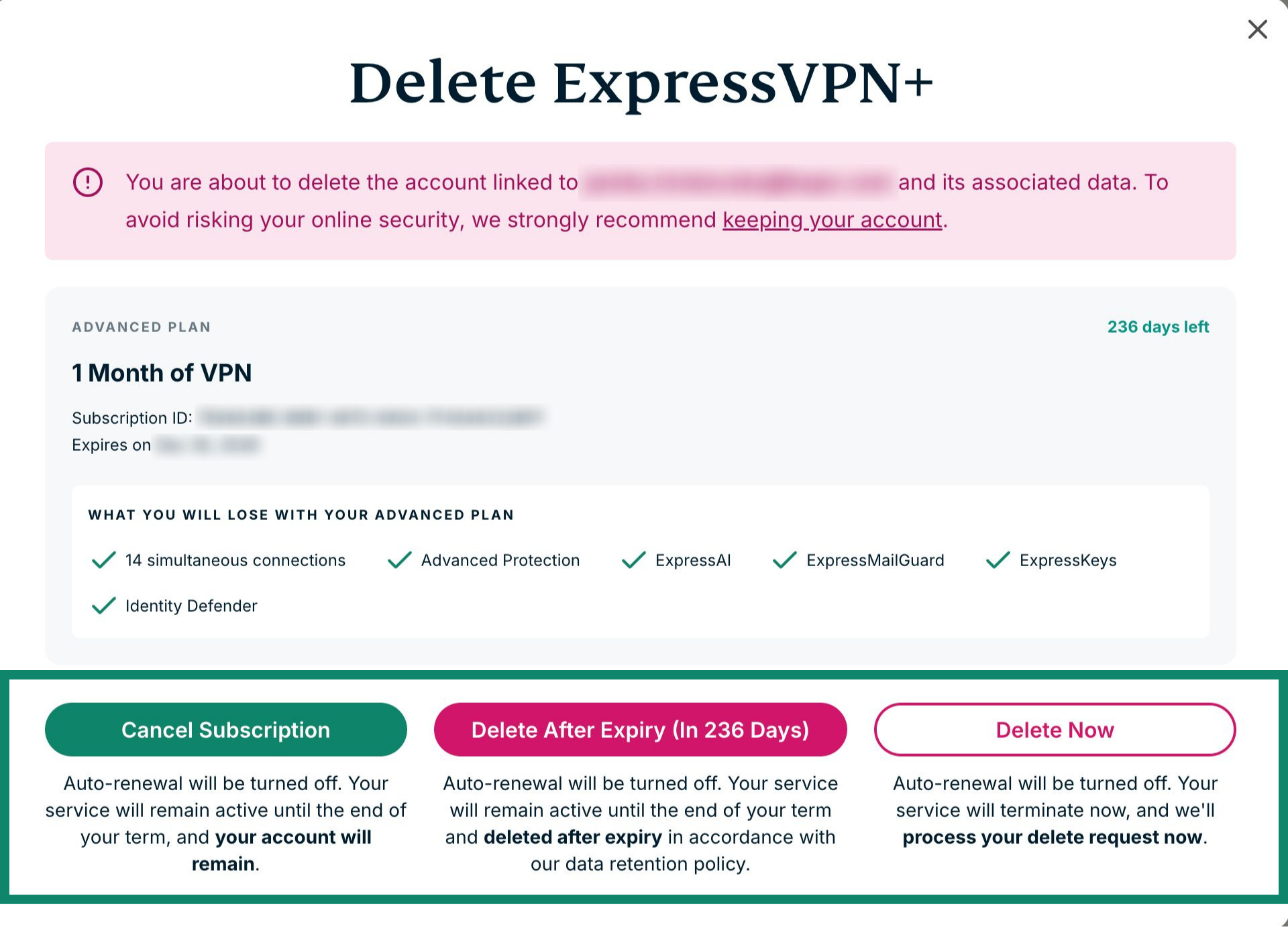
- Je hebt nu drie opties:
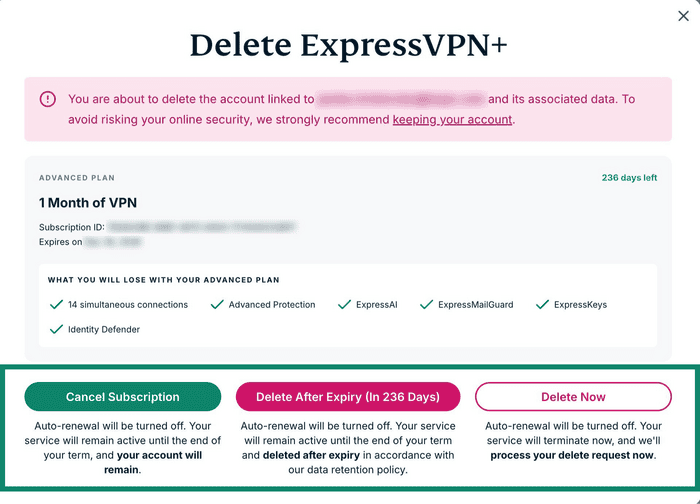

- Cancel Subscription (Abonnement opzeggen): automatisch verlengen wordt uitgeschakeld, maar je account wordt niet verwijderd.
- Delete After Expiry (In xxx Days) (Over xxx dagen verwijderen): automatisch verlengen wordt uitgeschakeld en je account wordt verwijderd nadat je abonnement is afgelopen.
- Delete Now (Nu verwijderen): automatisch verlengen wordt uitgeschakeld en je verzoek wordt direct verwerkt. Als je deze optie kiest, vervalt het resterende deel van je abonnement.
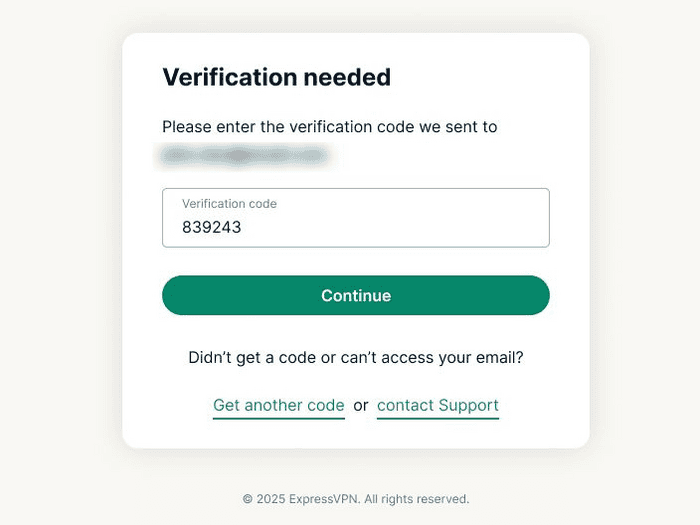
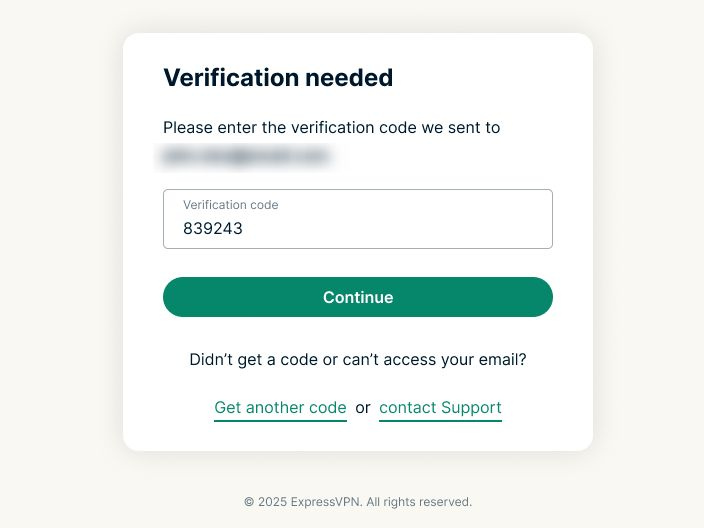
- Je wordt vervolgens gevraagd om je verzoek om je ExpressVPN-account te verwijderen te verifiëren. Er wordt een verificatiecode naar je e-mailadres gestuurd. Voer de code in het veld Verification Code (Verificatiecode) in en selecteer Continue (Doorgaan).

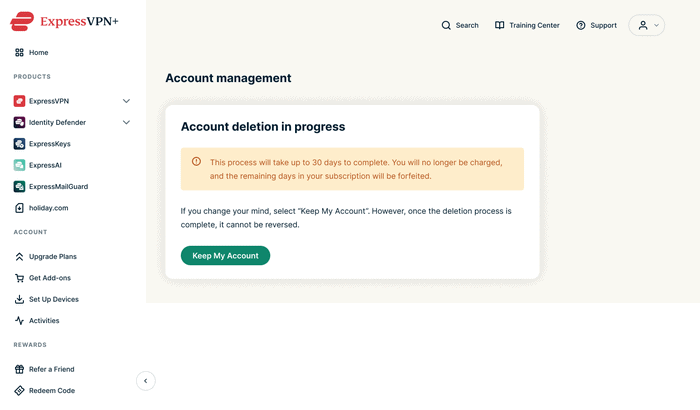
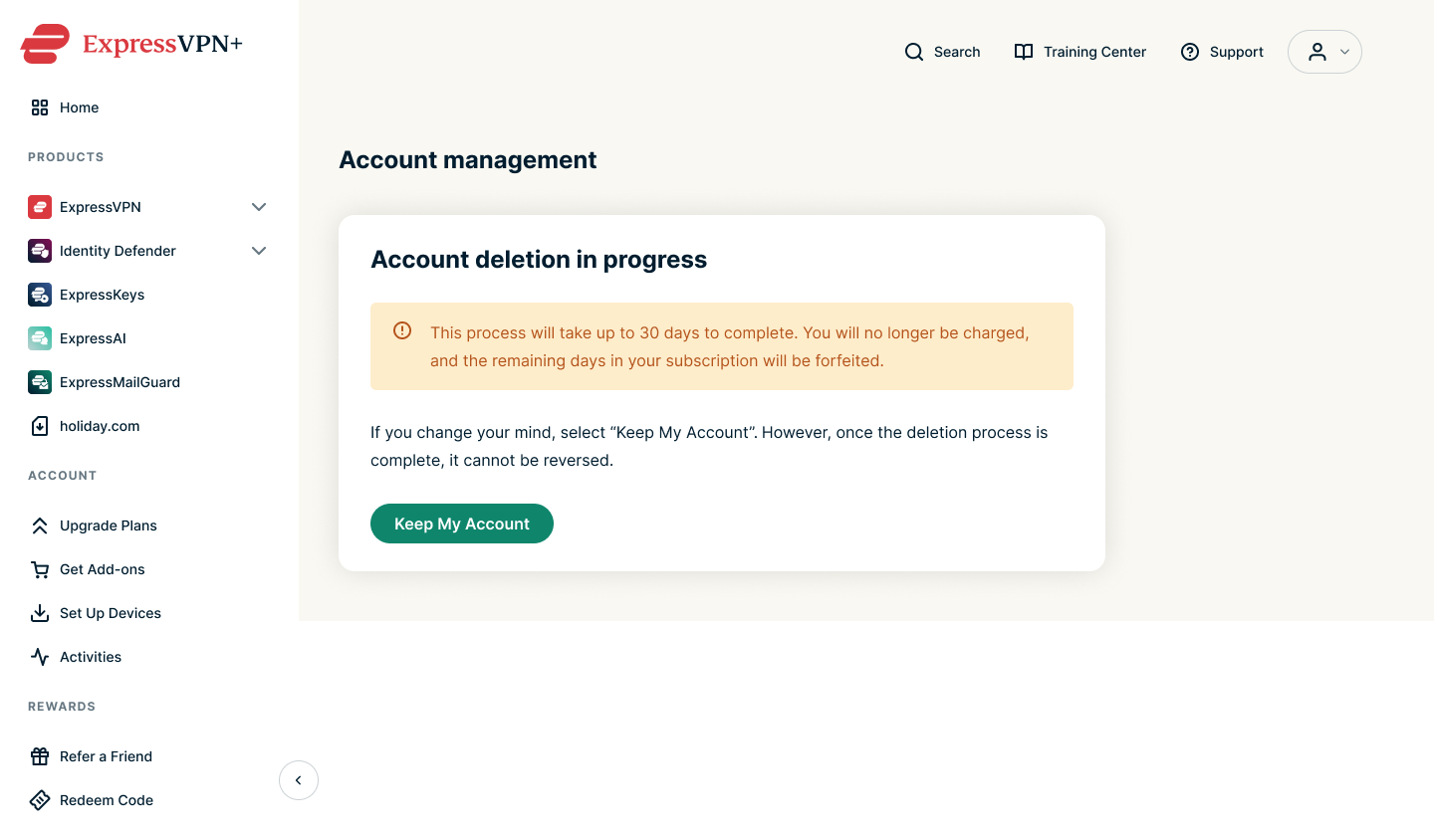
- Je ziet vervolgens een bevestigingsbericht en ontvangt ook een e-mail ter bevestiging van je verzoek om je account te verwijderen.

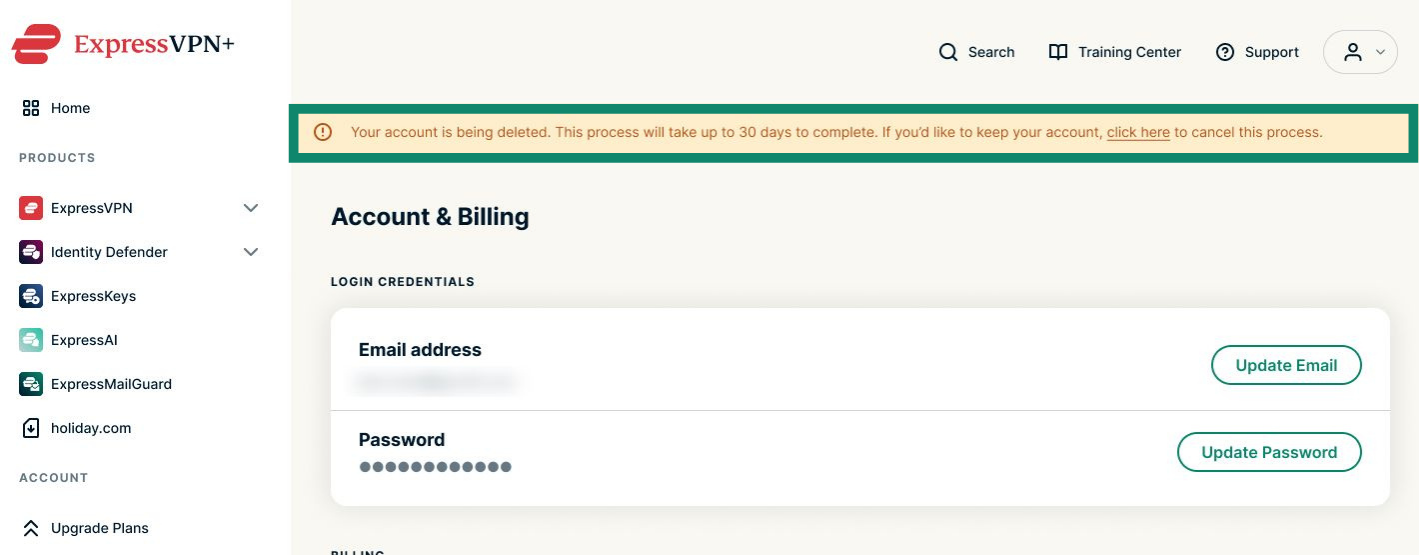
Hulp nodig? Neem contact op met de helpdesk van ExpressVPN voor directe ondersteuning.
Instructies voor mobiel (Android- of iOS-apparaat)
Volg deze instructies als je een mobiel apparaat gebruikt, zoals een iPhone, iPad of Android-telefoon.
Je kunt op de ExpressVPN-website een verzoek indienen om je account te verwijderen. Ga hiervoor als volgt te werk:
- Ga naar de pagina Account & Billing (Account en Facturering) in de ExpressVPN+ portal.
- Meld je als daarom wordt gevraagd, aan bij je ExpressVPN-account.
- Scrol omlaag naar Account management (Accountbeheer) en selecteer Delete account (Account verwijderen).
- Je hebt nu drie opties:
- Cancel Subscription (Abonnement opzeggen): automatisch verlengen wordt uitgeschakeld, maar je account wordt niet verwijderd.
- Delete After Expiry (In xxx Days) (Over xxx dagen verwijderen): automatisch verlengen wordt uitgeschakeld en je account wordt verwijderd nadat je abonnement is afgelopen.
- Delete Now (Nu verwijderen): automatisch verlengen wordt uitgeschakeld en je verzoek wordt direct verwerkt.
- Je wordt vervolgens gevraagd om je verzoek om je ExpressVPN-account te verwijderen te verifiëren. Er wordt een verificatiecode naar je e-mailadres gestuurd. Voer de code in het veld Verification Code (Verificatiecode) in en selecteer Continue (Doorgaan).
- Je ziet vervolgens een bevestigingsbericht en ontvangt ook een e-mail ter bevestiging van je verzoek om je account te verwijderen.
Opmerking: Heb je per ongeluk gevraagd om je account te verwijderen, tik dan op dan Keep My Account (Mijn account behouden).
Hulp nodig? Neem contact op met de helpdesk van ExpressVPN voor directe ondersteuning.
Optie 2: Verwijderen via de ExpressVPN-app voor iOS
Als je ExpressVPN op iOS (iPhone of iPad) gebruikt, kun je je account handmatig in de app verwijderen:
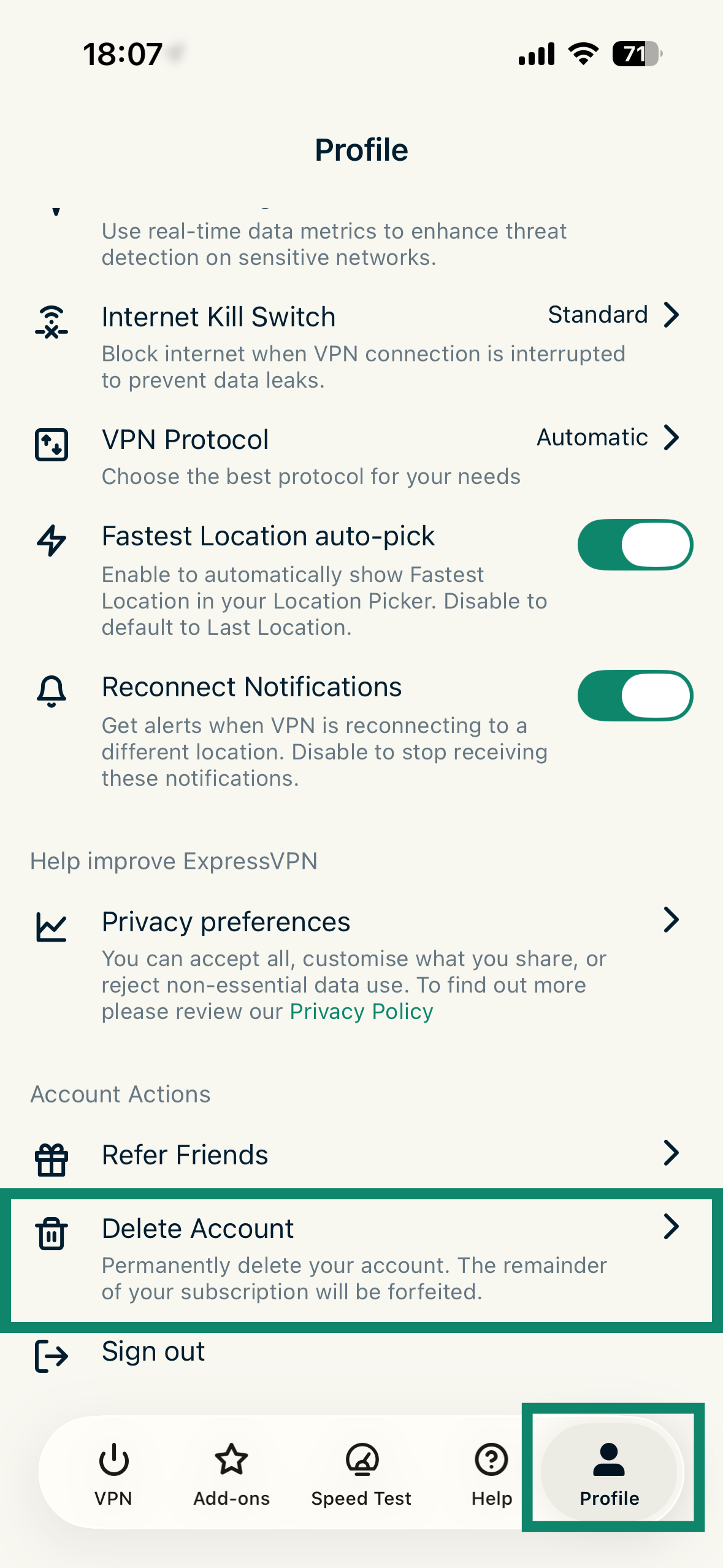
- Tik in de ExpressVPN-app voor iOS op Profile (Profiel) en vervolgens op Delete Account (Account verwijderen).
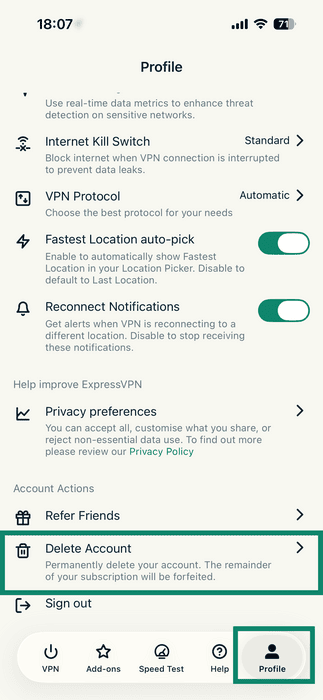

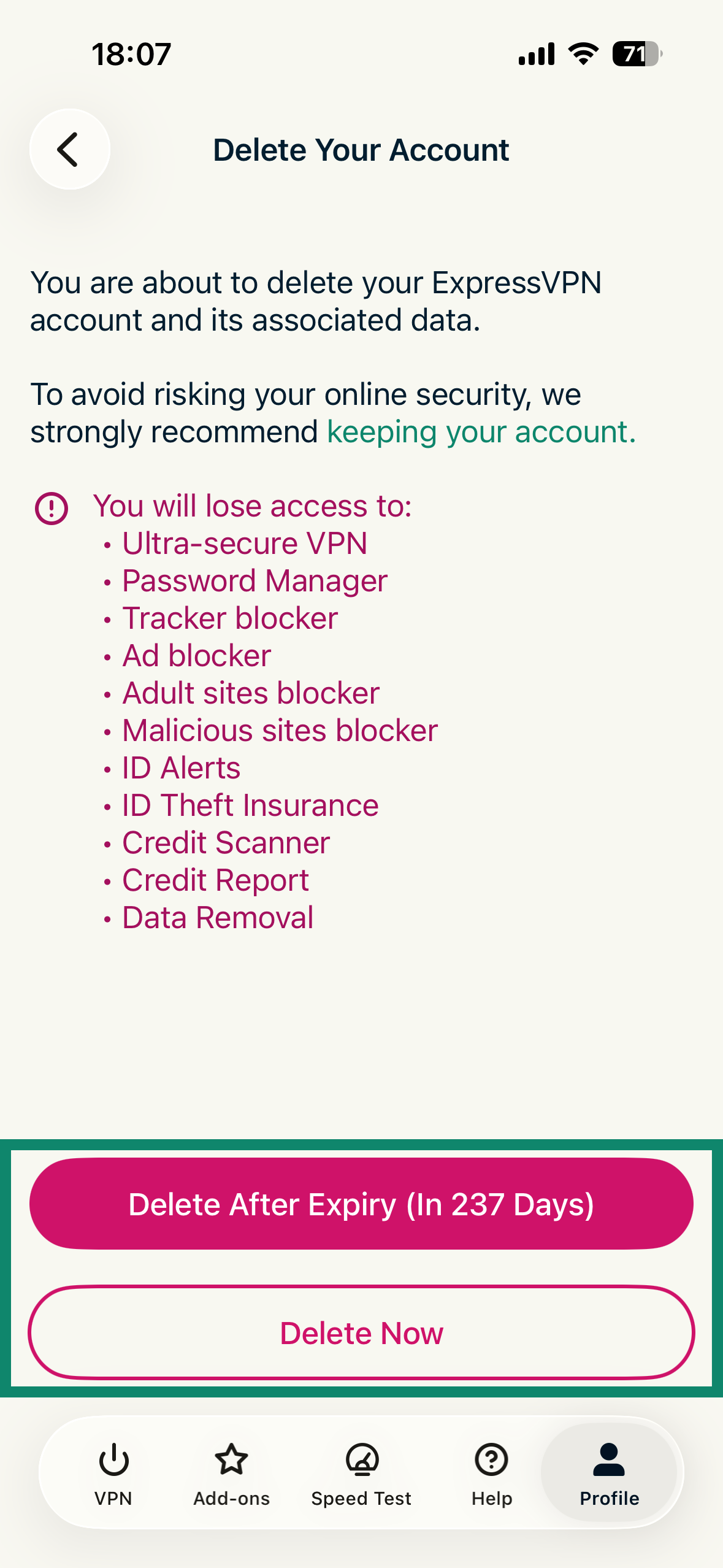
- Je hebt vervolgens twee opties. Tik op de gewenste optie:
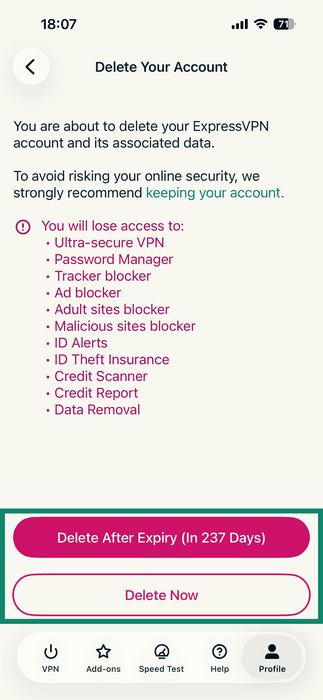
- Delete After Expiry (In xxx Days) (Over xxx dagen verwijderen): automatisch verlengen wordt uitgeschakeld en je account wordt verwijderd nadat je abonnement is afgelopen.
- Delete Now (Nu verwijderen): automatisch verlengen wordt uitgeschakeld en je verzoek wordt direct verwerkt.
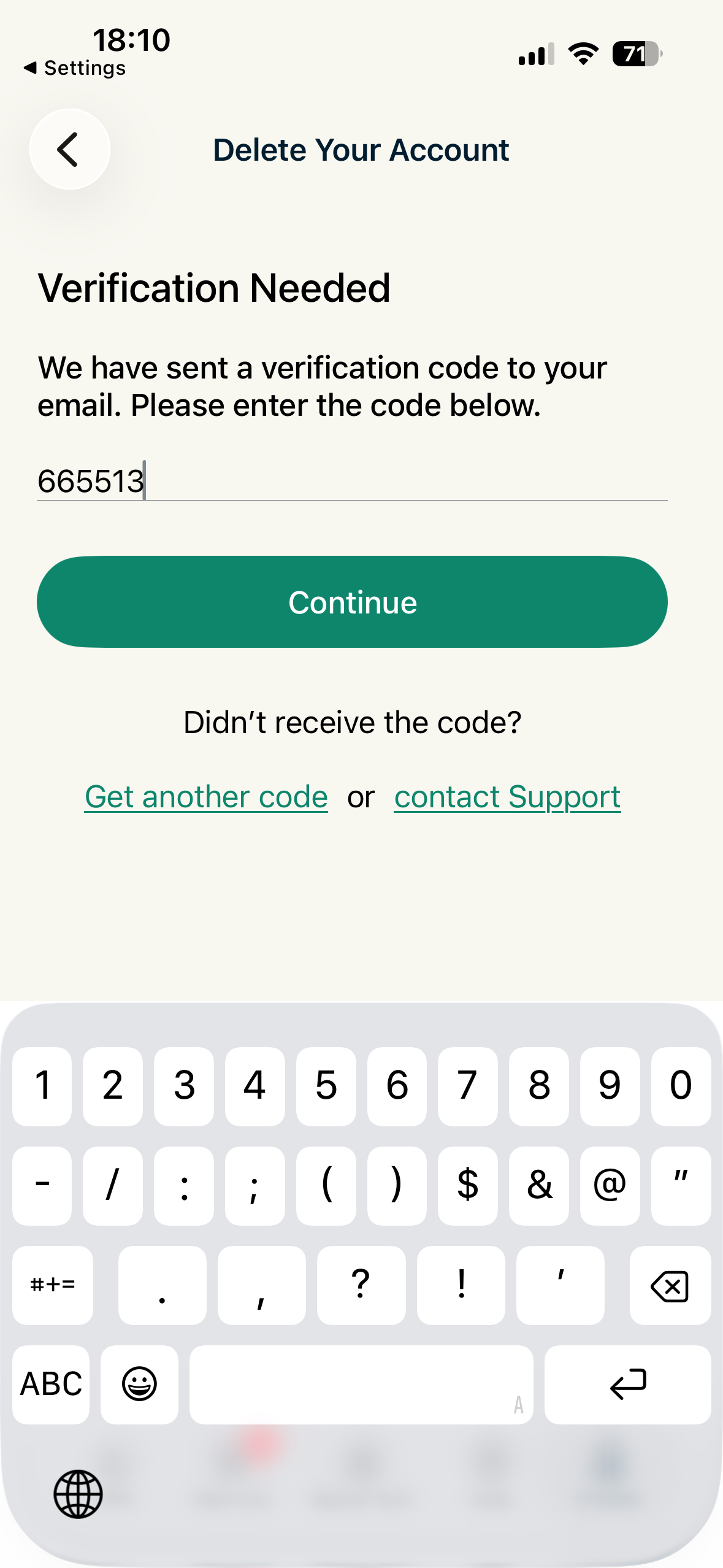
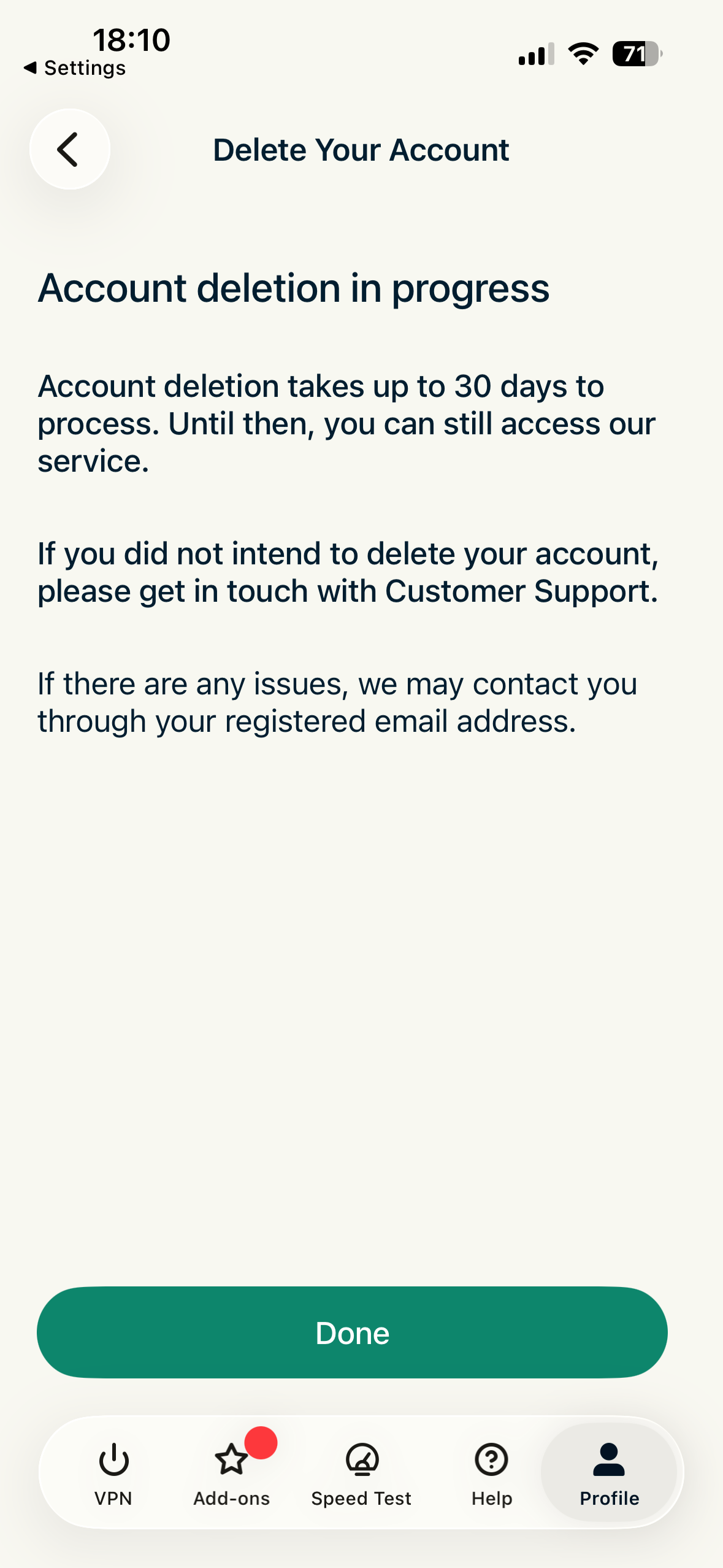
- Je wordt vervolgens gevraagd om je verzoek om je ExpressVPN-account te verwijderen te verifiëren. Er wordt een verificatiecode naar je e-mailadres gestuurd. Voer de code in het veld Verification Code (Verificatiecode) in en selecteer Continue (Doorgaan).
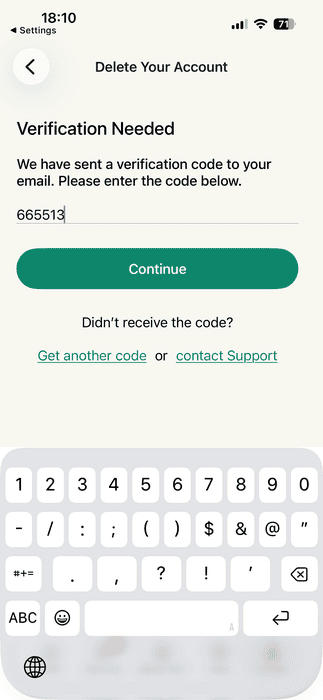
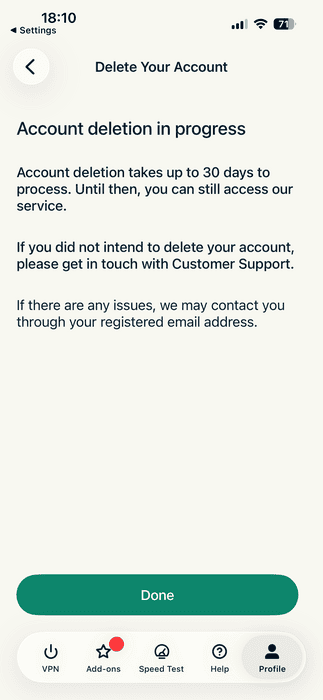
- Klik op het volgende scherm Done (Gereed).
Hulp nodig? Neem contact op met de helpdesk van ExpressVPN voor directe ondersteuning.