







Trenger du et VPN eller DNS for enheten din?
Skaff deg ExpressVPN nåÉn ExpressVPN-konto. Alle enheter.
Hent appene gratisDenne veiledningen forklarer hvordan du sletter ExpressVPN-kontoen din. Hvis du ikke lenger vil bruke ExpressVPN, men beholde kontoen din, kan du avslutte abonnementet ditt.
Merk: Sletting av konto er permanent og kan ikke angres. Du vil ikke kunne logge inn eller gjenopprette kontoen etter at forespørselen er behandlet. Når kontoen er slettet, vil du miste tilgang til alle tilknyttede tjenester og kontodata. Hvis abonnementet ditt er aktivt når du sletter kontoen, vil slettingen også stanse fremtidige fornyelser. Før du fortsetter, bør du være helt sikker på at du ikke lenger trenger tilgang til tjenesten.
Det er to måter å slette ExpressVPN-kontoen på:
Alternativ 1: Slett via ExpressVPN+ portalen
På datamaskin
Følg disse instruksjonene hvis du bruker datamaskin, som en Windows-PC eller Mac.
Du kan be om sletting av kontoen din via ExpressVPNs nettsted. Slik gjør du det:
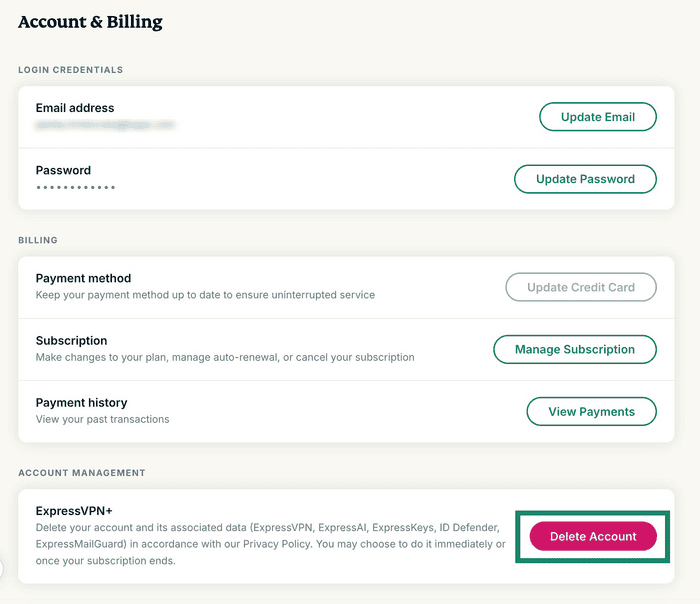
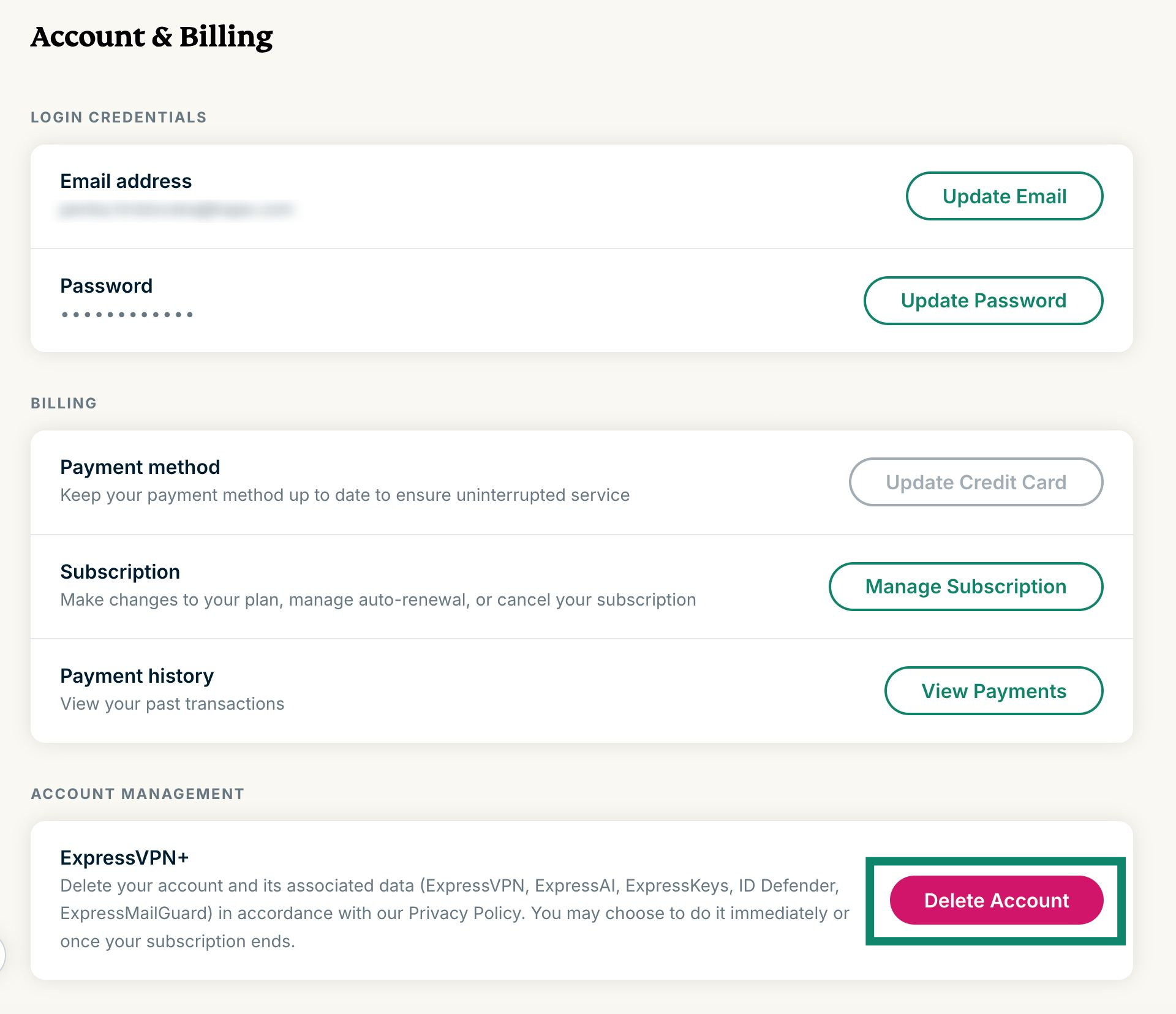
- Gå til siden Konto og fakturering i ExpressVPN+ portalen.
- Logg inn på ExpressVPN-kontoen din hvis du blir bedt om det.
- Bla nedover til «Account management» og velg Delete account (Slett konto).

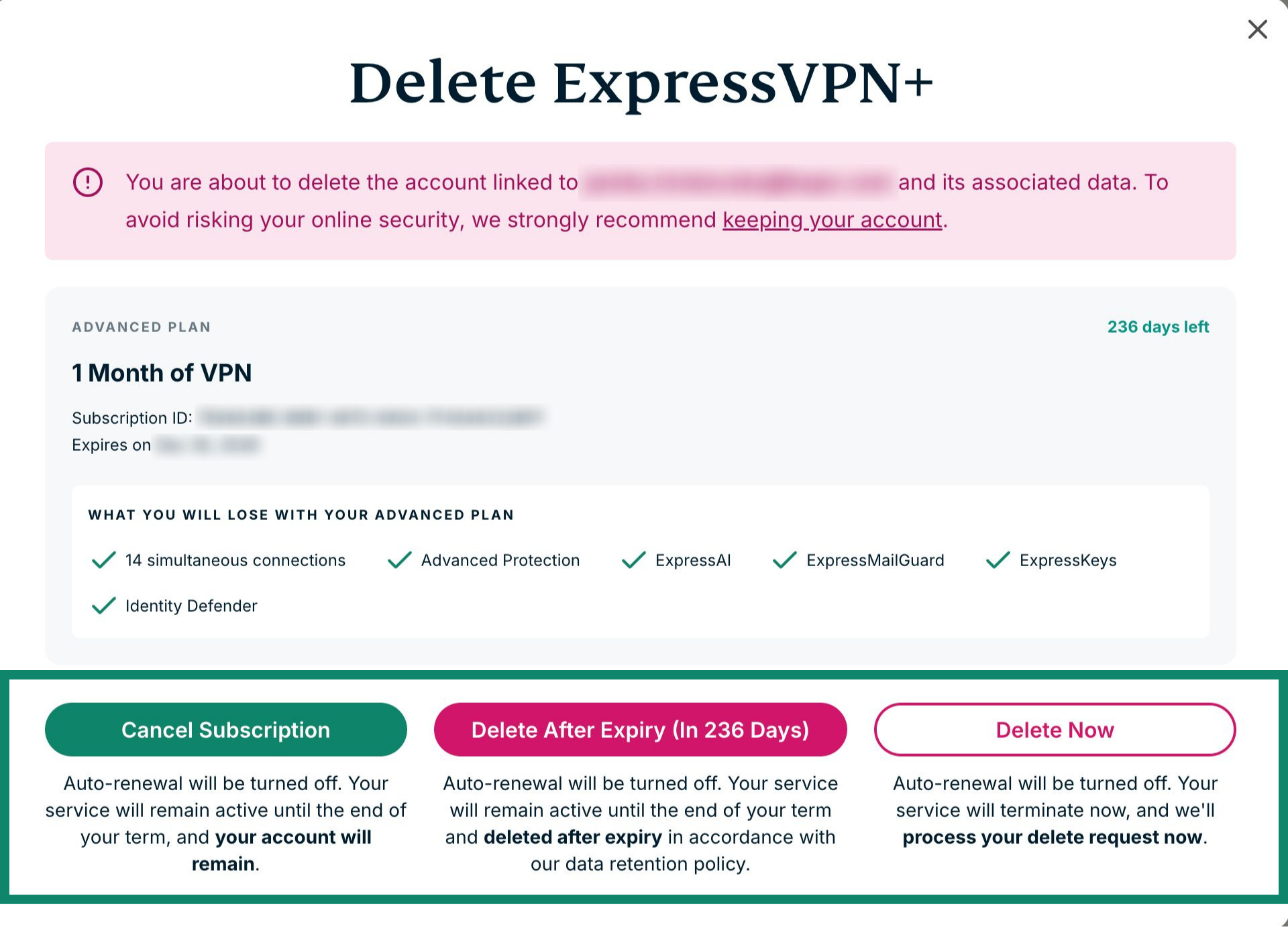
- Her har du tre alternativer:
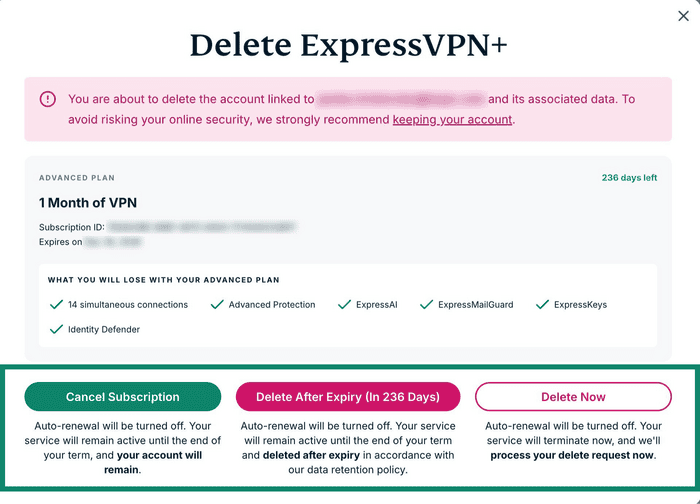

- Cancel Subscription: Autofornyelse blir slått av, men kontoen din blir ikke slettet.
- Delete After Expiry (In xxx Days): Autofornyelse blir slått av, og kontoen din blir slettet når abonnementet utløper.
- Delete Now: Autofornyelse blir slått av, og forespørselen din blir behandlet umiddelbart. Hvis du velger dette alternativet, bortfaller resten av abonnementsperioden din.
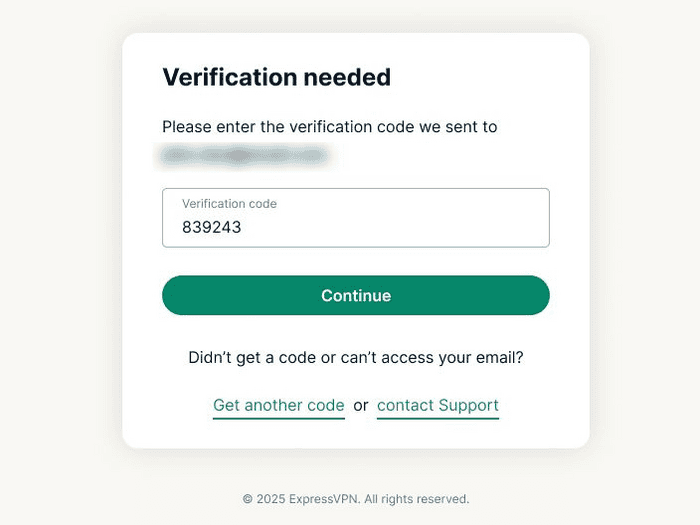
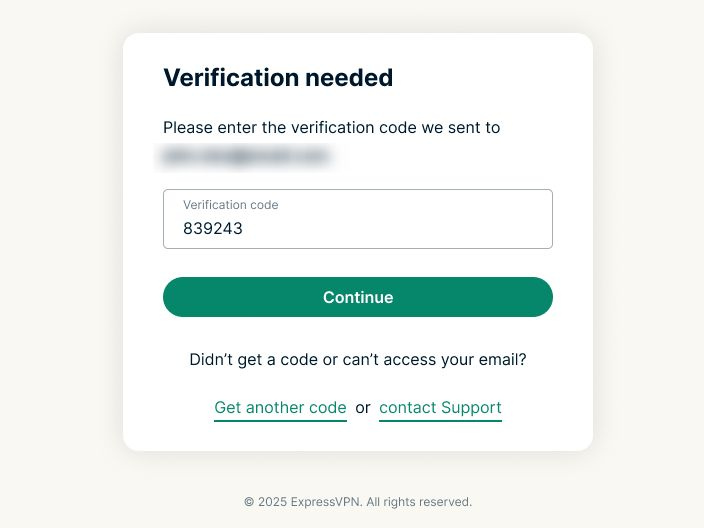
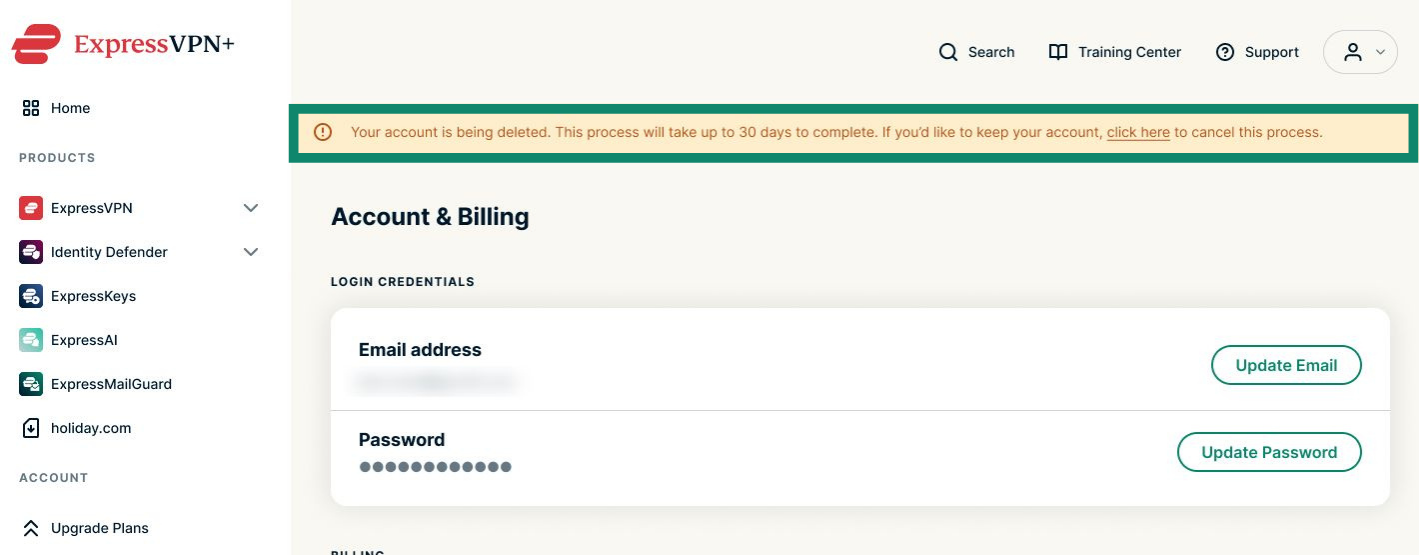
- Deretter blir du bedt om å bekrefte forespørselen om sletting av ExpressVPN-kontoen din. En verifiseringskode blir sendt til e-postadressen din. Angi koden som er merket med «Verification Code» og velg Continue (Fortsett).

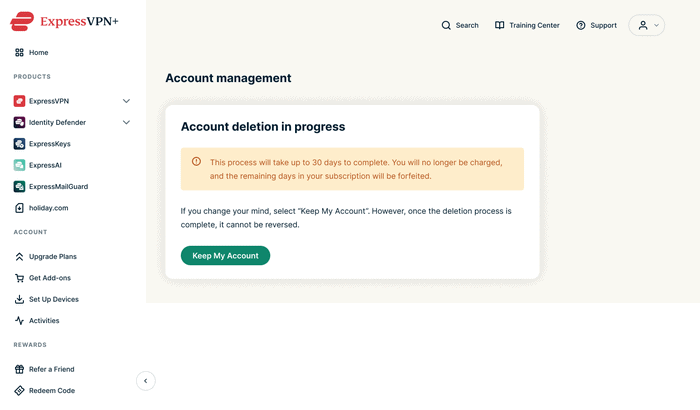
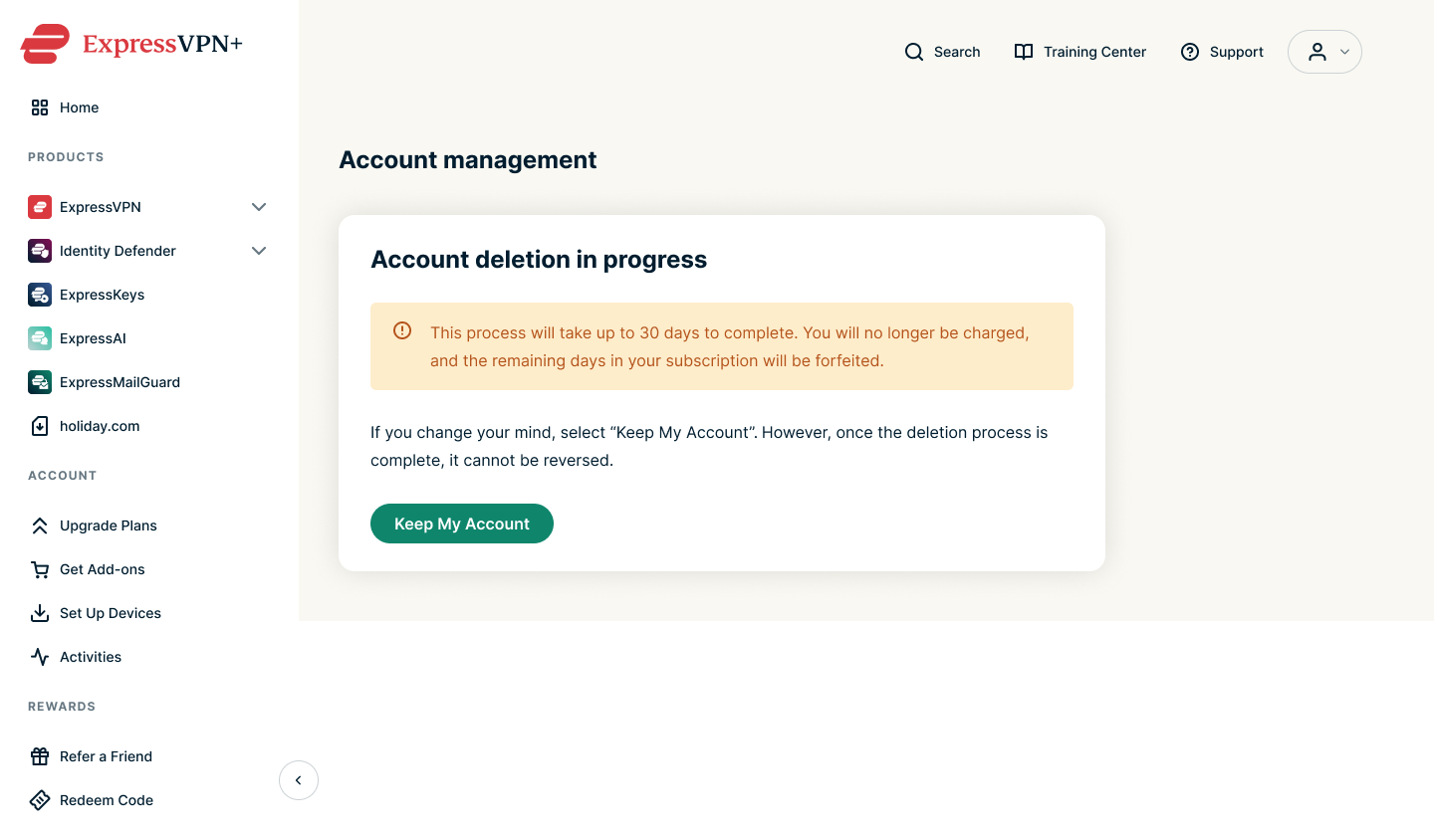
- Du vil få en bekreftelse, og dessuten motta en e-post som bekrefter forespørselen din om sletting av konto.

Trenger du hjelp? Kontakt ExpressVPNs kundestøtte for å få hjelp.
Instruksjoner for mobil (Android eller iOS)
Følg disse instruksjonene hvis du bruker en mobilenhet, som en iPhone, iPad eller Android-mobil.
Du kan be om sletting av kontoen din via ExpressVPNs nettsted. Slik gjør du det:
- Gå til siden Konto og fakturering i ExpressVPN+ portalen.
- Logg inn på ExpressVPN-kontoen din hvis du blir bedt om det.
- Bla nedover til «Account management» og velg Delete account (Slett konto).
- Her har du følgende tre alternativer.
- Cancel Subscription (Cancel Subcription): Autofornyelse blir slått av, men kontoen din blir ikke slettet.
- Delete After Expiry (In xxx Days): Autofornyelse blir slått av, og kontoen din blir slettet når abonnementet utløper.
- Delete Now: Autofornyelse blir slått av, og kontoen din blir slettet umiddelbart.
- Deretter blir du bedt om å bekrefte forespørselen om sletting av ExpressVPN-kontoen din. En verifiseringskode blir sendt til e-postadressen din. Angi koden som er merket med «Verification Code» og trykk på Continue (Fortsett).
- Du vil få en bekreftelse, og dessuten motta en e-post som bekrefter forespørselen din om sletting av konto.
Merk: Hvis du har bedt om sletting av kontoen din ved en feil, kan du trykke på Keep My Account (Behold kontoen min).
Trenger du hjelp? Kontakt ExpressVPNs kundestøtte for å få hjelp.
Alternativ 2: Slett via ExpressVPNs iOS-app
Hvis du bruker ExpressVPN på iOS (iPhone eller iPad), kan du slette kontoen din manuelt i appen:
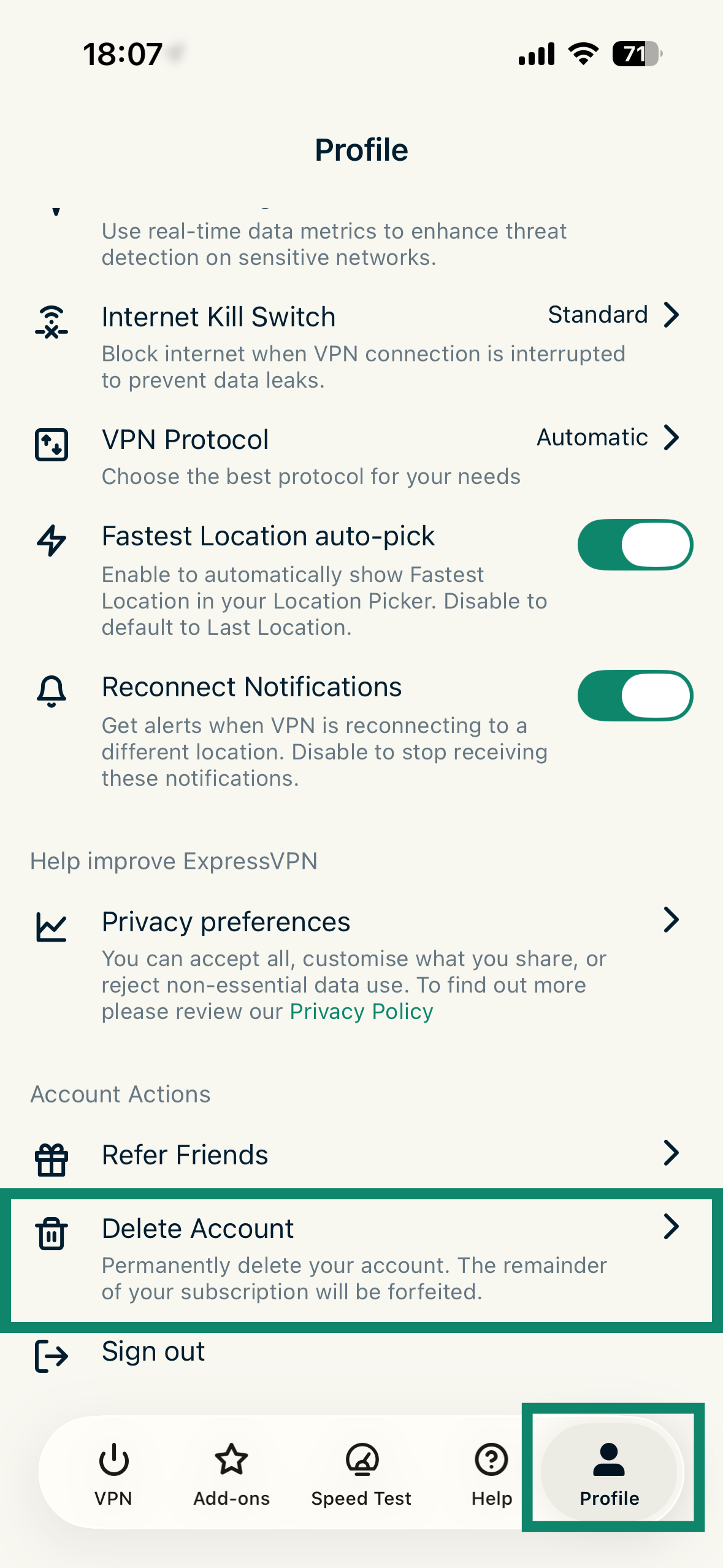
- I ExpressVPNs iOS-app trykker du på Profile (Profil) og deretter Delete Account (Slett konto).
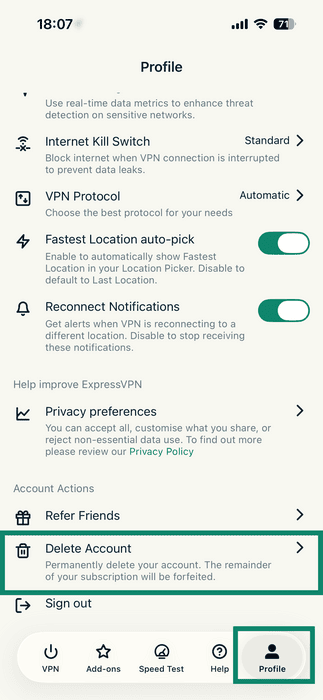

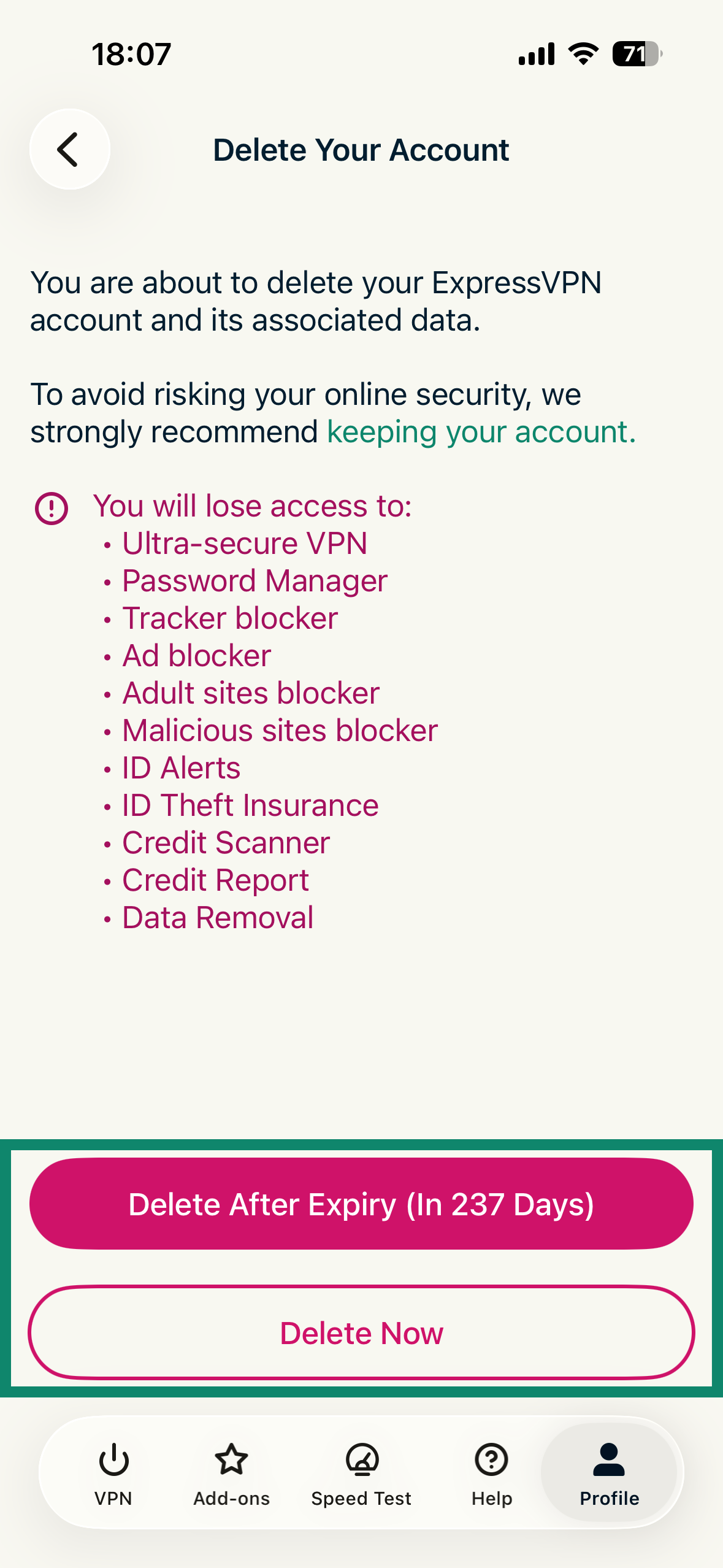
- Her har du følgende to alternativer. Trykk på ønsket alternativ:
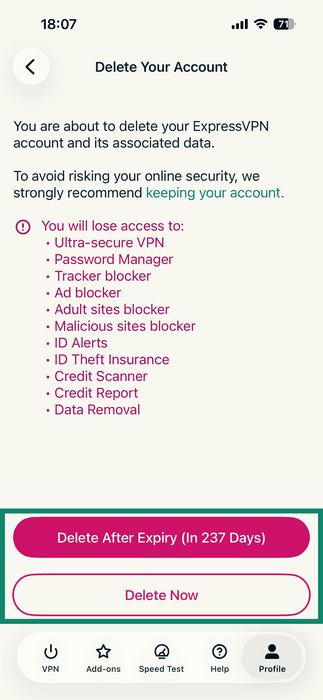
- Delete After Expiry (In xxx Days): Autofornyelse blir slått av, og kontoen din blir slettet når abonnementet utløper.
- Delete Now: Autofornyelse blir slått av, og kontoen din blir slettet umiddelbart.
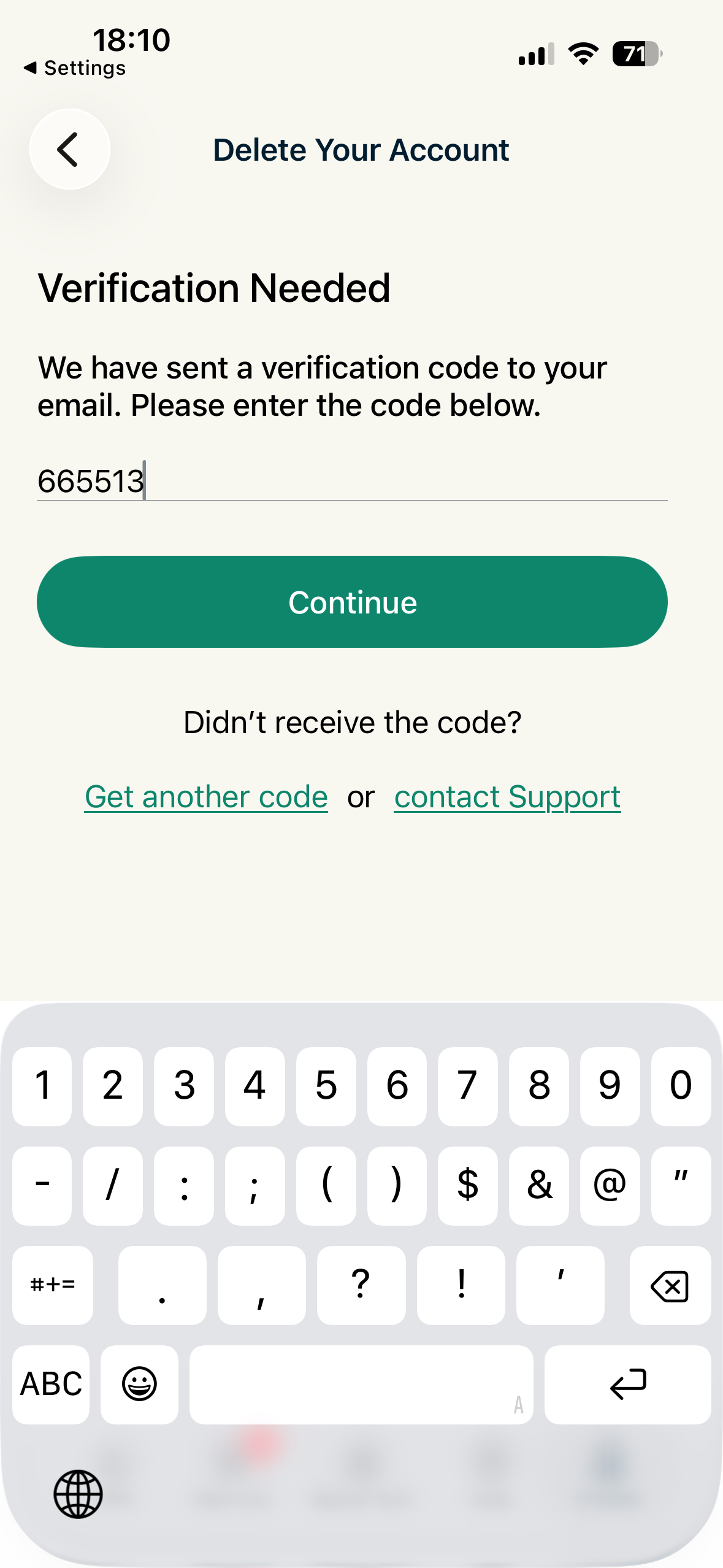
- Deretter blir du bedt om å bekrefte forespørselen om sletting av ExpressVPN-kontoen din. En verifiseringskode blir sendt til e-postadressen din. Angi koden som er merket med «Verification Code» og trykk på Continue (Fortsett).
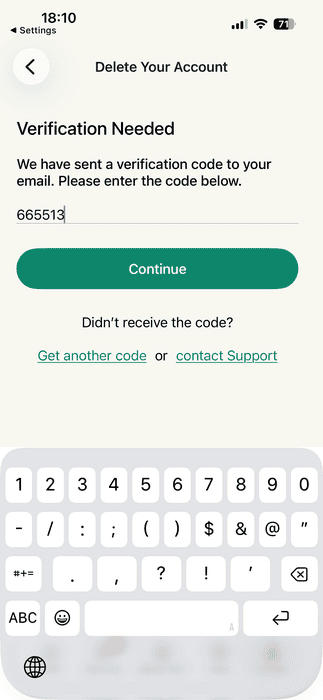
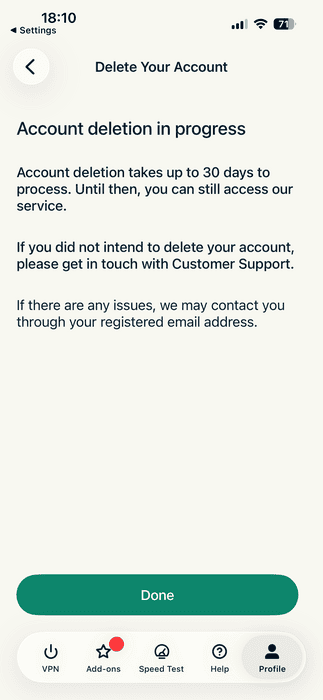
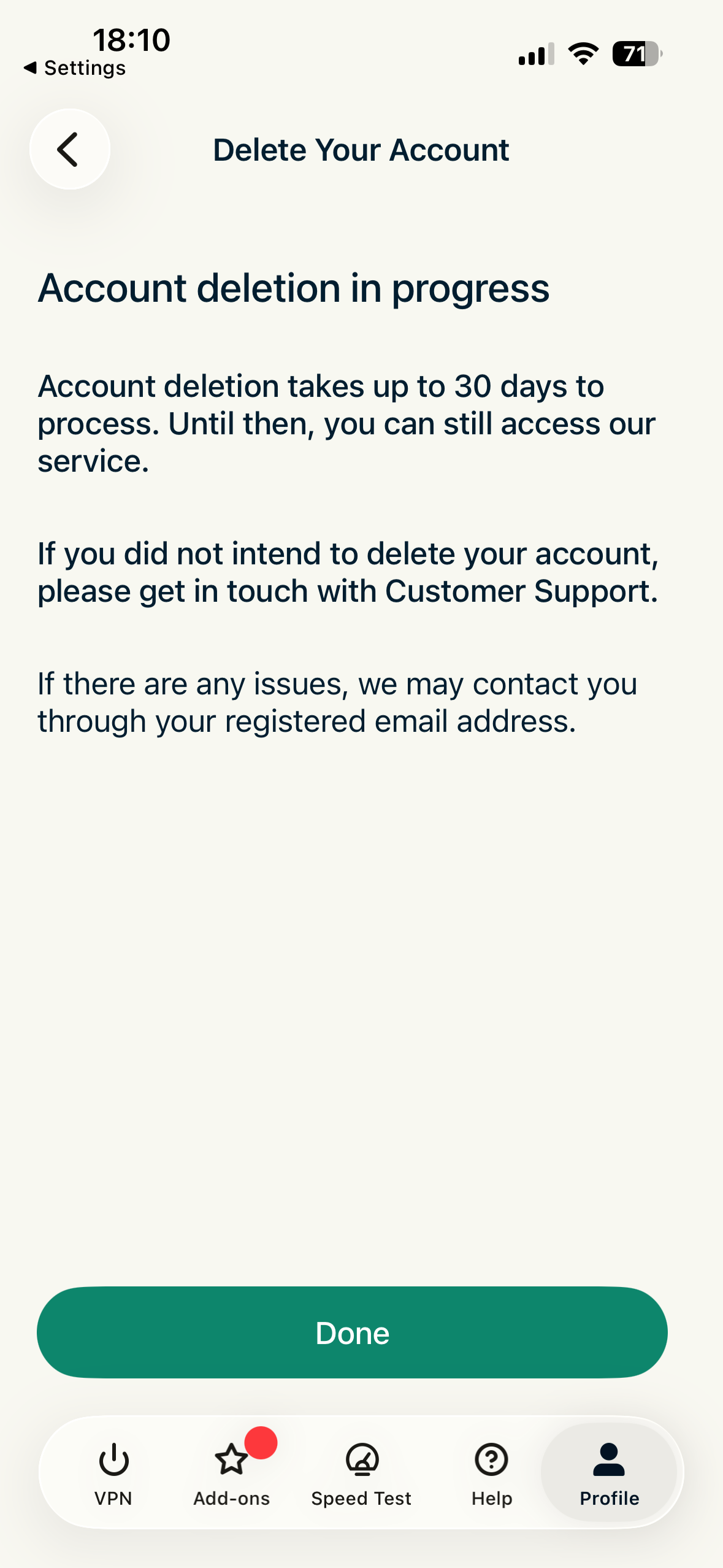
- I neste skjermbilde trykker du på Done (Ferdig).
Trenger du hjelp? Kontakt ExpressVPNs kundestøtte for å få hjelp.