







Tarvitsetko VPN:n tai DNS:n laitteellesi?
Hanki ExpressVPN nytYksi ExpressVPN-tili. Kaikki laitteet.
Hanki sovelluksia ilmaiseksiTässä oppaassa kerromme, miten poistat ExpressVPN-tilisi. Jos haluat lopettaa ExpressVPN:n käytön mutta säilyttää tilisi, lue ohjeet tilauksen peruuttamiseen.
Huom: Tilin poistaminen on pysyvää, eikä sitä voi peruuttaa. Kun pyyntö on käsitelty, et voi enää kirjautua sisään tai palauttaa tiliäsi. Poiston jälkeen menetät pääsyn kaikkiin siihen liittyviin palveluihin ja tilitietoihin. Jos tilauksesi on voimassa poistohetkellä, tilin poistaminen lopettaa myös tulevat uusimiset. Varmista ennen jatkamista, ettet enää tarvitse palvelua.
ExpressVPN-tilin voi poistaa kahdella tavalla:
Vaihtoehto 1: Poista ExpressVPN+ portaalin kautta
Ohjeet tietokoneelle
Noudata näitä ohjeita, jos käytät tietokonetta, kuten Windowsia tai Macia.
Voit pyytää tilisi poistamista ExpressVPN:n verkkosivustolla. Toimi näin:
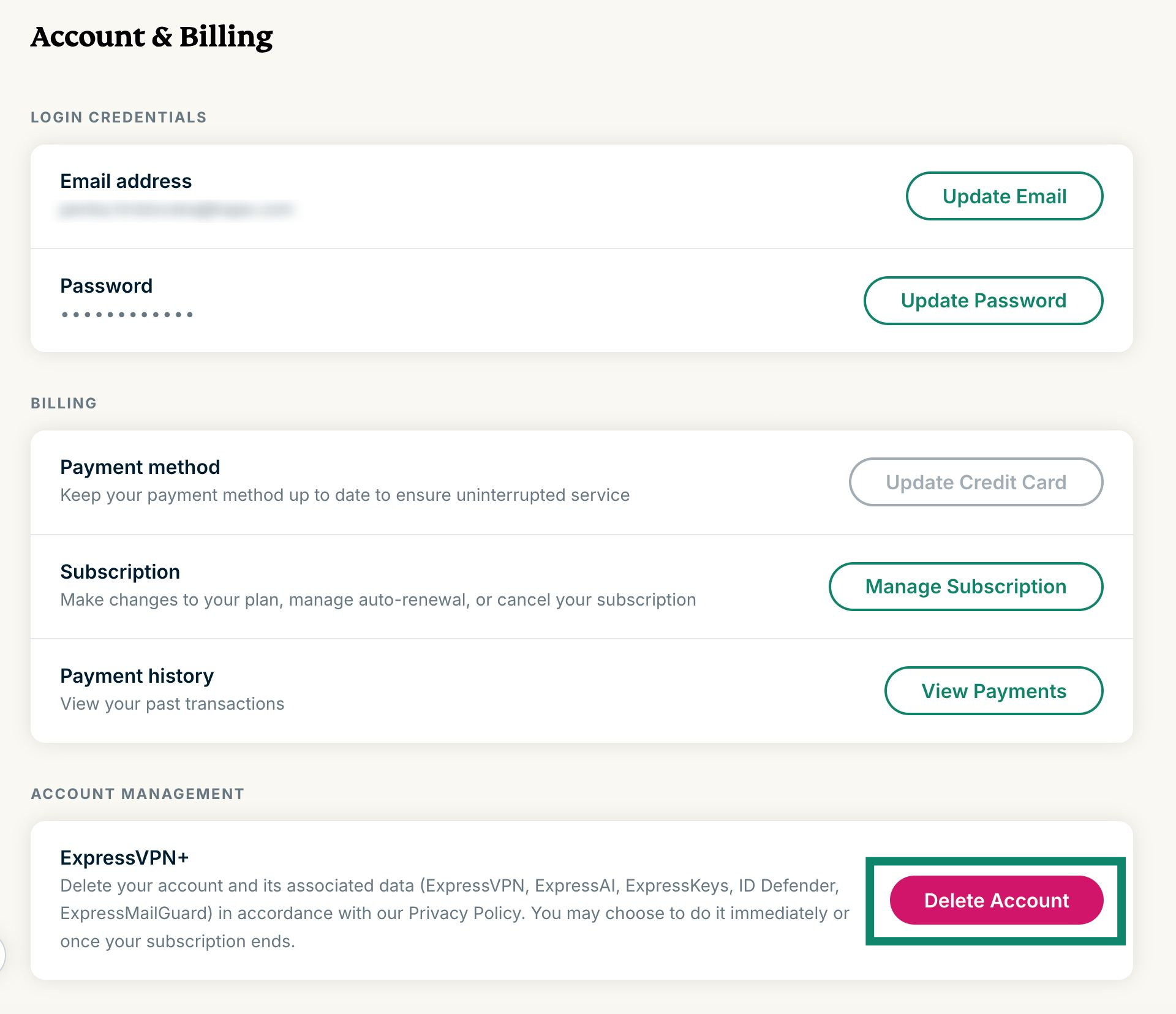
- Siirry ExpressVPN+ portaalissa sivulle Tili ja laskutus.
- Kirjaudu pyydettäessä sisään ExpressVPN-tiliisi.
- Vieritä alas kohtaan Account management (Tilin hallinta) ja valitse Delete account (Poista tili).
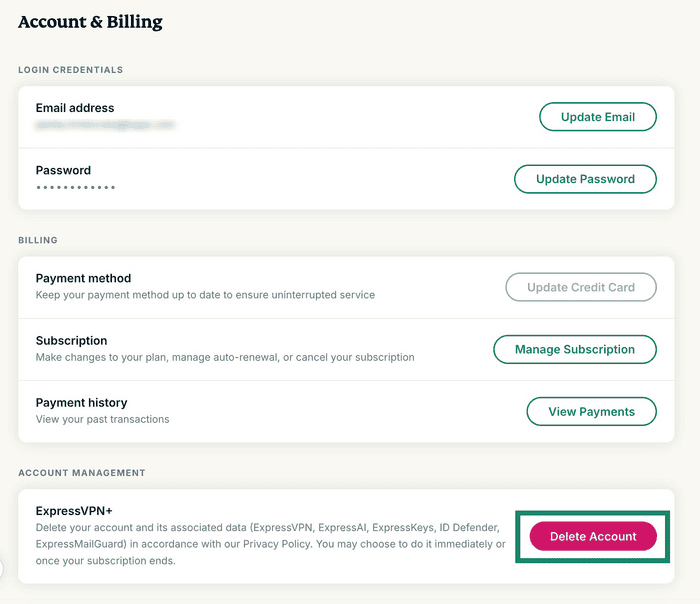

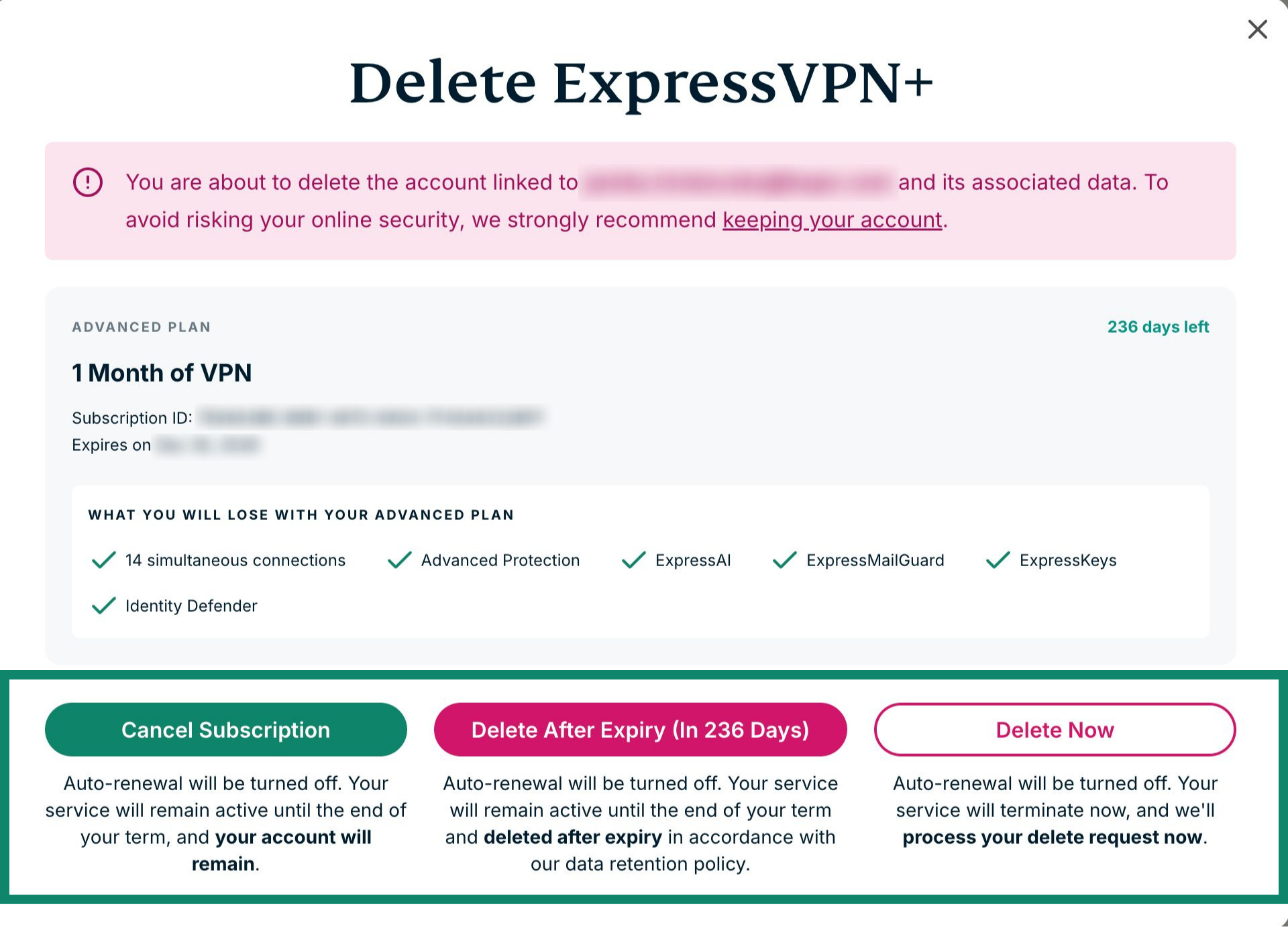
- Sinulla on tässä kohtaa kolme vaihtoehtoa:
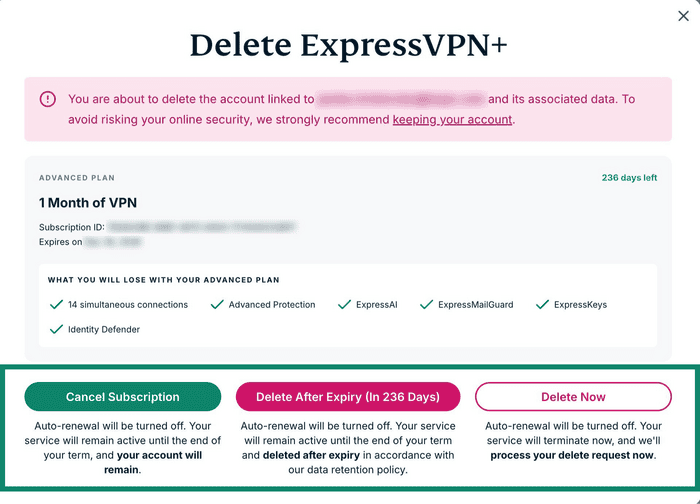

- Cancel Subscription (Peruuta tilaus): Automaattinen uusiminen kytketään pois päältä, mutta tiliäsi ei poisteta.
- Delete After Expiry (In xxx Days) (Poista voimassaolon päätyttyä (xxx päivän kuluttua)): Automaattinen uusiminen kytketään pois päältä ja tilisi poistetaan tilauksesi päätyttyä.
- Delete Now (Poista heti): Automaattinen uusiminen kytketään pois päältä ja pyyntösi käsitellään välittömästi. Jos valitset tämän vaihtoehdon, menetät tilauksesi jäljellä olevan ajan.
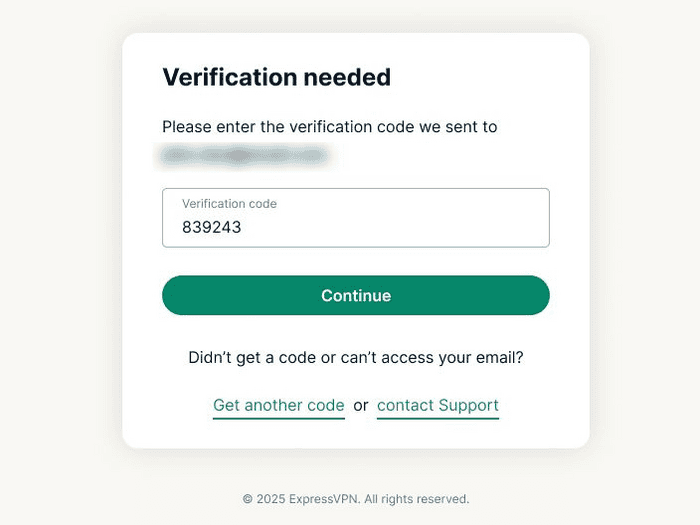
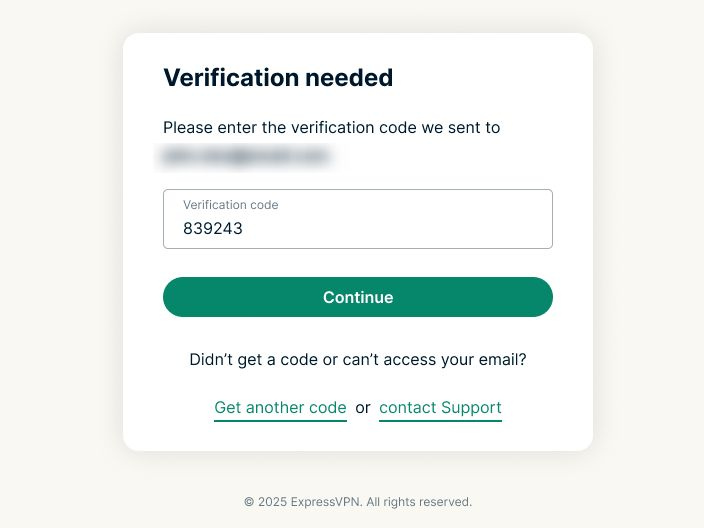
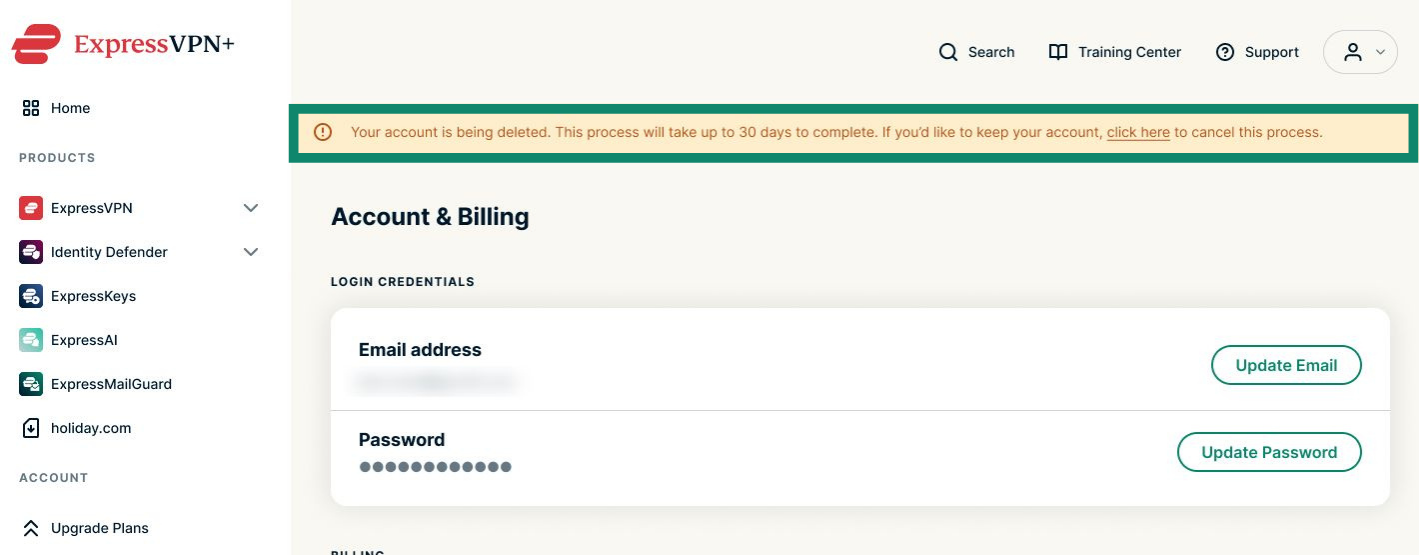
- Tämän jälkeen sinua pyydetään vahvistamaan ExpressVPN-tilisi poistopyyntö. Sähköpostiosoitteeseesi lähetetään vahvistuskoodi. Syötä se Verification Code (Vahvistuskoodi)-kenttään ja valitse sitten Continue (Jatka).

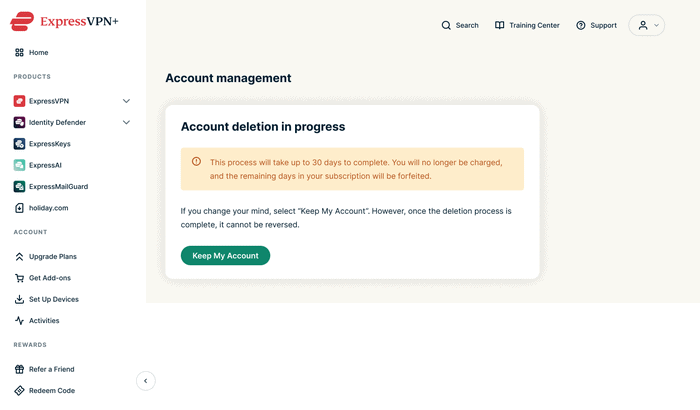
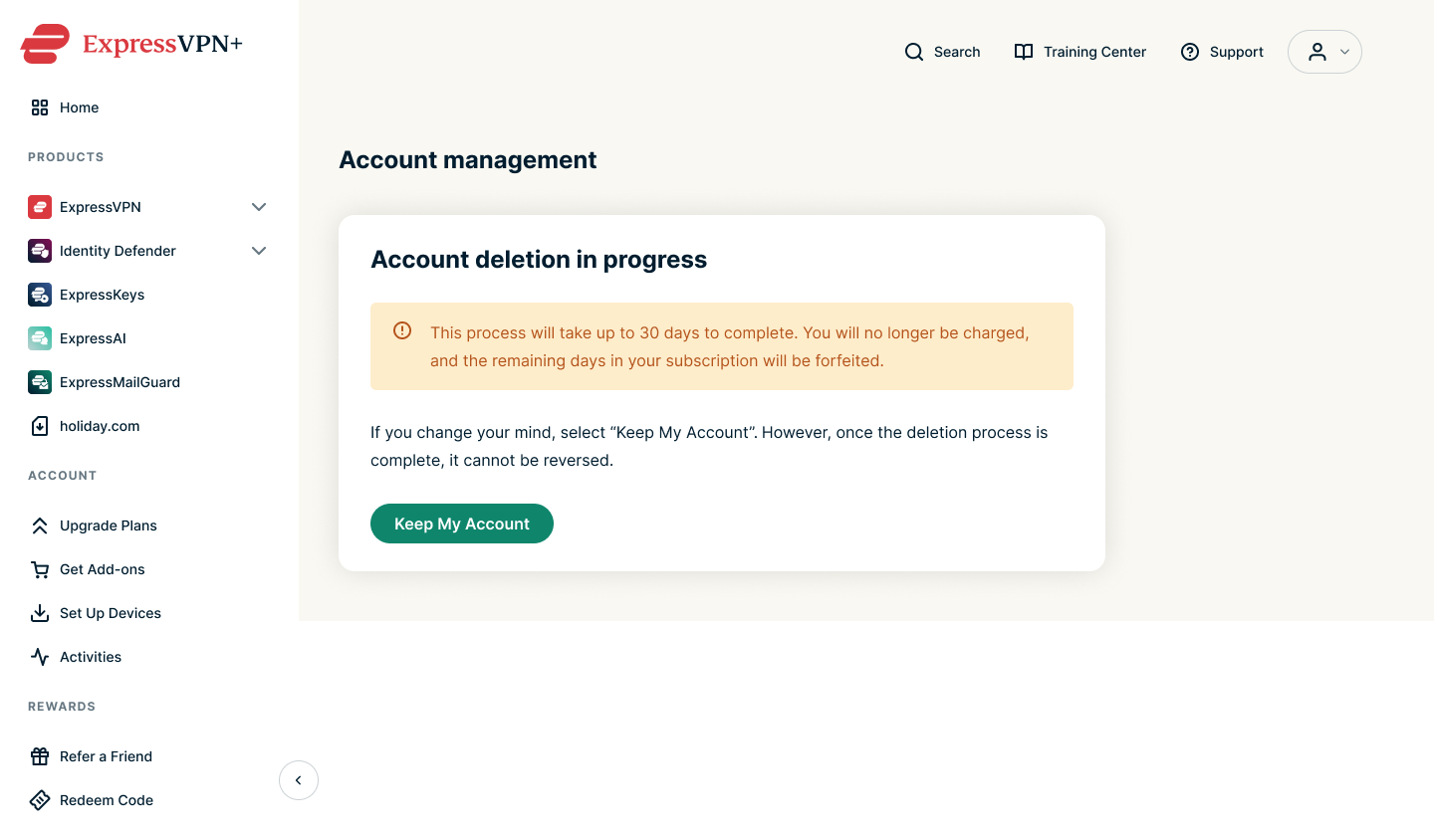
- Tämän jälkeen näet vahvistusviestin ja saat myös sähköpostin, jossa vahvistetaan tilisi poistopyyntö.

Tarvitsetko apua? Ota yhteyttä ExpressVPN:n asiakastukeen, niin vastaamme heti.
Ohjeet mobiililaitteelle (Android tai iOS)
Noudata näitä ohjeita, jos käytät mobiililaitetta, kuten iPhonea, iPadia tai Android-puhelinta.
Voit pyytää tilisi poistamista ExpressVPN:n verkkosivustolla. Toimi näin:
- Siirry ExpressVPN+ portaalissa sivulle Tili ja laskutus.
- Kirjaudu pyydettäessä sisään ExpressVPN-tiliisi.
- Vieritä alas kohtaan Account management (Tilin hallinta) ja napauta Delete account (Poista tili).
- Sinulla on tässä kohtaa kolme vaihtoehtoa, jotka on kuvattu alla.
- Cancel Subscription (Peruuta tilaus): Automaattinen uusiminen kytketään pois päältä, mutta tiliäsi ei poisteta.
- Delete After Expiry (In xxx Days) (Poista voimassaolon päätyttyä (xxx päivän kuluttua)): Automaattinen uusiminen kytketään pois päältä ja tilisi poistetaan tilauksesi päätyttyä.
- Delete Now (Poista heti): Automaattinen uusiminen kytketään pois päältä ja pyyntösi käsitellään välittömästi.
- Tämän jälkeen sinua pyydetään vahvistamaan ExpressVPN-tilisi poistopyyntö. Sähköpostiosoitteeseesi lähetetään vahvistuskoodi. Syötä se Verification Code (Vahvistuskoodi)-kenttään ja napauta sitten Continue (Jatka).
- Tämän jälkeen näet vahvistusviestin ja saat myös sähköpostin, jossa vahvistetaan tilisi poistopyyntö.
Huom: Jos pyysit tilin poistoa vahingossa, napauta Keep My Account (Säilytä tilini).
Tarvitsetko apua? Ota yhteyttä ExpressVPN:n asiakastukeen, niin vastaamme heti.
Vaihtoehto 2: Poista ExpressVPN:n iOS-sovelluksessa
Jos käytät ExpressVPN:ää iOS-laitteella (iPhone tai iPad), voit poistaa tilisi suoraan sovelluksessa:
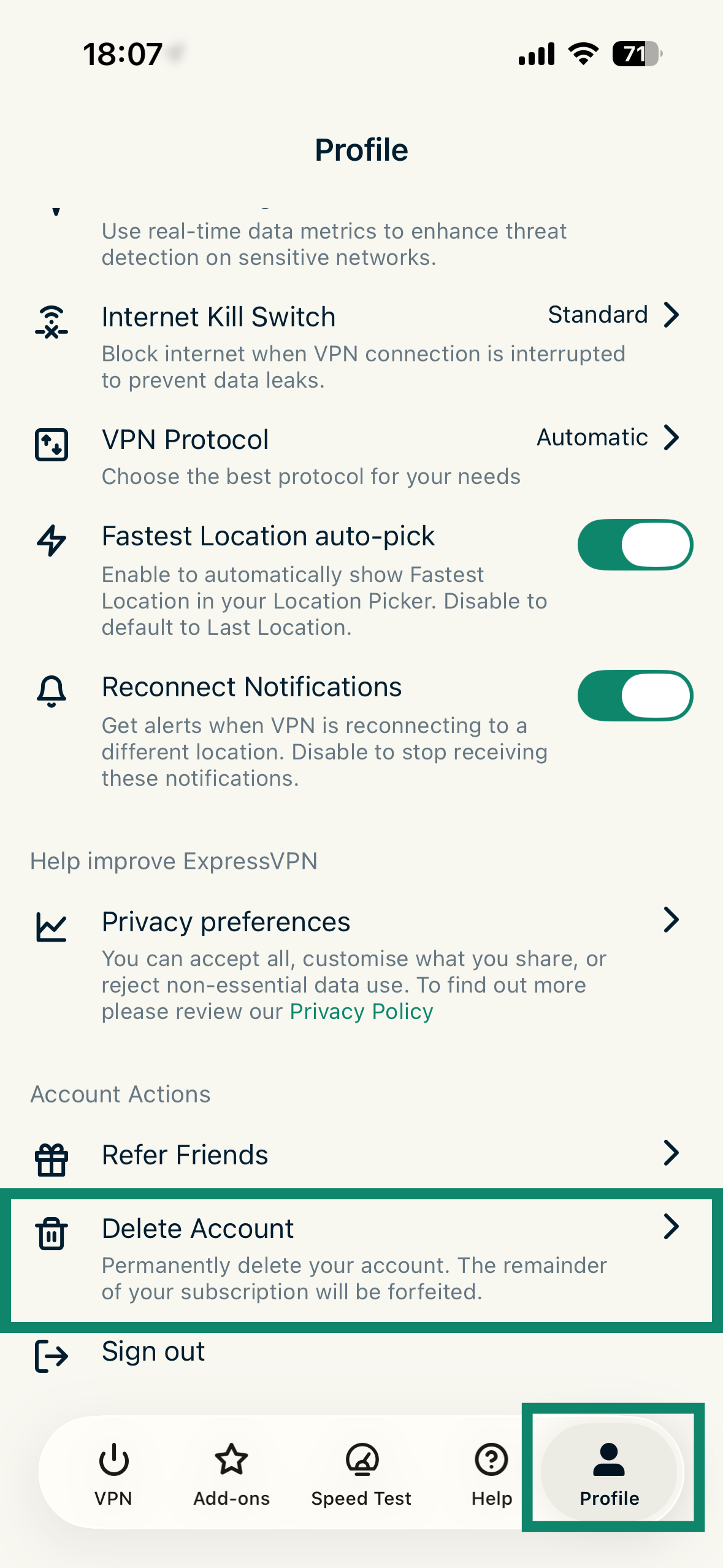
- Napauta ExpressVPN:n iOS-sovelluksessa Profile (Profiili) ja sitten Delete Account (Poista tili).
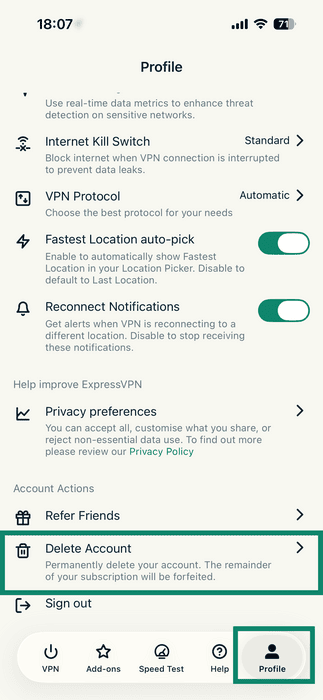

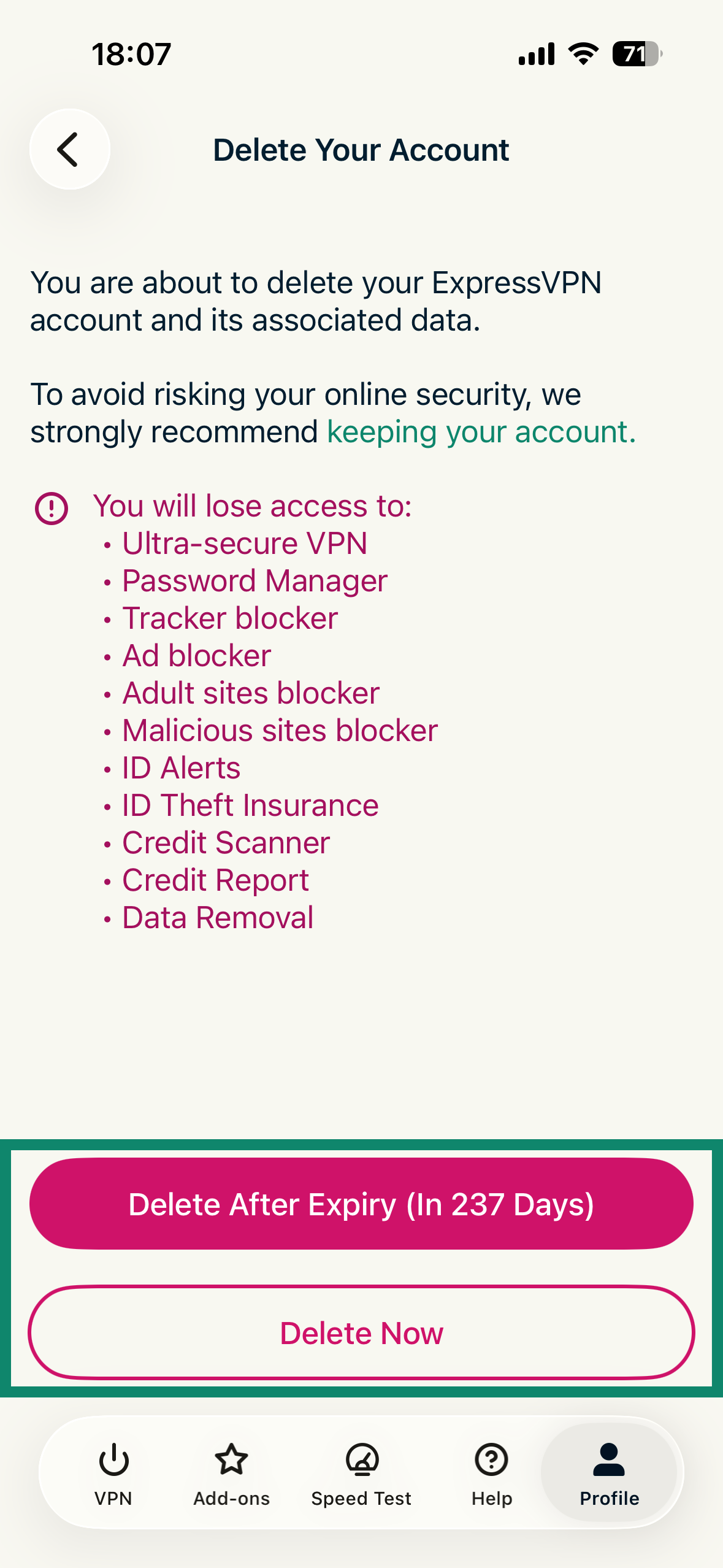
- Sinulla on tässä kohtaa kaksi vaihtoehtoa, jotka on kuvattu alla. Napauta haluamaasi vaihtoehtoa:
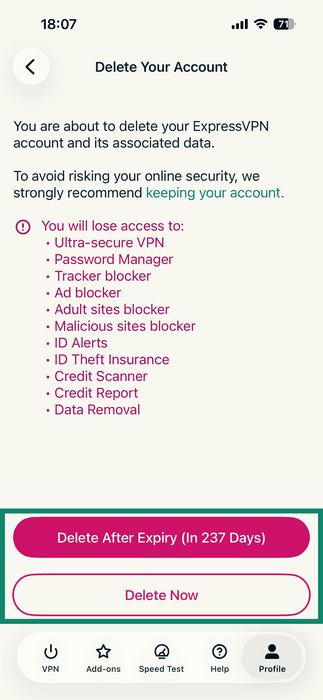
- Delete After Expiry (In xxx Days) (Poista voimassaolon päätyttyä (xxx päivän kuluttua)): Automaattinen uusiminen kytketään pois päältä ja tilisi poistetaan tilauksesi päätyttyä.
- Delete Now (Poista heti): Automaattinen uusiminen kytketään pois päältä ja tilisi poistetaan välittömästi.
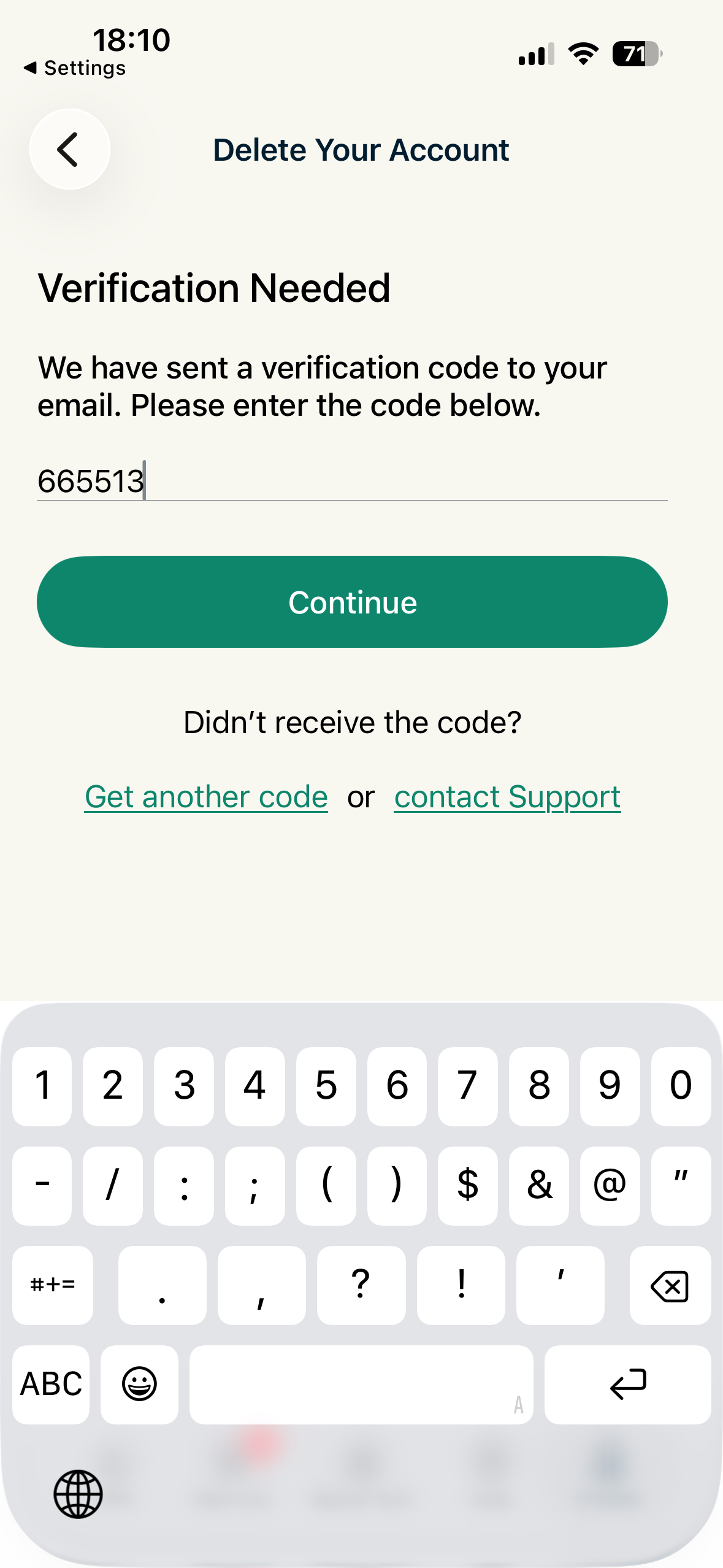
- Tämän jälkeen sinua pyydetään vahvistamaan ExpressVPN-tilisi poistopyyntö. Sähköpostiosoitteeseesi lähetetään vahvistuskoodi. Syötä se Verification Code (Vahvistuskoodi)-kenttään ja napauta sitten Continue (Jatka).
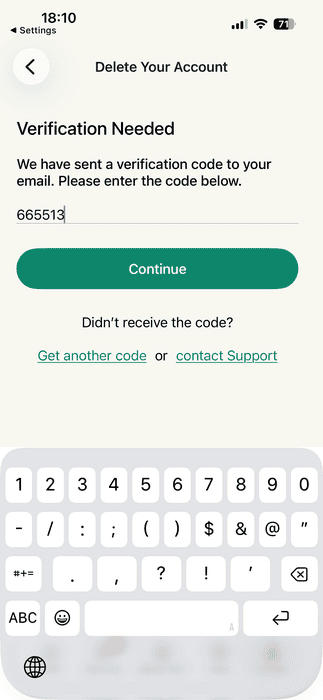
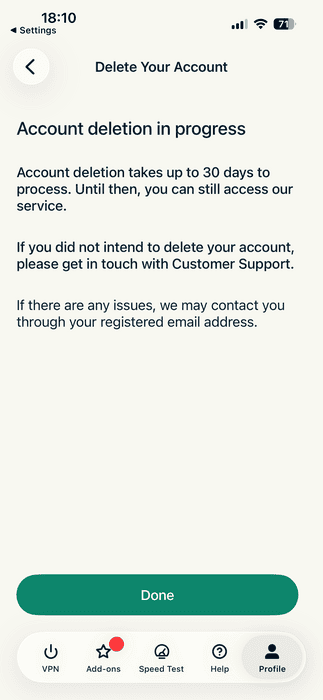
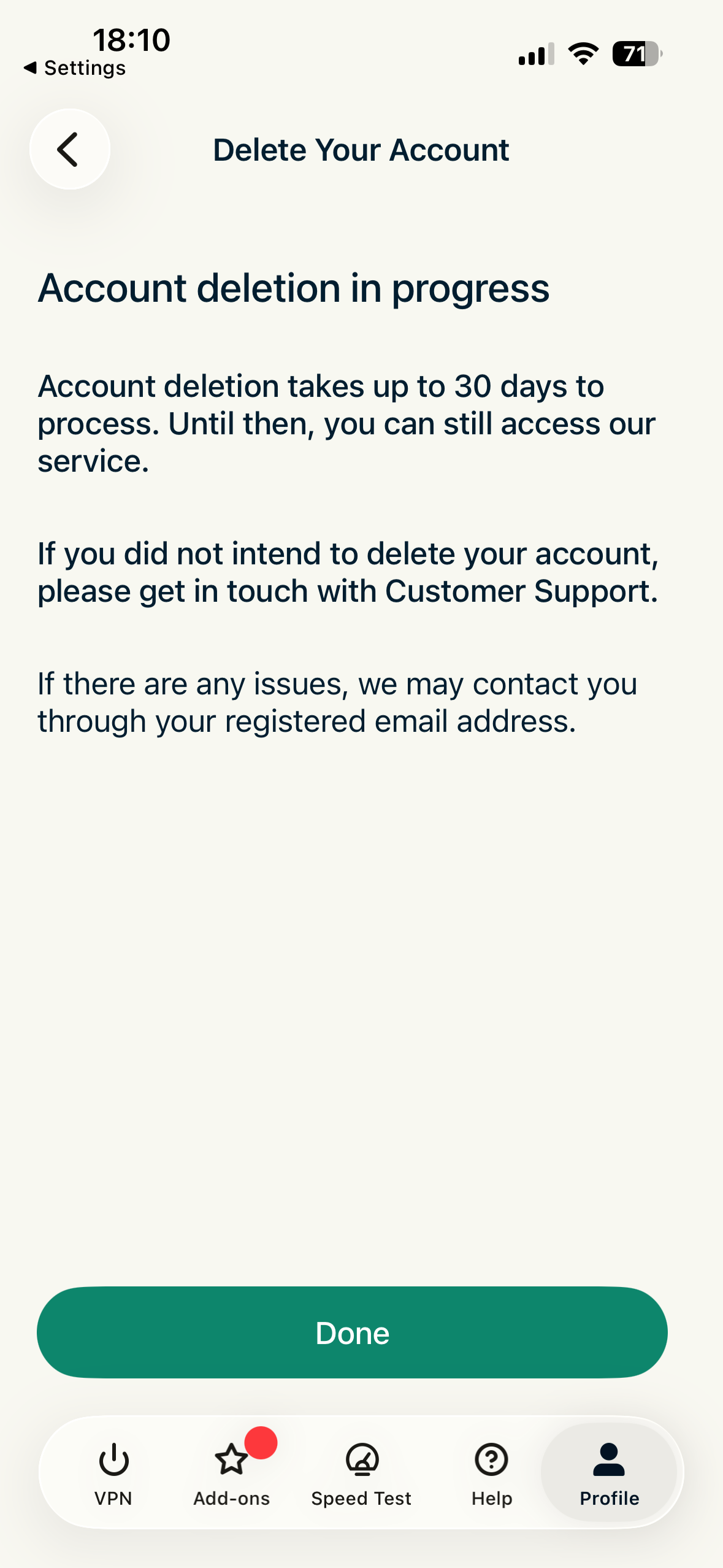
- Napauta seuraavassa näkymässä Done (Valmis).
Tarvitsetko apua? Ota yhteyttä ExpressVPN:n asiakastukeen, niin vastaamme heti.