







Potrzebujesz VPN lub DNS dla swojego urządzenia?
Zdobądź ExpressVPN terazJedno konto ExpressVPN. Wszystkie urządzenia.
Zdobądź aplikacje z darmoTen przewodnik opisuje, jak usunąć konto ExpressVPN. Jeśli chcesz przestać korzystać z ExpressVPN, ale zachować konto, dowiedz się, jak anulować subskrypcję tutaj.
Uwaga: usunięcie konta jest trwałe i nie można go cofnąć; po przetworzeniu żądania nie będzie można się zalogować ani odzyskać konta. Po usunięciu utracisz dostęp do wszystkich powiązanych usług i danych konta. Jeśli Twoja subskrypcja jest aktywna w momencie usunięcia, usunięcie konta zatrzyma również przyszłe odnowienia. Zanim przejdziesz dalej, upewnij się, że nie potrzebujesz już dostępu do usługi.
Istnieją dwa sposoby usunięcia konta ExpressVPN:
Opcja 1: Usunięcie za pośrednictwem portalu ExpressVPN+
Instrukcje dla komputerów stacjonarnych
Postępuj zgodnie z tymi instrukcjami, jeśli korzystasz z urządzenia stacjonarnego, takiego jak komputer z systemem Windows lub Mac.
Możesz poprosić o usunięcie konta na stronie ExpressVPN. W tym celu:
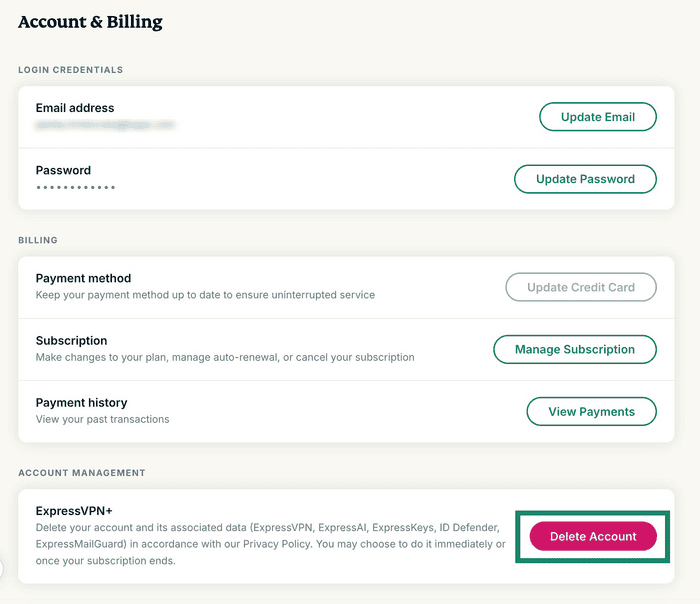
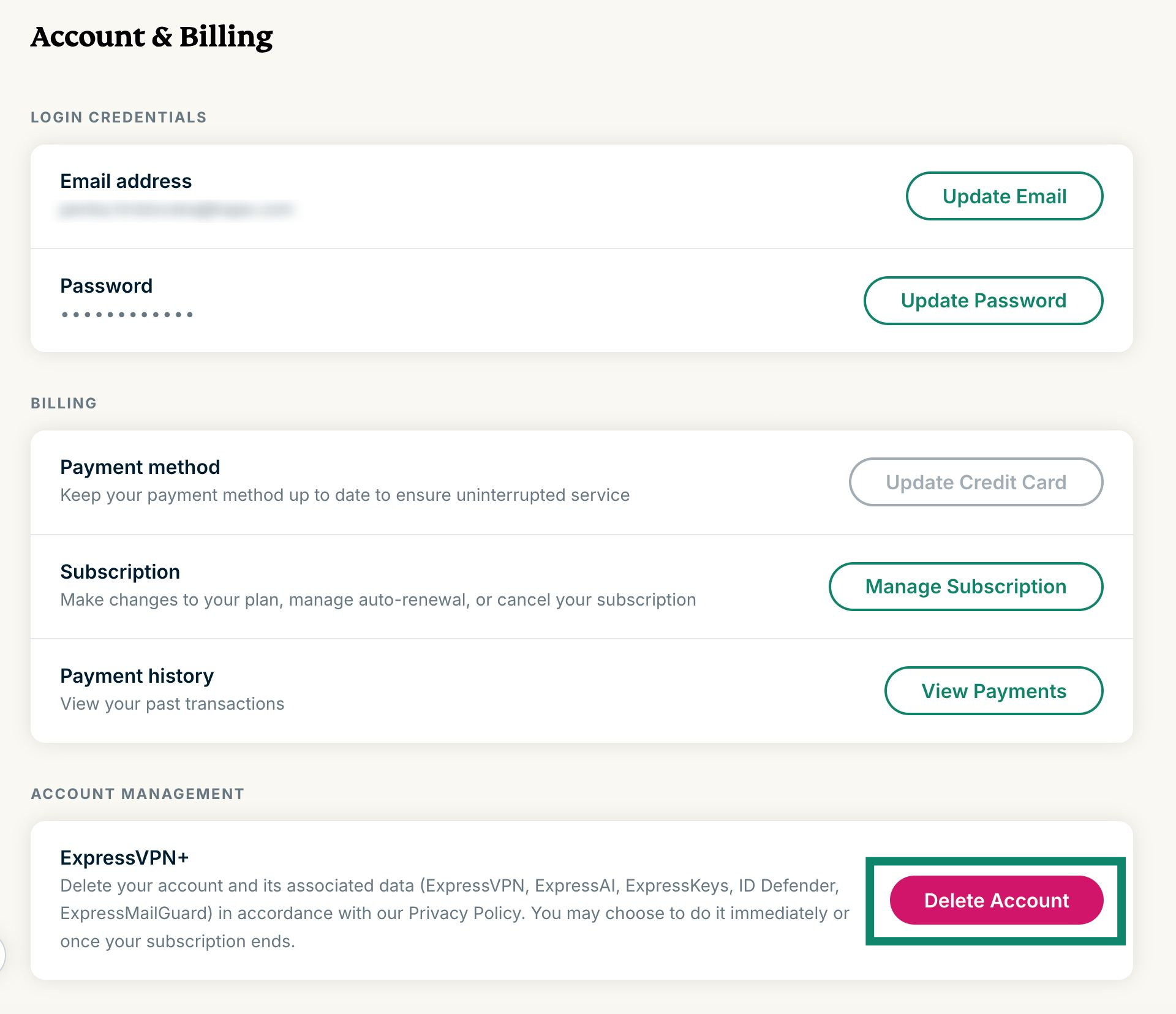
- Przejdź do strony Konto i rozliczenia w portalu ExpressVPN+.
- Jeśli pojawi się monit, zaloguj się na swoje konto ExpressVPN.
- Przewiń w dół do sekcji Account management (Zarządzanie kontem) i wybierz Delete account (Usuń konto).

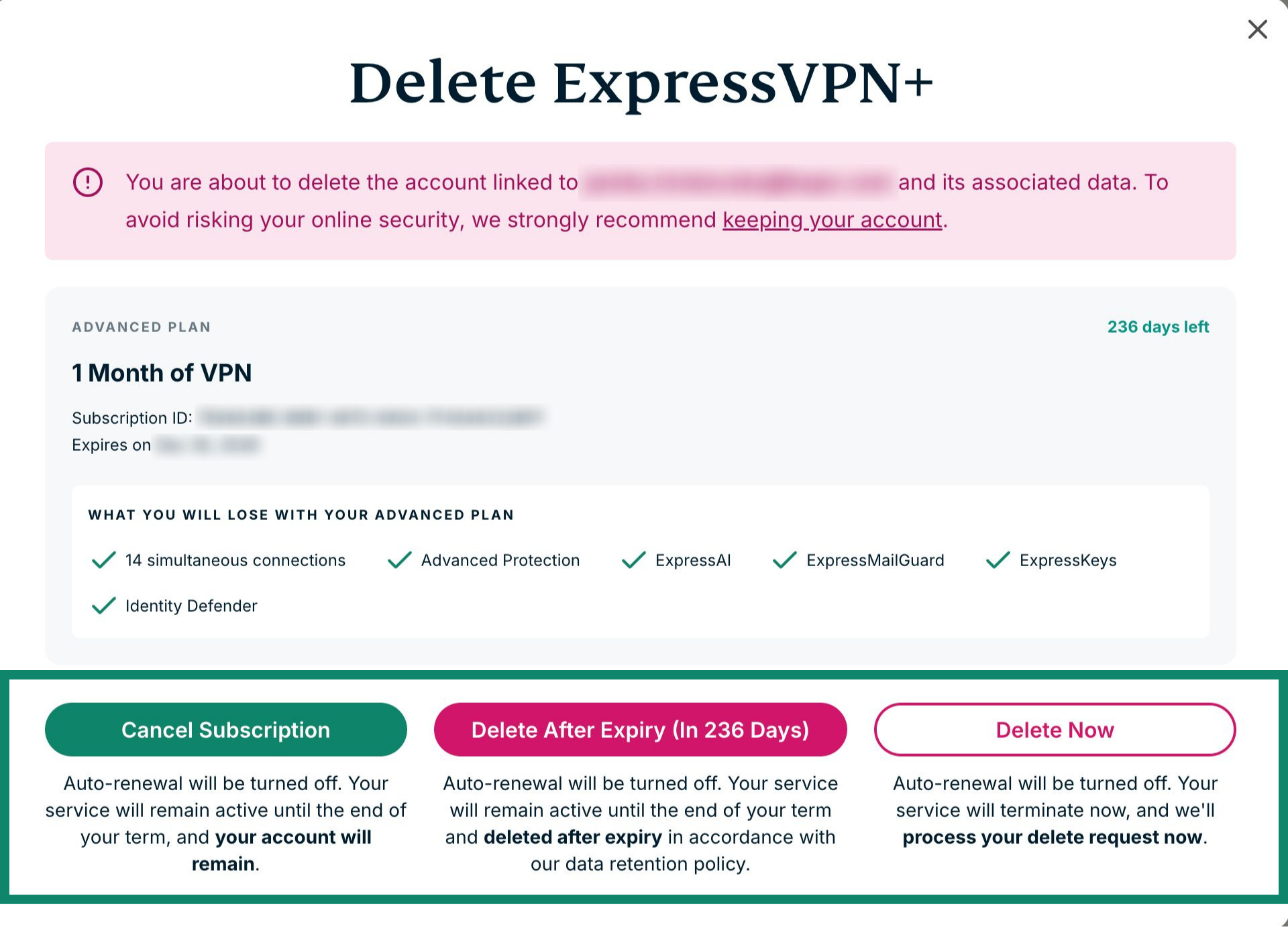
- Tutaj masz trzy opcje:
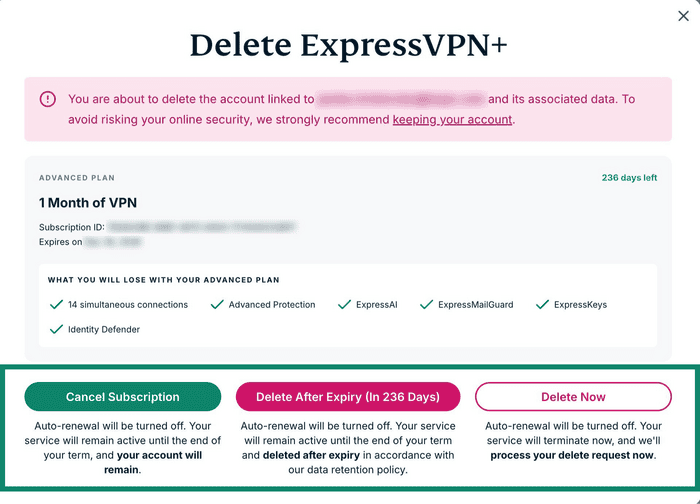

- Cancel Subscription (Anuluj subskrypcję): automatyczne odnawianie zostanie wyłączone, ale Twoje konto nie zostanie usunięte.
- Delete After Expiry (In xxx Days) (Usuń po wygaśnięciu (za xxx dni)): Automatyczne odnawianie zostanie wyłączone, a Twoje konto zostanie usunięte po wygaśnięciu subskrypcji.
- Delete Now (Usuń teraz): automatyczne odnawianie zostanie wyłączone, a Twoje żądanie zostanie natychmiast przetworzone. Jeśli wybierzesz tę opcję, pozostała część subskrypcji zostanie utracona.
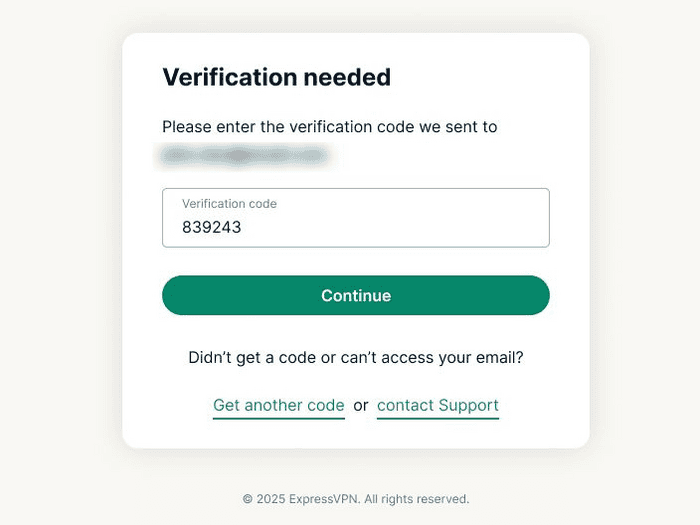
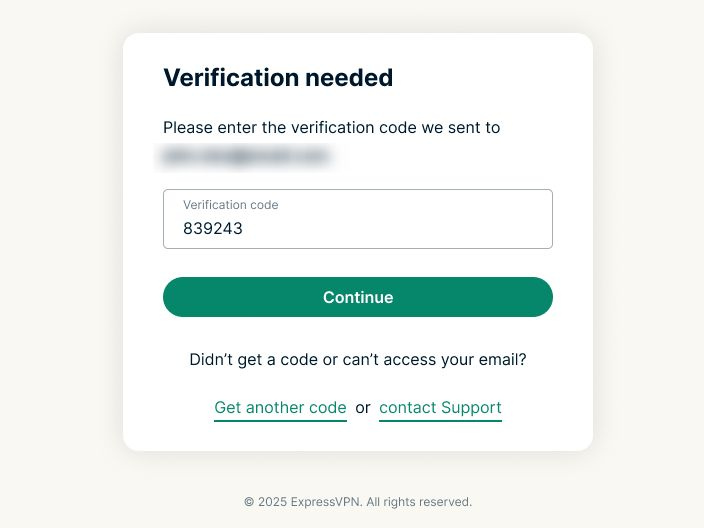
- Następnie zostaniesz poproszony o zweryfikowanie swojej prośby o usunięcie konta ExpressVPN. Na Twój adres e-mail zostanie wysłany kod weryfikacyjny. Wpisz kod w polu oznaczonym Verification Code (kodem weryfikacyjnym), a następnie wybierz Continue (Kontynuuj).

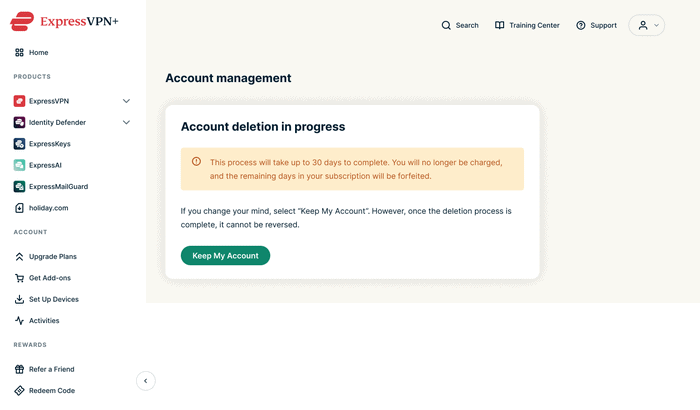
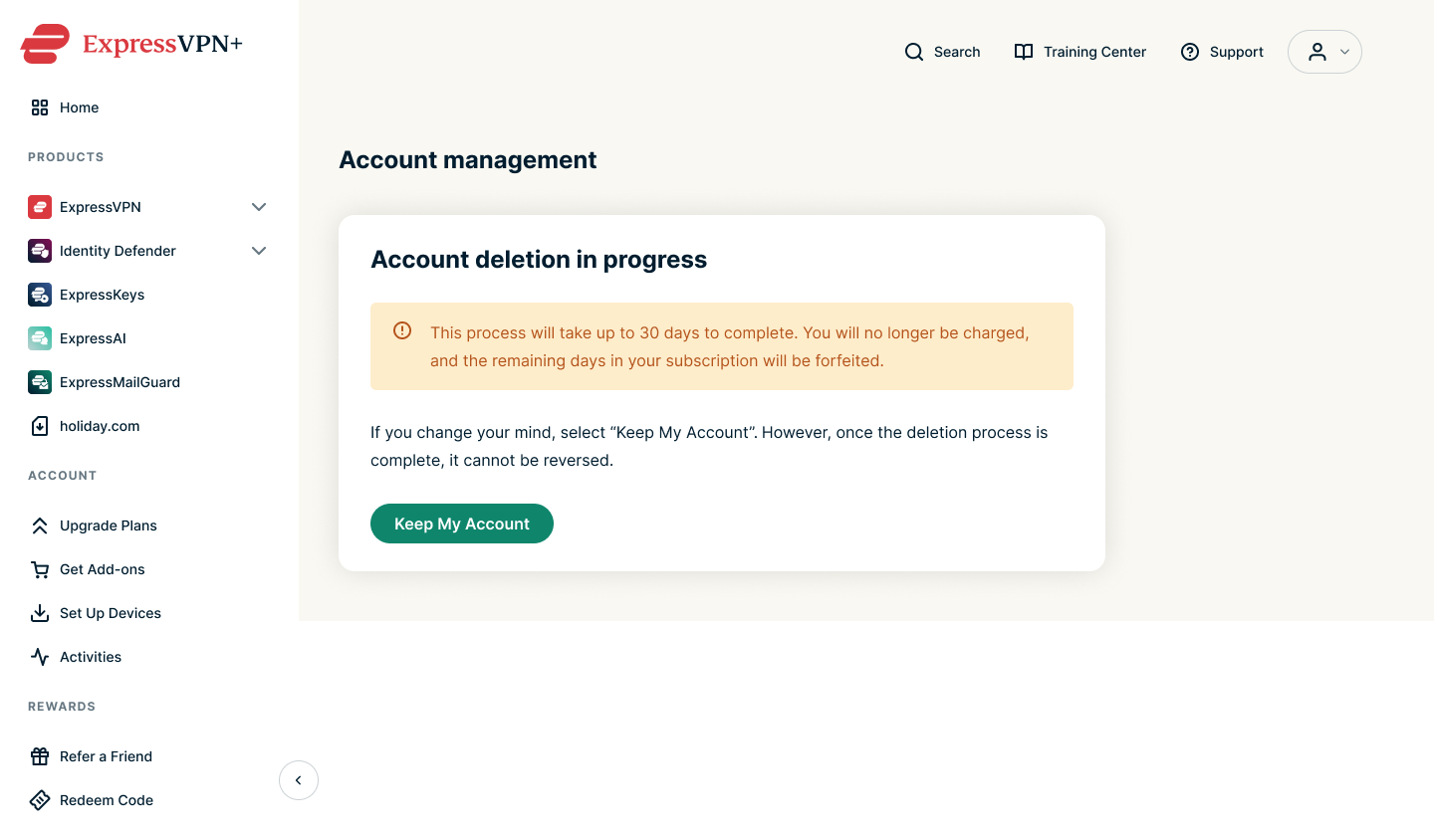
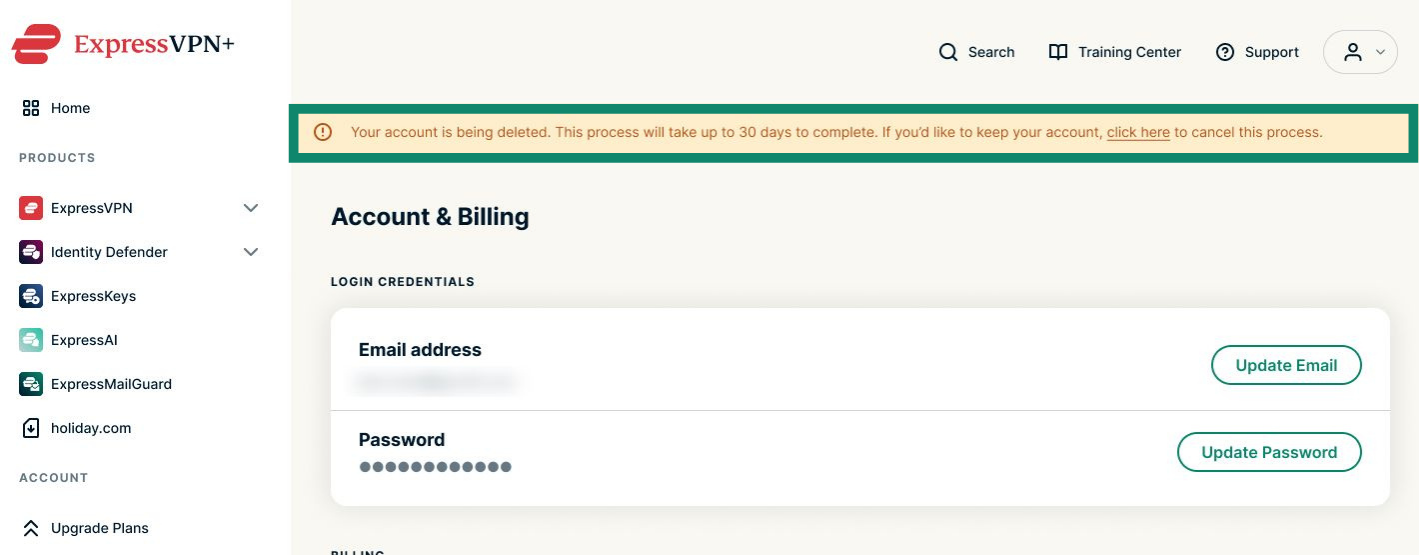
- Zobaczysz wiadomość z potwierdzeniem, a także e-maila z potwierdzeniem prośby o usunięcie konta.

Potrzebujesz pomocy? Skontaktuj się z zespołem pomocy ExpressVPN, aby uzyskać natychmiastową pomoc.
Instrukcje dla urządzeń mobilnych (urządzenia z systemem Android lub iOS)
Postępuj zgodnie z poniższymi instrukcjami, jeśli korzystasz z urządzenia mobilnego, takiego jak iPhone, iPad lub telefon z systemem Android.
Możesz poprosić o usunięcie konta na stronie ExpressVPN. W tym celu:
- Przejdź do strony Konto i rozliczenia w portalu ExpressVPN+.
- Jeśli pojawi się monit, zaloguj się na swoje konto ExpressVPN.
- Przewiń w dół do sekcji Account management (Zarządzanie kontem) i kliknij Delete account (Usuń konto).
- Tutaj masz trzy opcje, jak opisano poniżej.
- Cancel Subscription (Anuluj subskrypcję): automatyczne odnawianie zostanie wyłączone, ale Twoje konto nie zostanie usunięte.
- Delete After Expiry (In xxx Days) (Usuń po wygaśnięciu (za xxx dni)): Automatyczne odnawianie zostanie wyłączone, a Twoje konto zostanie usunięte po wygaśnięciu subskrypcji.
- Delete Now (Usuń teraz): automatyczne odnawianie zostanie wyłączone, a Twoje konto zostanie natychmiast usunięte.
- Następnie zostaniesz poproszony o zweryfikowanie swojej prośby o usunięcie konta ExpressVPN. Na Twój adres e-mail zostanie wysłany kod weryfikacyjny. Wpisz kod w polu oznaczonym jako Verification Code (Kod weryfikacyjny), a następnie naciśnij Continue (Kontynuuj).
- Zobaczysz wiadomość z potwierdzeniem, otrzymasz także wiadomość e-mail z potwierdzeniem prośby o usunięcie konta.
Uwaga: jeśli prośba o usunięcie konta została wysłana omyłkowo, stuknij Keep My Account (Zachowaj moje konto).
Potrzebujesz pomocy? Skontaktuj się z zespołem pomocy ExpressVPN, aby uzyskać natychmiastową pomoc.
Opcja 2: Usuń poprzez aplikację ExpressVPN na iOS
Jeśli korzystasz z ExpressVPN na iOS (iPhone lub iPad), możesz usunąć swoje konto ręcznie w aplikacji:
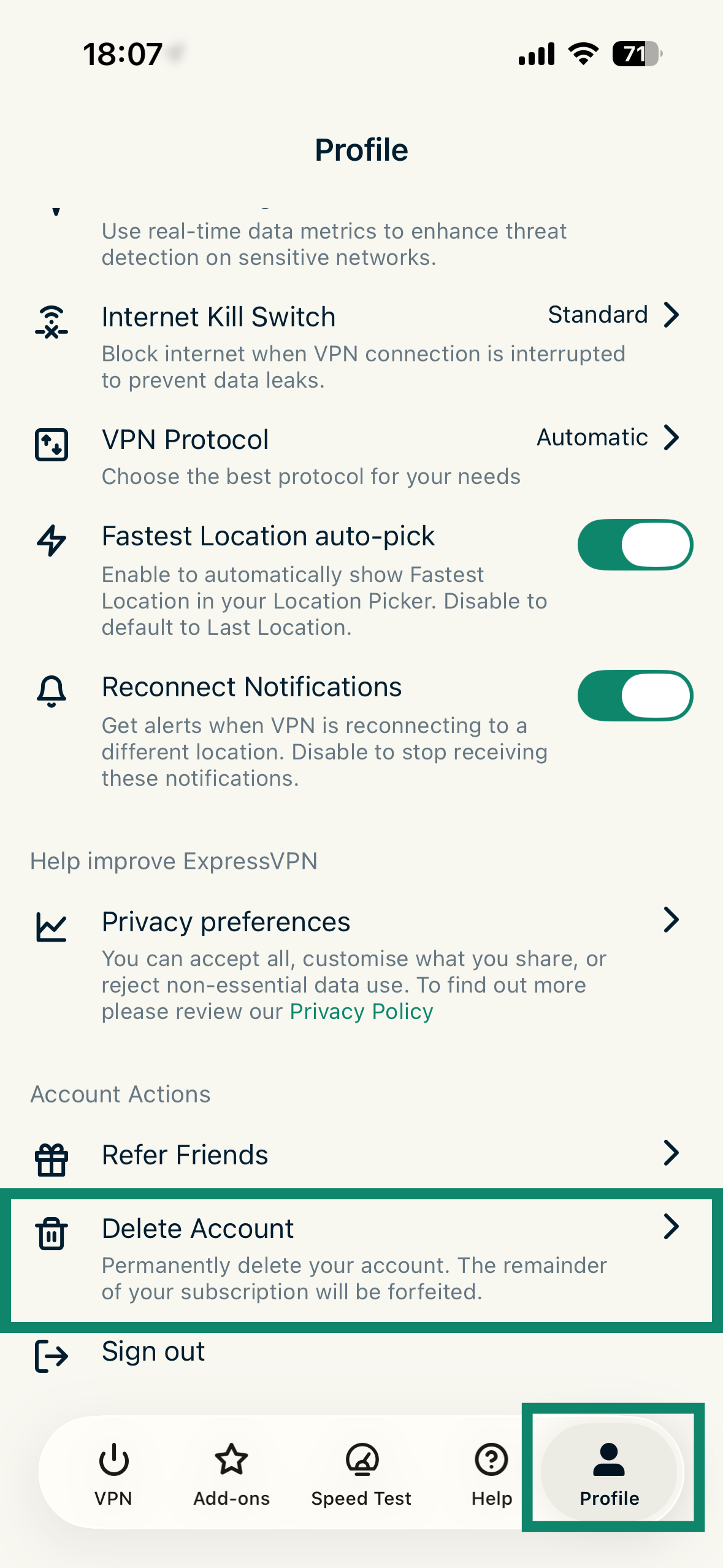
- W aplikacji ExpressVPN na iOS stuknij Profile (Profil), a następnie Delete Account (Usuń konto).
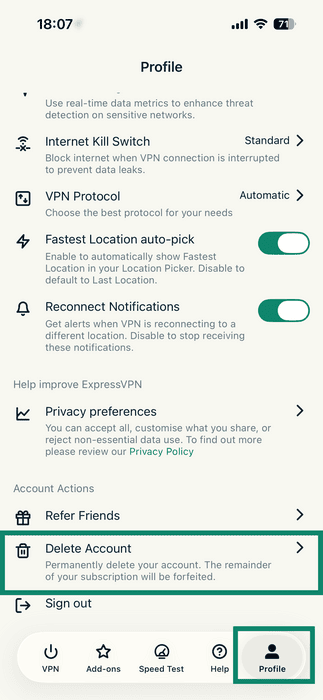

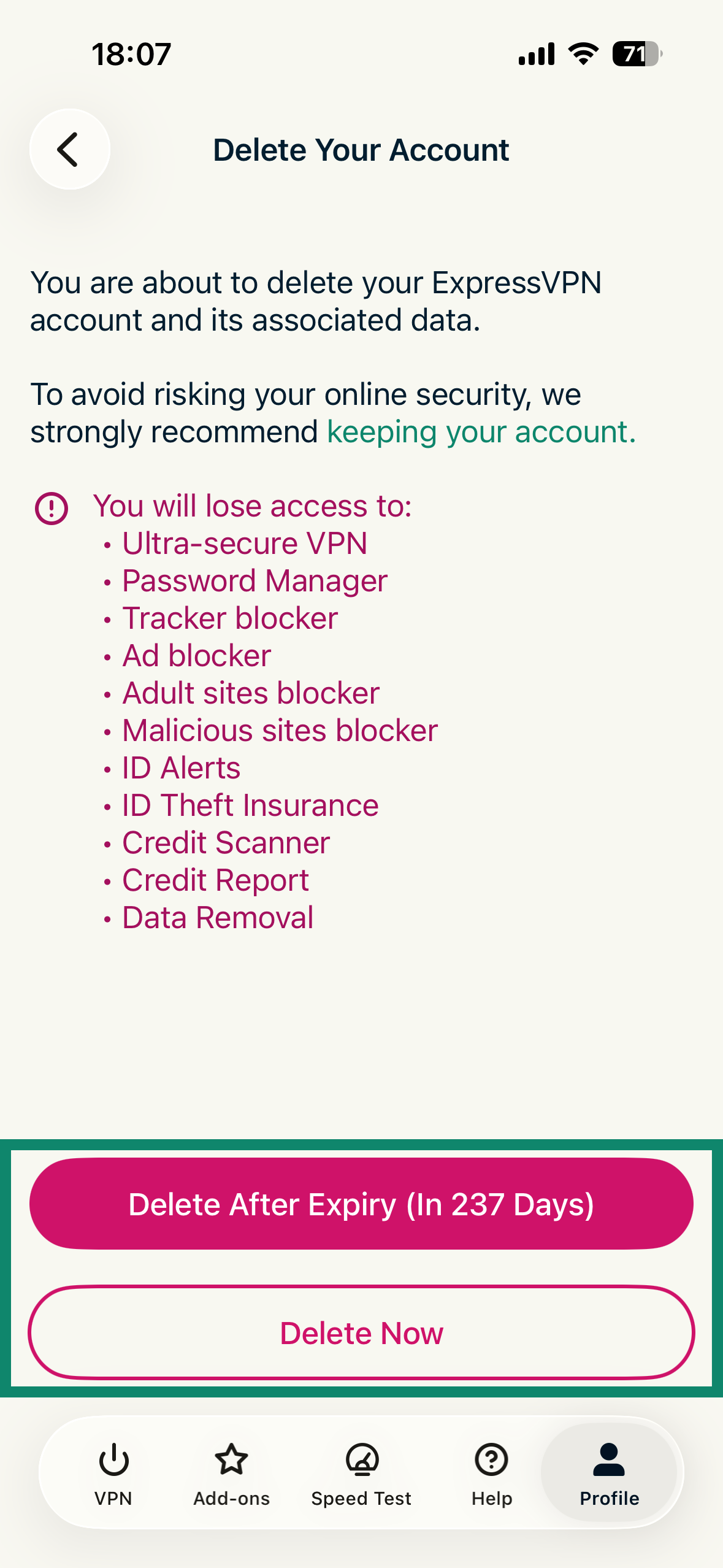
- Tutaj masz trzy opcje, jak opisano poniżej. Wybierz żądaną opcję:
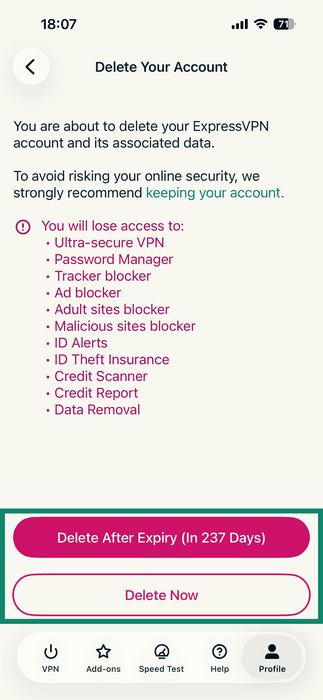
- Delete After Expiry (In xxx Days) (Usuń po wygaśnięciu (za xxx dni)): Automatyczne odnawianie zostanie wyłączone, a Twoje konto zostanie usunięte po wygaśnięciu subskrypcji.
- Delete Now (Usuń teraz): automatyczne odnawianie zostanie wyłączone, a Twoje konto zostanie natychmiast usunięte.
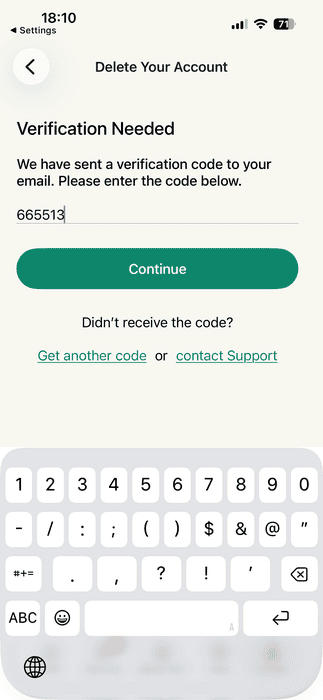
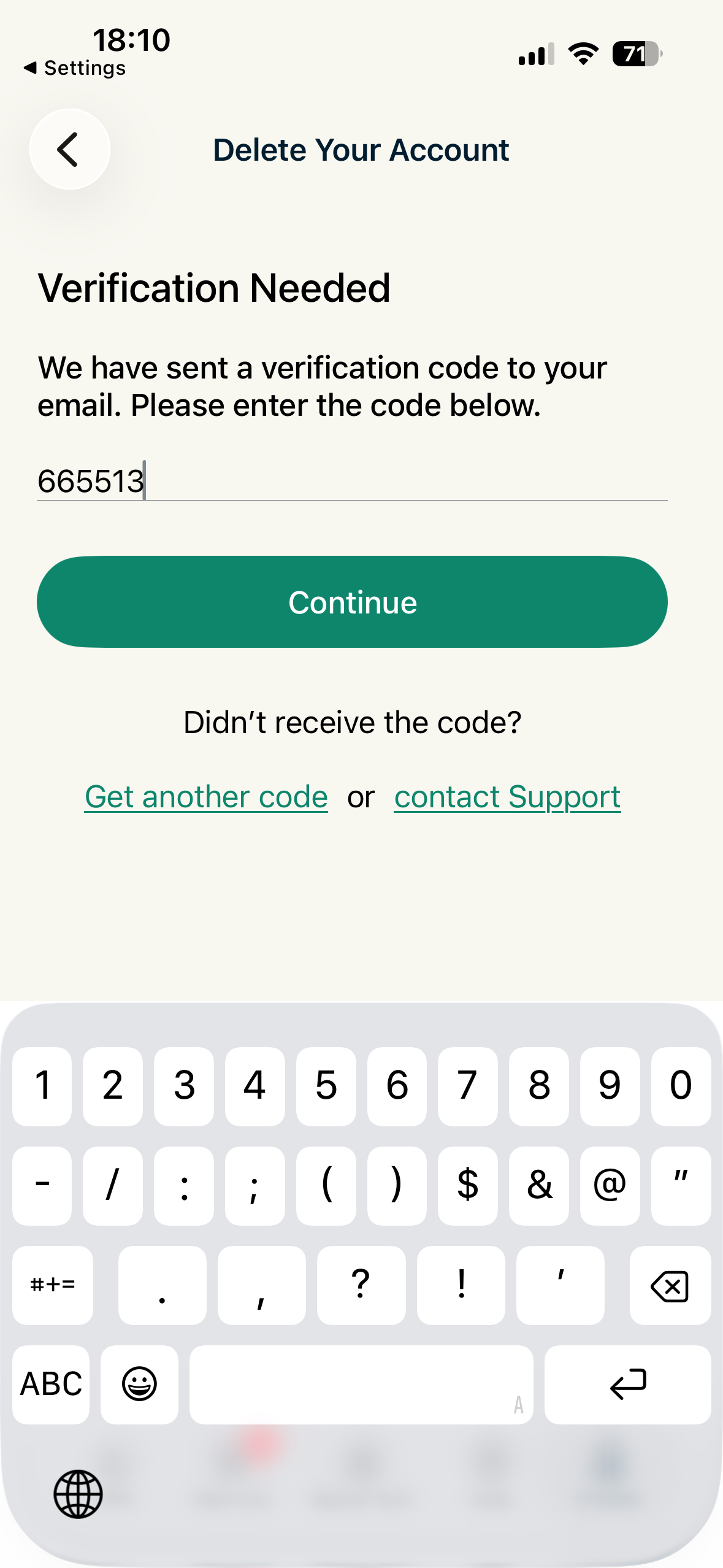
- Następnie zostaniesz poproszony o zweryfikowanie swojej prośby o usunięcie konta ExpressVPN. Na Twój adres e-mail zostanie wysłany kod weryfikacyjny. Wpisz kod w miejscu oznaczonym „Verification Code (Kod weryfikacyjny)”, a następnie kliknij Continue (Kontynuuj).
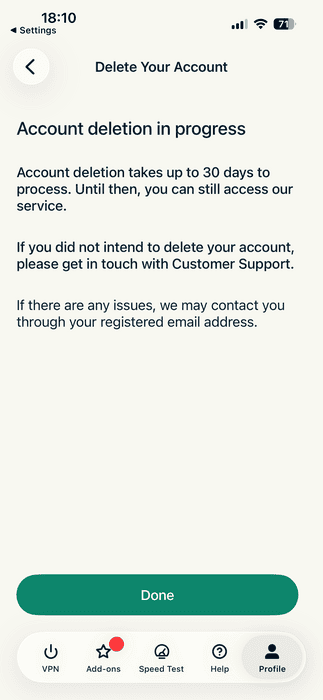
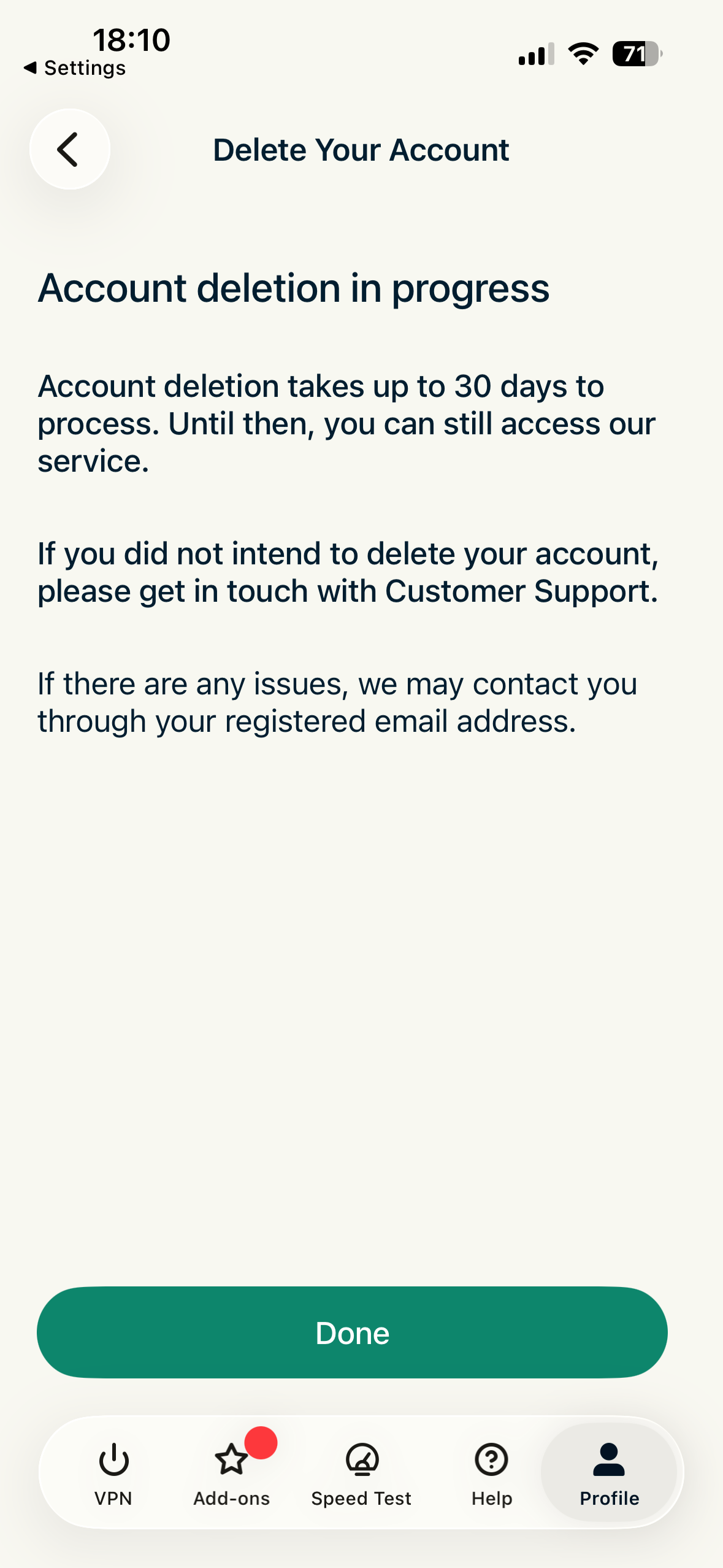
- Na następnym ekranie stuknij Done (Gotowe).
Potrzebujesz pomocy? Skontaktuj się z zespołem pomocy ExpressVPN, aby uzyskać natychmiastową pomoc.