







Brug for en VPN eller DNS til din enhed?
Få ExpressVPN nuÉn ExpressVPN-konto. På alle enheder.
Få apps gratisDenne vejledning beskriver, hvordan du sletter din ExpressVPN-konto. Hvis du vil stoppe med at bruge ExpressVPN, men beholde din konto, kan du læse, hvordan du opsiger dit abonnement her.
Bemærk: Sletning af din konto er permanent og kan ikke fortrydes. Du vil ikke kunne logge ind eller gendanne kontoen, når anmodningen er blevet behandlet. Når den er slettet, mister du adgangen til alle tilknyttede tjenester og kontodata. Hvis dit abonnement er aktivt på tidspunktet for sletningen, vil sletning af kontoen også stoppe fremtidige fornyelser. Før du fortsætter, skal du sørge for, at du ikke længere har brug for adgang til tjenesten.
Der er to måder at slette din ExpressVPN-konto på:
Mulighed 1: Slet via ExpressVPN+ portalen
Instruktioner til computer
Følg disse instruktioner, hvis du bruger en computer såsom en Windows-computer eller Mac.
Du kan anmode om at slette din konto på ExpressVPN’s hjemmeside. Sådan gør du:
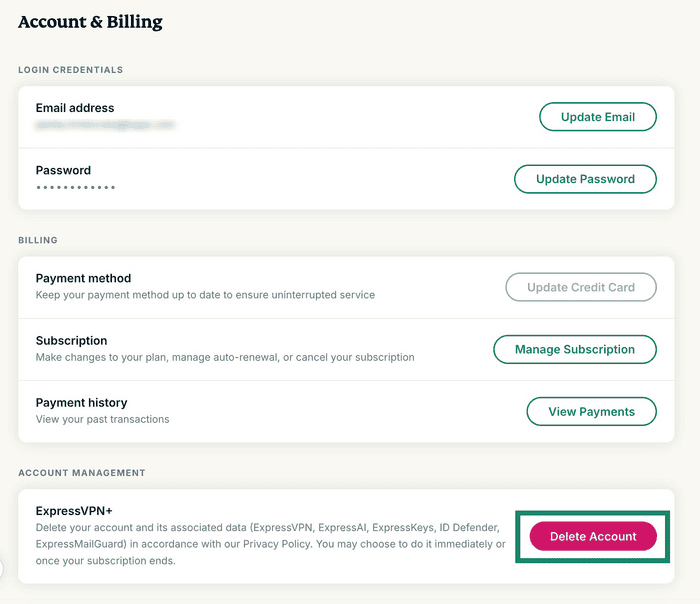
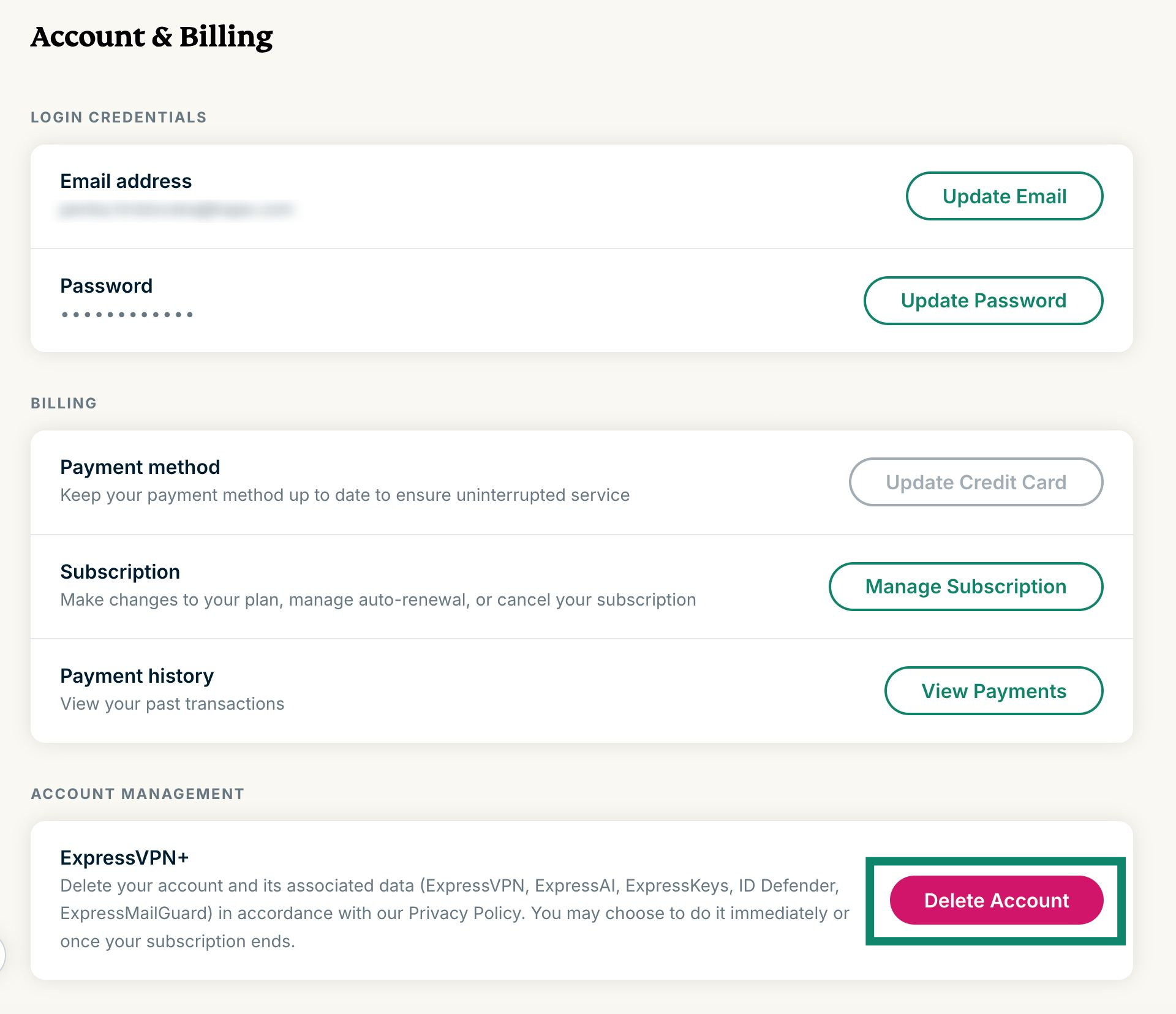
- Gå til siden Konto og fakturering i ExpressVPN+ portalen.
- Hvis du bliver bedt om det, skal du logge ind på din ExpressVPN-konto.
- Rul ned til Account management (Kontoadministration), og vælg Delete account (Slet konto).

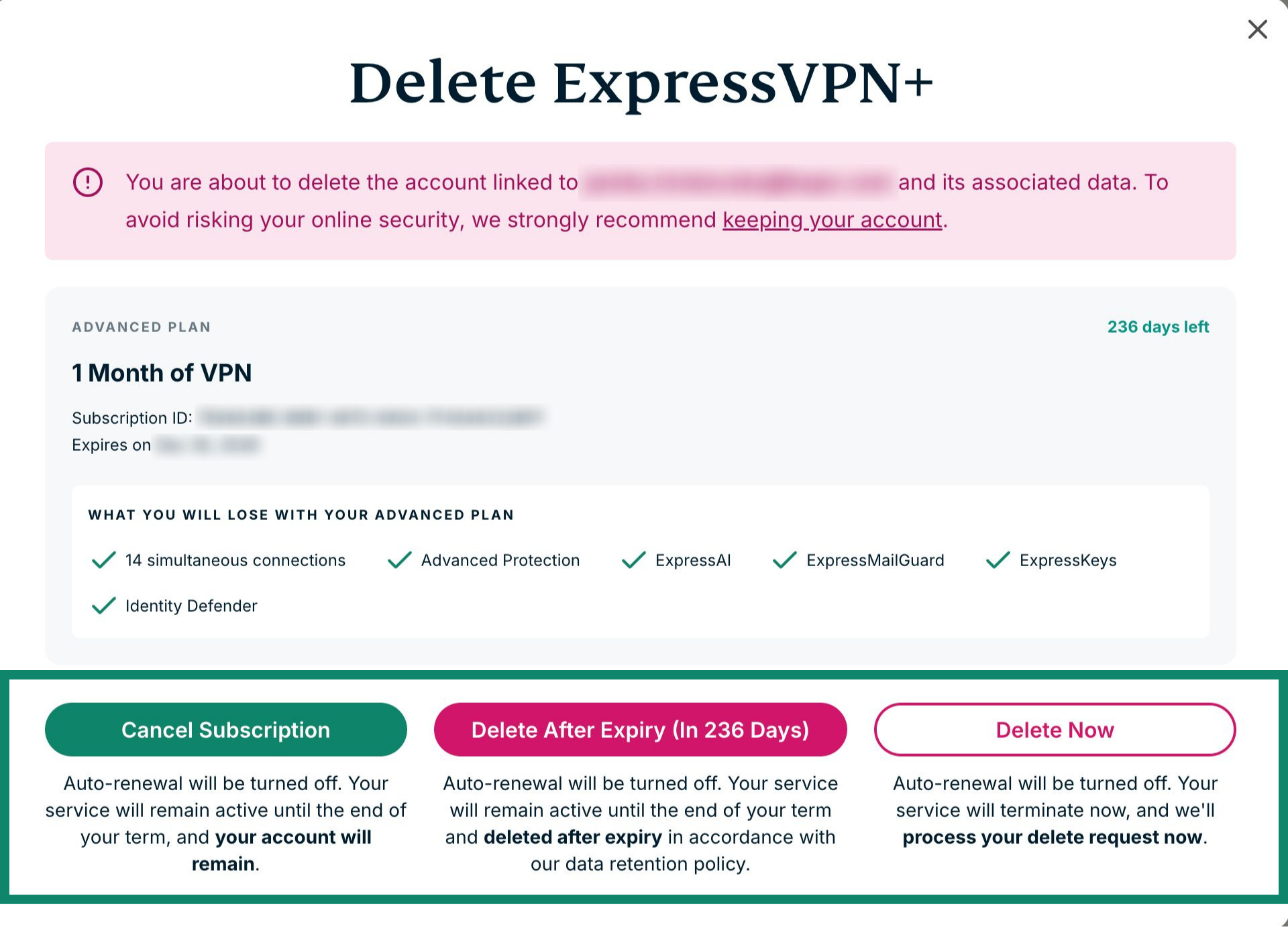
- Her har du tre muligheder:
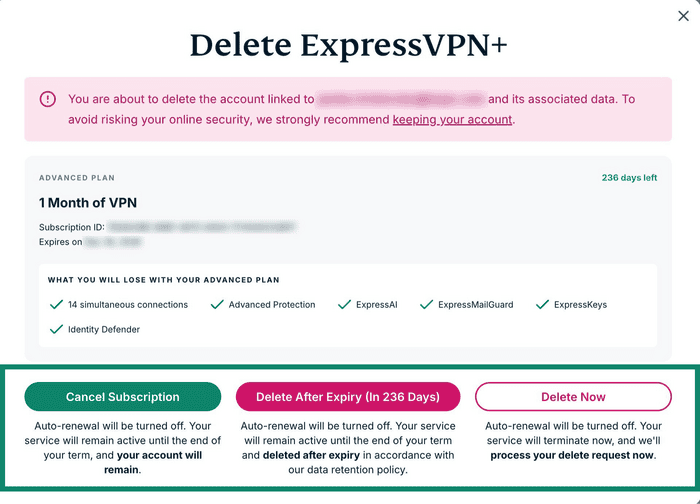

- Cancel Subscription (Opsig abonnement): Automatisk fornyelse slås fra, men din konto slettes ikke.
- Delete After Expiry (In xxx Days) (Slet efter udløb (om xxx dage)): Automatisk fornyelse deaktiveres, og din konto slettes, når dit abonnement udløber.
- Delete Now (Slet nu): Automatisk fornyelse deaktiveres, og din anmodning behandles med det samme. Hvis du vælger denne mulighed, går du glip af resten af dit abonnement.
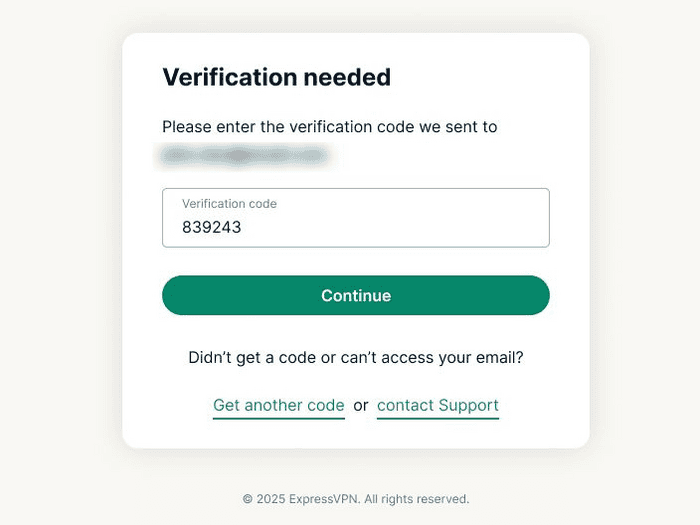
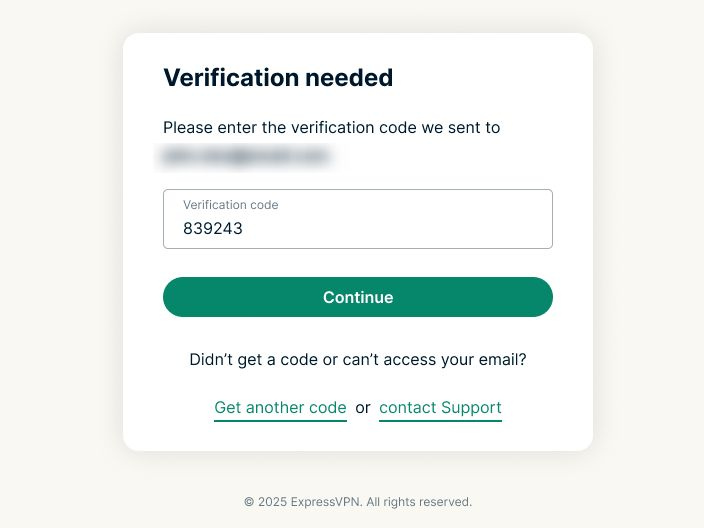
- Du bliver derefter bedt om at bekræfte din anmodning om at slette din ExpressVPN-konto. Der vil blive sendt en bekræftelseskode til din e-mailadresse. Angiv koden i feltet mærket Verification Code (Bekræftelseskode), og vælg derefter Continue (Fortsæt).

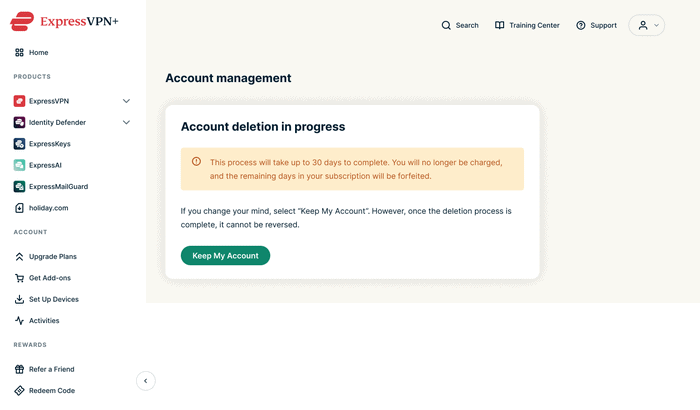
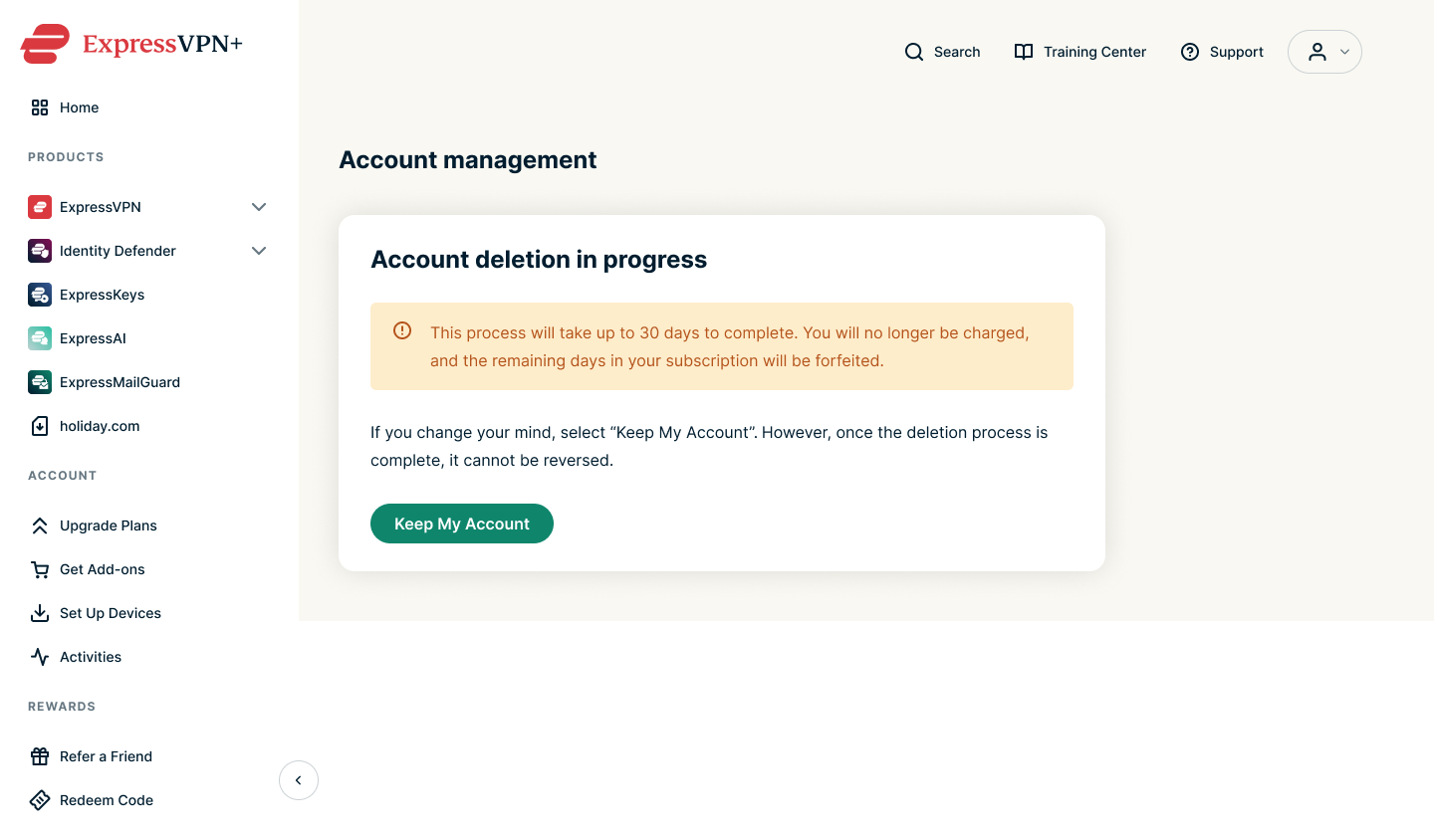
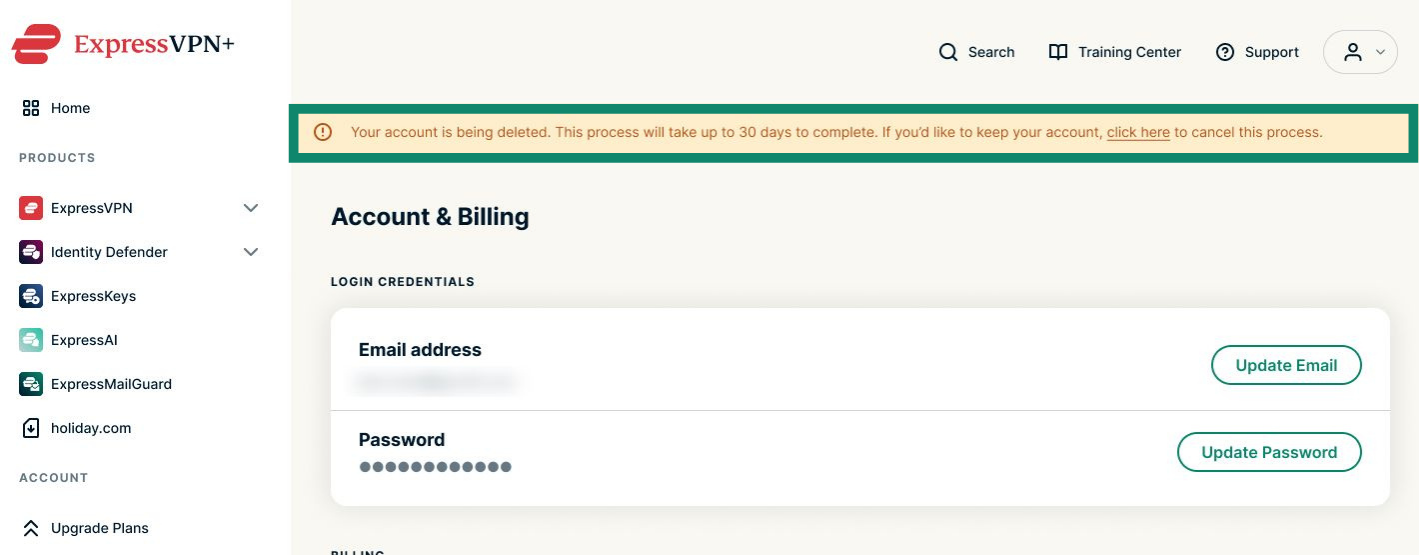
- Du vil derefter se en bekræftelsesmeddelelse og vil også modtage en e-mail, der bekræfter din anmodning om sletning af konto.

Brug for hjælp? Kontakt ExpressVPN’s supportteam for øjeblikkelig hjælp.
Vejledning til mobil (Android- eller iOS-enhed)
Følg disse instruktioner, hvis du bruger en mobilenhed såsom en iPhone, iPad eller Android-telefon.
Du kan anmode om at slette din konto på ExpressVPN’s hjemmeside. Sådan gør du:
- Gå til siden Konto og fakturering i ExpressVPN+ portalen.
- Hvis du bliver bedt om det, skal du logge ind på din ExpressVPN-konto.
- Rul ned til Account management (Kontoadministration), og tryk på Delete account (Slet konto).
- Her har du tre muligheder, som beskrevet nedenfor.
- Cancel Subscription (Opsig abonnement): Automatisk fornyelse slås fra, men din konto slettes ikke.
- Delete After Expiry (In xxx Days) (Slet efter udløb (om xxx dage)): Automatisk fornyelse deaktiveres, og din konto slettes, når dit abonnement udløber.
- Delete Now (Slet nu): Automatisk fornyelse deaktiveres, og din konto slettes med det samme.
- Du bliver derefter bedt om at bekræfte din anmodning om at slette din ExpressVPN-konto. Der vil blive sendt en bekræftelseskode til din e-mailadresse. Angiv koden i feltet mærket Verification Code (Bekræftelseskode), og tryk derefter på Continue (Fortsæt).
- Du vil derefter se en bekræftelsesmeddelelse og vil også modtage en e-mail, der bekræfter din anmodning om sletning af konto.
Bemærk: Hvis du ved en fejl har anmodet om at slette din konto, skal du trykke på Keep My Account (Behold min konto).
Brug for hjælp? Kontakt ExpressVPN’s supportteam for øjeblikkelig hjælp.
Mulighed 2: Slet via ExpressVPN-appen til iOS
Hvis du bruger ExpressVPN på iOS (iPhone eller iPad), kan du slette din konto manuelt i appen:
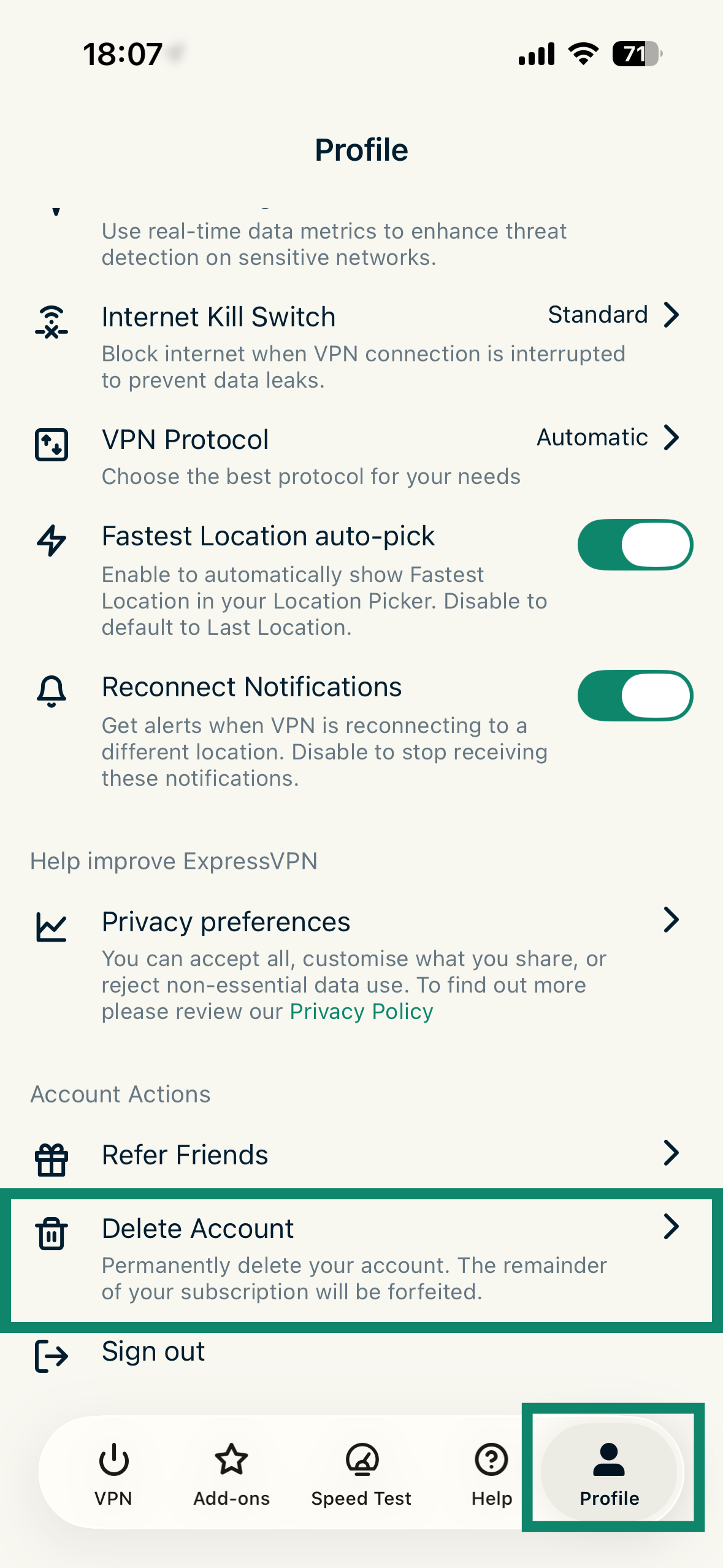
- I ExpressVPN-appen til iOS skal du trykke på Profile (Profil) og derefter på Delete Account (Slet konto).
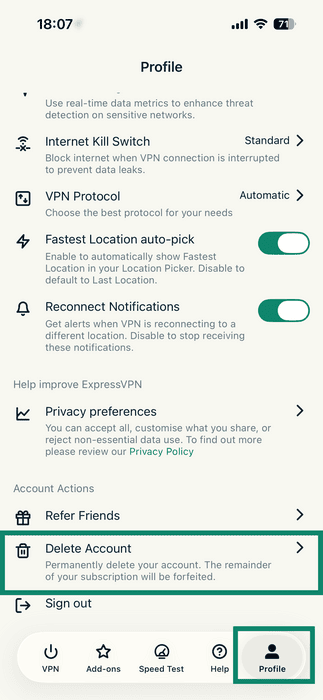

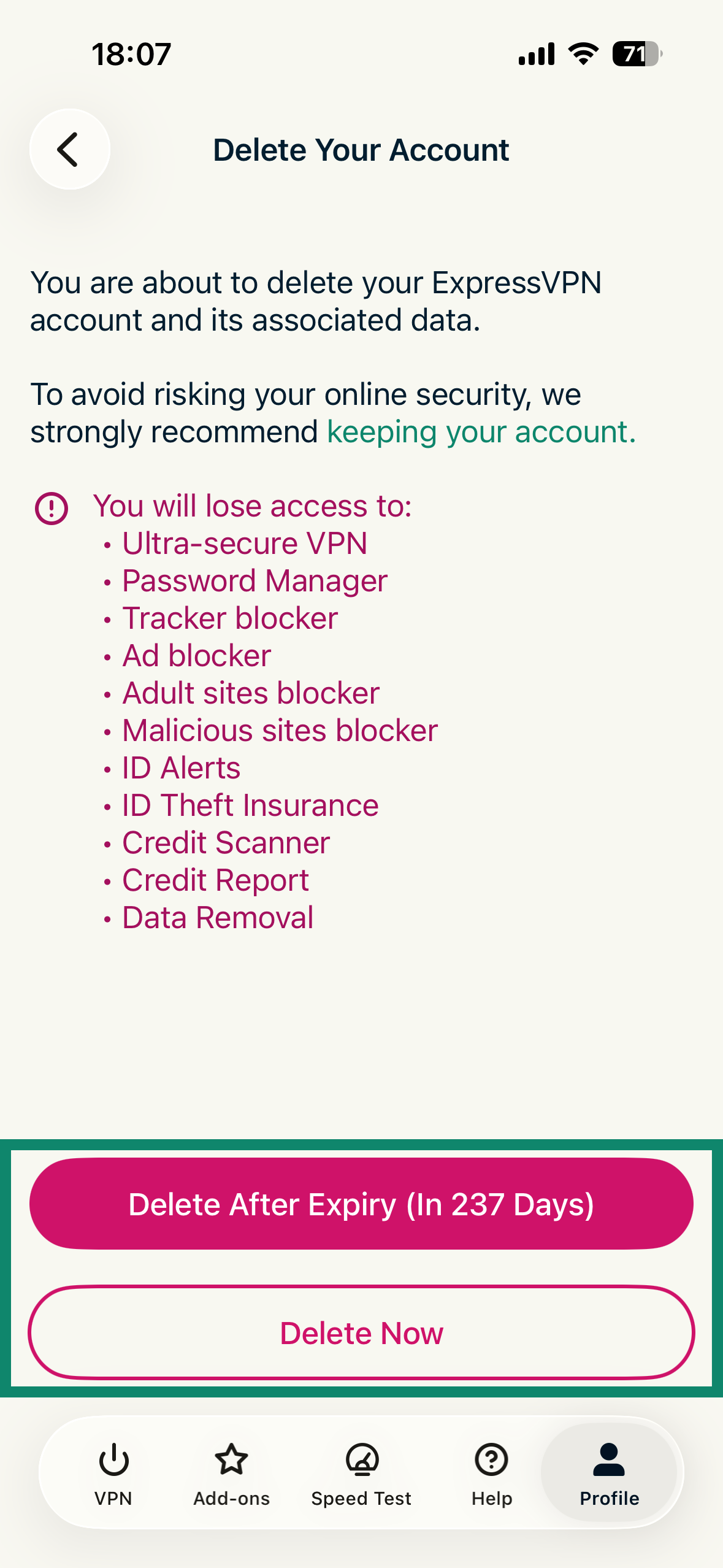
- Her har du to muligheder, som beskrevet nedenfor. Tryk på den mulighed, du ønsker:
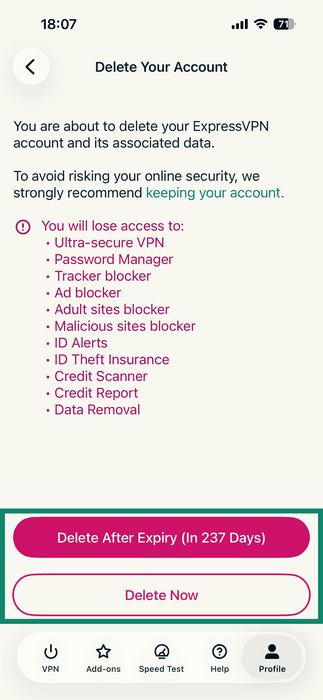
- Delete After Expiry (In xxx Days) (Slet efter udløb (om xxx dage)): Automatisk fornyelse deaktiveres, og din konto slettes, når dit abonnement udløber.
- Delete Now (Slet nu): Automatisk fornyelse deaktiveres, og din konto slettes med det samme.
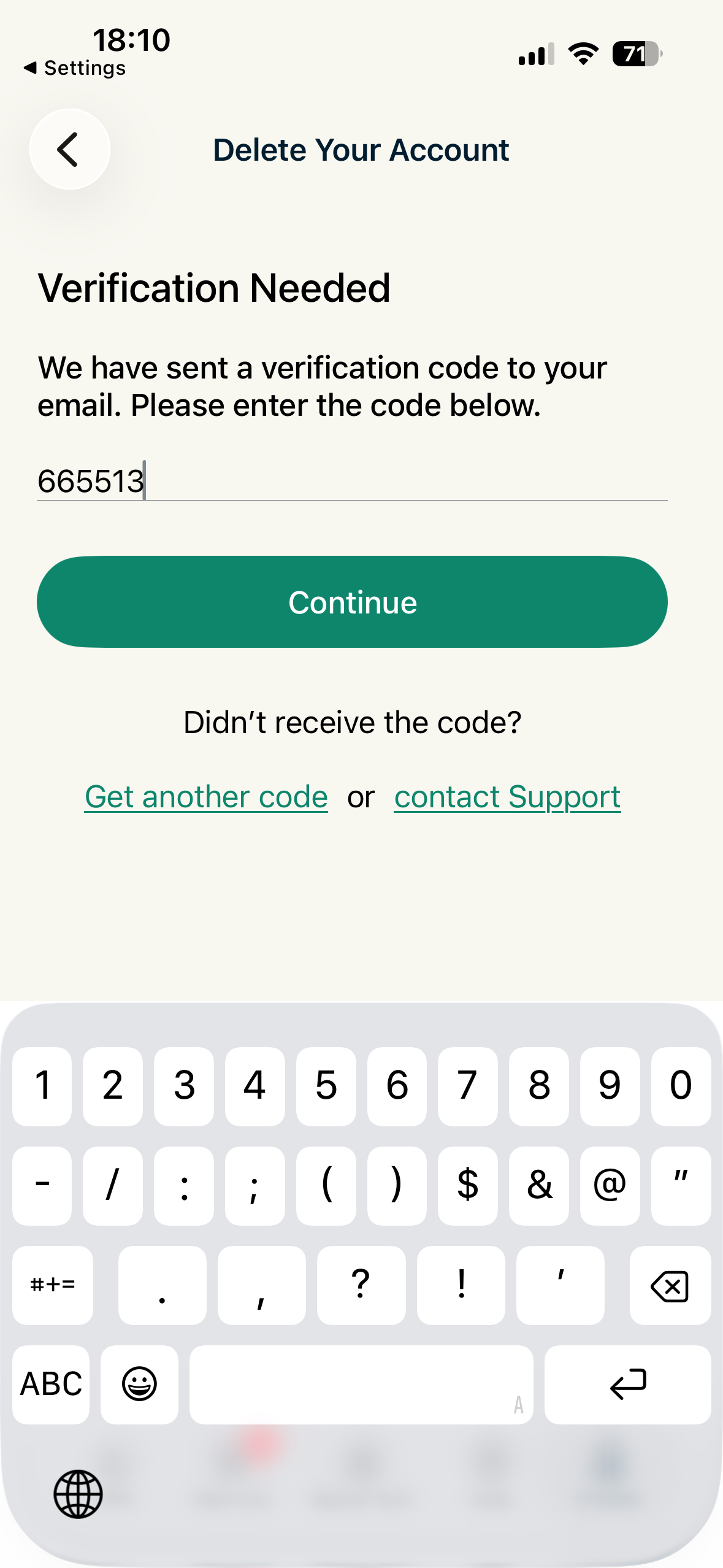
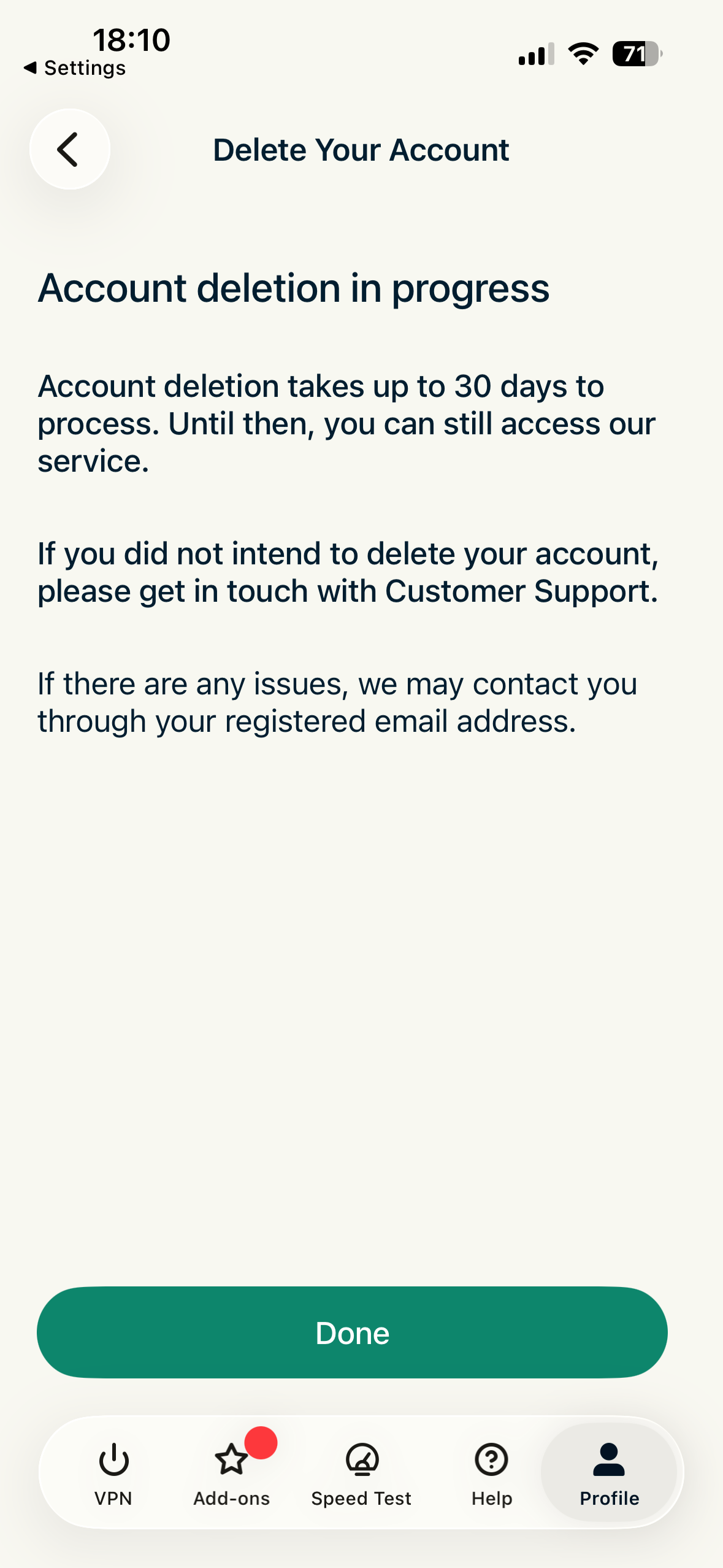
- Du bliver derefter bedt om at bekræfte din anmodning om at slette din ExpressVPN-konto. Der vil blive sendt en bekræftelseskode til din e-mailadresse. Angiv koden i feltet mærket “Verification Code (Bekræftelseskode)”, og tryk derefter på Continue (Fortsæt).
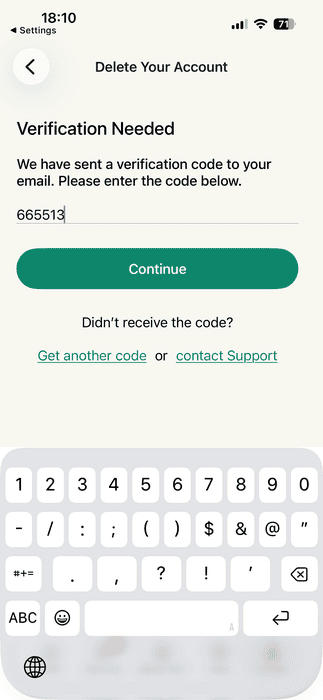
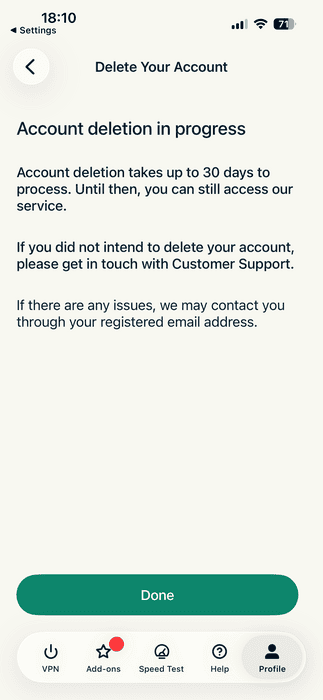
- På den næste skærm skal du trykke på Done (Udført).
Brug for hjælp? Kontakt ExpressVPN’s supportteam for øjeblikkelig hjælp.