







Behöver du ett VPN eller DNS till din enhet?
Skaffa ExpressVPN nuEtt ExpressVPN-konto för alla enheter.
Skaffa appar gratisDen här guiden beskriver hur du tar bort ditt ExpressVPN-konto. Om du vill sluta använda ExpressVPN men behålla ditt konto kan du läsa om hur du avslutar din prenumeration här.
Obs: Att ta bort ditt konto är permanent och kan inte ångras. Du kommer inte att kunna logga in eller återställa kontot när begäran har behandlats. När du har tagit bort kontot förlorar du åtkomst till alla tillhörande tjänster och kontodata. Om din prenumeration är aktiv vid tidpunkten för raderingen kommer radering av kontot även att stoppa framtida förnyelser. Innan du fortsätter, se till att du inte längre behöver åtkomst till tjänsten.
Det finns två sätt att ta bort ditt ExpressVPN-konto:
Alternativ 1: Ta bort via ExpressVPN+ portalen
Instruktioner för stationära enheter
Följ dessa instruktioner om du använder en stationär enhet, till exempel en Windows-dator eller Mac.
Du kan begära att ditt konto raderas på ExpressVPN:s webbplats. Så här gör du:
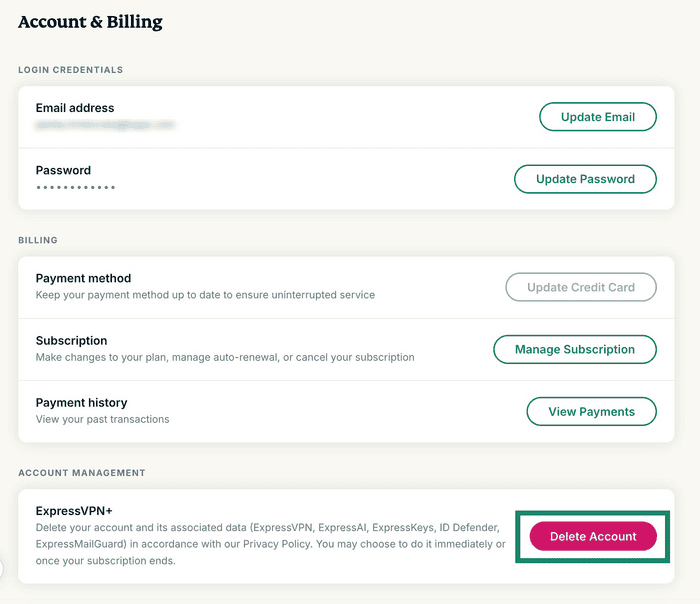
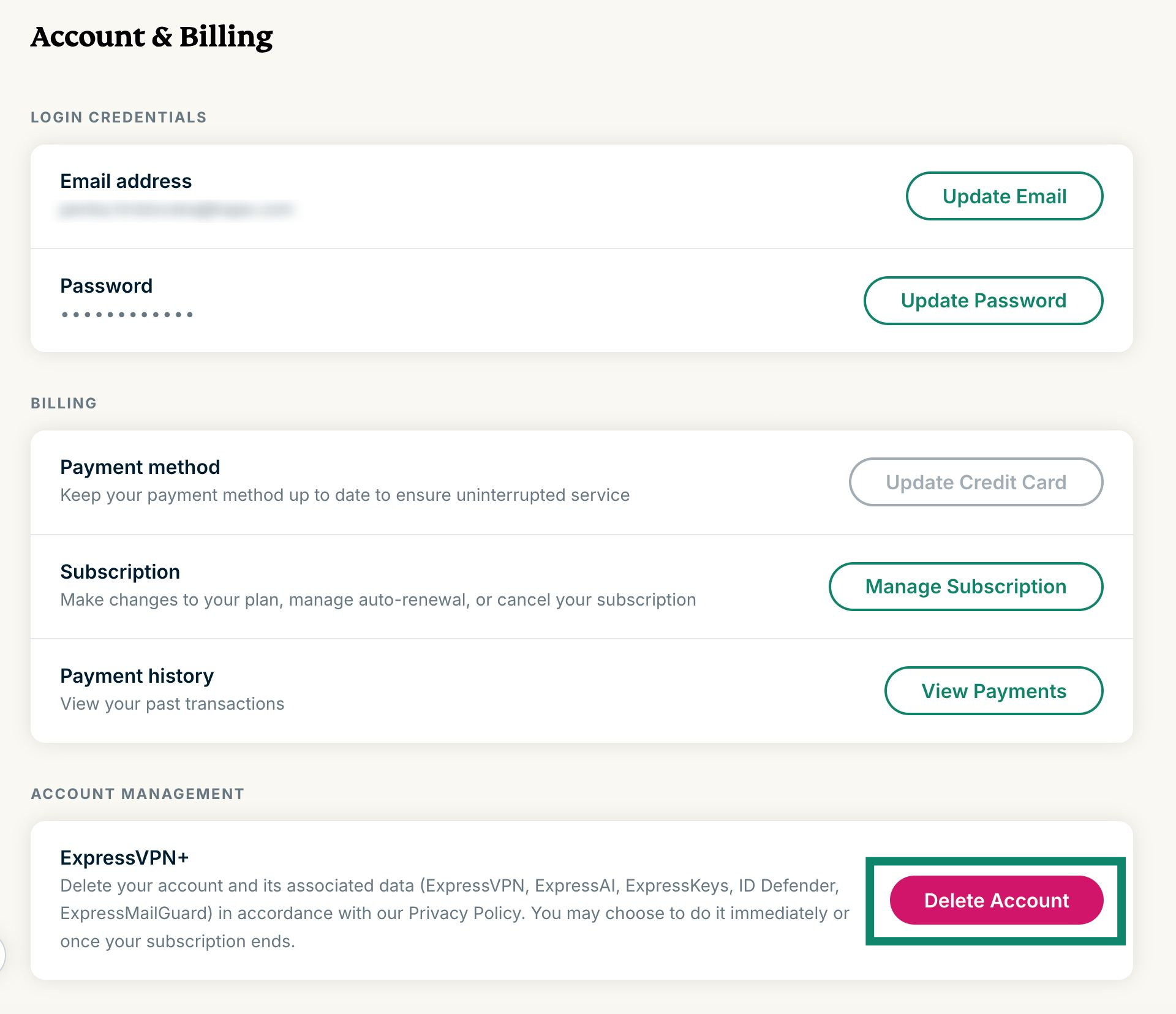
- Gå till Konto och fakturering i ExpressVPN+ portalen.
- Om du uppmanas att logga in på ditt ExpressVPN-konto.
- Scrolla ner till Account management (Kontohantering) och välj Delete account [Ta bort konto].

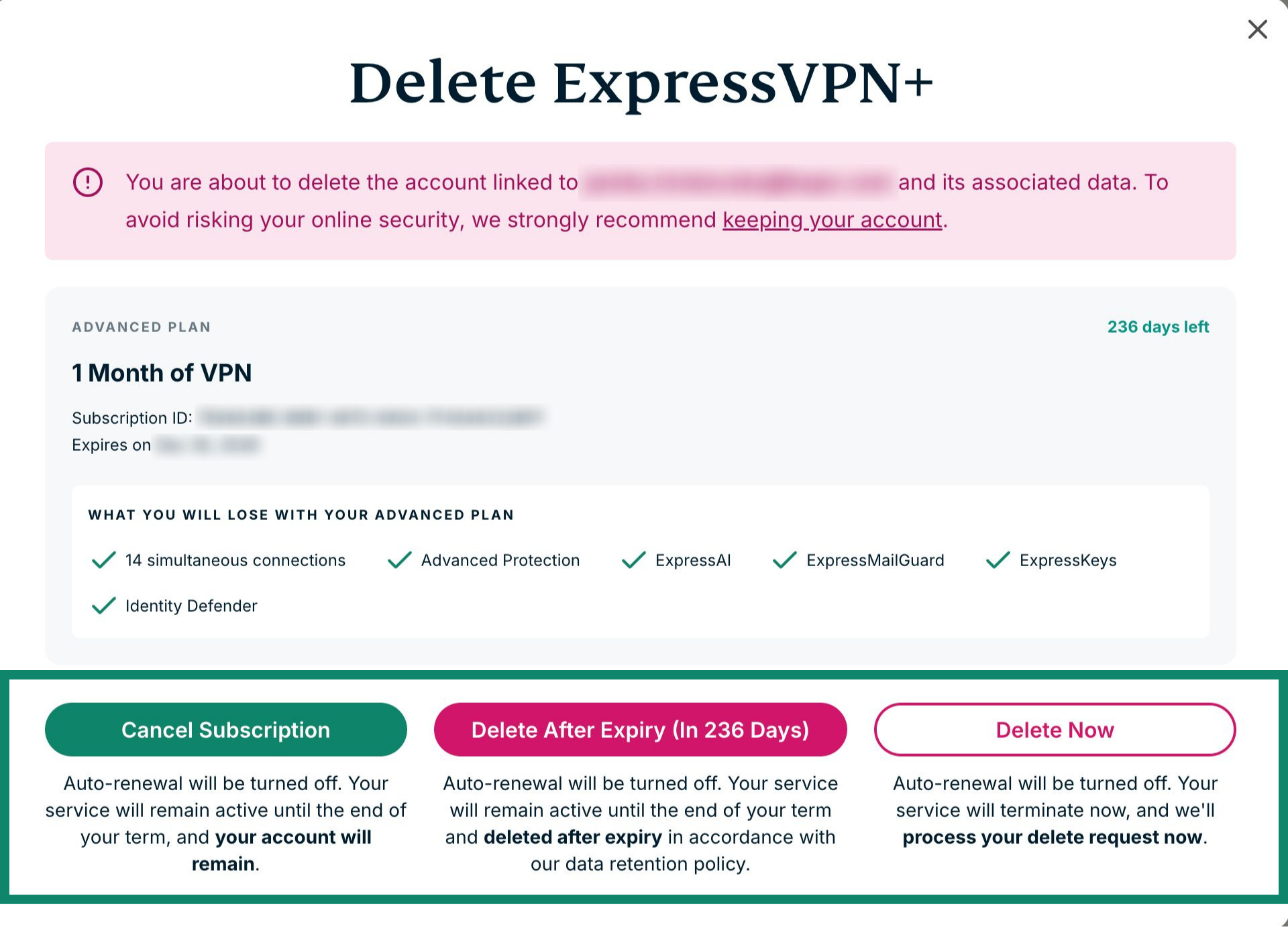
- Här har du tre alternativ:
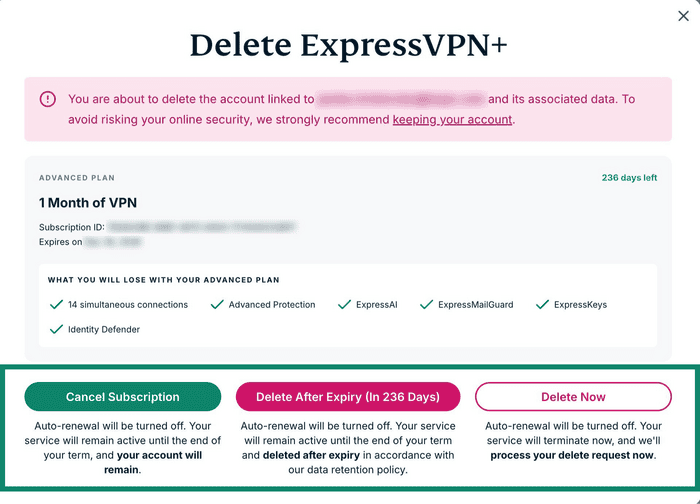

- Cancel Subscription (Avsluta prenumeration): Automatisk förnyelse kommer att inaktiveras, men ditt konto kommer inte att raderas.
- Delete After Expiry (In xxx Days) (Radera efter prenumerationstidens slut (om xxx dagar)) : Automatisk förnyelse kommer att inaktiveras och ditt konto kommer att raderas efter att din prenumeration har löpt ut.
- Delete Now (Ta bort nu): Automatisk förnyelse kommer att inaktiveras och din begäran kommer att behandlas omedelbart. Om du väljer det här alternativet kommer resten av din prenumeration att förverkas.
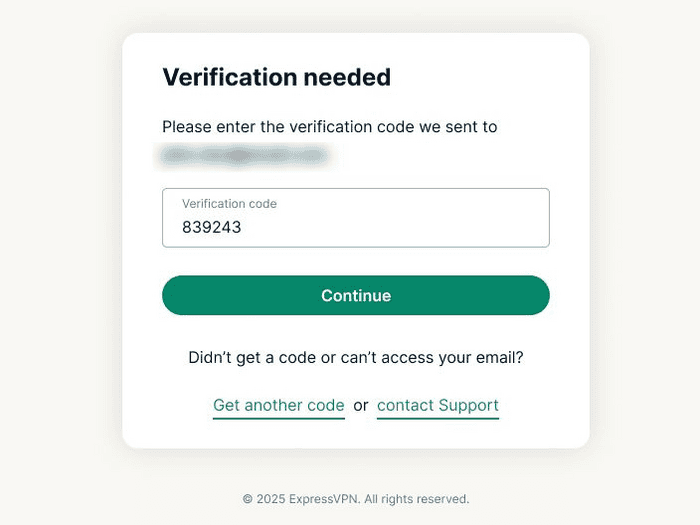
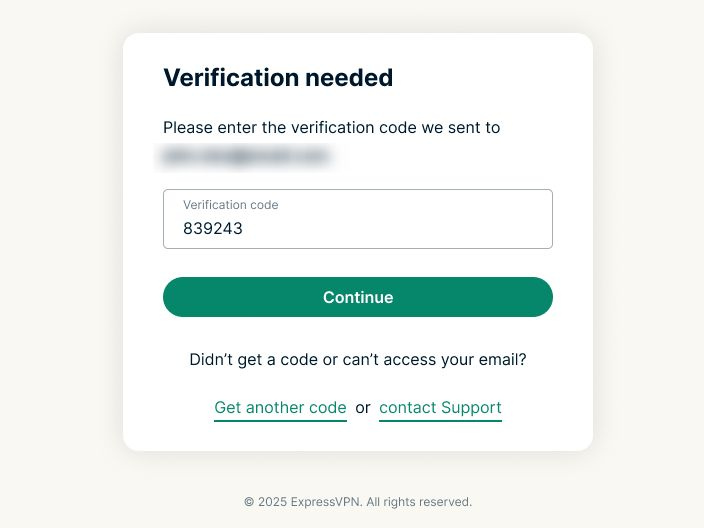
- Du kommer då att bli ombedd att verifiera din begäran om att radera ditt ExpressVPN-konto. En verifieringskod skickas till din e-postadress. Ange koden i utrymmet märkt Verification Code (Verifieringskod) och välj sedan Continue [Fortsätt].

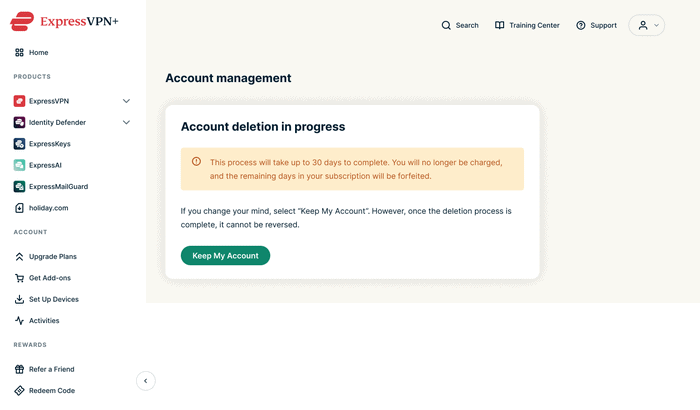
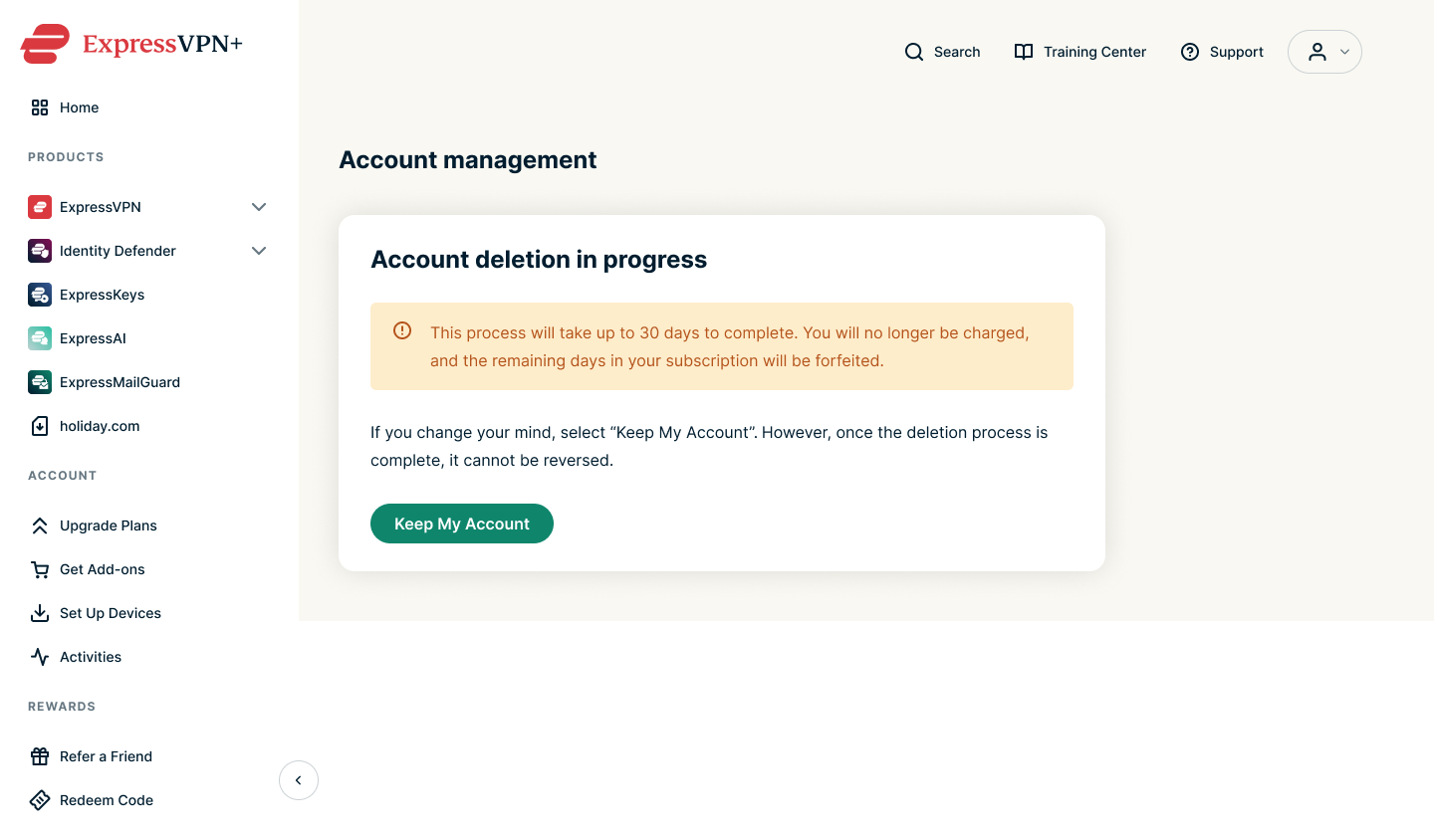
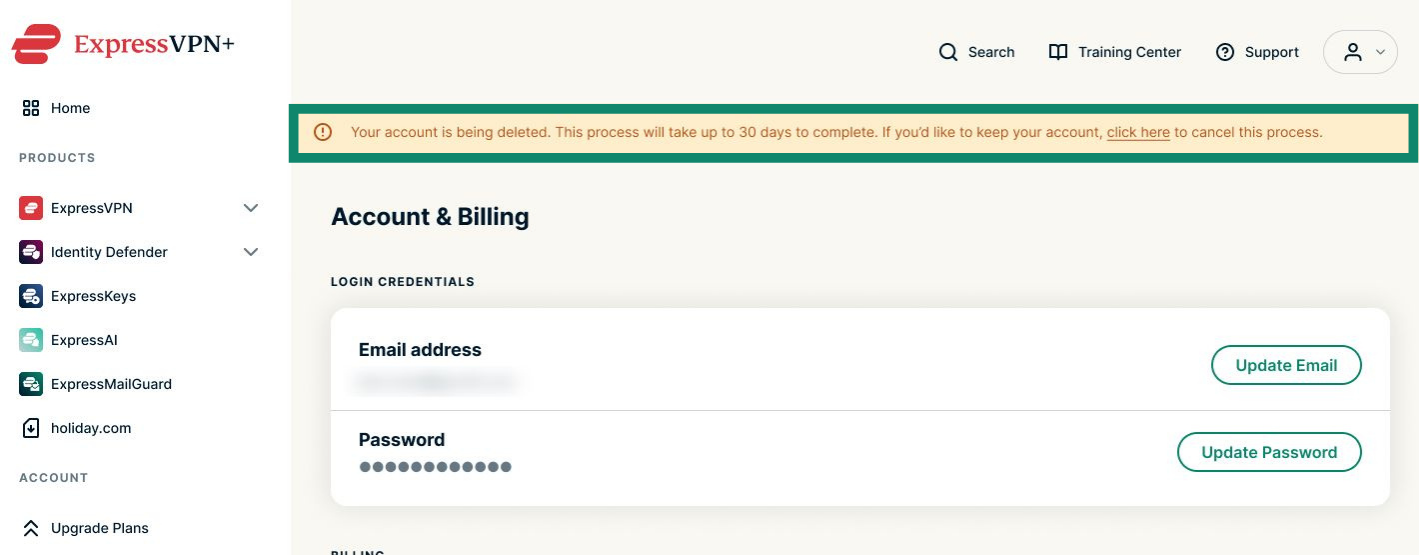
- Du kommer då att se ett bekräftelsemeddelande och även få ett e-postmeddelande som bekräftar din begäran om att radera ditt konto.

Behöver du hjälp? Kontakta ExpressVPN:s supportteam för omedelbar hjälp.
Instruktioner för mobila enheter (Android eller iOS)
Följ dessa instruktioner om du använder en mobil enhet som en iPhone, iPad eller Android-telefon.
Du kan begära att ditt konto raderas på ExpressVPN:s webbplats. Så här gör du:
- Gå till Konto och fakturering sida i ExpressVPN+ portalen.
- Om du uppmanas att logga in på ditt ExpressVPN-konto.
- Scrolla ner till Account management (Kontohantering) och tryck på Delete account (Ta bort konto).
- Här har du tre alternativ, som beskrivs nedan.
- Cancel Subscription (Avsluta prenumeration): Automatisk förnyelse kommer att inaktiveras, men ditt konto kommer inte att raderas.
- Delete After Expiry (In xxx Days) (Radera efter prenumerationstidens slut (om xxx dagar)): Automatisk förnyelse kommer att inaktiveras och ditt konto kommer att raderas efter att din prenumeration har löpt ut.
- Delete Now (Ta bort nu): Automatisk förnyelse kommer att inaktiveras och ditt konto kommer att raderas omedelbart.
- Du kommer sedan att bli ombedd att verifiera din begäran om att radera ditt ExpressVPN-konto. En verifieringskod skickas till din e-postadress. Ange koden i utrymmet märkt Verification Code (Verifieringskod) och tryck sedan på Continue (Fortsätt).
- Du kommer då att se ett bekräftelsemeddelande och även få ett e-postmeddelande som bekräftar din begäran om borttagning av kontot.
Obs: Om du av misstag begärde att få ditt konto raderat trycker du på Keep My Account (Behåll mitt konto).
Behöver du hjälp? Kontakta ExpressVPN:s supportteam för omedelbar hjälp.
Alternativ 2: Ta bort via ExpressVPN iOS-appen
Om du använder ExpressVPN på iOS (iPhone eller iPad) kan du radera ditt konto manuellt i appen:
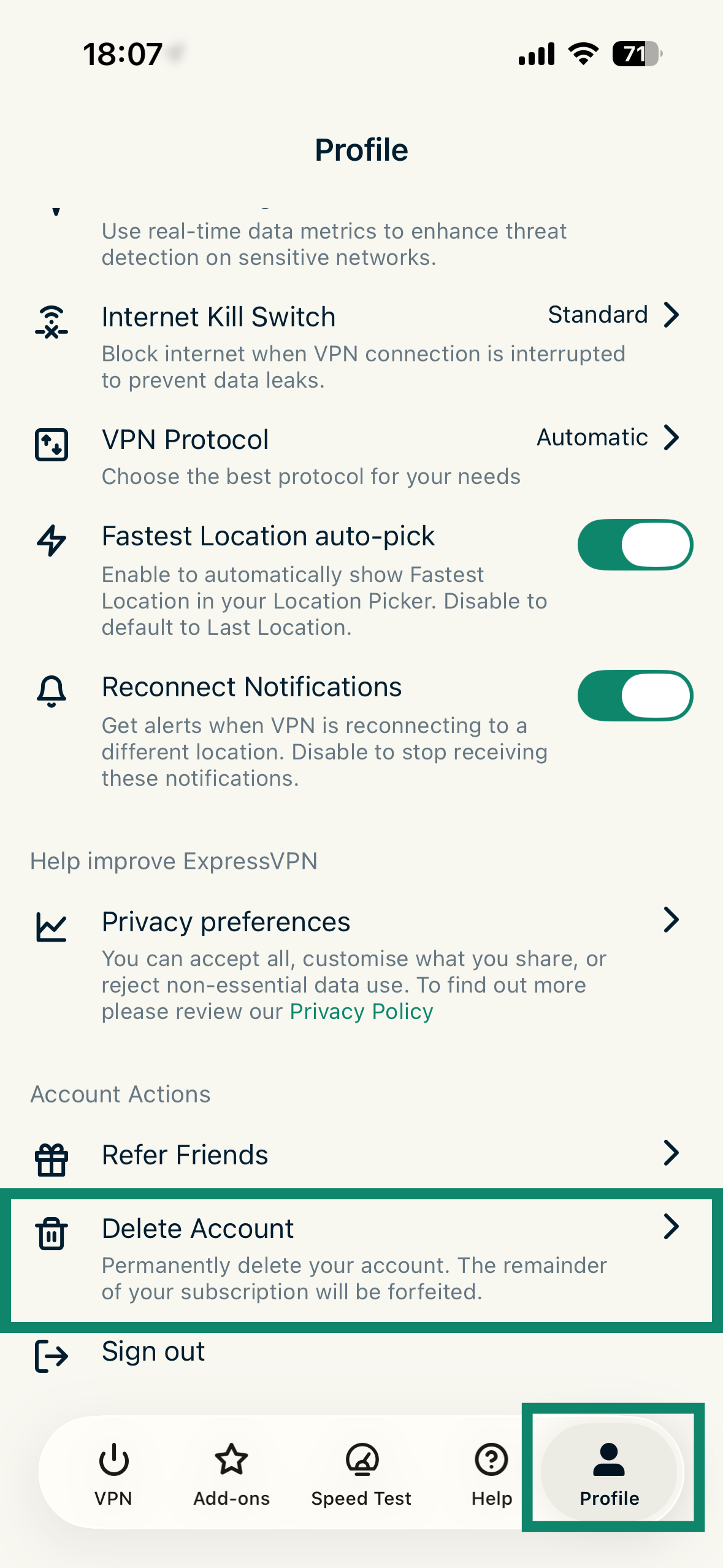
- I ExpressVPN iOS-appen, tryck på Profile [Profil] och sen på Delete Account [Ta bort konto].
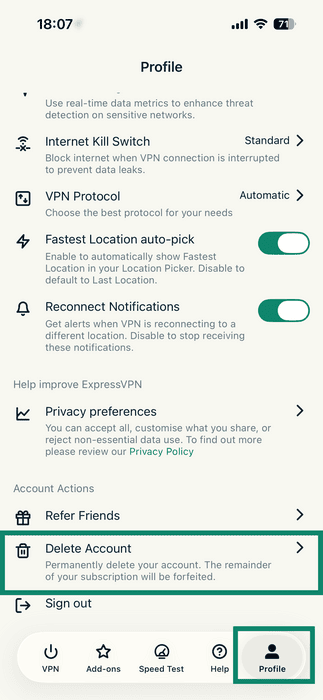

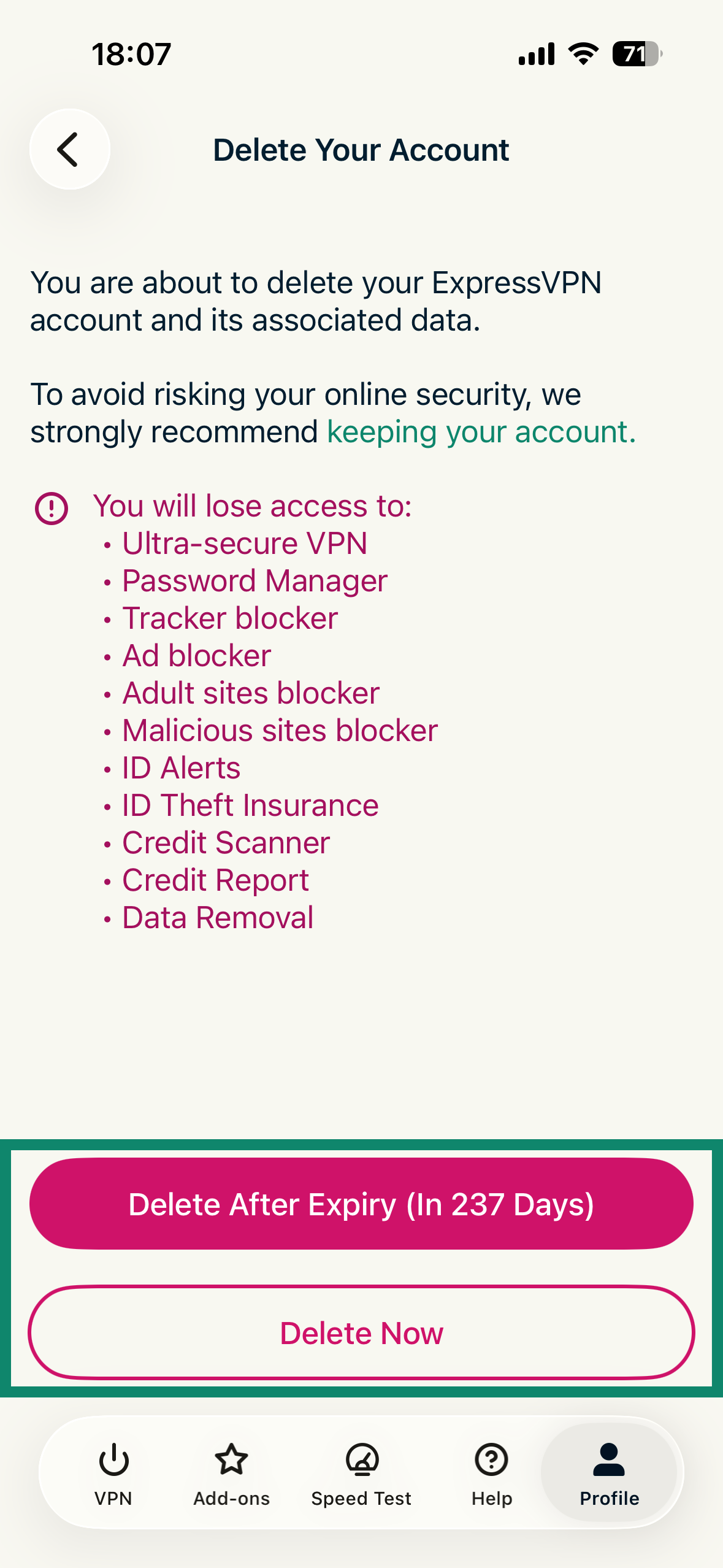
- Här har du två alternativ, som beskrivs nedan. Tryck på det alternativ du vill ha:
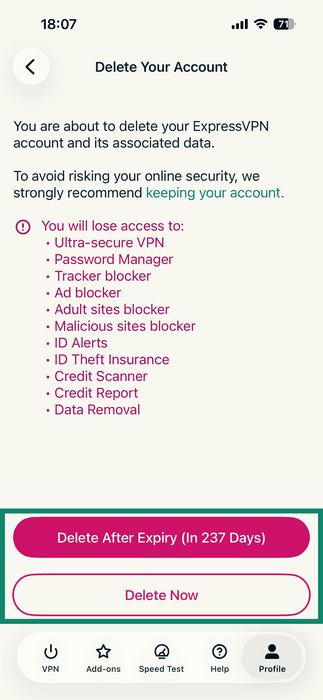
- Delete After Expiry (In xxx Days) (Radera efter prenumerationstidens slut (om xxx dagar)) : Automatisk förnyelse kommer att inaktiveras och ditt konto kommer att raderas efter att din prenumeration har löpt ut.
- Delete Now (Ta bort nu): Automatisk förnyelse kommer att inaktiveras och ditt konto kommer att raderas omedelbart.
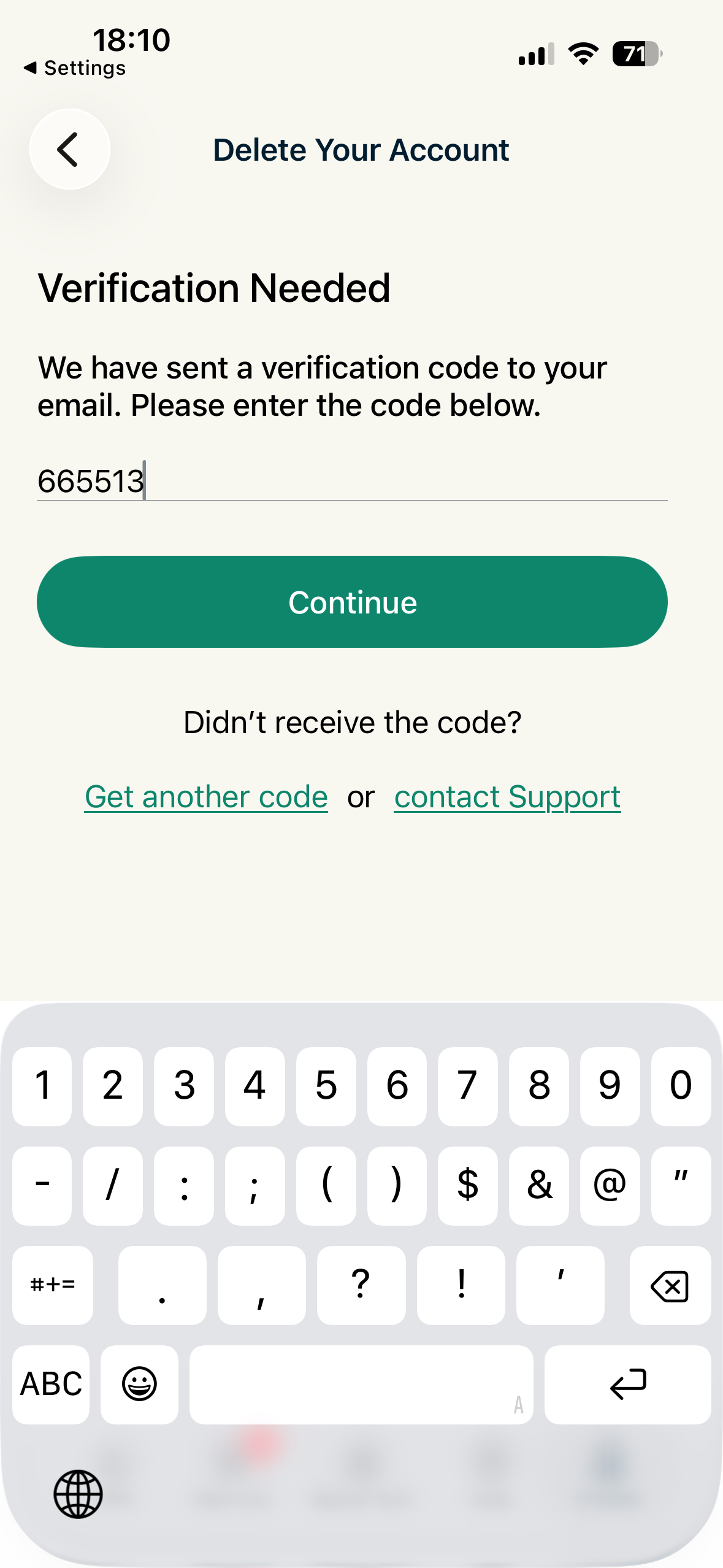
- Du kommer sedan att bli ombedd att verifiera din begäran om att radera ditt ExpressVPN-konto. En verifieringskod skickas till din e-postadress. Ange koden i utrymmet märkt ”Verification Code (Verifieringskod)” och tryck sedan på Continue [Fortsätt].
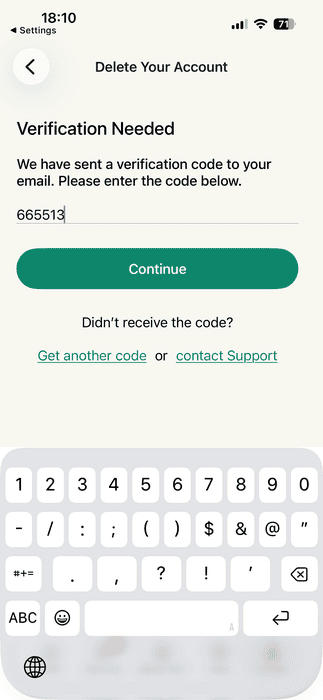
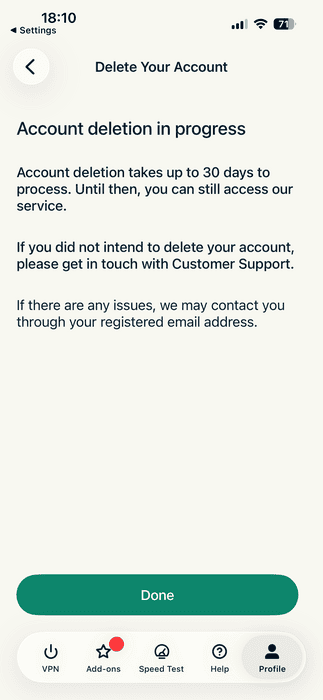
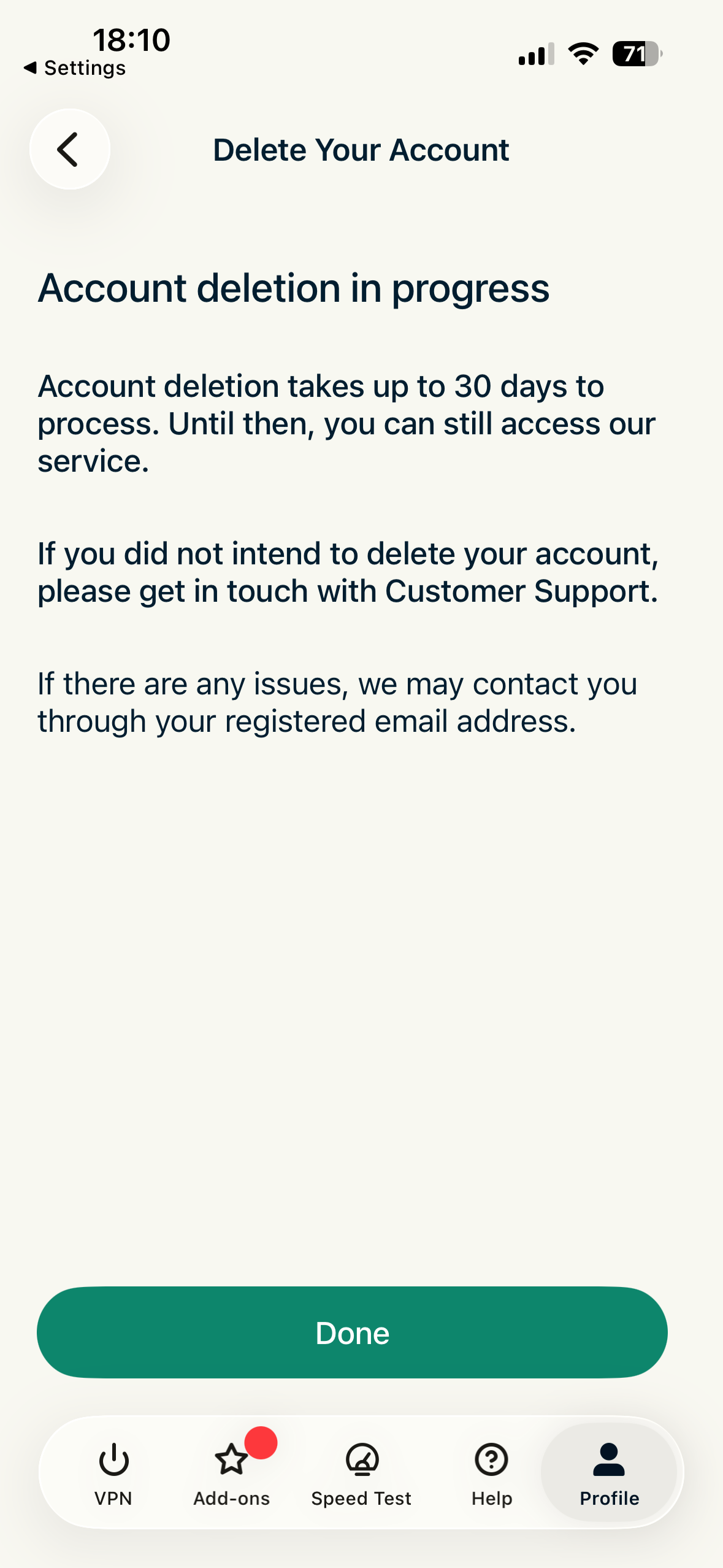
- På nästa skärm trycker du på Done [Klar].
Behöver du hjälp? Kontakta ExpressVPN:s supportteam för omedelbar hjälp.