






Not: holiday.com eSIM’i yalnızca eSIM ile uyumlu ve operatör kilidi açılmış cihazlarda kullanabilirsiniz.
ExpressVPN’in Gelişmiş ve Express Pro kademeleri holiday.com gömülü SIM (eSIM) içerir. eSIM normal bir SIM gibi ağ erişimi sağlar ama cihazınıza fiziki olarak bir şey takmanız gerekmez. Onun yerine eSIM’inizi indirip telefonunuza kurarsınız.
Bu rehberde ExpressVPN Gelişmiş ve Express Pro abonelikleriyle beraber gelen eSIM’i nasıl alacağınızı, holiday.com mobil uygulamayı kullanarak eSIM’i telefonunuza nasıl kuracağınızı ve ExpressVPN+ panelinden başka eSIM’leri nasıl satın alacağınızı göstereceğiz.
Atla…
eSIM kodunu ExpressVPN+ panelinden alma
holiday.com eSIM nasıl kurulur
ExpressVPN ile yeni bir holiday.com eSIM nasıl satın alınır
holiday.com eSIM’i başka birine nasıl atanır
eSIM’e nasıl veri veya gün eklenir
ExpressVPN aboneliği ile gelen eSIM nasıl alınır
Aboneliğiniz holiday.com eSIM içeriyorsa ExpressVPN+ panelinizdeki eSIM kupon kodunu buradan kullanabilirsiniz.
Not: ExpressVPN’i ücretsiz deneme sürümünü kullanıyorsanız eSIM kuponunuz ücretsiz deneme sürümü sonlanıp ücretli abonelik başladığı zaman çıkar.
eSIM kodunu ExpressVPN+ panelinden alma
- ExpressVPN hesabınıza giriş yapın.
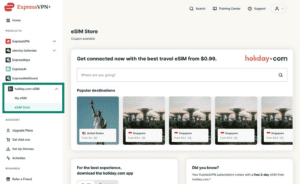
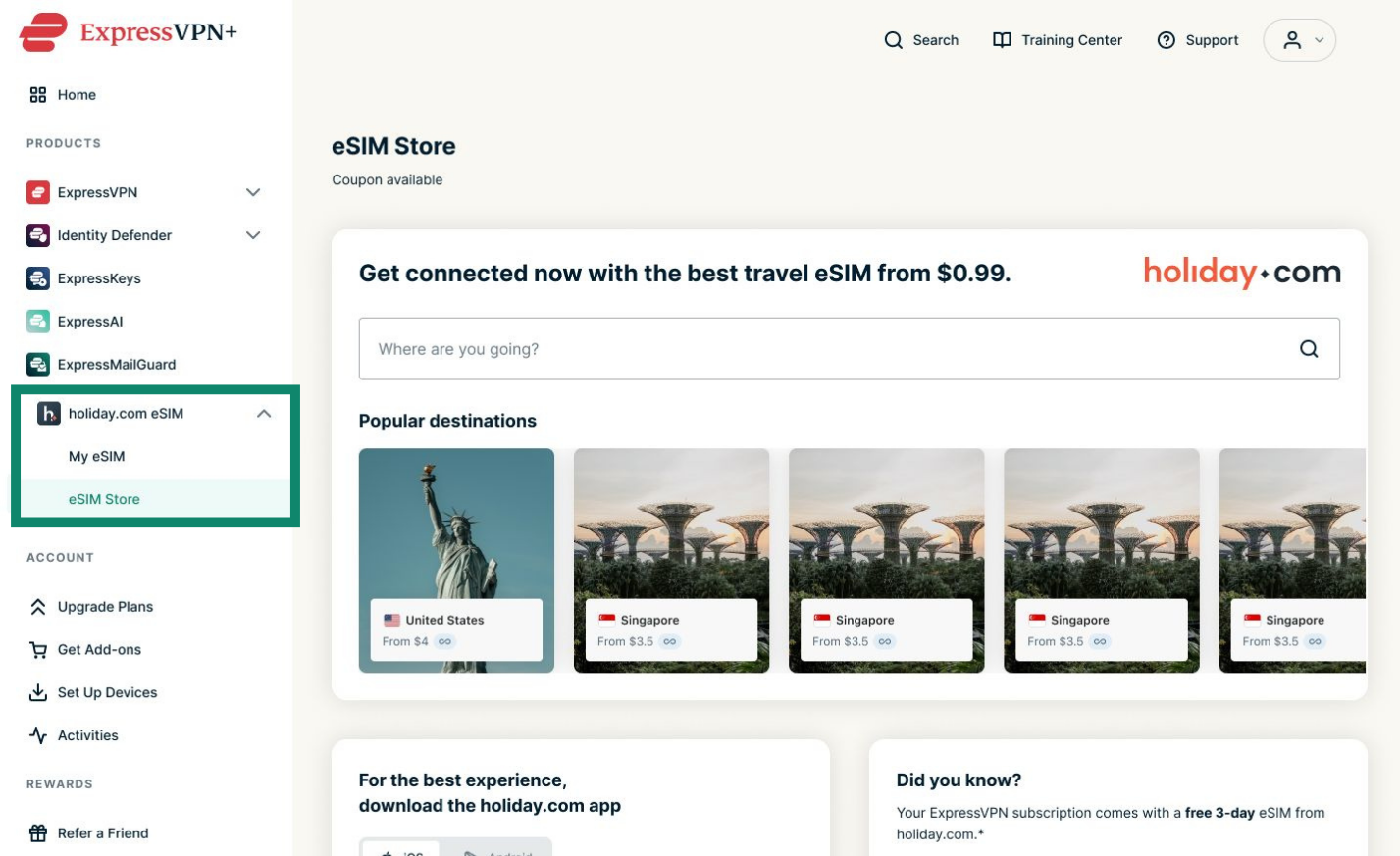
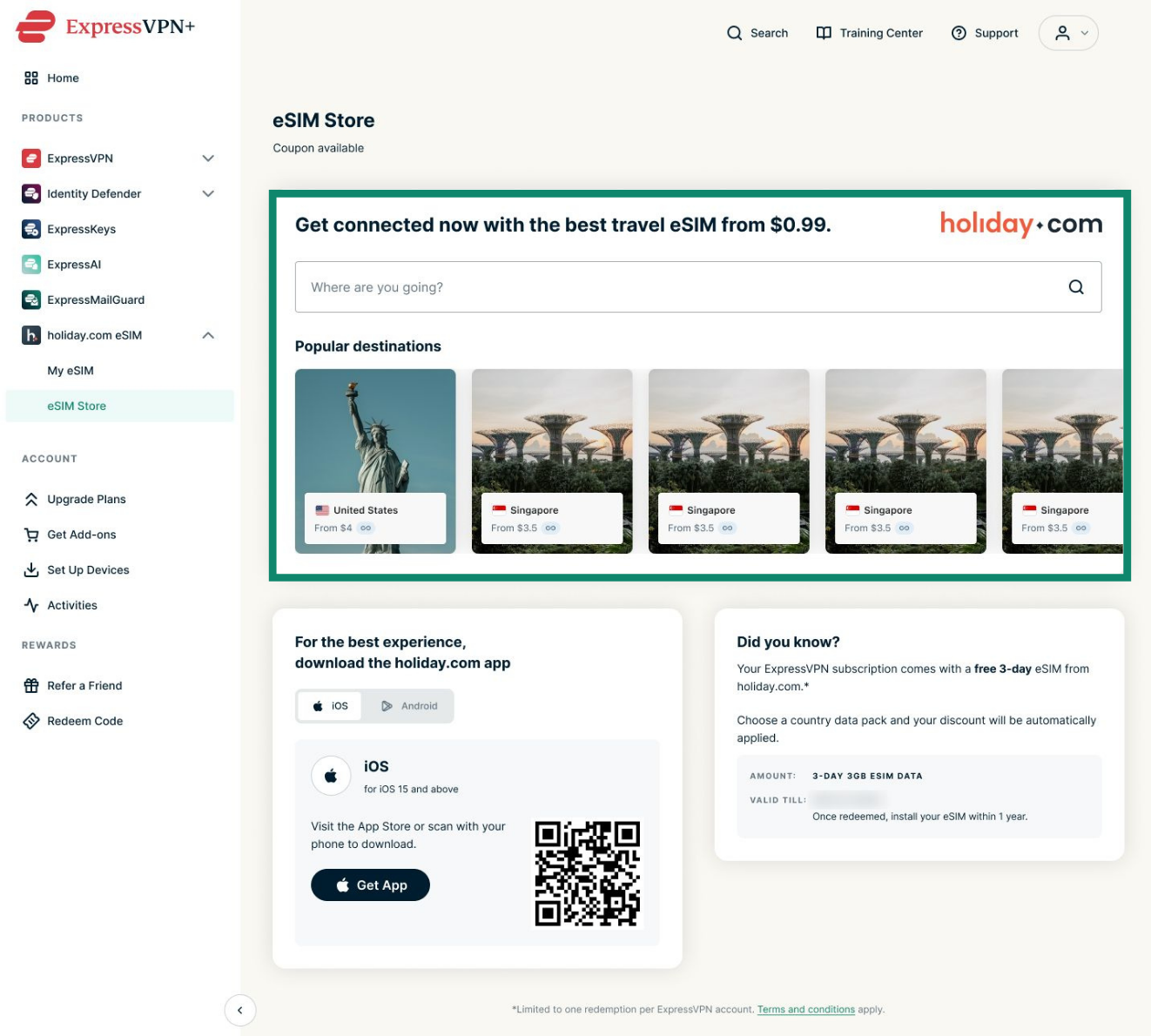
- holiday.com eSIM > eSIM Store (eSIM Mağazası) kısmına gidin.

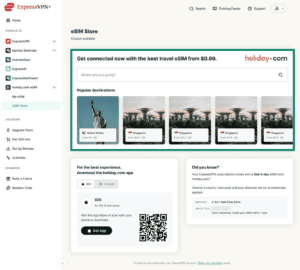
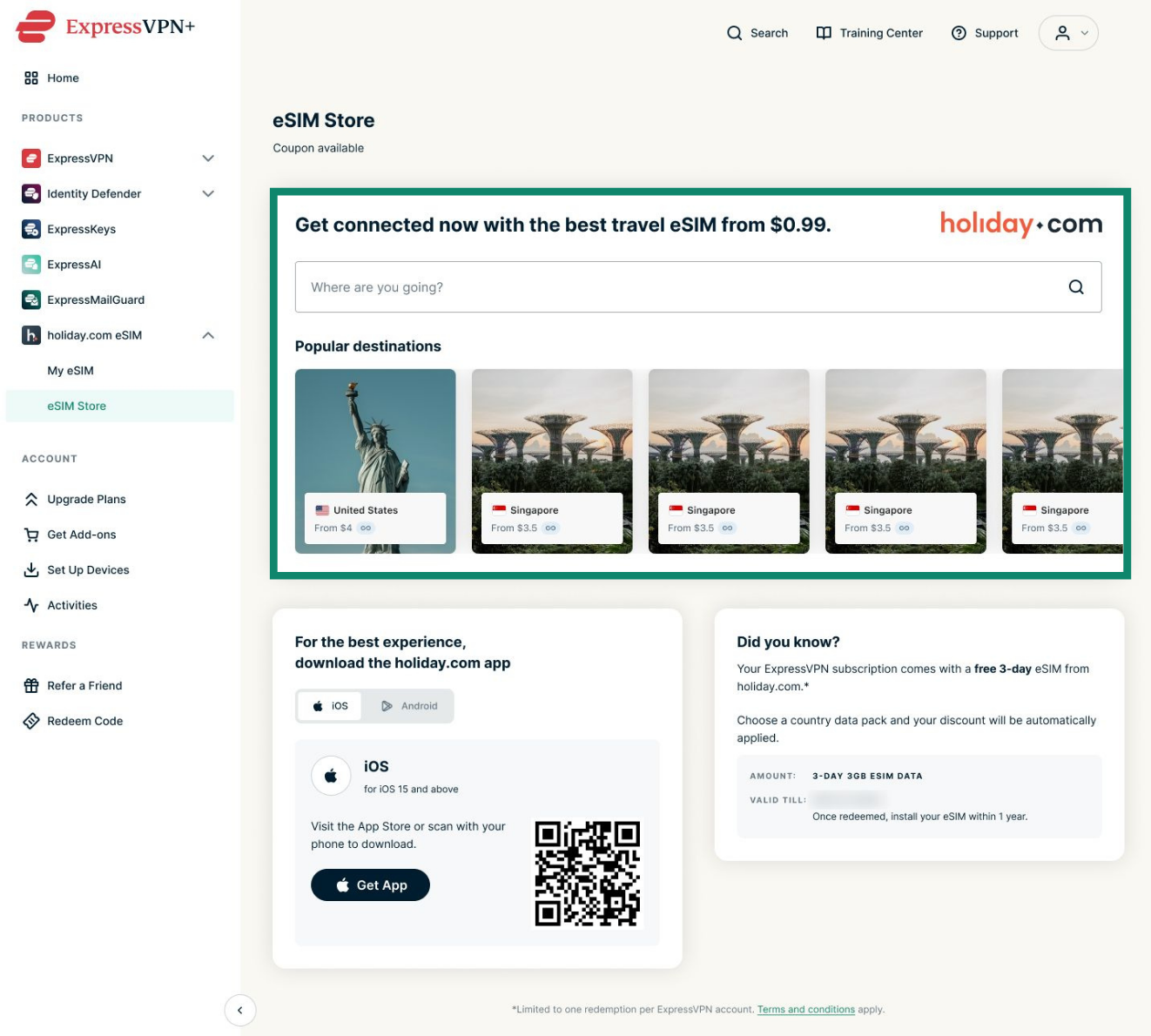
- Dilediğiniz yeri seçin.

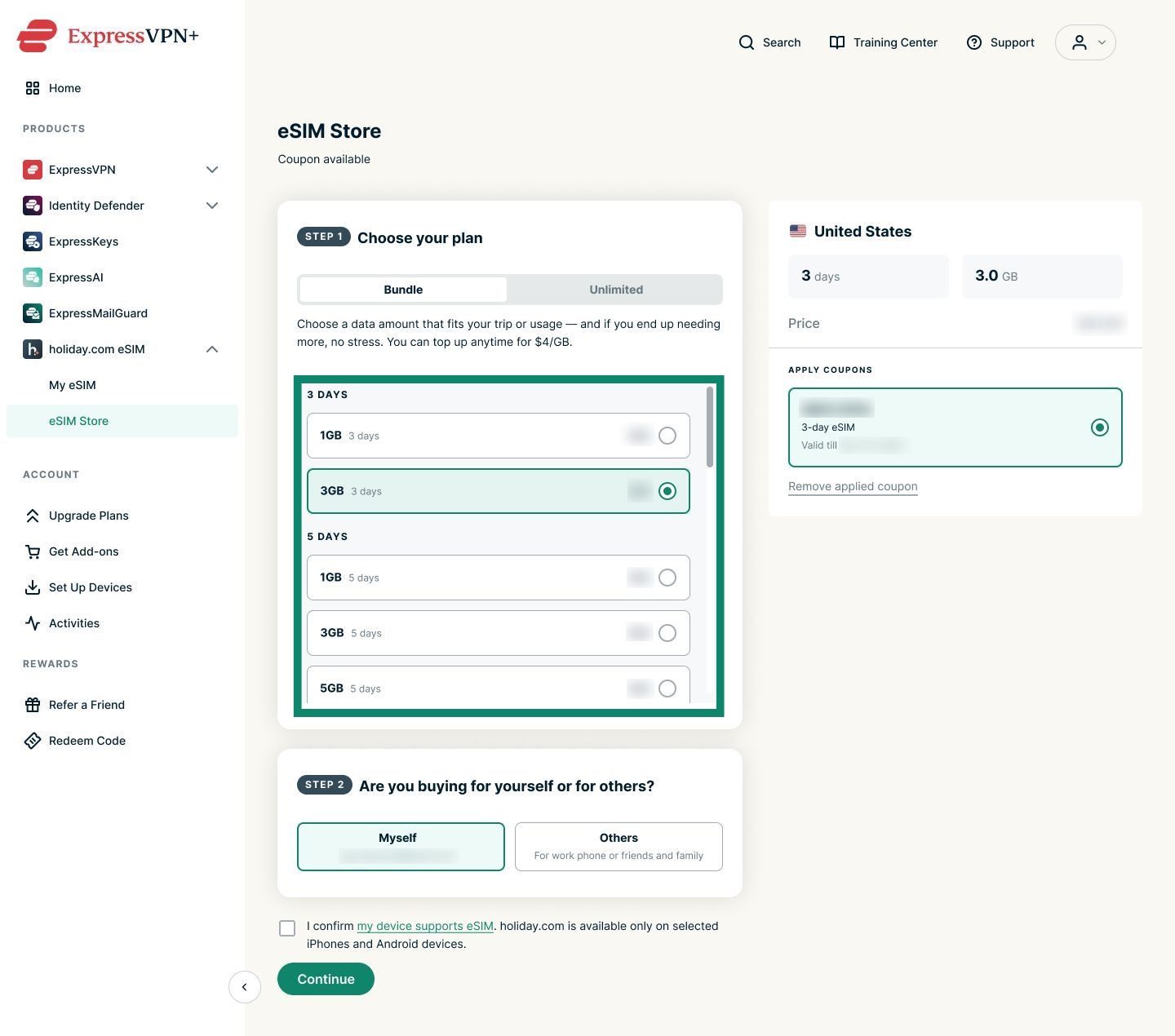
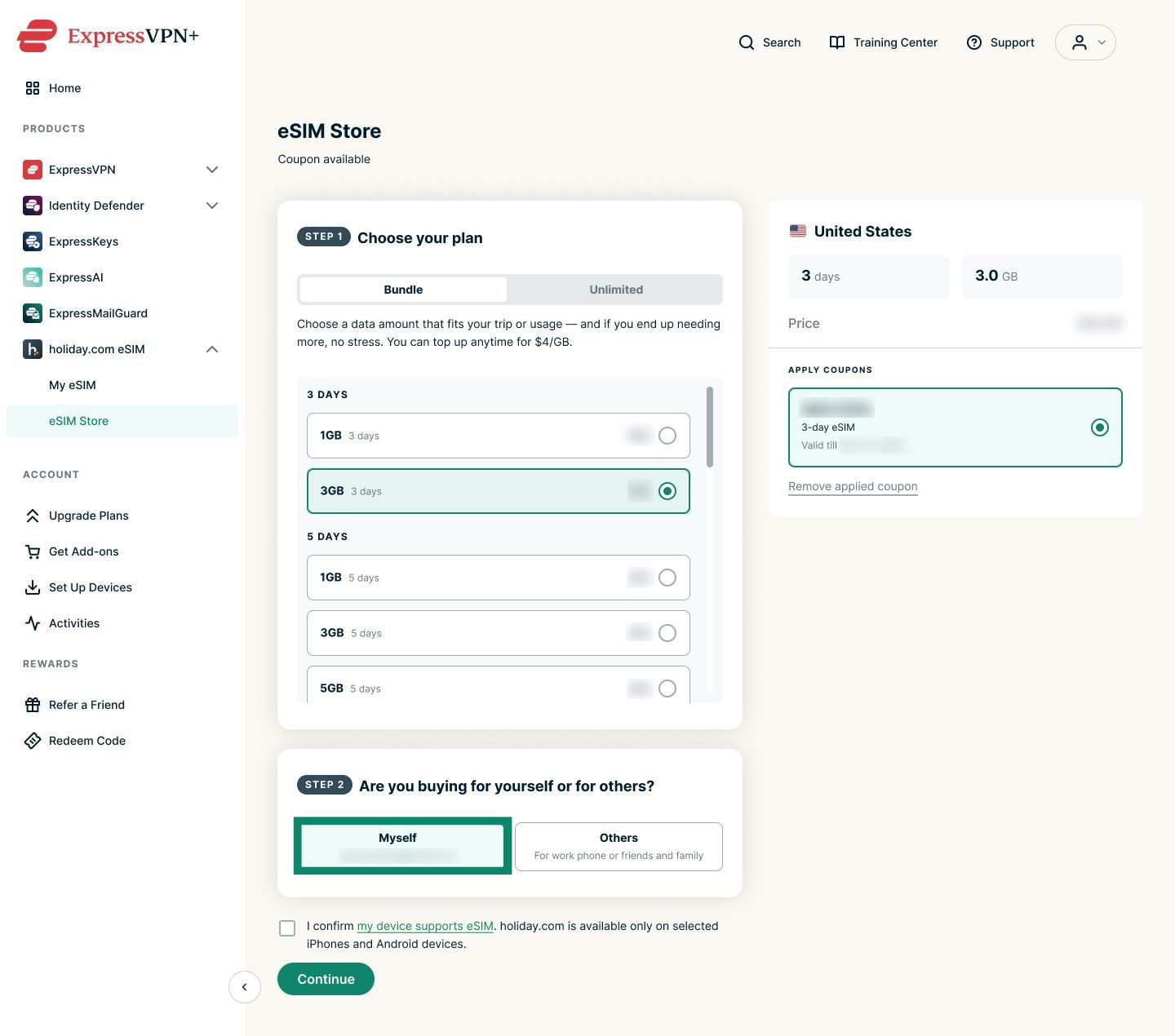
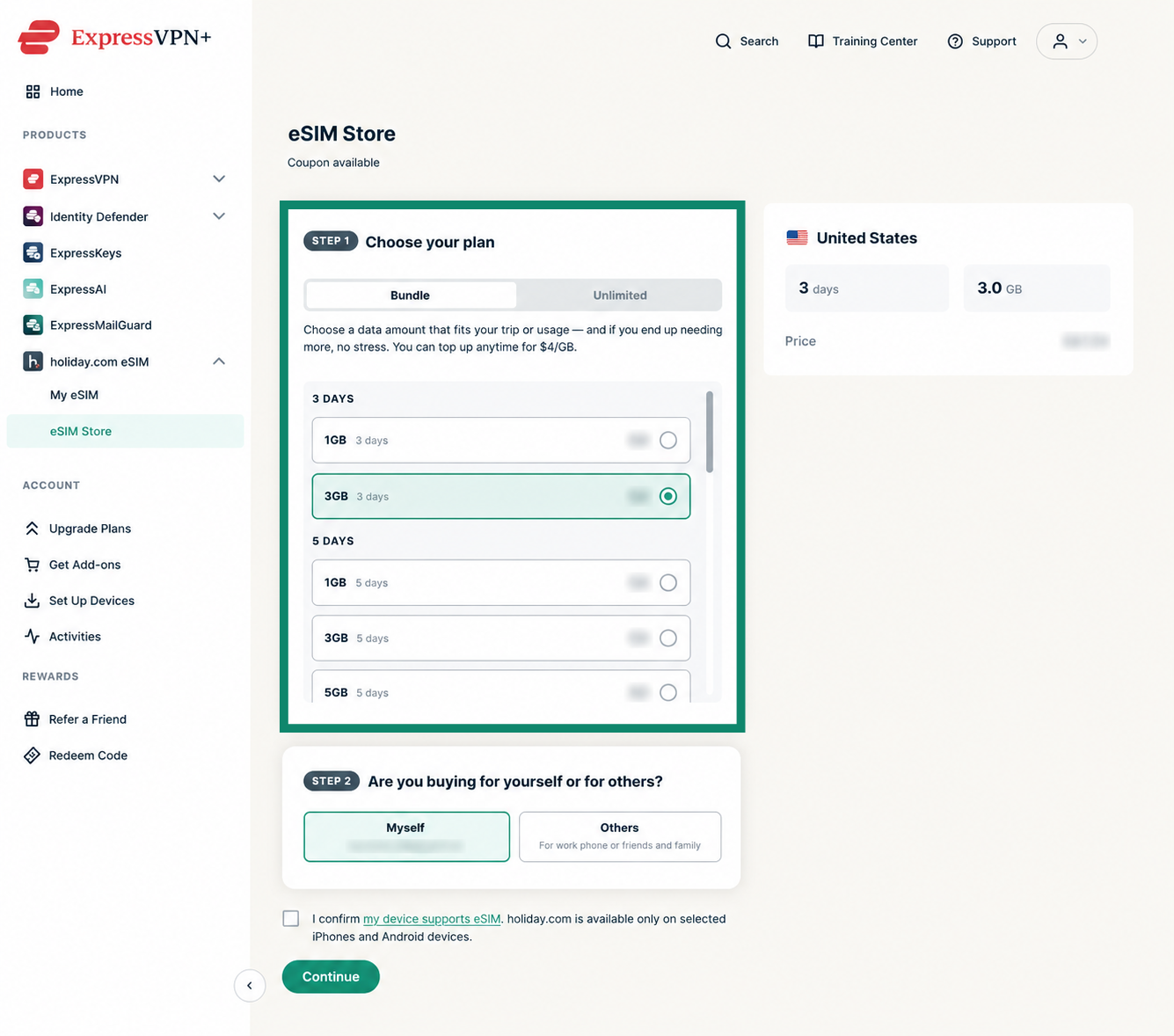
- Planınız ile birlikte gelen kuponun değerine eşit ya da değerinin altında bir Bundle (Paket) seçin. Gelişmiş aboneleri 3 günlük 3 GB eSIM kuponu alırken Express Pro aboneleri 5 günlük 3 GB eSIM kuponu alırlar. Kupon tek kullanımlıktır ve kuponunuzun değerinden düşük bir paket seçerseniz kalan günler kaybedilir.
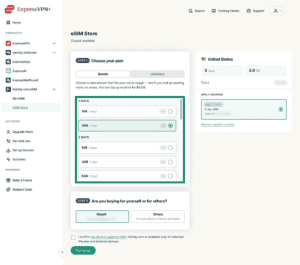
 Not: Daha sonra veri veya gün ekleyerek eSIM planınızı uzatabilirsiniz.
- Daha sonra aşağıdakilerden birini seçin:
- Myself (Kendim): eSIM’i kendiniz için satın alıyorsanız.
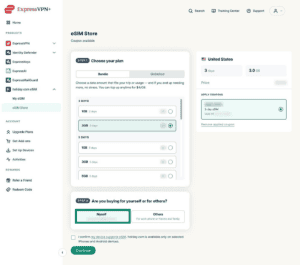
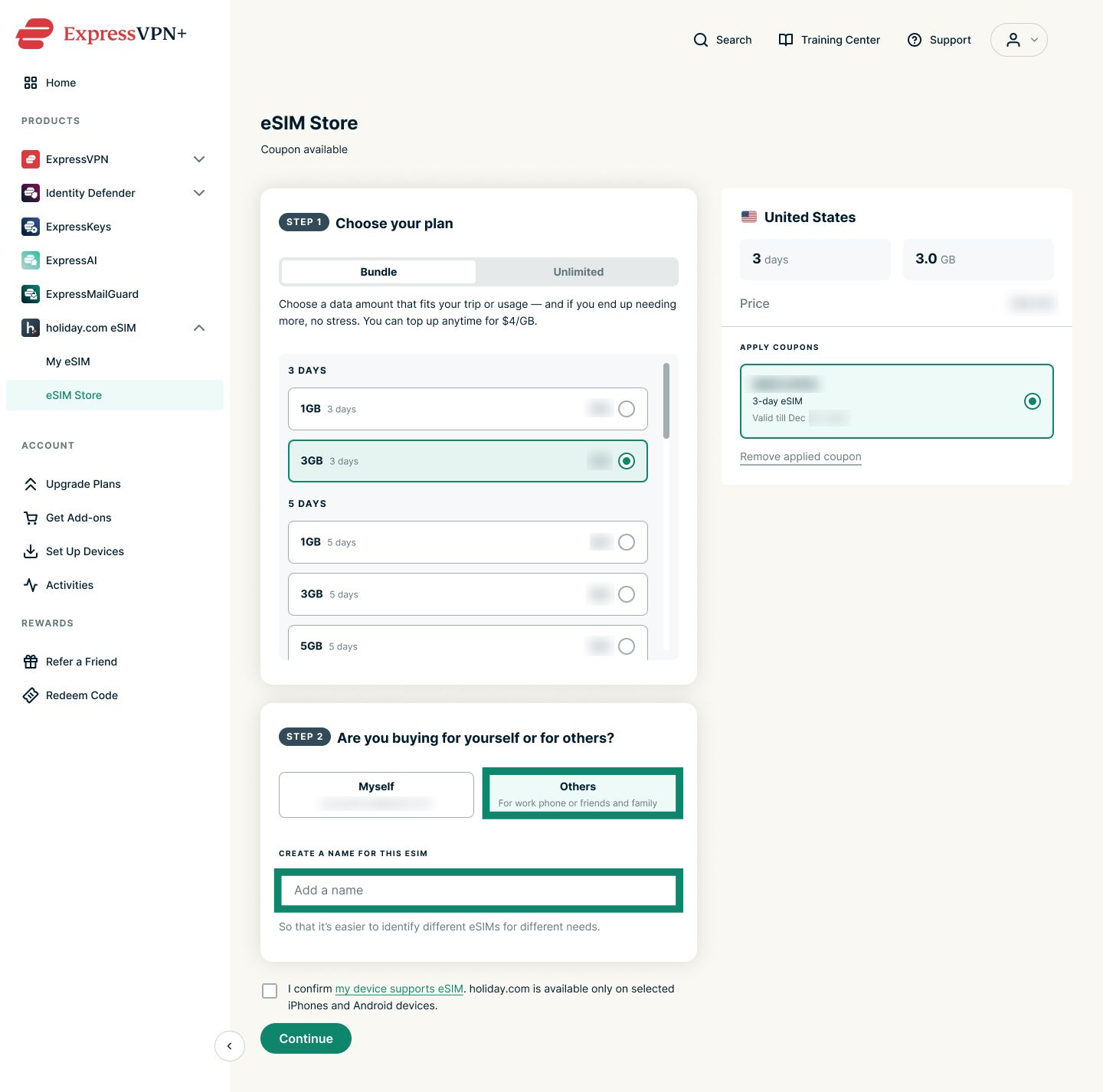
- Others (Başkası): eSIM’i başkası için satın alıyor ya da iş telefonu gibi ikinci bir cihazınıza atayacaksanız. eSIM’e ayrıca bir isim vermeniz gerekir.
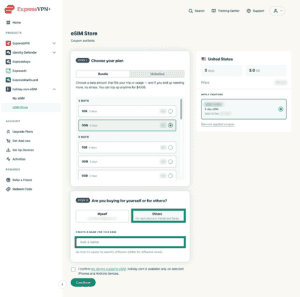

- Myself (Kendim): eSIM’i kendiniz için satın alıyorsanız.
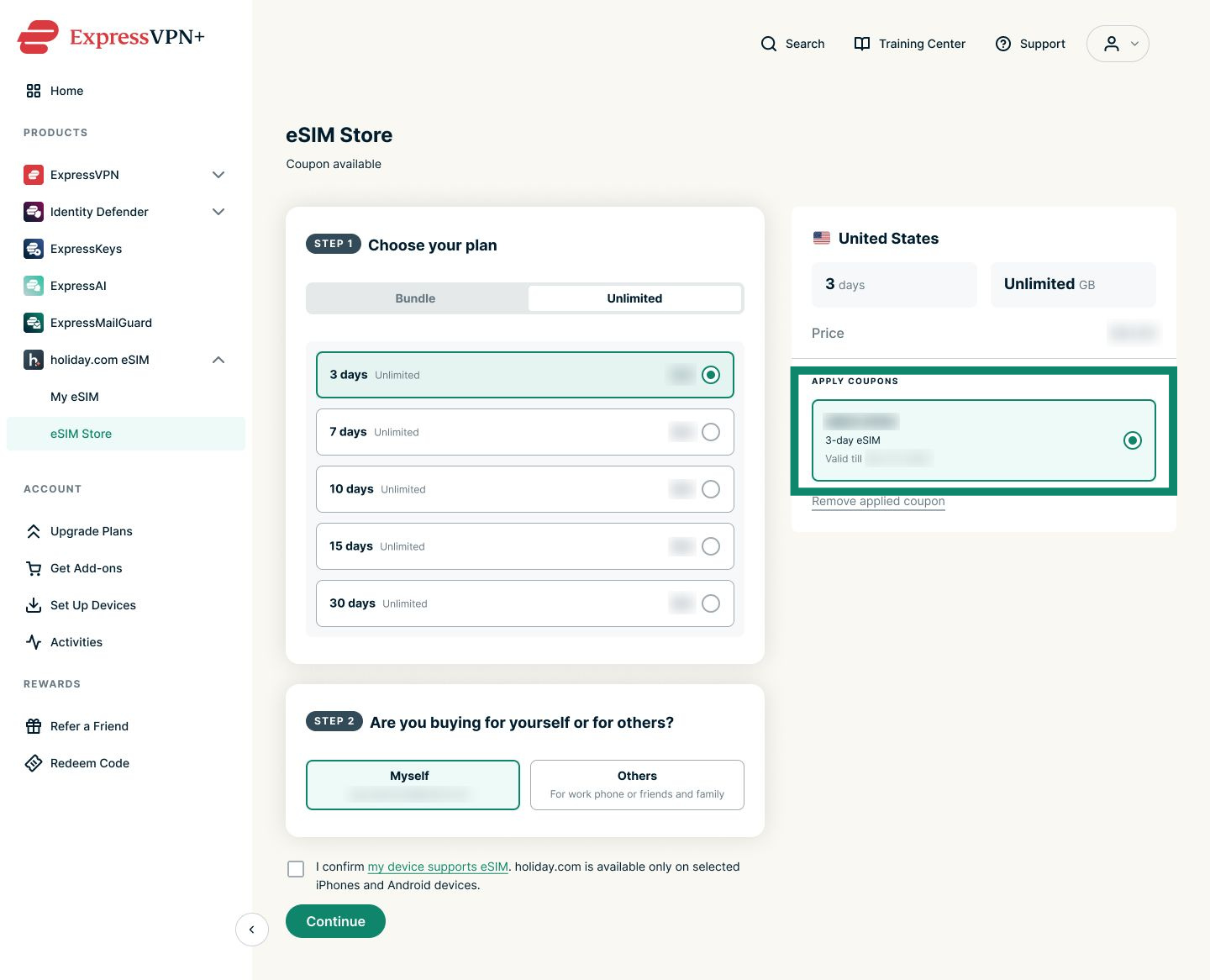
- APPLY COUPONS (KUPONLARI UYGULA) altında eSIM kuponunun seçildiğinden emin olun.
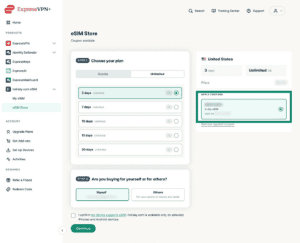

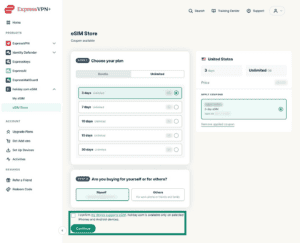
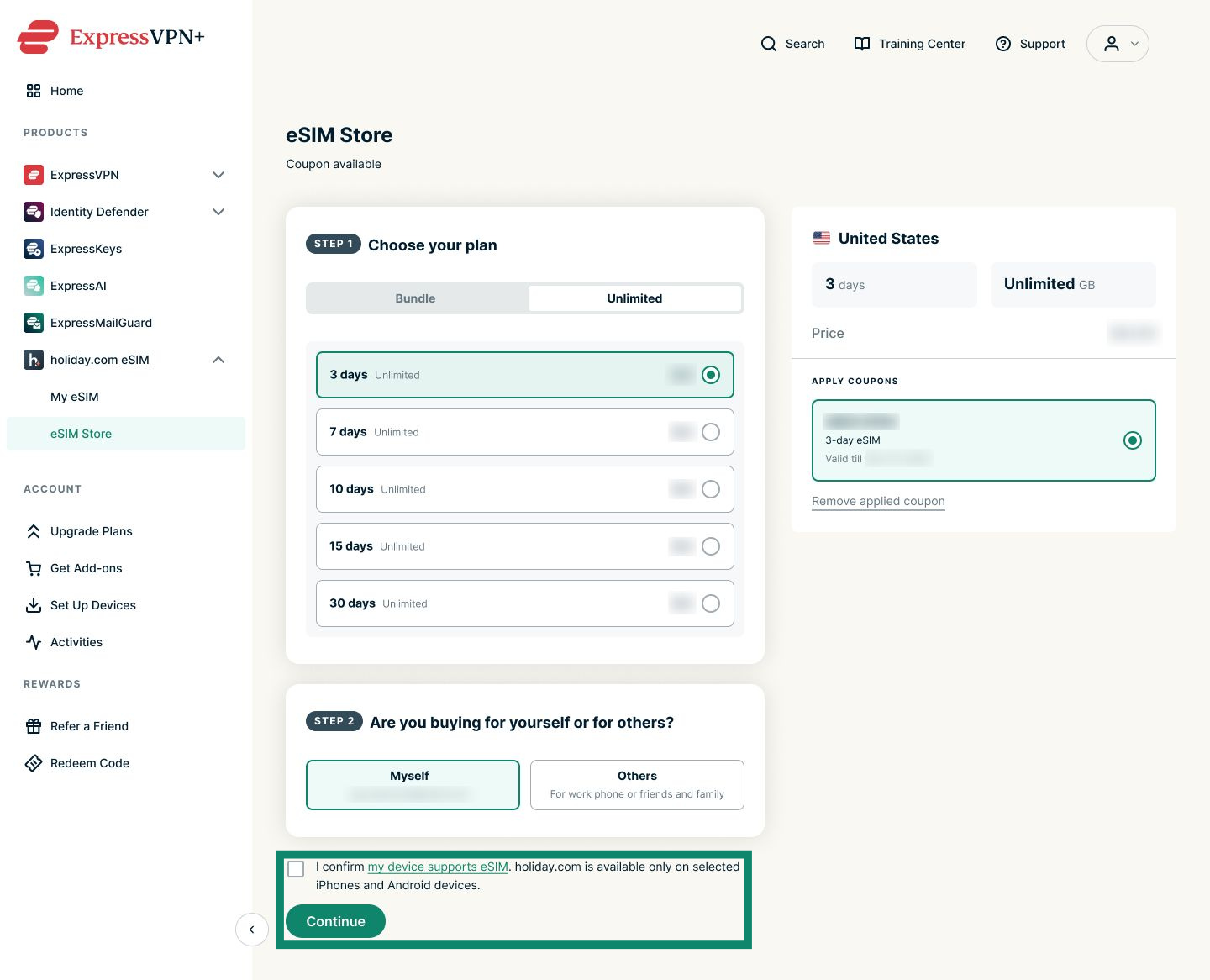
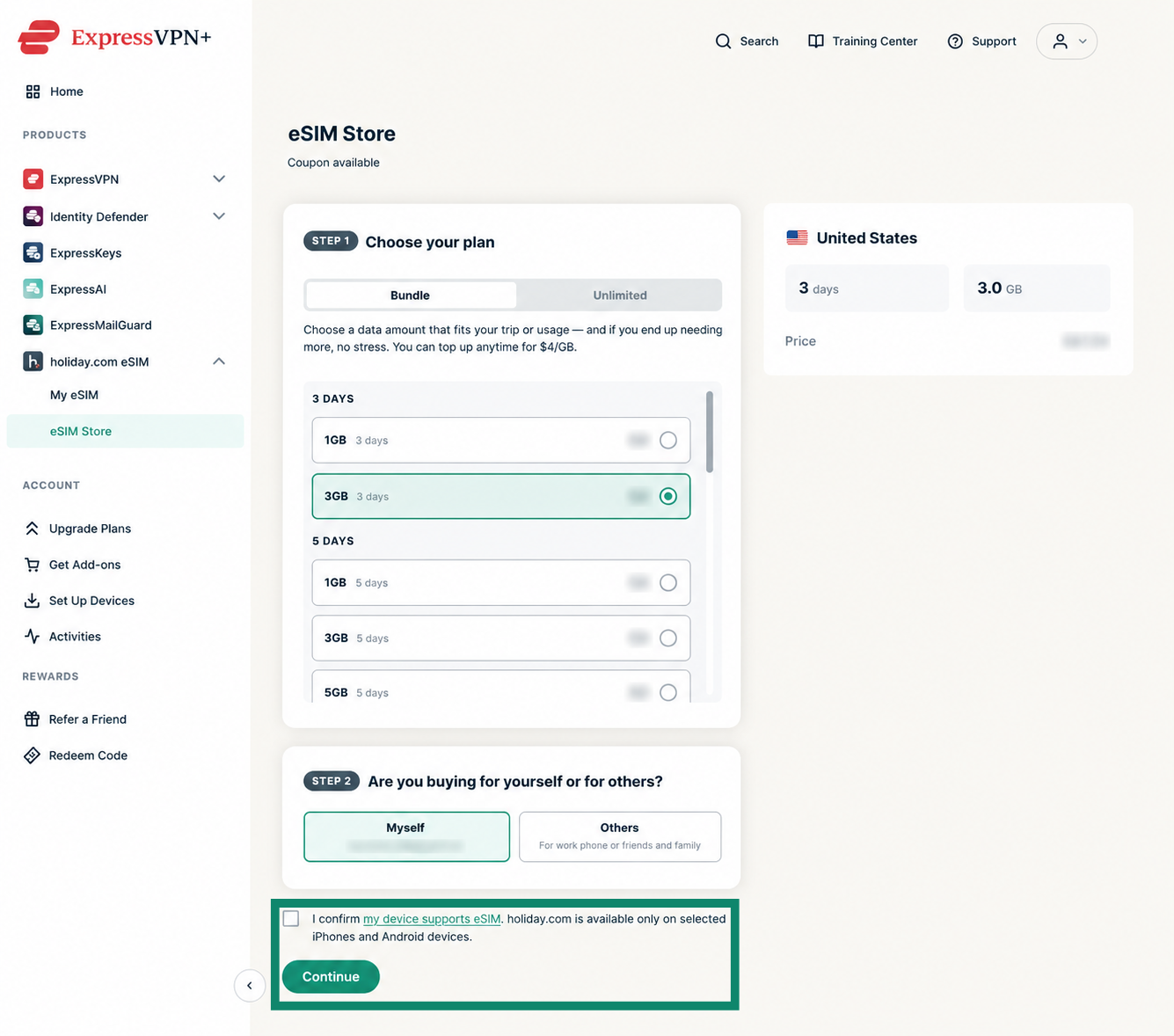
- Cihazınızın eSIM’leri desteklediğini onaylayın ve Continue (Devam) butonuna tıklayın.
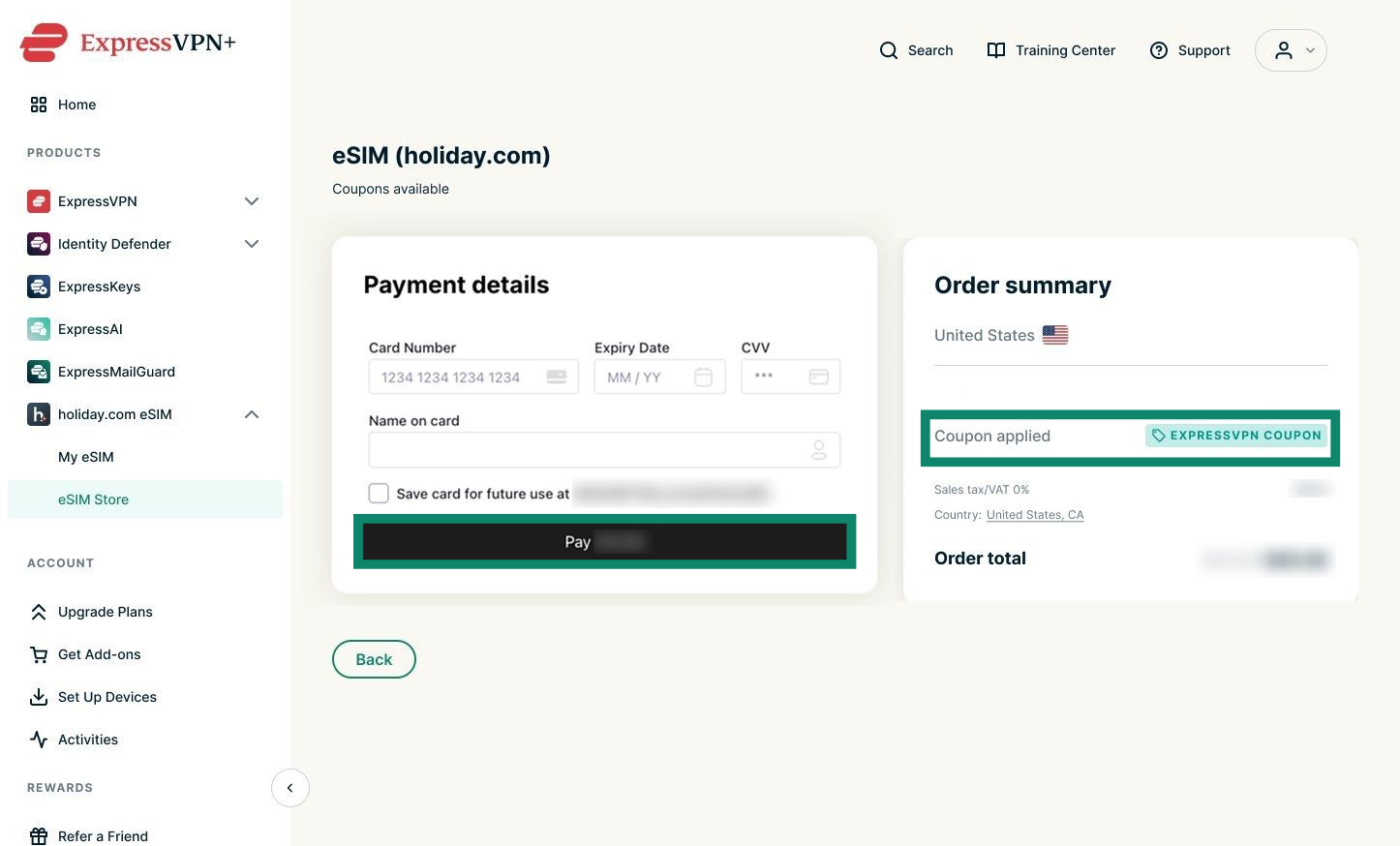
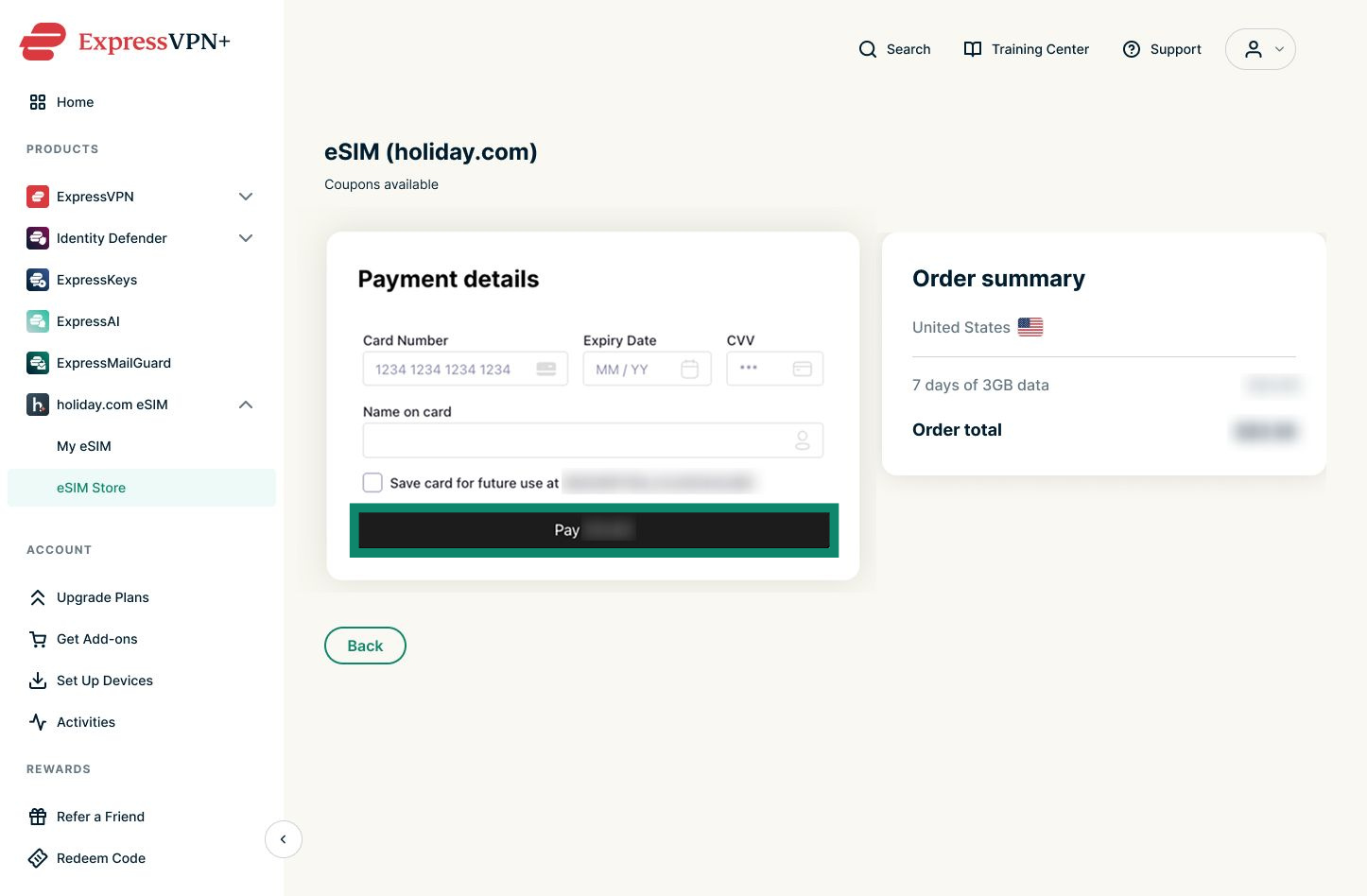
- Kuponu aldığınızdan emin olmak için Order summary (Sipariş özeti) kısmının altında Coupon applied (Uygulanan kupon) alanını bulun. Kalan tutarı ödemeniz gerekirse ödeme bilgilerinizi girin ve Pay (Öde) butonuna tıklayın.
Not: Kuponunuz ücretin tamamını karşılıyorsa ödeme bilgilerinizi girmeniz istenmez.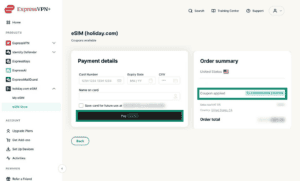

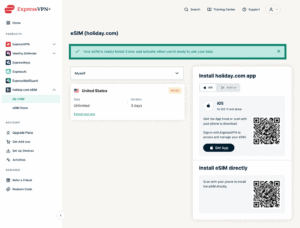
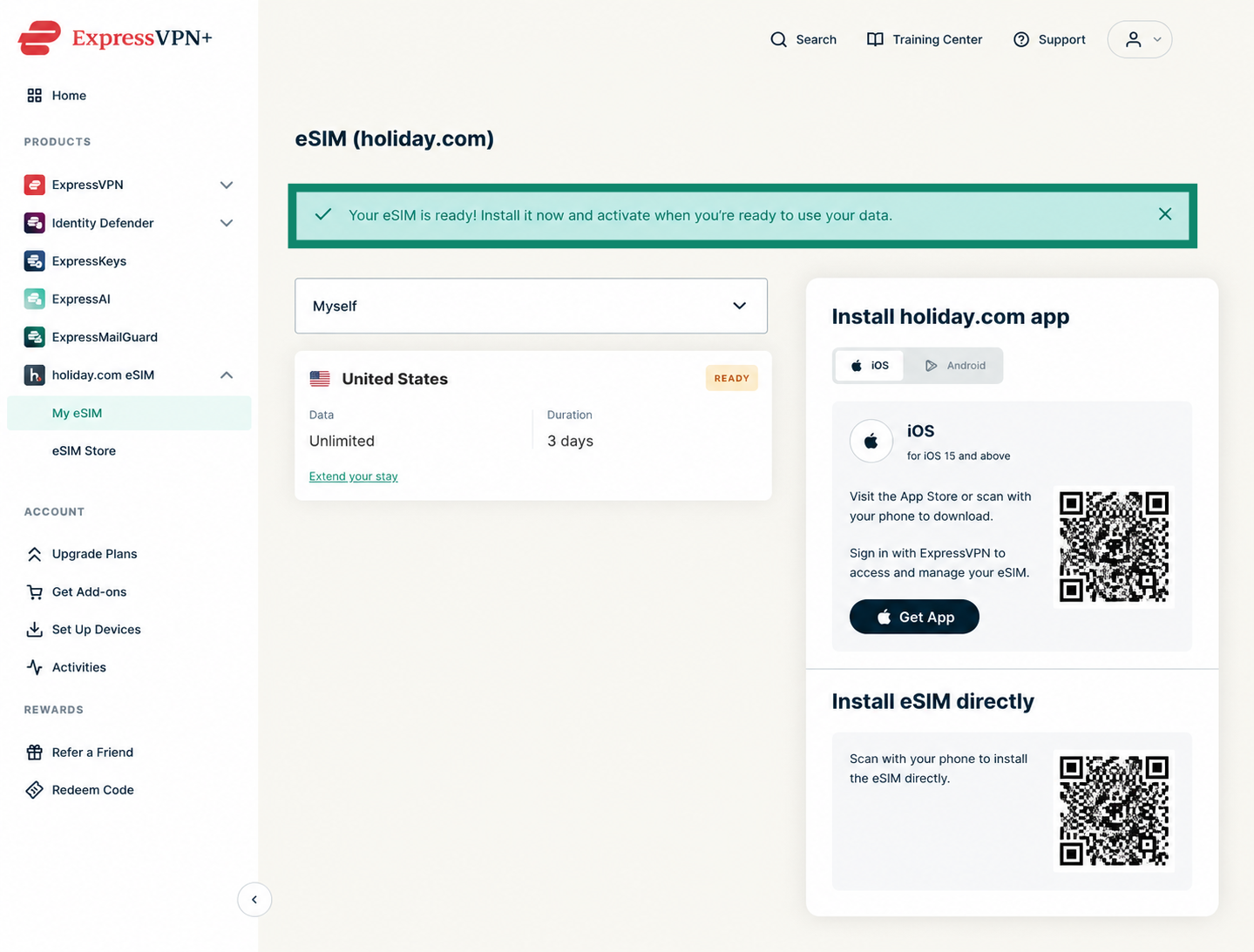
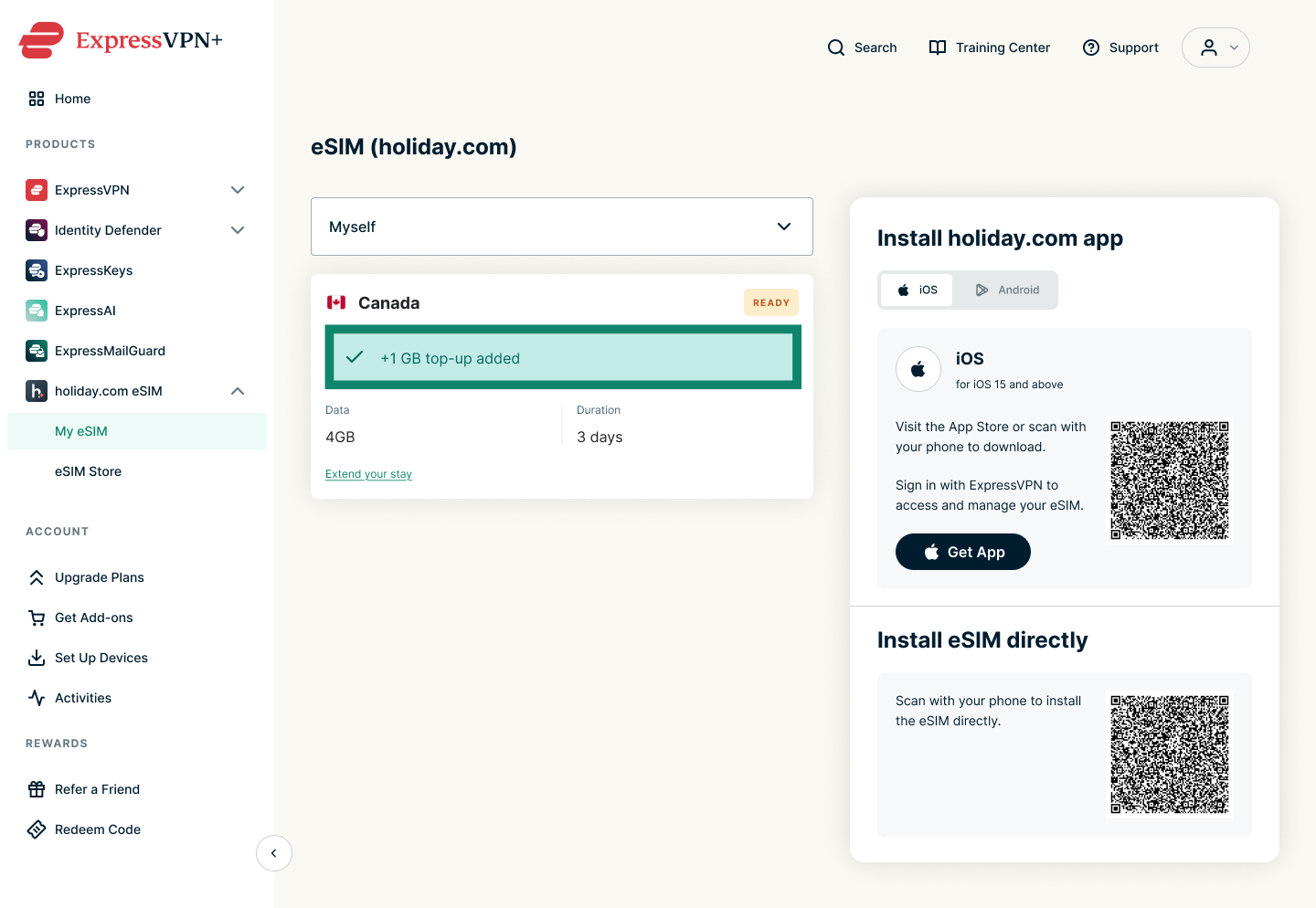
- Ödeme işlemi tamamlandıktan sonra eSIM’inizin hazır olduğunu söyleyen bir mesaj alacaksınız.

Yardıma mı ihtiyacınız var? Hemen yardım almak için ExpressVPN Destek Ekibi’ne ulaşın.
holiday.com eSIM nasıl kurulur
ExpressVPN aboneliğiniz ile gelen holiday.com eSIM’i aldıktan sonra holiday.com mobil uygulamasını kullanarak kurmanız gerekir. holiday.com mobil uygulaması ile kurulum işlemi, Android ve iOS’te aynıdır.
holiday.com eSIM’i cihazınıza kurmak için:
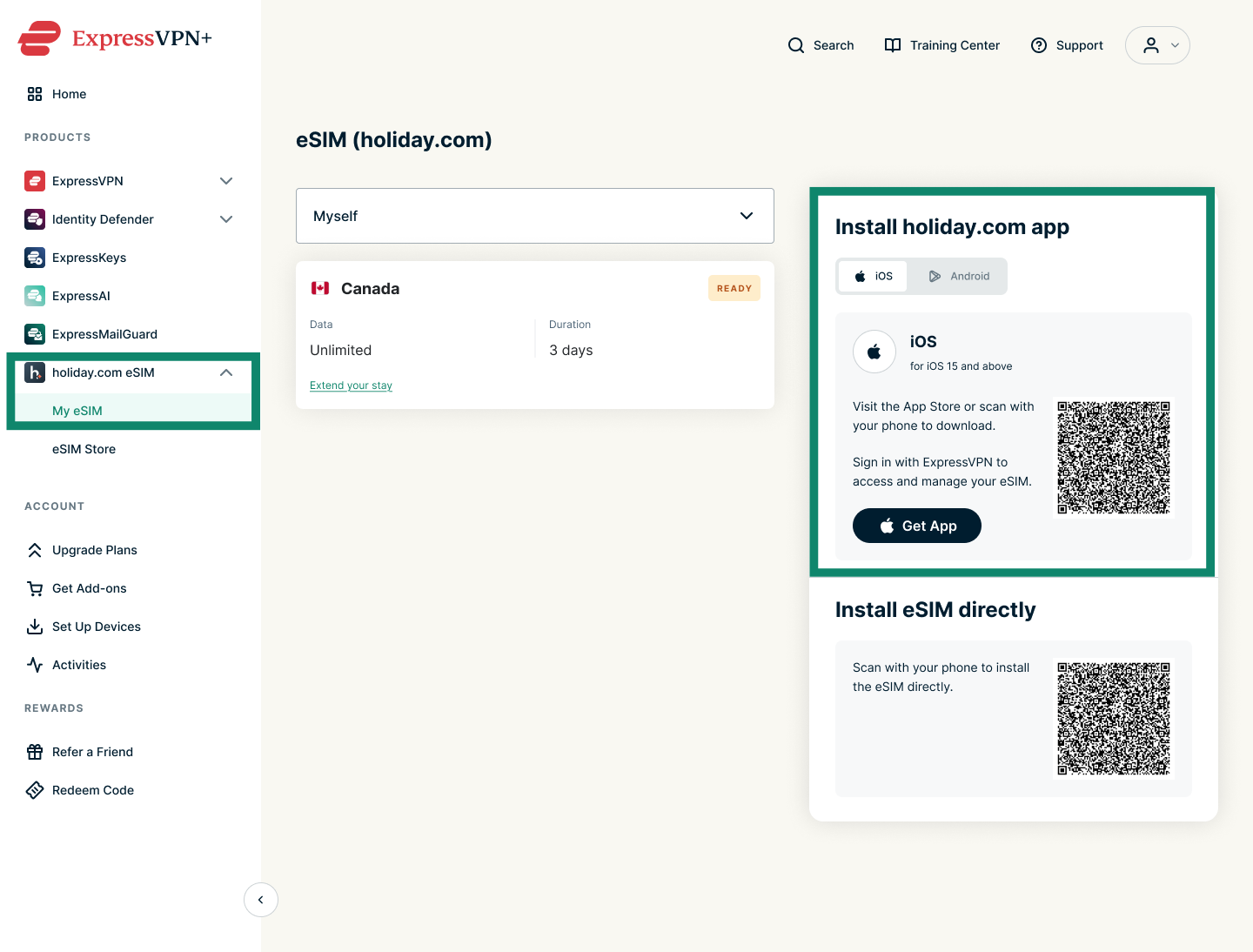
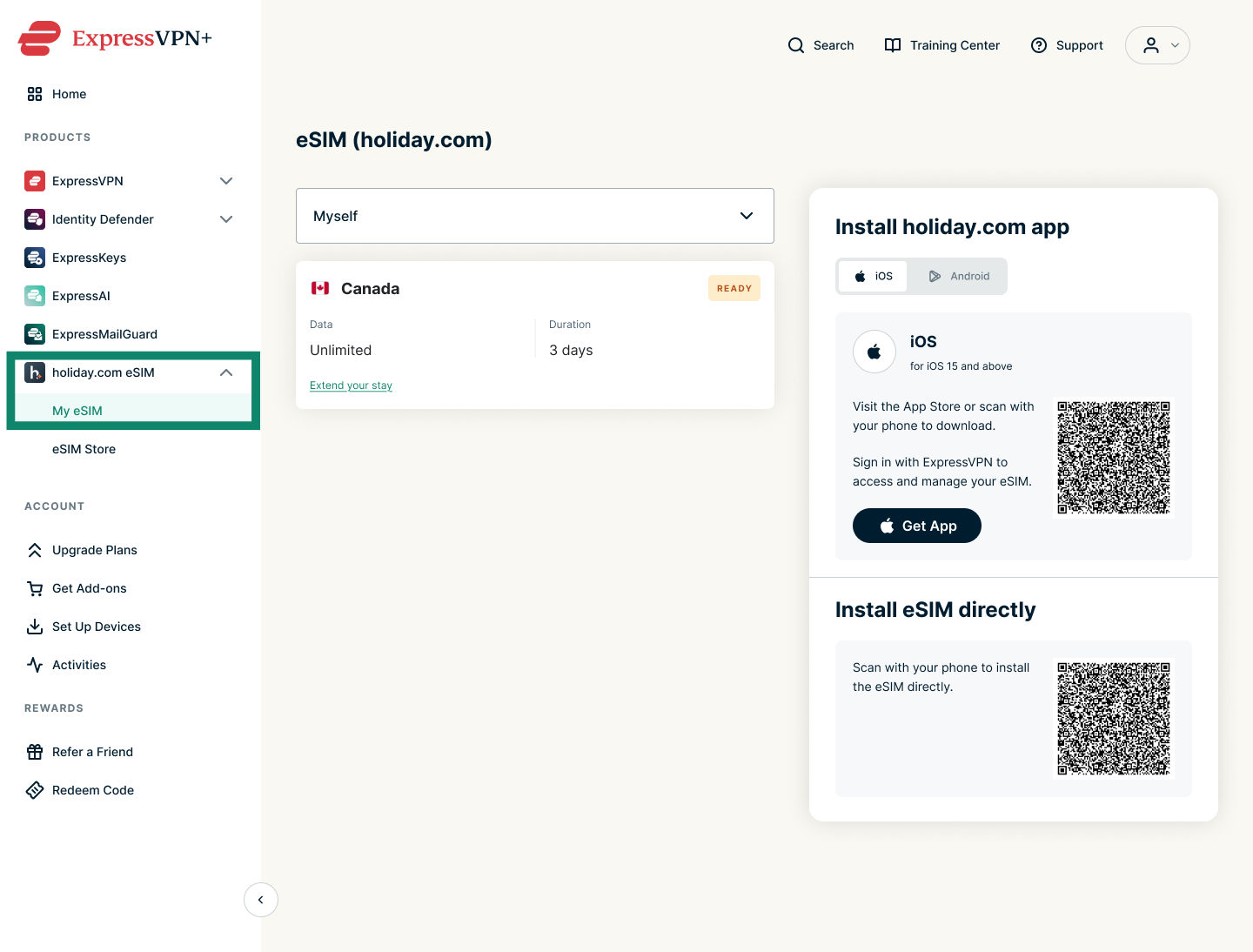
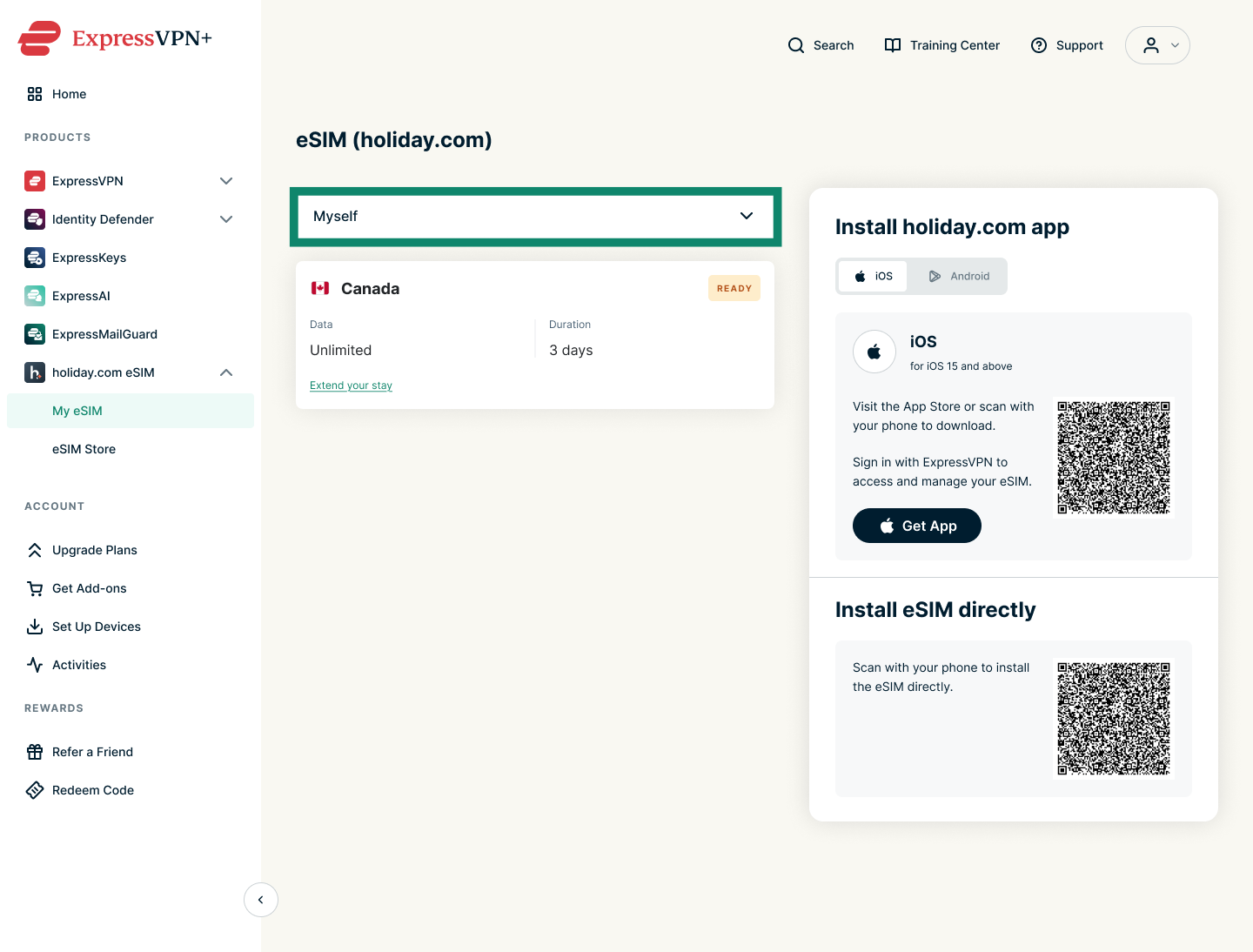
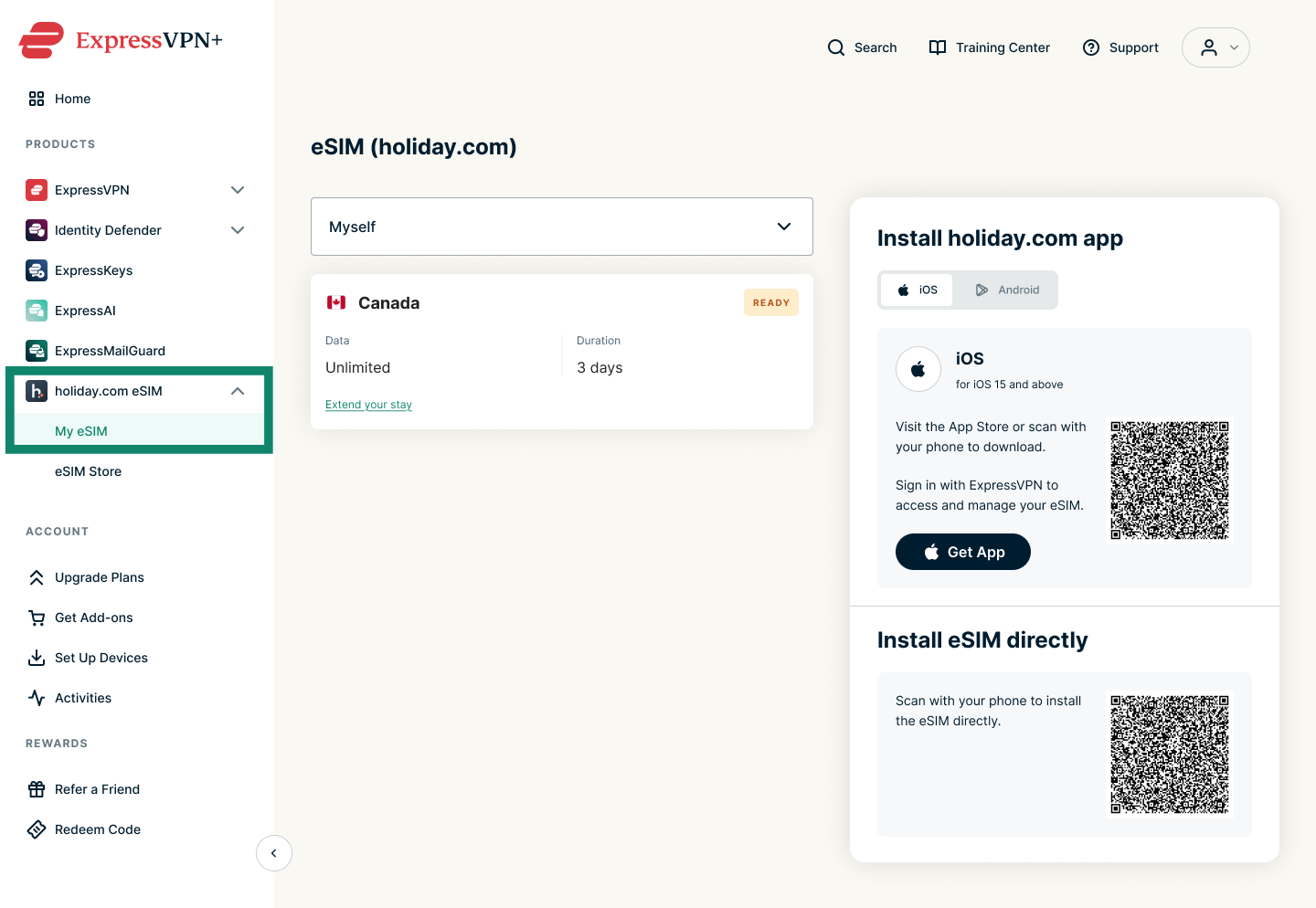
- App Store veya Google Play Store’dan holiday.com uygulamasını indirin ve yükleyin. Uygulamayı cihazınızdaki uygulama mağazasından arayabilir ya da ExpressVPN+ panelinin My eSIM (eSIM’im) sekmesindeki QR kodu tarayabilirsiniz.
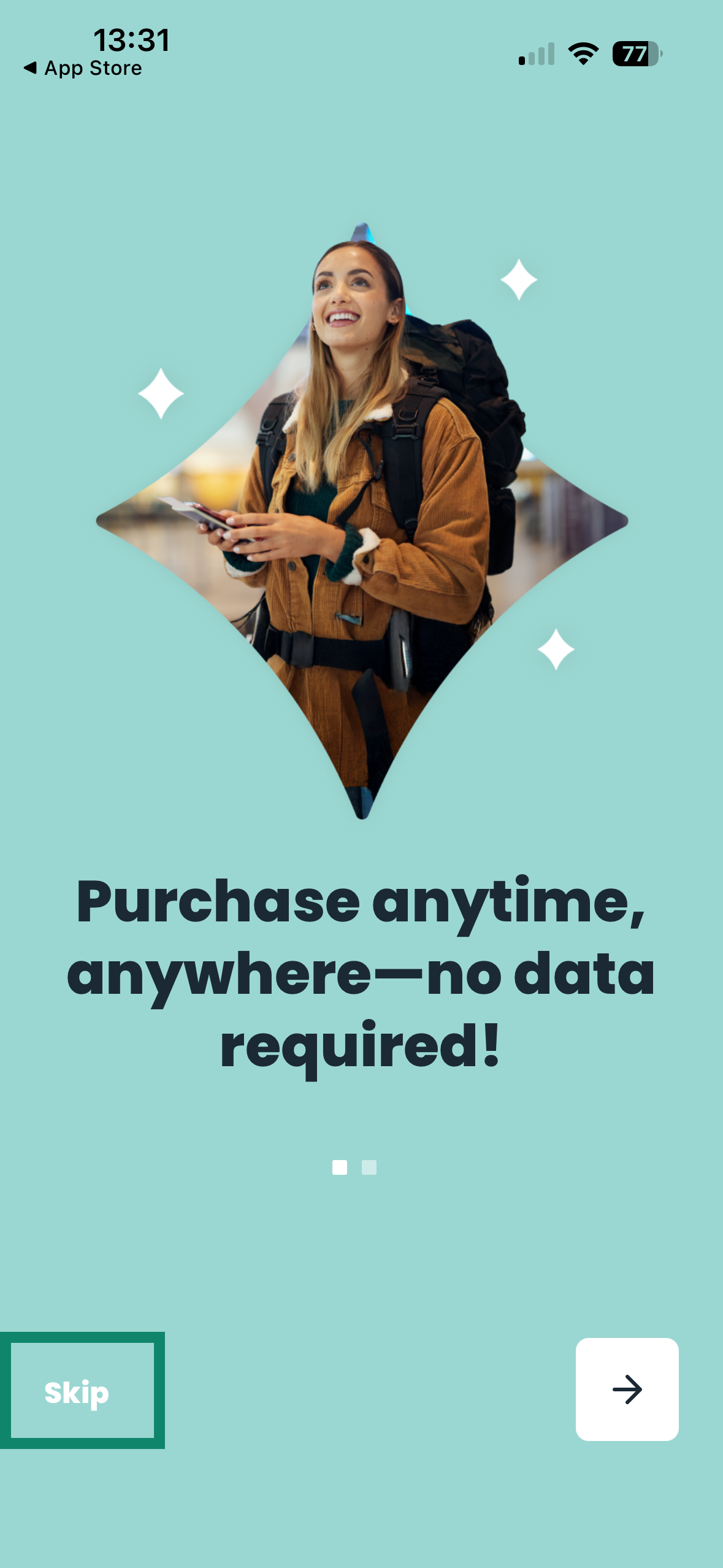
- holiday.com uygulamasını açtığınızda ExpressVPN hesabınızla giriş yapmanız istenecek. Onun yerine bir hoş geldin ekranı ile karşılaşırsanız giriş ekranına ulaşmak için Skip (Atla) butonuna dokunun.


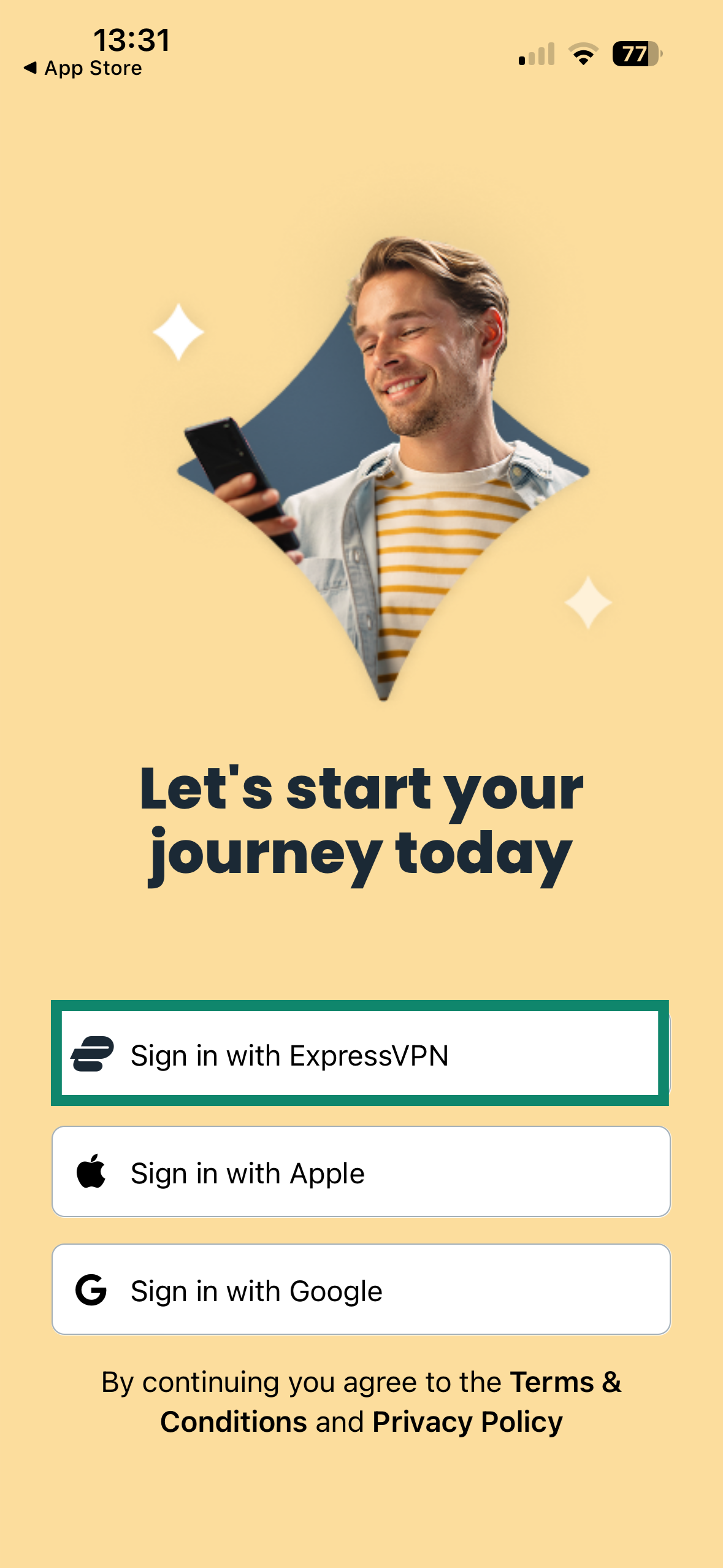
- Giriş yapmak için Sign in with ExpressVPN (ExpressVPN ile giriş yap) butonuna dokunun.

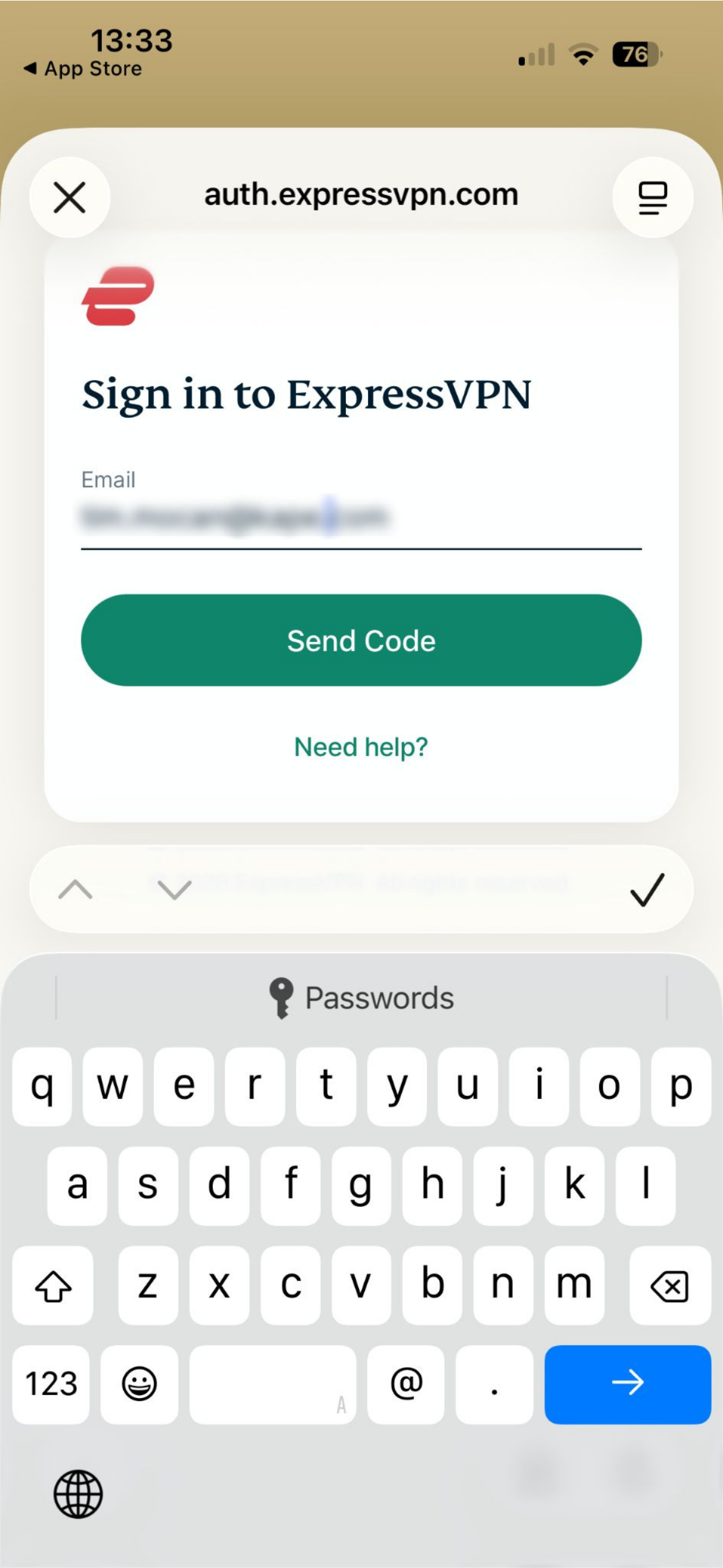
- ExpressVPN hesabınızda kullanmış olduğunuz e-posta adresini girin ve Send Code (Kod Gönder) butonuna dokunun.

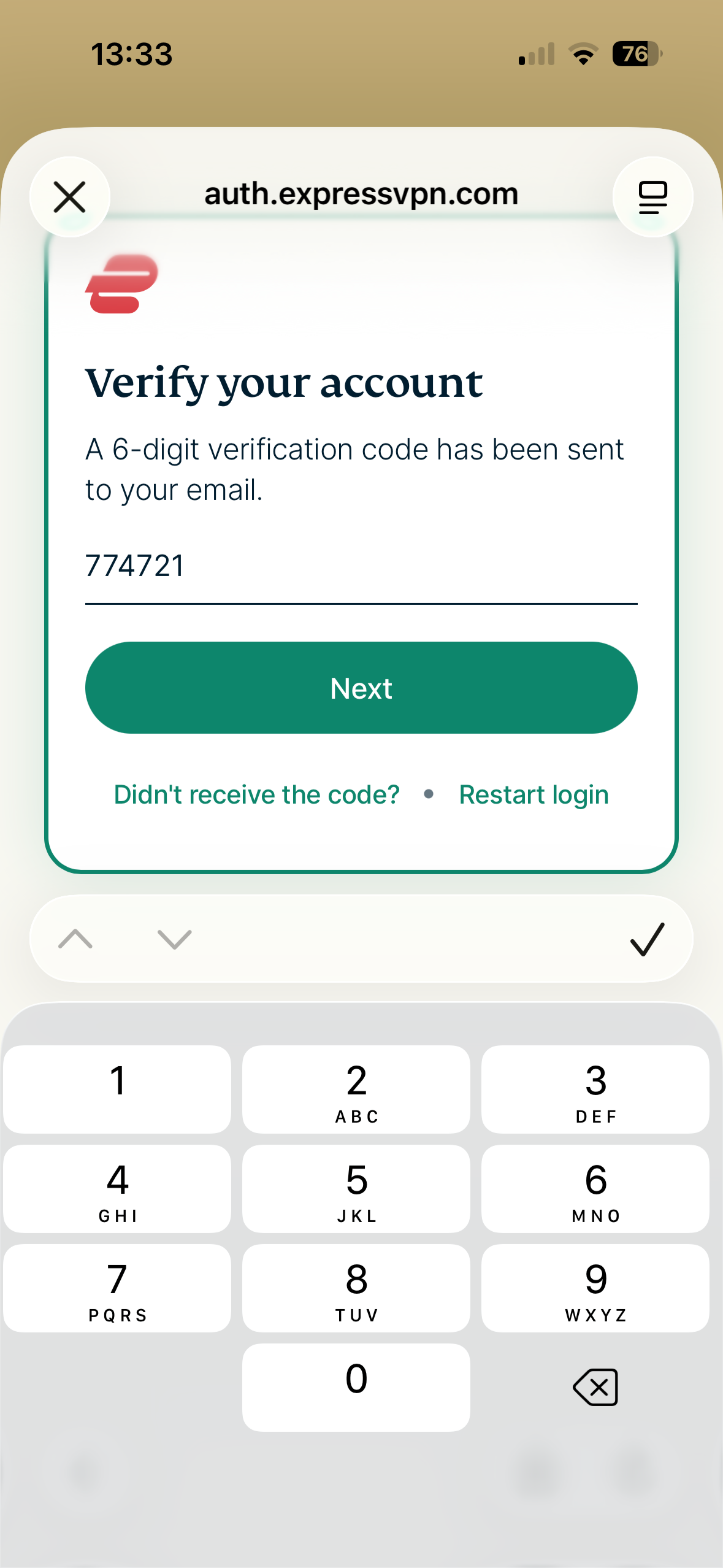
- Gelen kutunuza gönderilen kodu alın, girin ve Next (İleri) butonuna dokunarak giriş yapın.

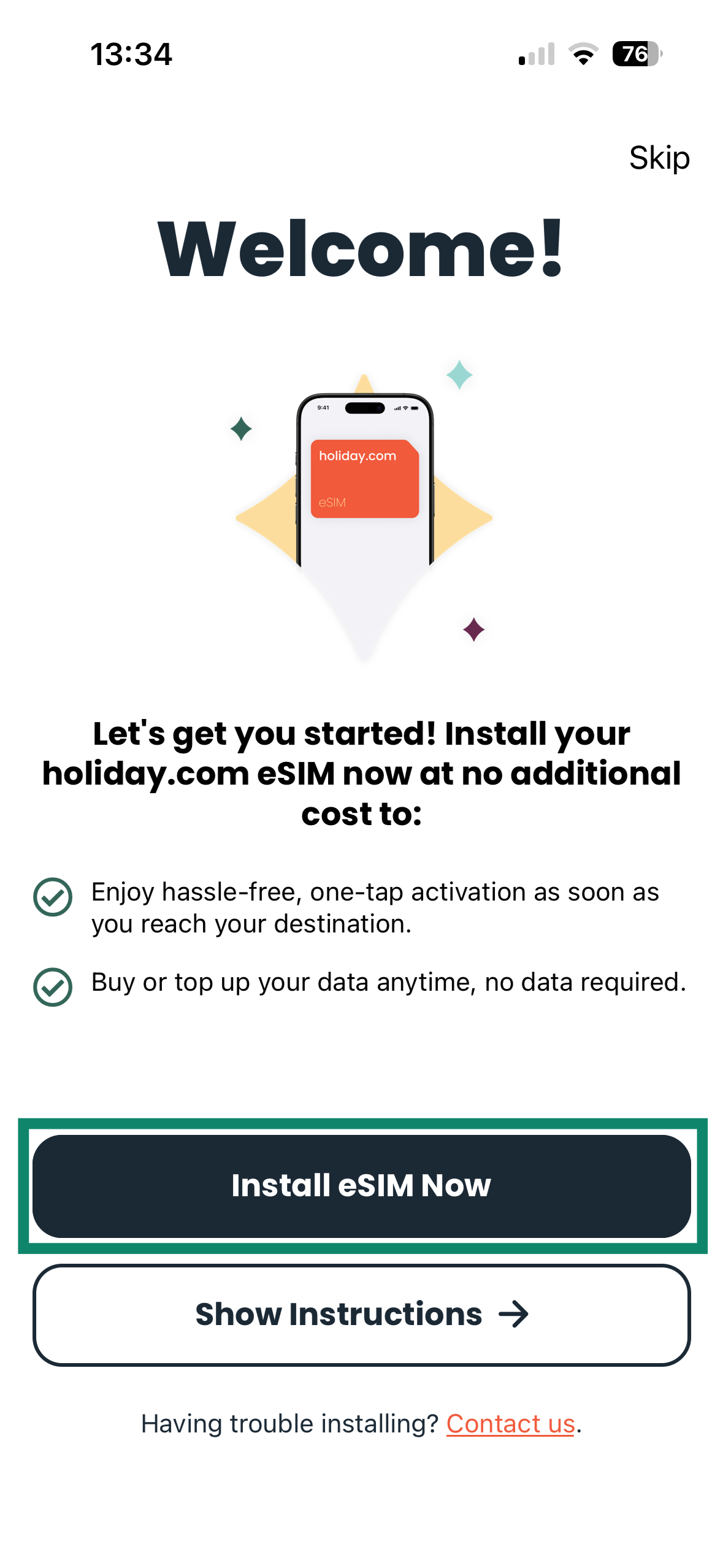
- eSIM kurulum iletisi göreceksiniz. Devam etmek için Install eSIM Now (Şimdi eSIM Yükle) butonuna dokunun.

- eSIM kurulumuna devam etmek için ekrandaki talimatları uygulayın. Kurulum için yapmanız gerekenler, cihazınızın modeline göre değişebilir. eSIM’inizin ağa bağlanıp etkinleşmesi birkaç dakika alabilir.
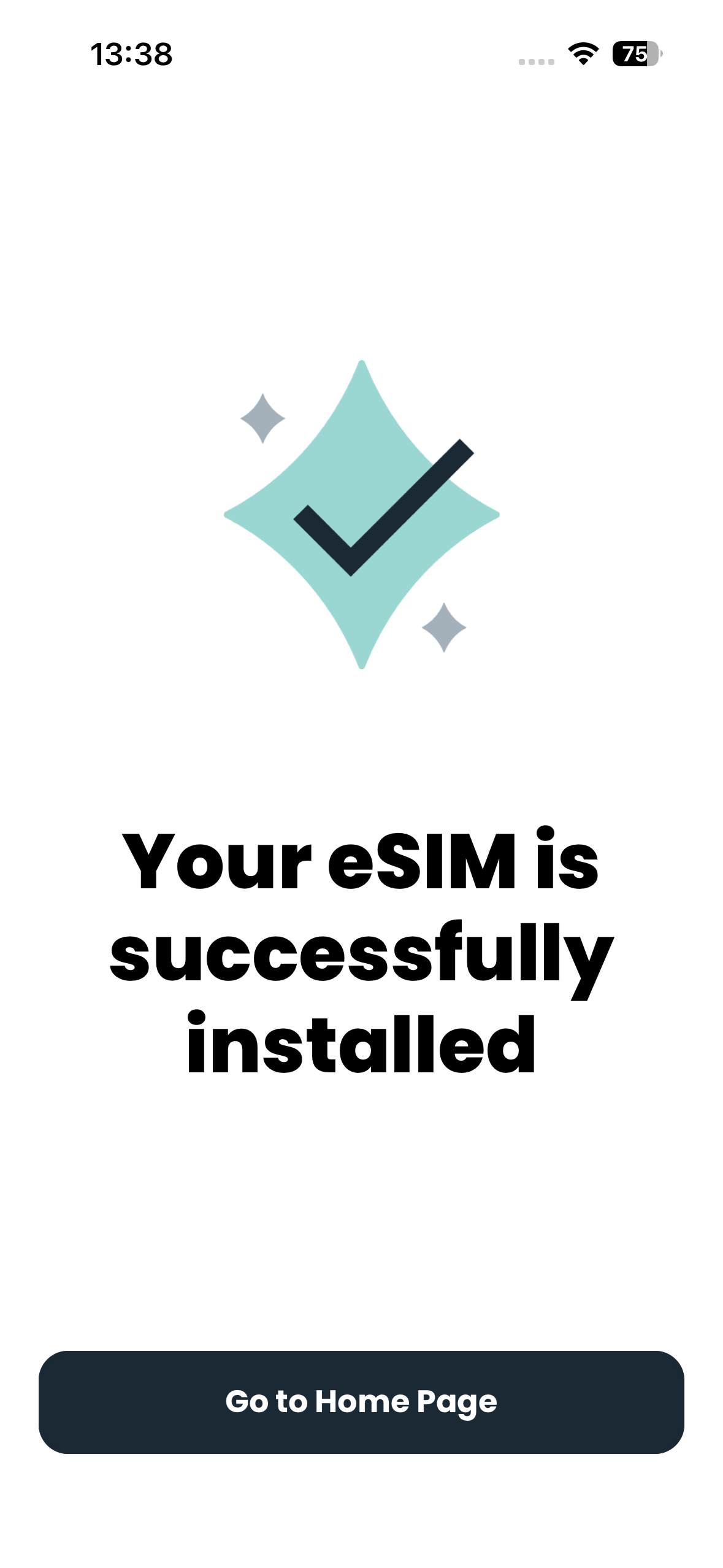
- Kurulum başarıyla tamamlanmışsa Your eSIM is successfully installed (eSIM’iniz başarıyla yüklendi) mesajı alırsınız.

holiday.com eSIM nasıl kullanılır
Gideceğiniz yere vardığınızda holiday.com eSIM’inizi kullanmaya başlamak için aşağıdaki adımları uygulayın:
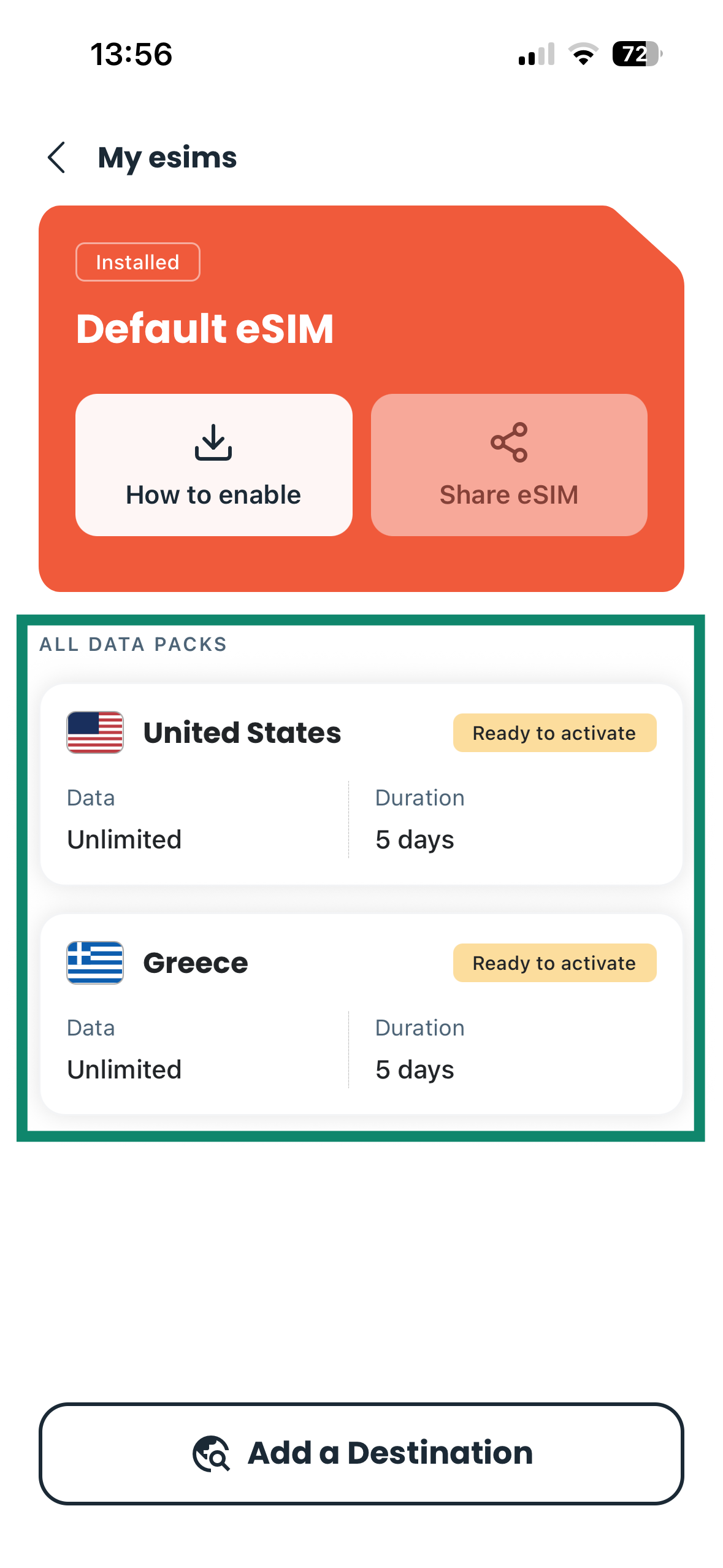
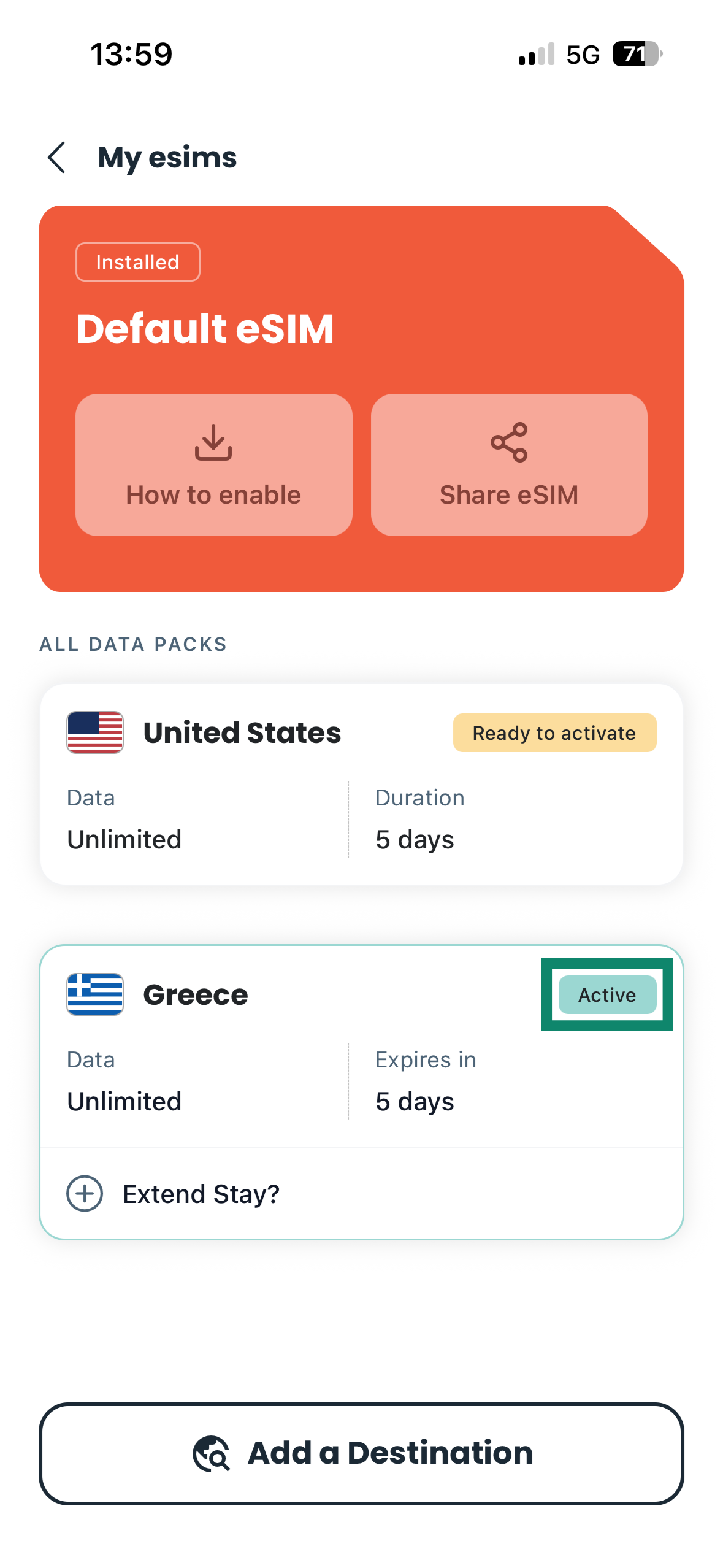
- holiday.com uygulamasını açın ve etkinleştirmek istediğiniz eSIM’e dokunun. eSIM’ler ALL DATA PACKS (TÜM VERİ PAKETLERİ) kısmında bulunur.

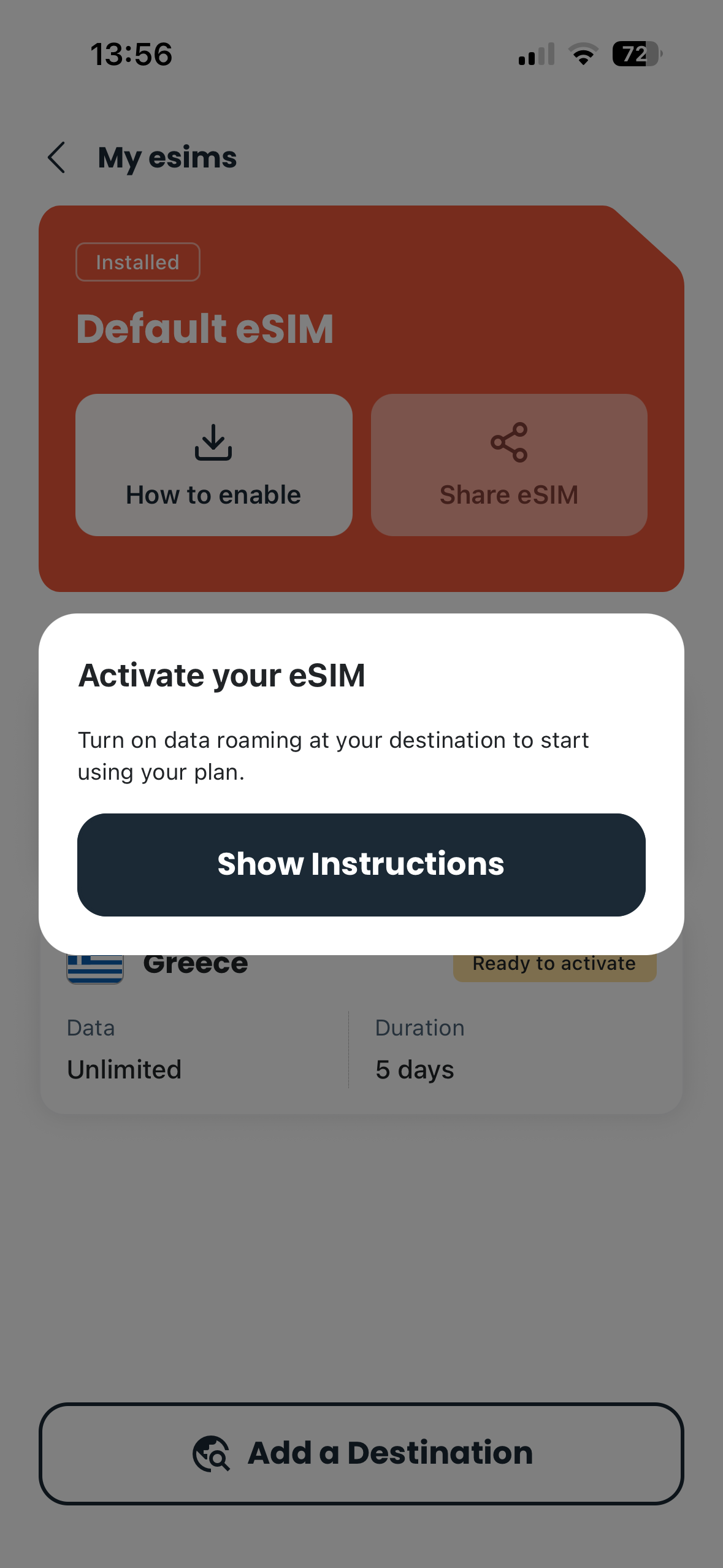
- Show Instructions (Talimatları Göster) butonuna dokunun ve adımları izleyin. Bunun için genelde mobil veriyi açmanız ve eSIM için dolaşımı etkinleştirmeniz gerekecektir. Adımlar kullandığınız cihaz modeline göre değişebilir.

- Başarıyla etkinleştirmişseniz eSIM durumu, holiday.com uygulaması içinde Active (Aktif) şeklinde görünür.

Yardıma mı ihtiyacınız var? Hemen yardım almak için ExpressVPN Destek Ekibi’ne ulaşın.
ExpressVPN ile yeni bir holiday.com eSIM nasıl satın alınır
ExpressVPN+ panelinizden başka holiday.com eSIM’leri satın alabilirsiniz. Bunu yapmak için:
- ExpressVPN hesabınıza giriş yapın.
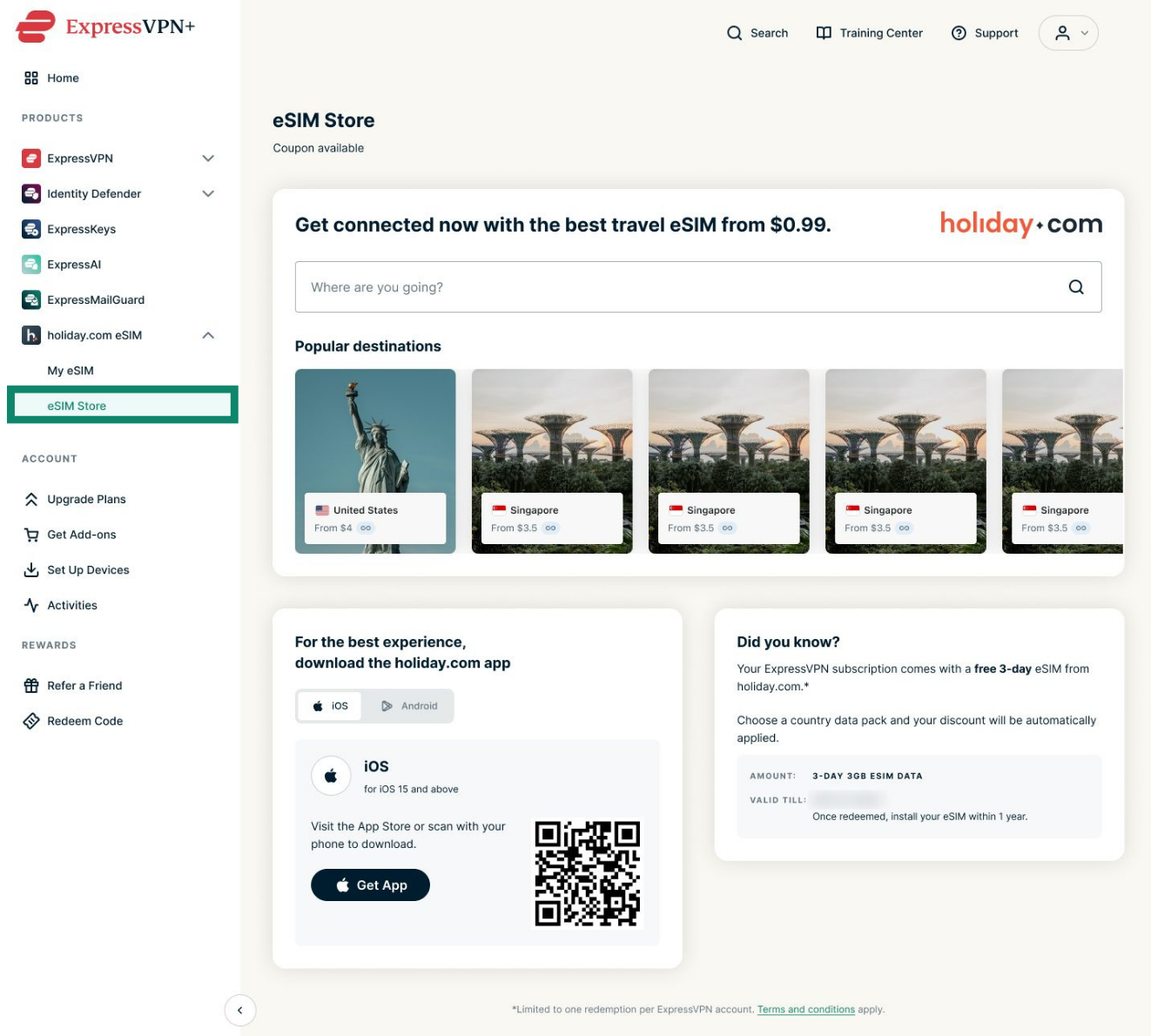
- holiday.com eSIM > eSIM Store (eSIM Mağazası) kısmına gidin.
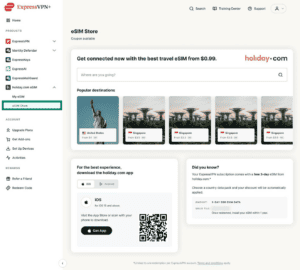
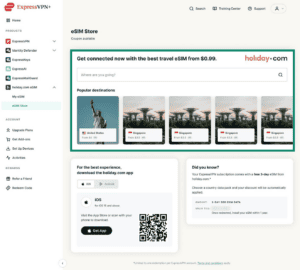
- Dilediğiniz yeri seçin.
- Dilediğiniz eSIM planını seçin.
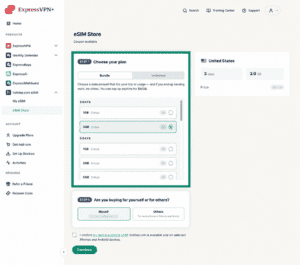

- eSIM planını kendiniz için mi yoksa başka biri ya da başka bir cihaz için mi alıyorsunuz seçim yapın.
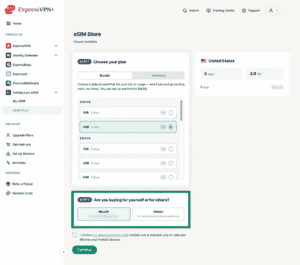
- Cihazınızın eSIM’leri desteklediğini onayladıktan sonra Continue (Devam) butonuna tıklayın.
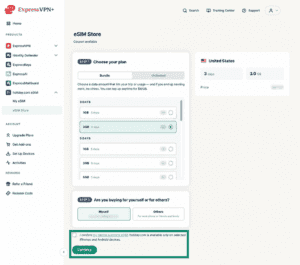
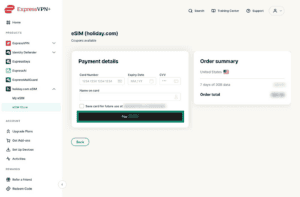
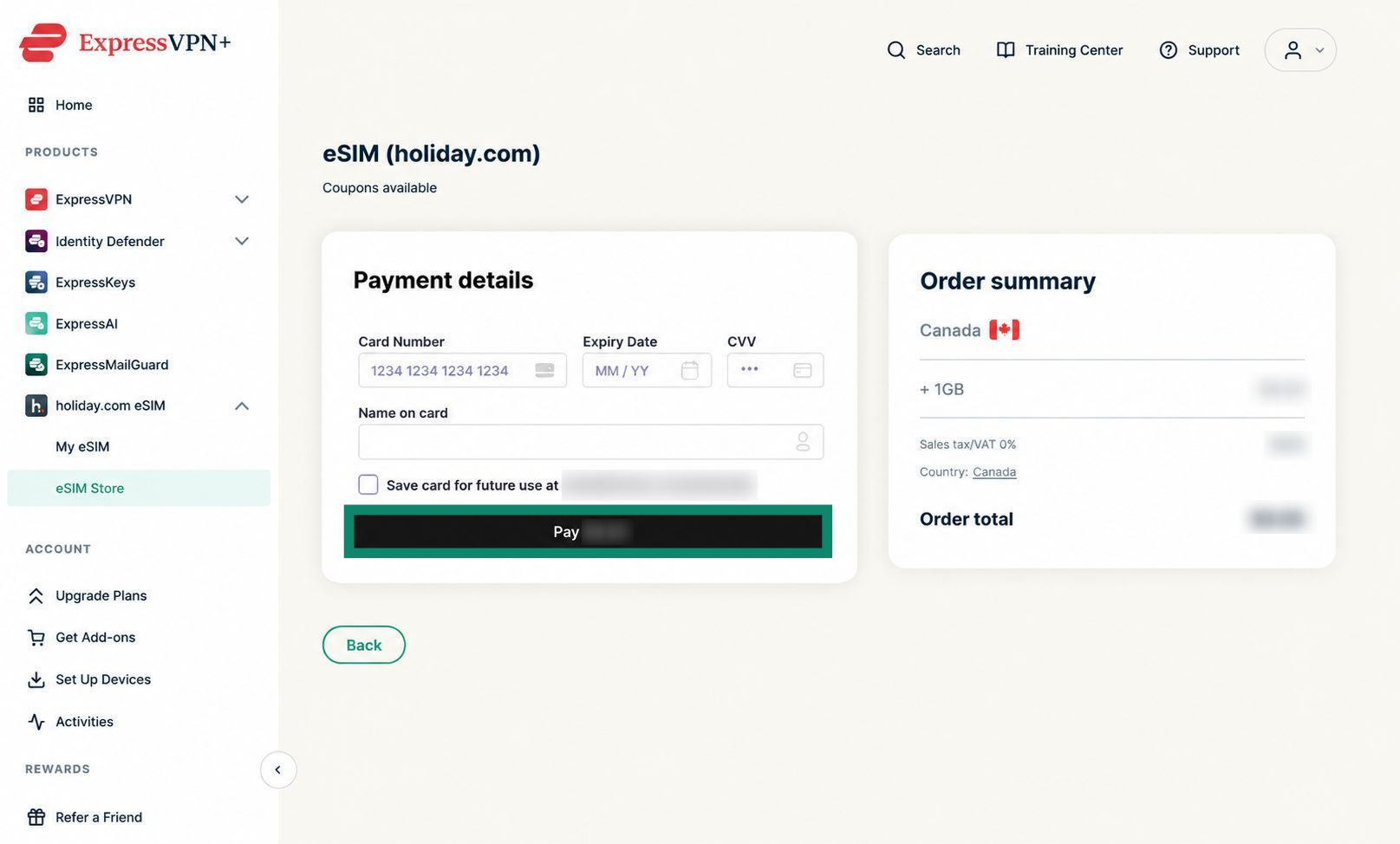
- Ödeme bilgilerinizi girin ve Pay (Öde) butonuna tıklayın.

Yardıma mı ihtiyacınız var? Hemen yardım almak için ExpressVPN Destek Ekibi’ne ulaşın.
Hesabınızdan birden fazla holiday.com eSIM nasıl yönetilir
Başka bir cihaz (iş telefonu gibi) ya da başkası için holiday.com eSIM almışsanız bunu ExpressVPN+ panelinden kurabilirsiniz:
- ExpressVPN hesabınıza giriş yapın.
- holiday.com eSIM > eSIM Store (eSIM Mağazası) kısmına gidin.
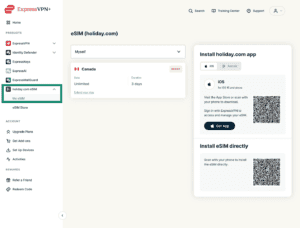
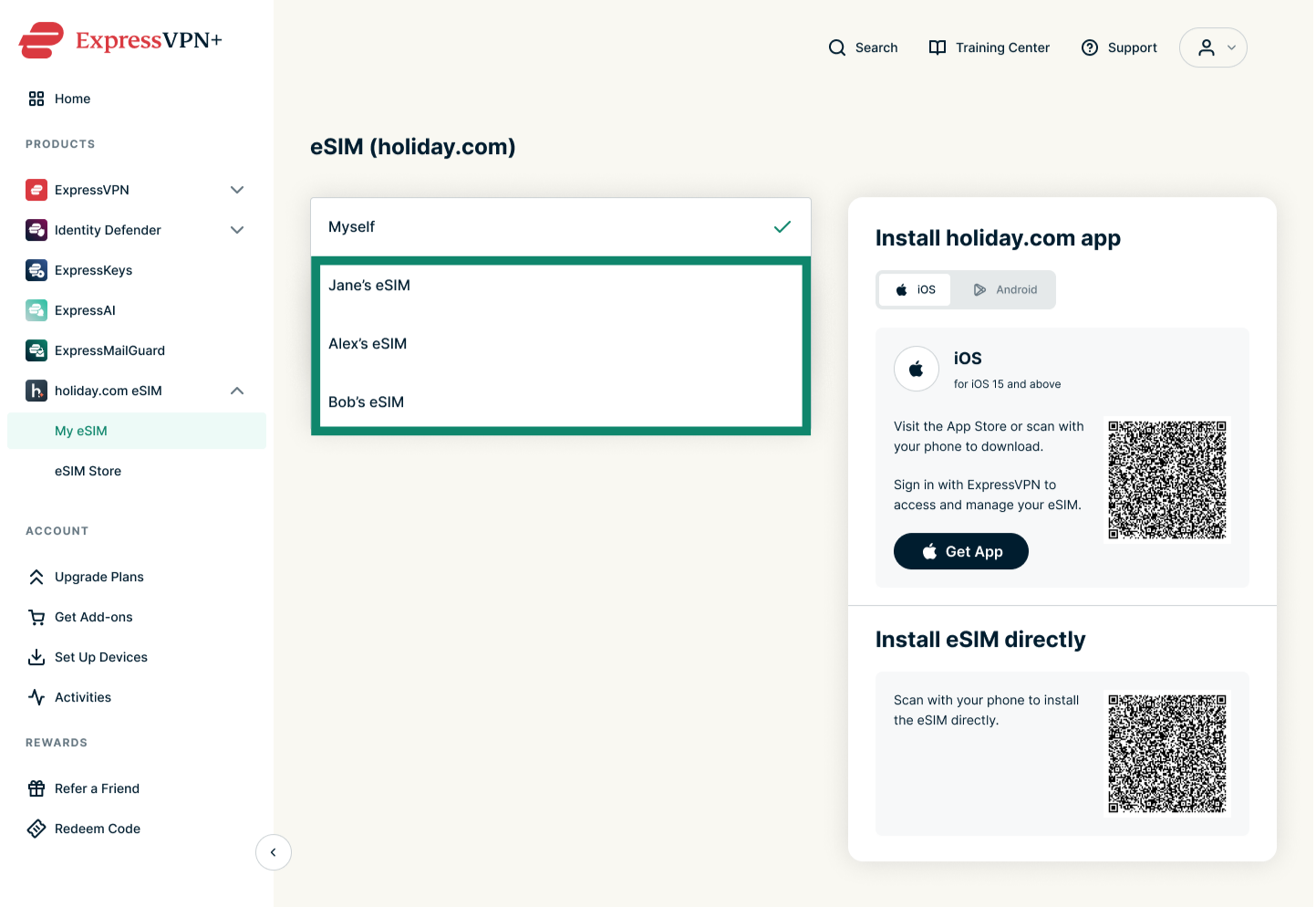
- Satın almış olduğunuz eSIM’lerin listesini görmek için Myself (Kendim) menü çubuğunu seçin.
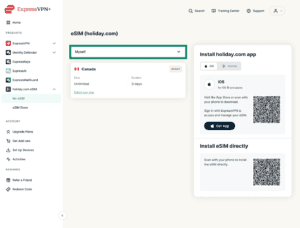
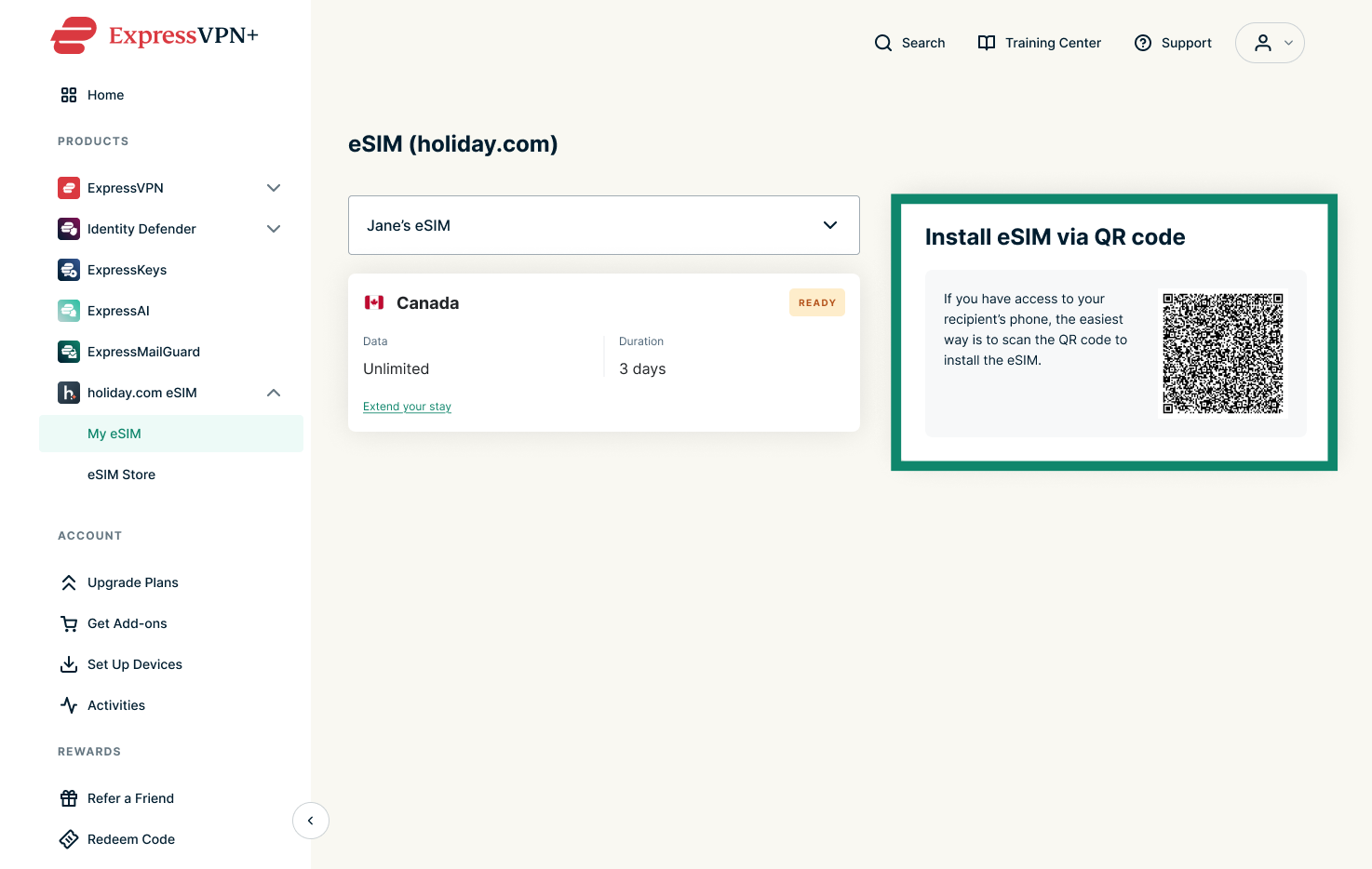
- Dilediğiniz eSIM’i seçin.


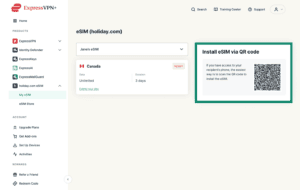
- eSIM’i alıcının telefonuna yüklemek için QR kodu tarayın. Kodu taradıktan sonra alıcının cihazındaki talimatları uygulayın.

Yardıma mı ihtiyacınız var? Hemen yardım almak için ExpressVPN Destek Ekibi’ne ulaşın.
eSIM’e nasıl veri veya gün eklenir
Sınırsız eSIM’inize gün, standart eSIM’inize ise veri ekleyebilirsiniz:
Sınırsız eSIM’e gün ekleme
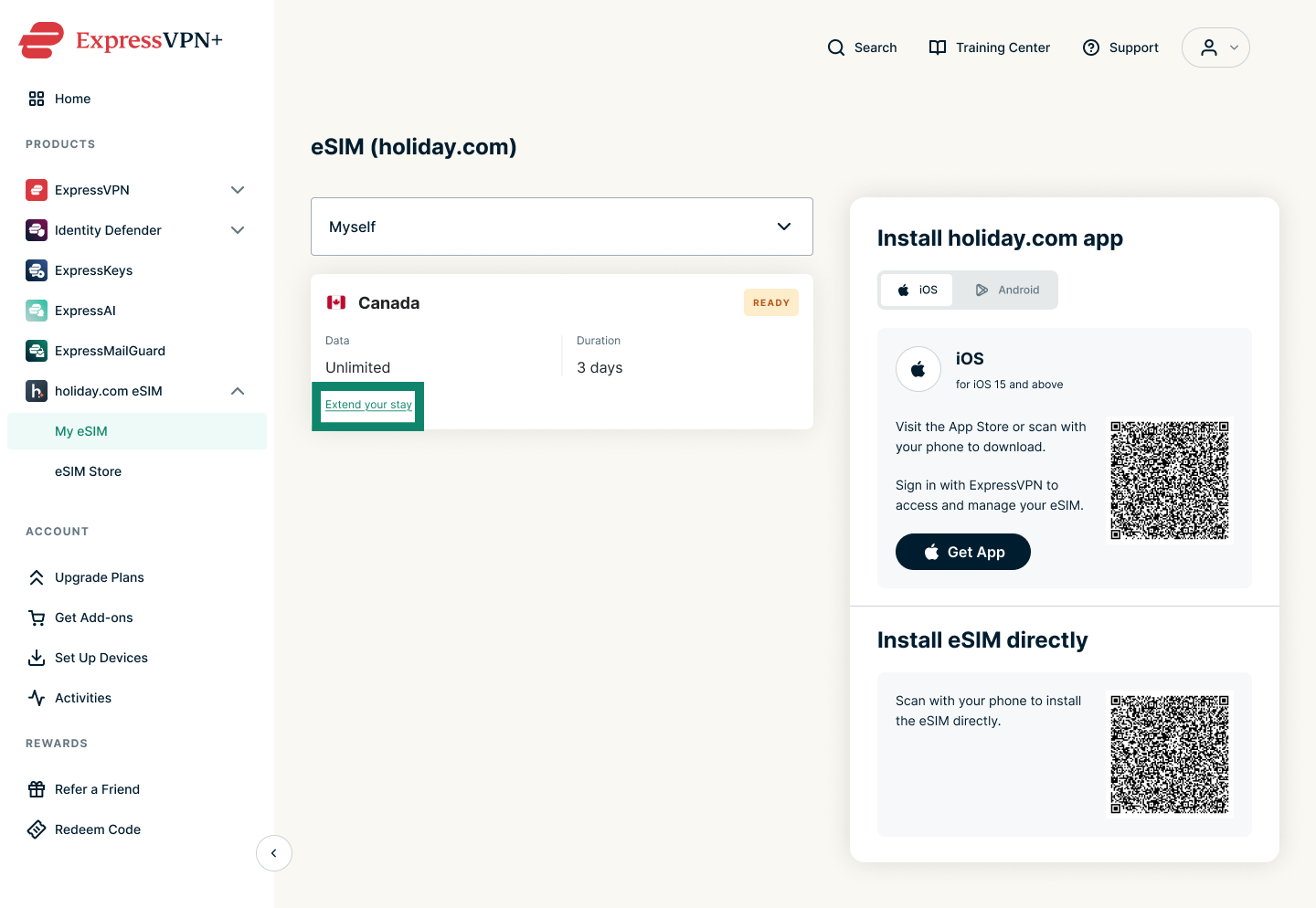
- ExpressVPN+ panelinize gidin ve istenirse giriş yapın.
- holiday.com eSIM > eSIM Store (eSIM Mağazası) kısmına gidin.

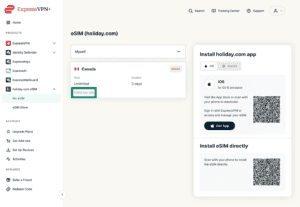
- Süresini uzatmak istediğiniz sınırsız eSIM’in altından Extend your stay (Süreyi uzat) butonuna tıklayın.
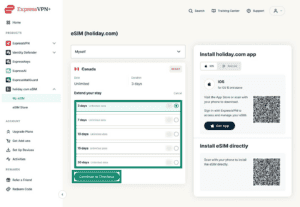
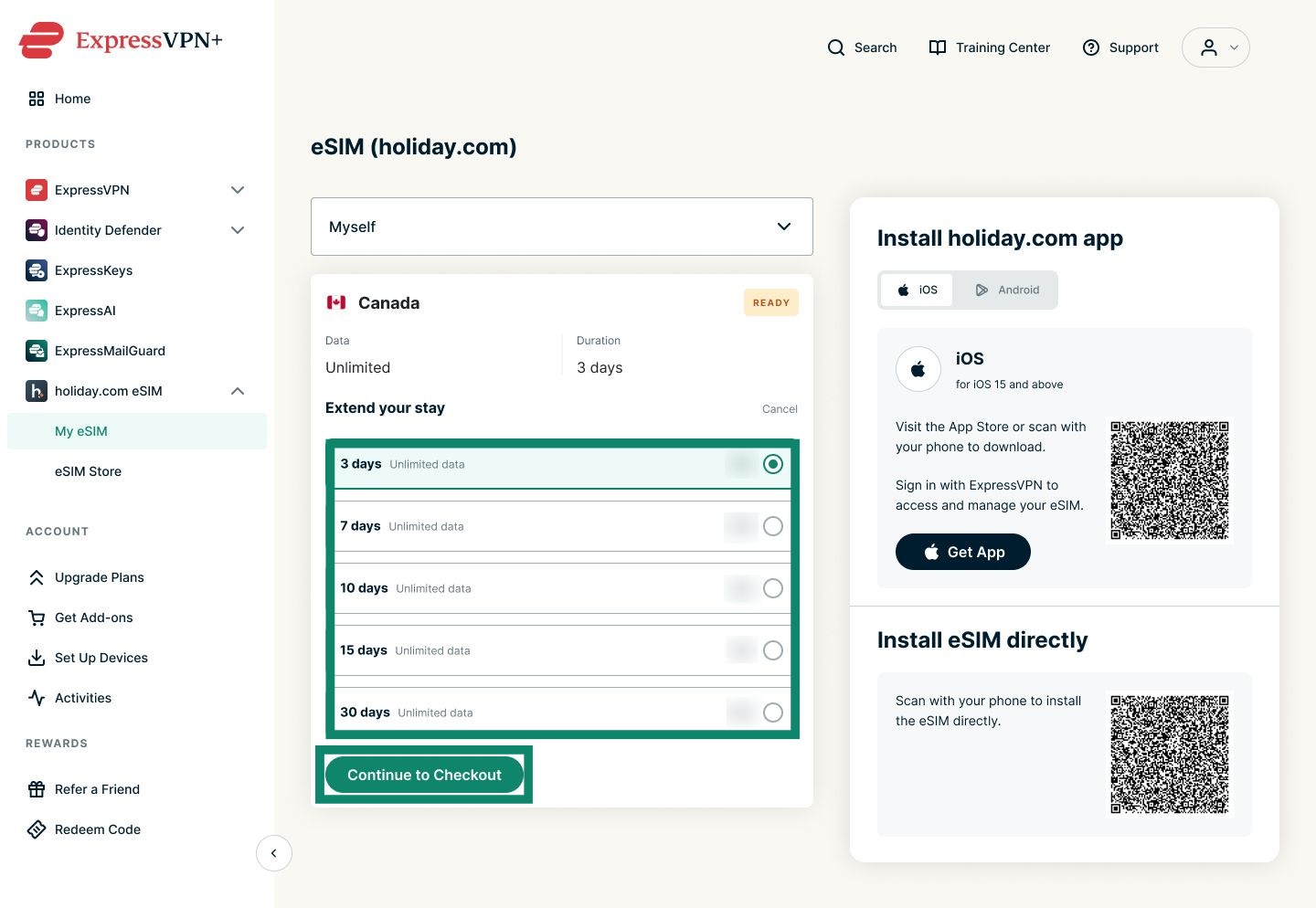
- Gün sayısını seçtikten sonra Continue to Checkout (Ödemeye Devam Et) butonuna tıklayın.
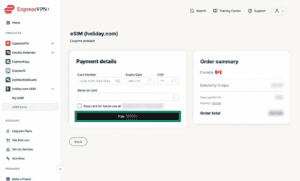
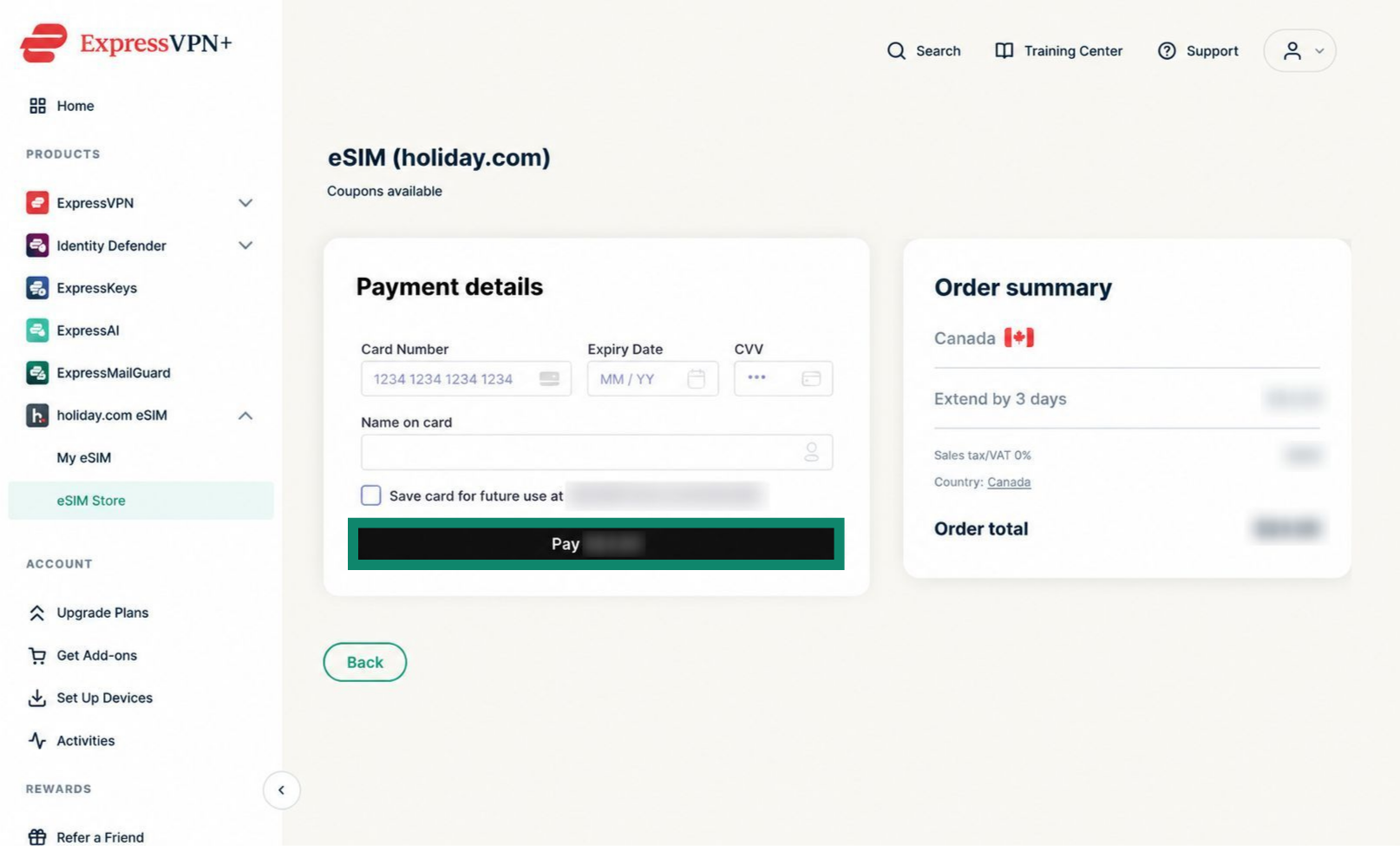
- Ödeme bilgilerinizi girin ve Pay (Öde) butonuna tıklayın.
İşlem başarıyla tamamlanmışsa sınırsız eSIM’inize gün eklendiğini söyleyen bir mesaj alacaksınız.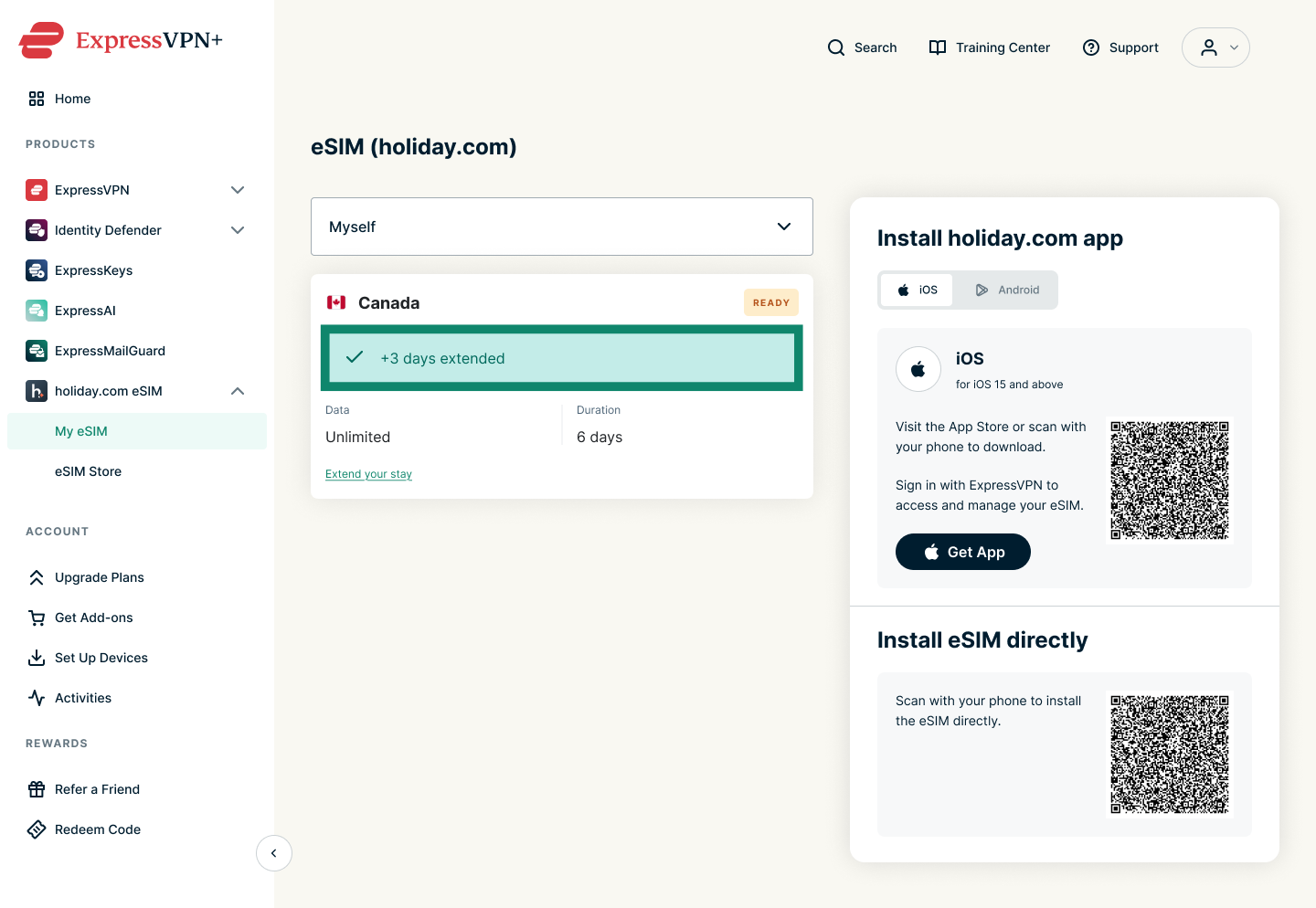
Standart eSIM’e veri ekleme
- ExpressVPN hesabınıza giriş yapın.
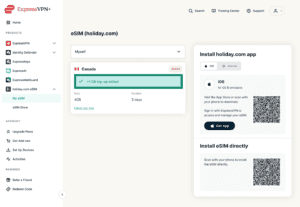
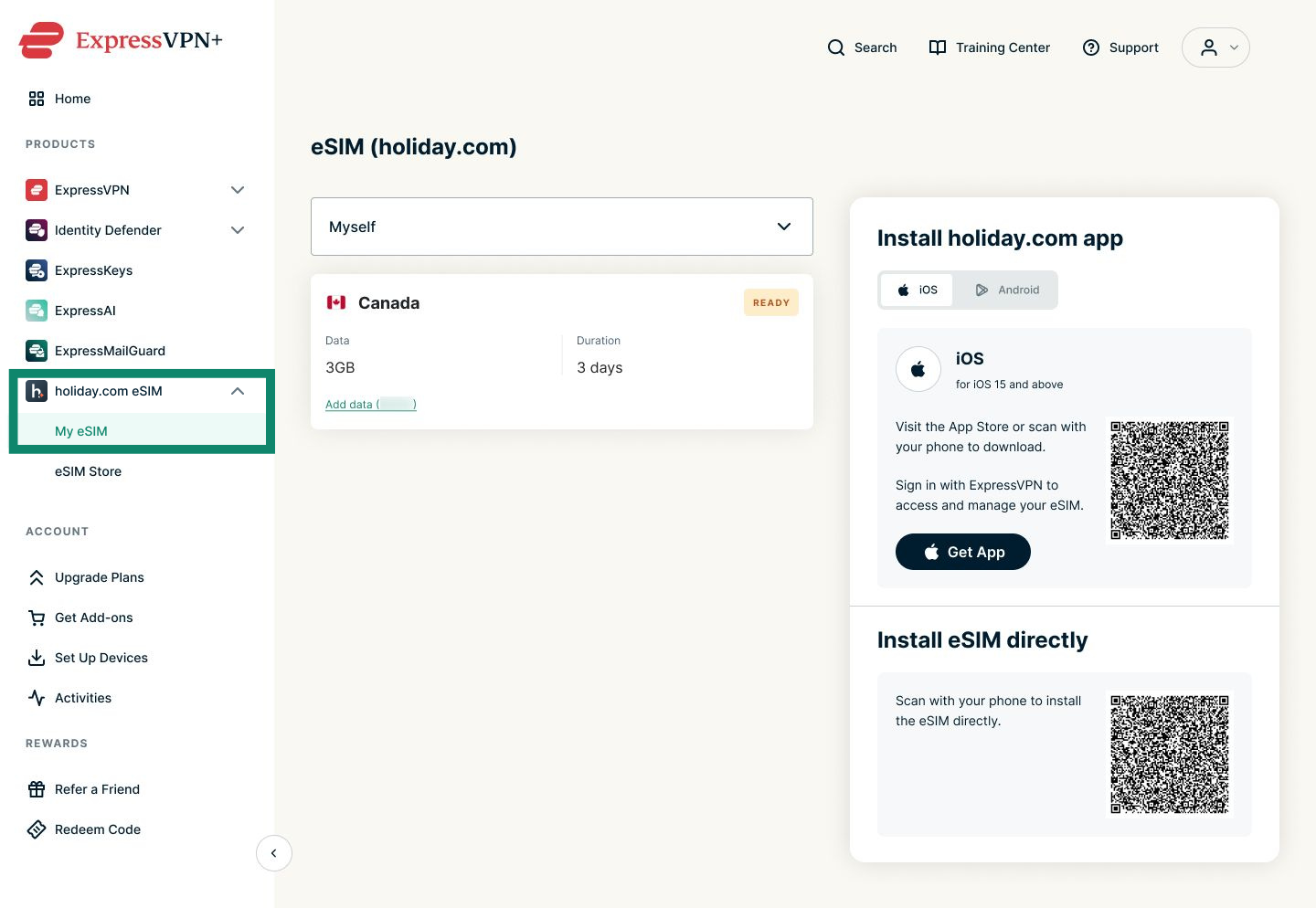
- holiday.com eSIM > My eSIM (eSIM’im) kısmına gidin.
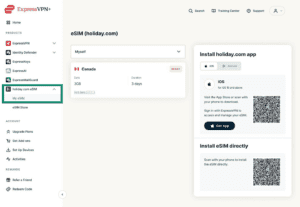
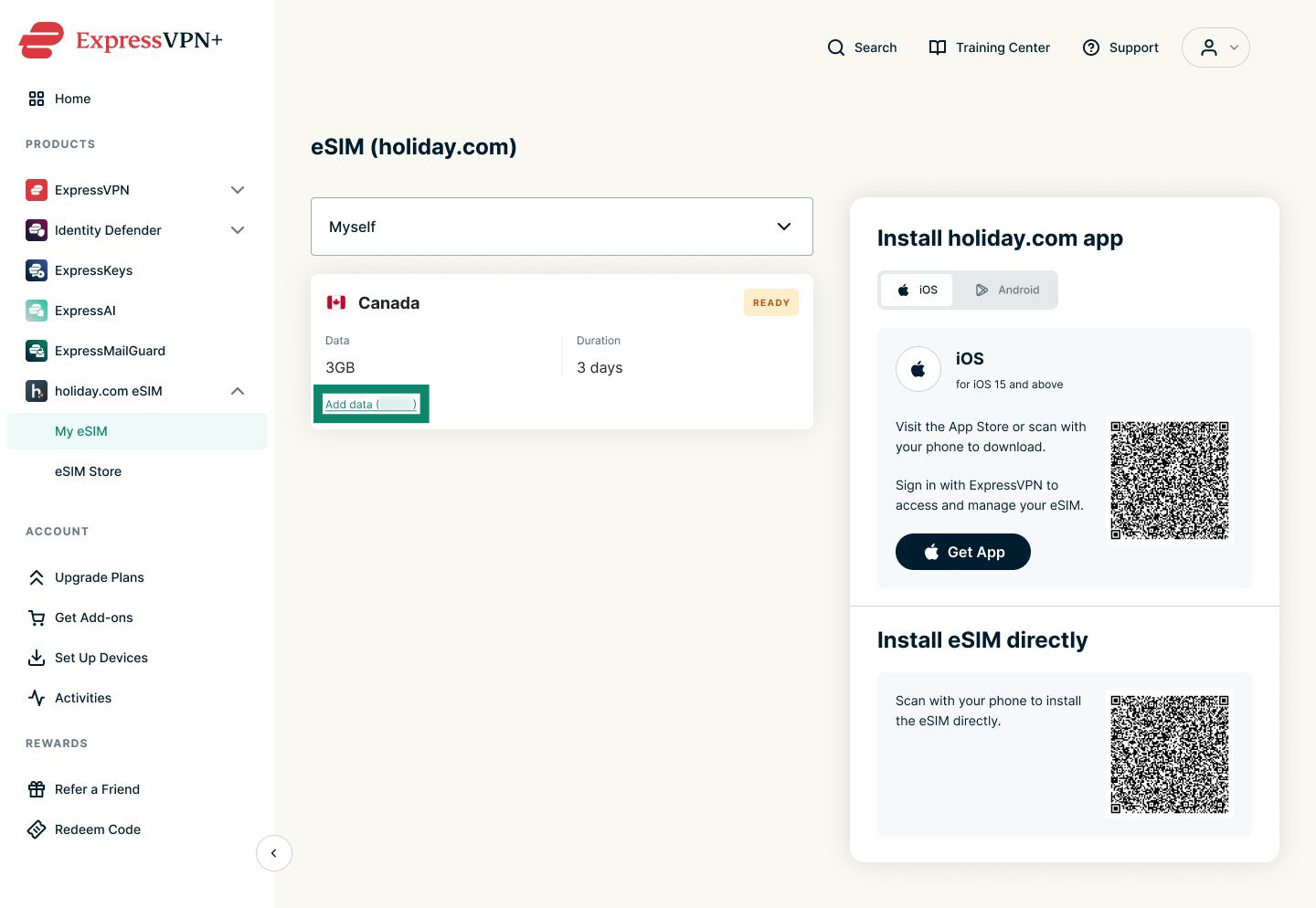
- Veri eklemek istediğiniz eSIM’in altından Add data (Veri ekle) butonuna tıklayın.
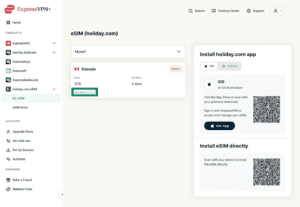
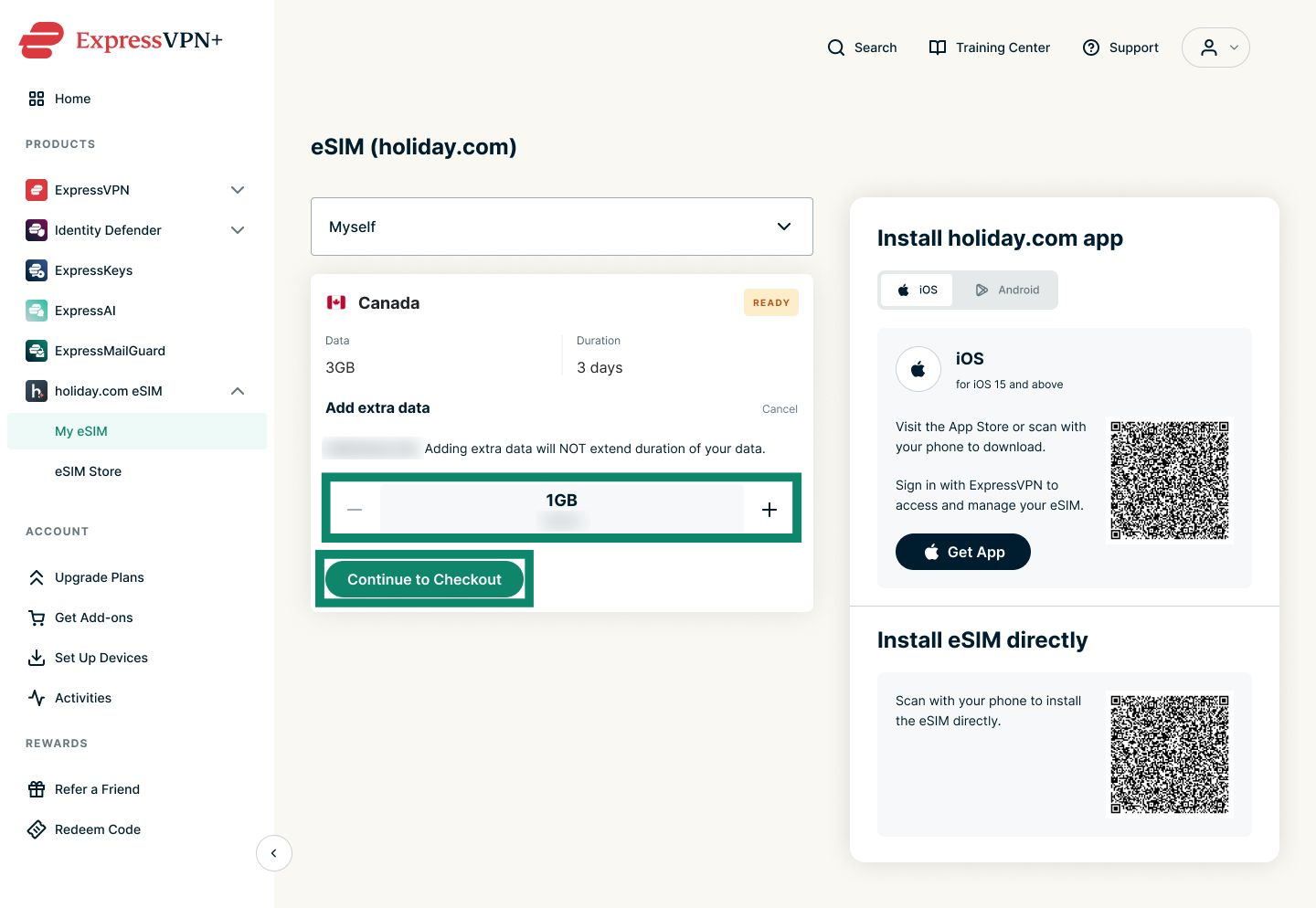
- Dilediğiniz veri miktarını ekleyin ve Continue to Checkout (Ödemeye Devam Et) butonuna tıklayın.
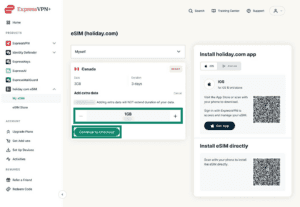
- Ödeme bilgilerinizi girin ve Pay (Öde) butonuna tıklayın.
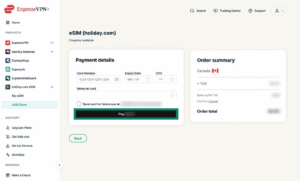

- İşlem başarıyla tamamlanmışsa eSIM’inize ne kadar veri eklendiğini gösteren bir mesaj alacaksınız.
Yardıma mı ihtiyacınız var? Hemen yardım almak için ExpressVPN Destek Ekibi’ne ulaşın.