






Nota: Solo puede usar la eSIM de holiday.com en dispositivos liberados y compatibles con las eSIM.
Los niveles Avanzado y Express Pro de ExpressVPN integran una SIM (eSIM) de holiday.com. Esta eSIM da acceso a la red como una SIM estándar, pero no tiene que insertarse físicamente en el dispositivo. De hecho, basta con descargarla e instalarla en el teléfono.
En esta guía, veremos cómo canjear la eSIM incluida en los niveles de suscripción Avanzado y Express Pro de ExpressVPN, cómo configurar la eSIM en el teléfono con la aplicación móvil de holiday.com y cómo comprar eSIM adicionales desde el panel de ExpressVPN+.
Ir a:
Canjear el código de la eSIM desde el panel de ExpressVPN+
Cómo configurar la eSIM de holiday.com
Cómo comprar una eSIM de holiday.com mediante ExpressVPN
Cómo asignar una eSIM de holiday.com a otra persona
Cómo añadir datos o días a la eSIM
Cómo canjear la eSIM incluida en la suscripción a ExpressVPN
Si su suscripción incluye una eSIM de holiday.com, recibirá un cupón con un código para la eSIM en su panel de ExpressVPN+, donde podrá canjearlo.
Nota: Si está usando una prueba gratis, el cupón de la eSIM aparecerá al iniciarse la suscripción de pago tras finalizar la prueba gratis.
Canjear el código de la eSIM desde el panel de ExpressVPN+
- Inicie sesión en su cuenta de ExpressVPN.
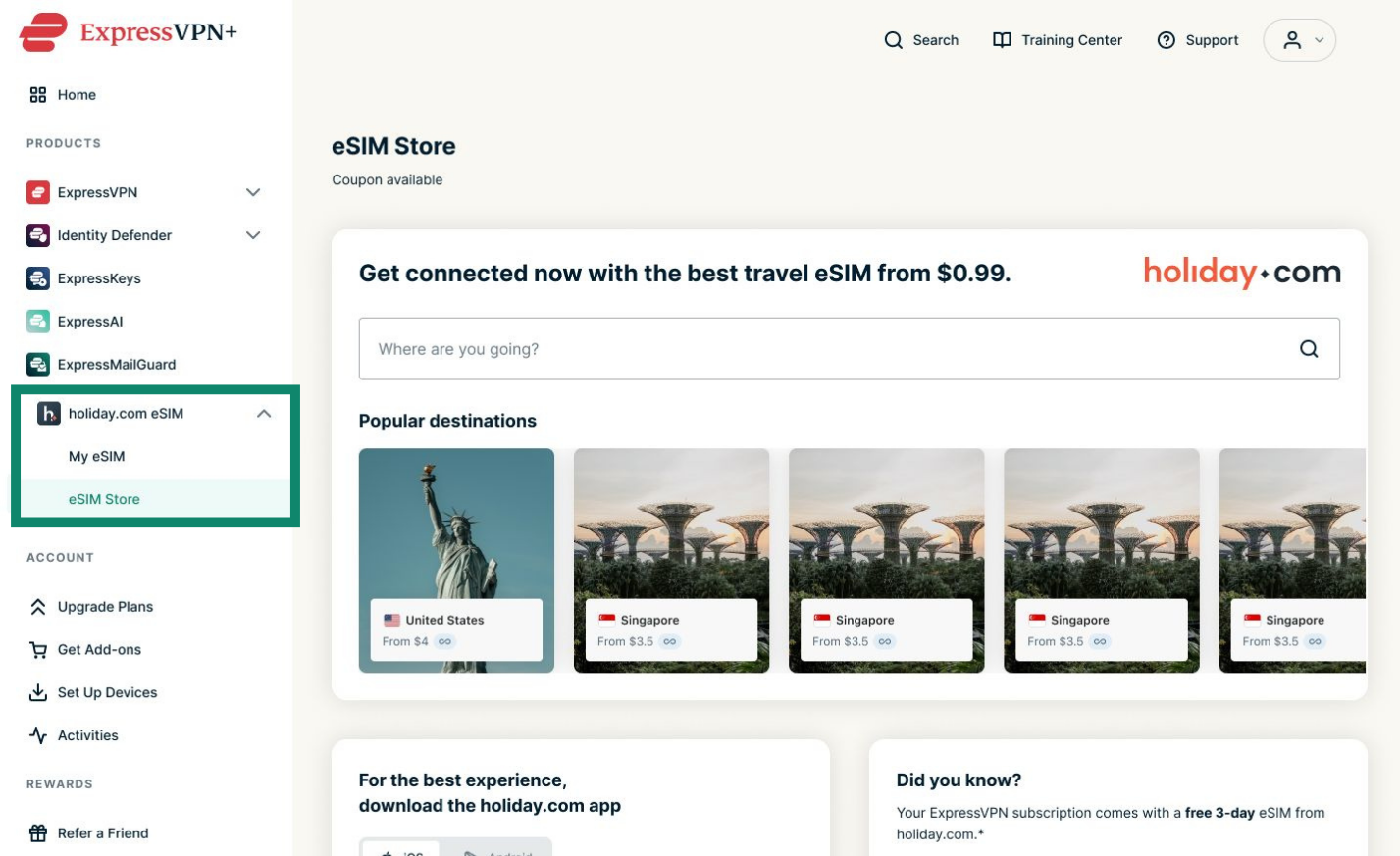
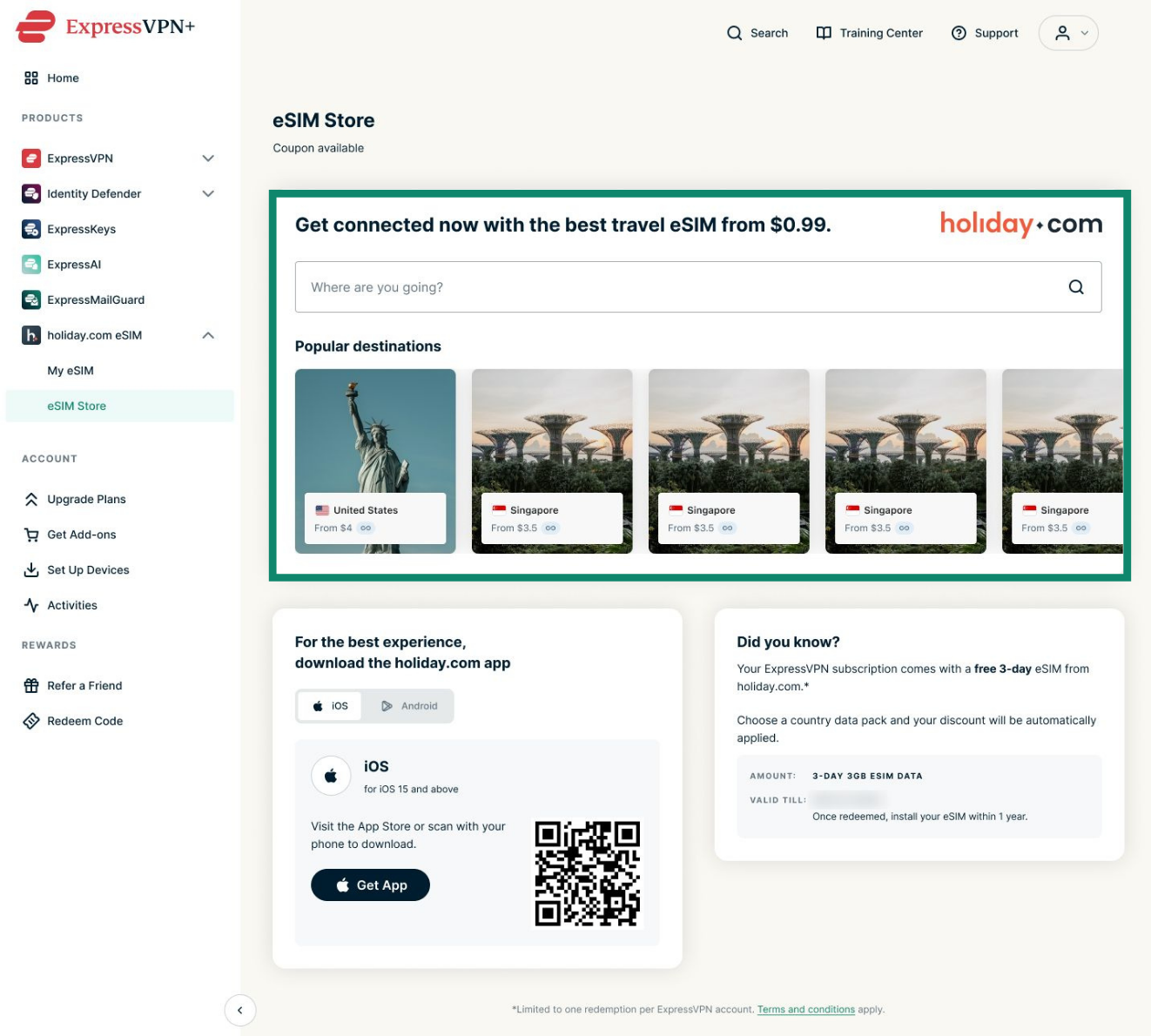
- Vaya a holiday.com eSIM (eSIM de holiday.com) > eSIM Store (Tienda eSIM).
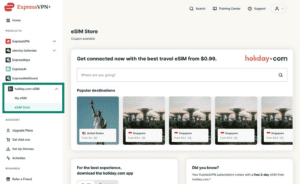

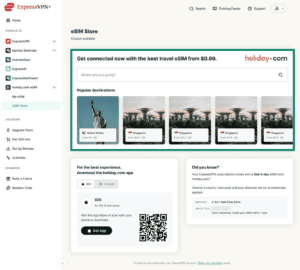
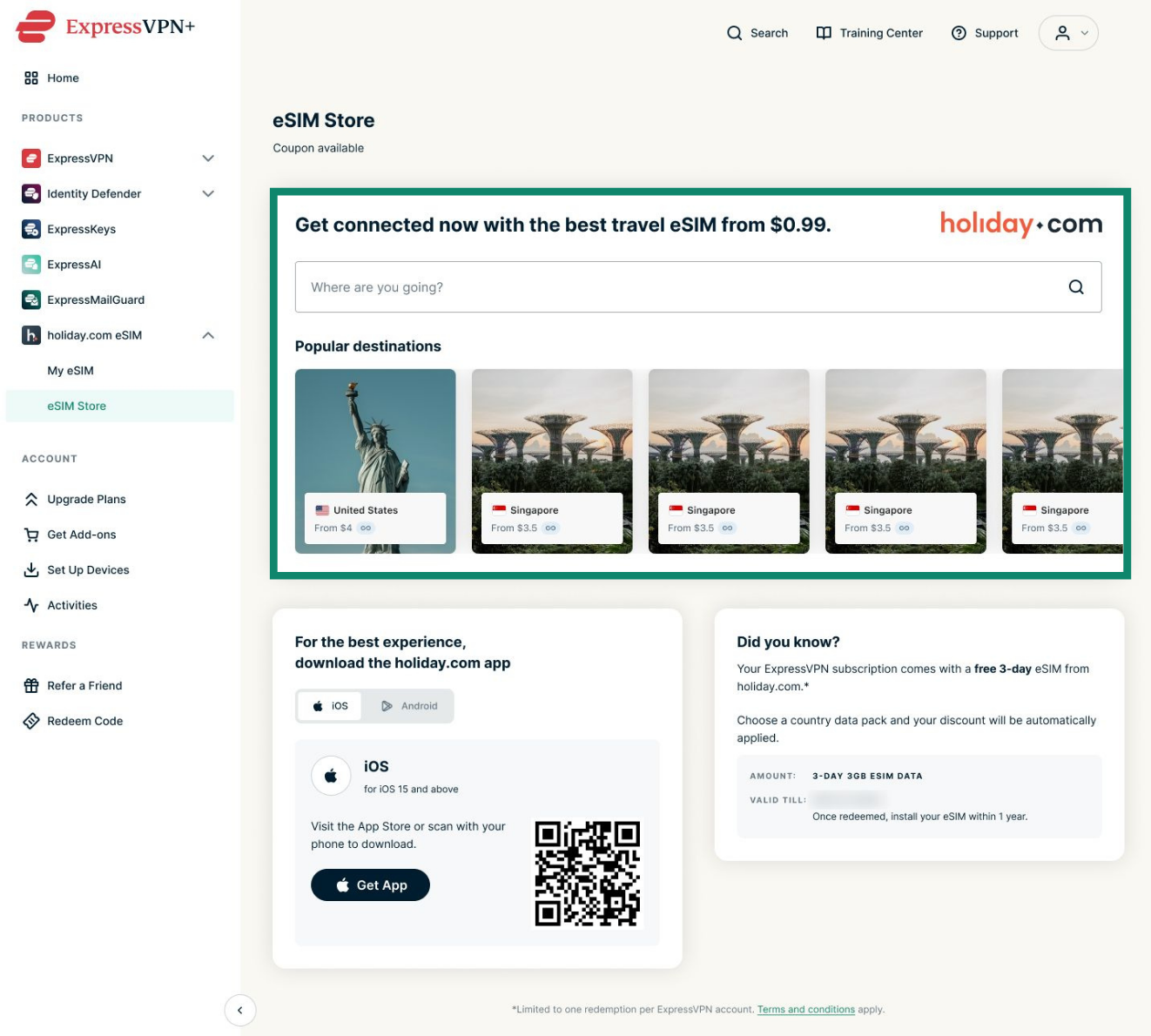
- Después, elija el destino que desee.

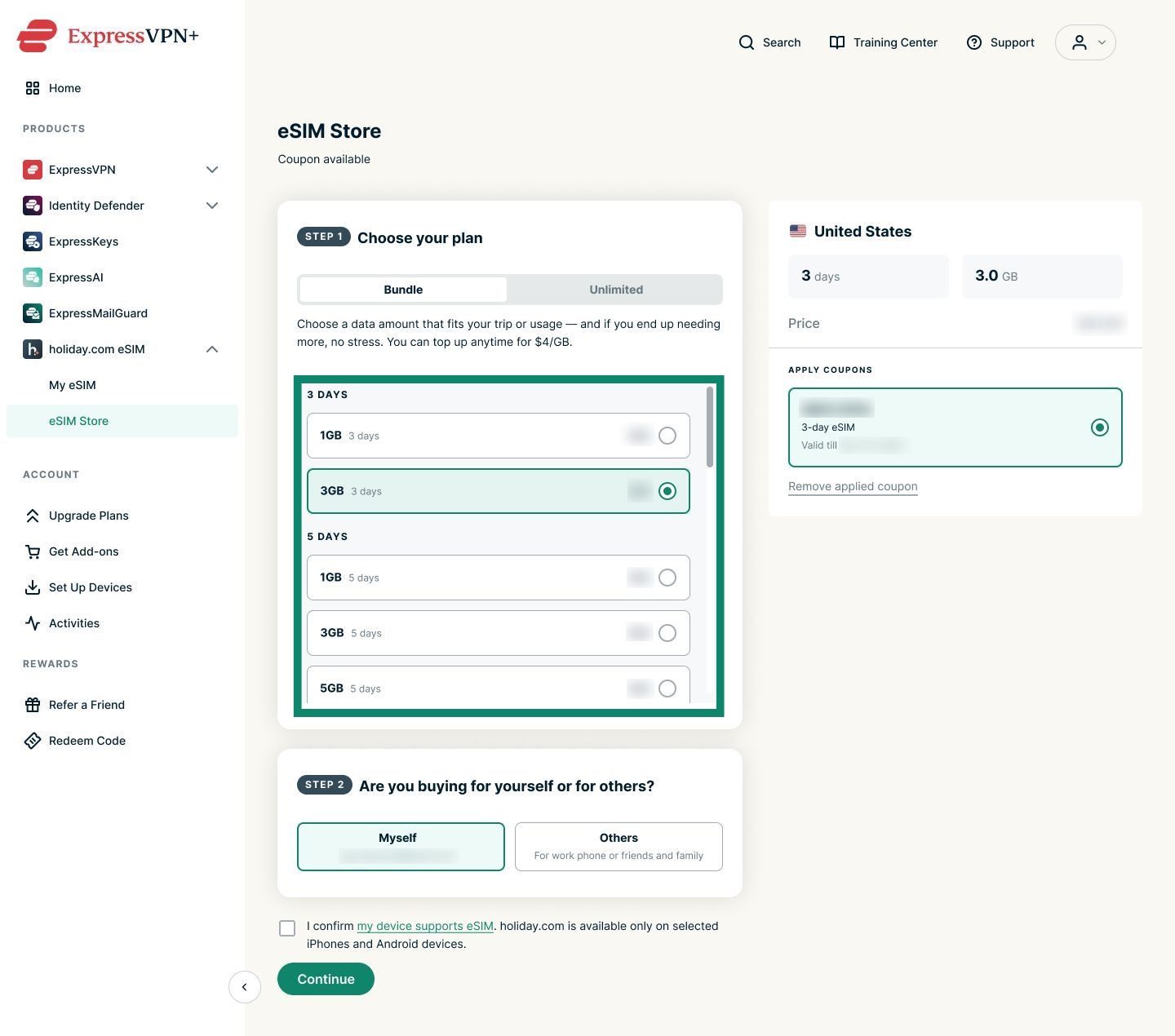
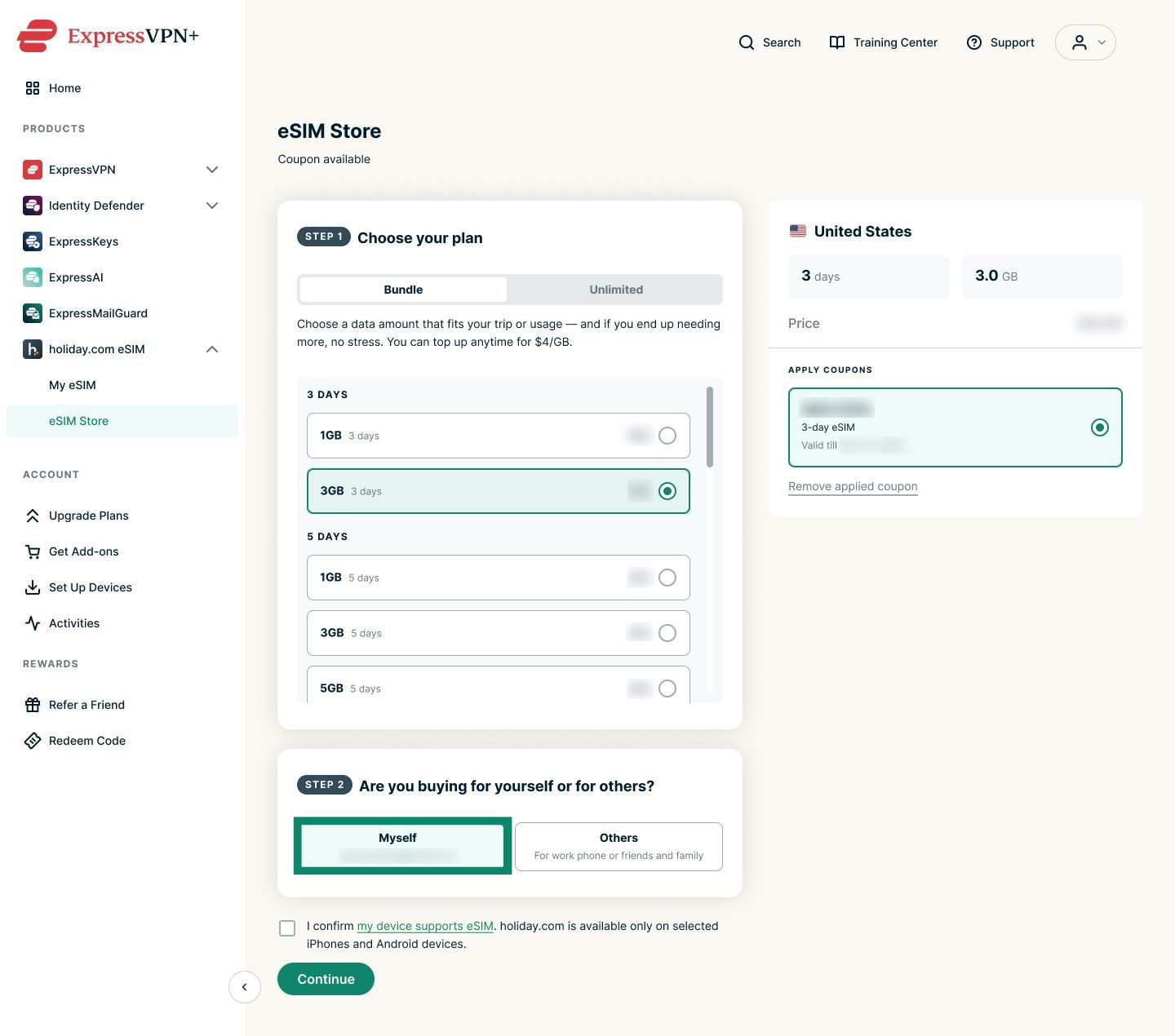
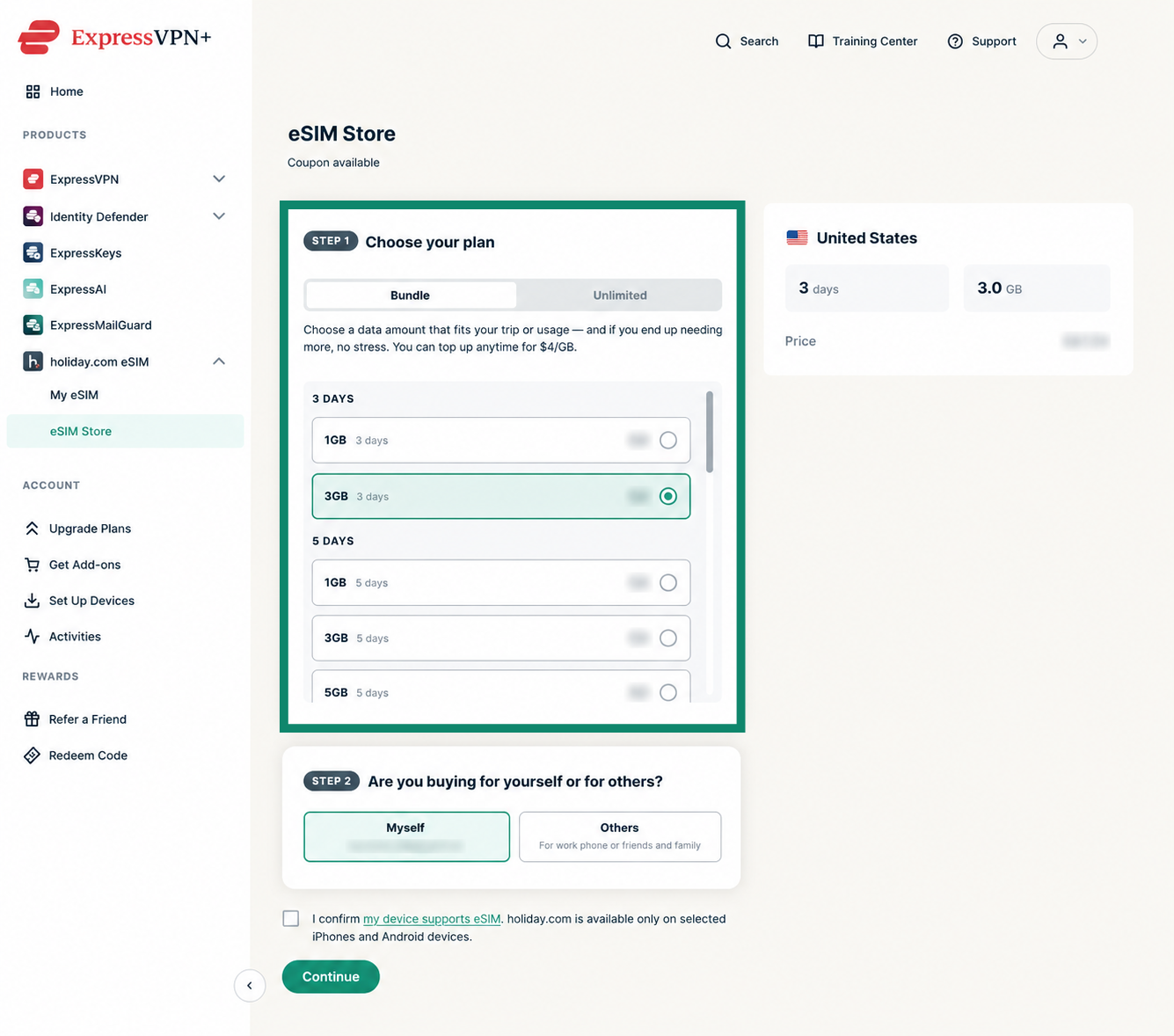
- Elija un Bundle (Paquete) cuyo valor sea igual o inferior al del cupón que ha recibido con su suscripción. Los usuarios del nivel Avanzado reciben un cupón de eSIM de 3 días y 3 GB, mientras que los usuarios de Express Pro reciben un cupón de eSIM de 5 días y 3 GB. Cabe destacar que el cupón es de un solo uso y que los días restantes se pierden si selecciona un paquete inferior al valor del cupón.
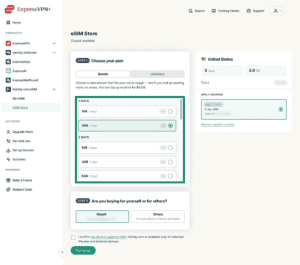
 Nota: Puede ampliar el plan de la eSIM más adelante con solo añadir más días o datos.
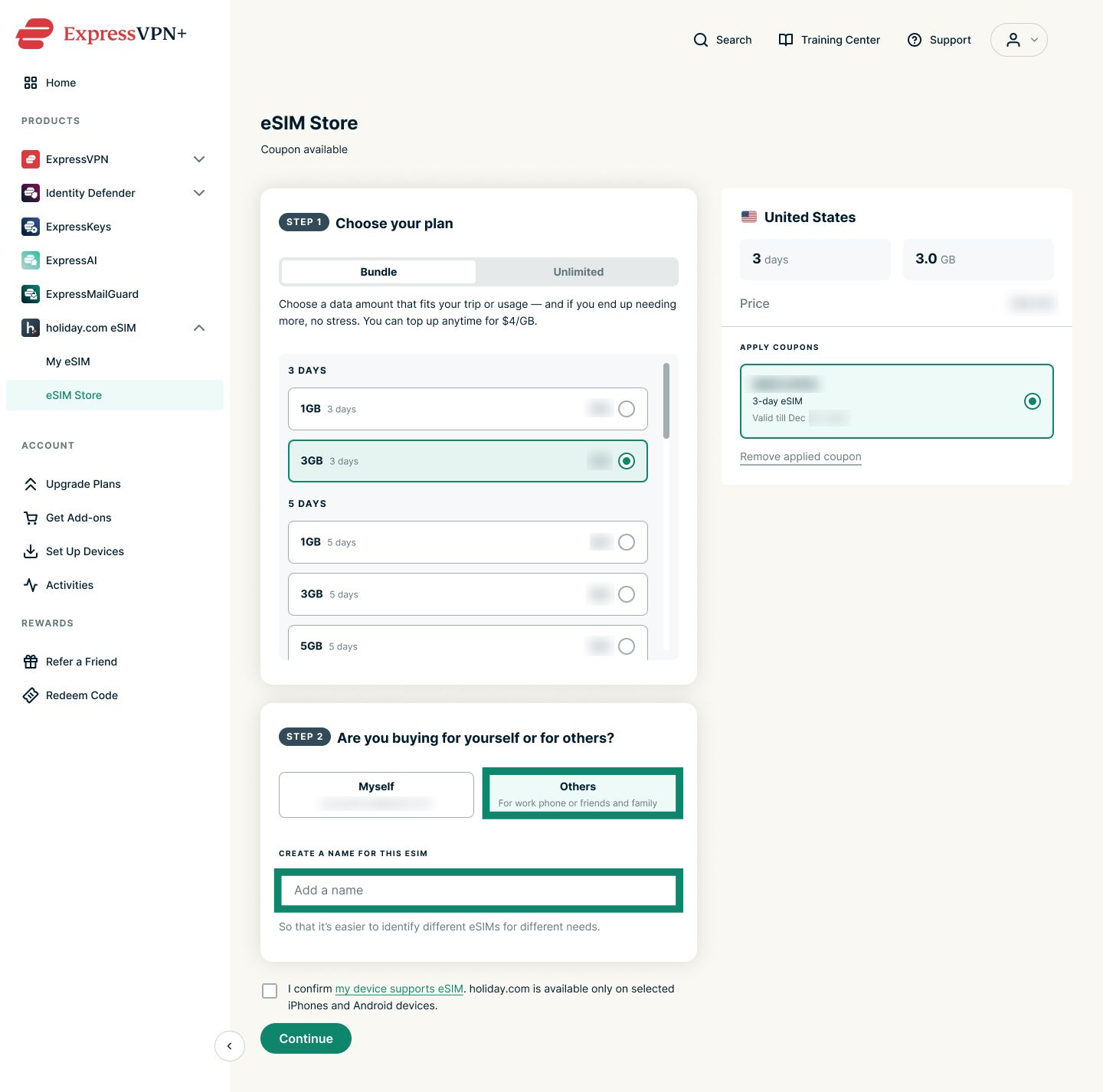
- Después, elija una de estas opciones:
- Myself (Para mí): si va a comprar la eSIM para usted.
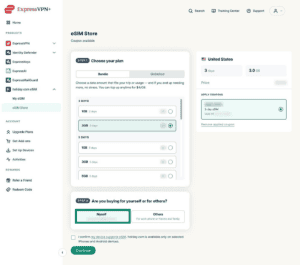
- Others (Otros): si va a asignar la eSIM a otra persona o a un segundo dispositivo, como el teléfono del trabajo. También deberá poner nombre a la eSIM.
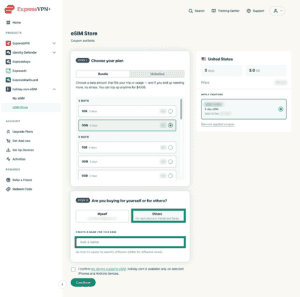

- Myself (Para mí): si va a comprar la eSIM para usted.
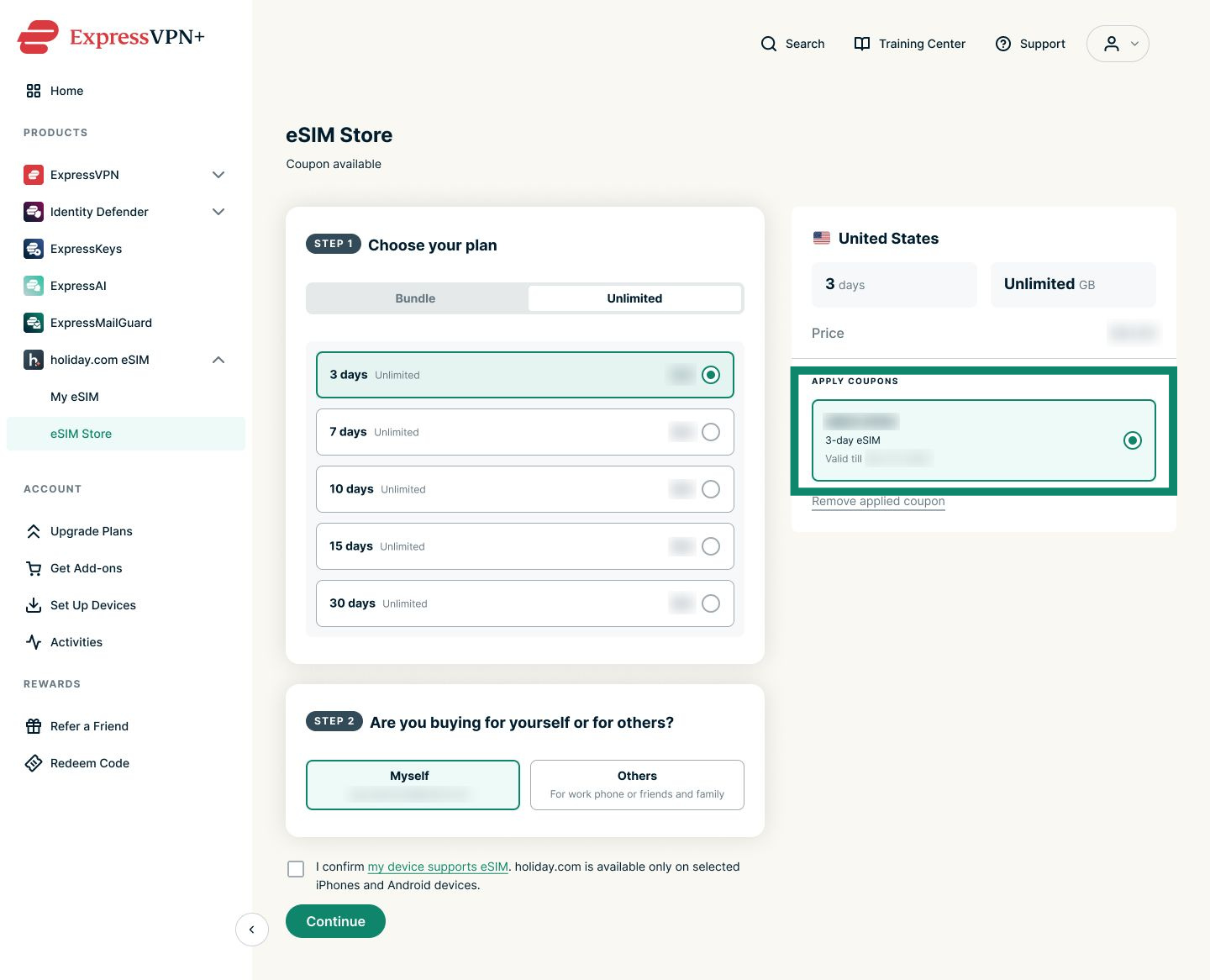
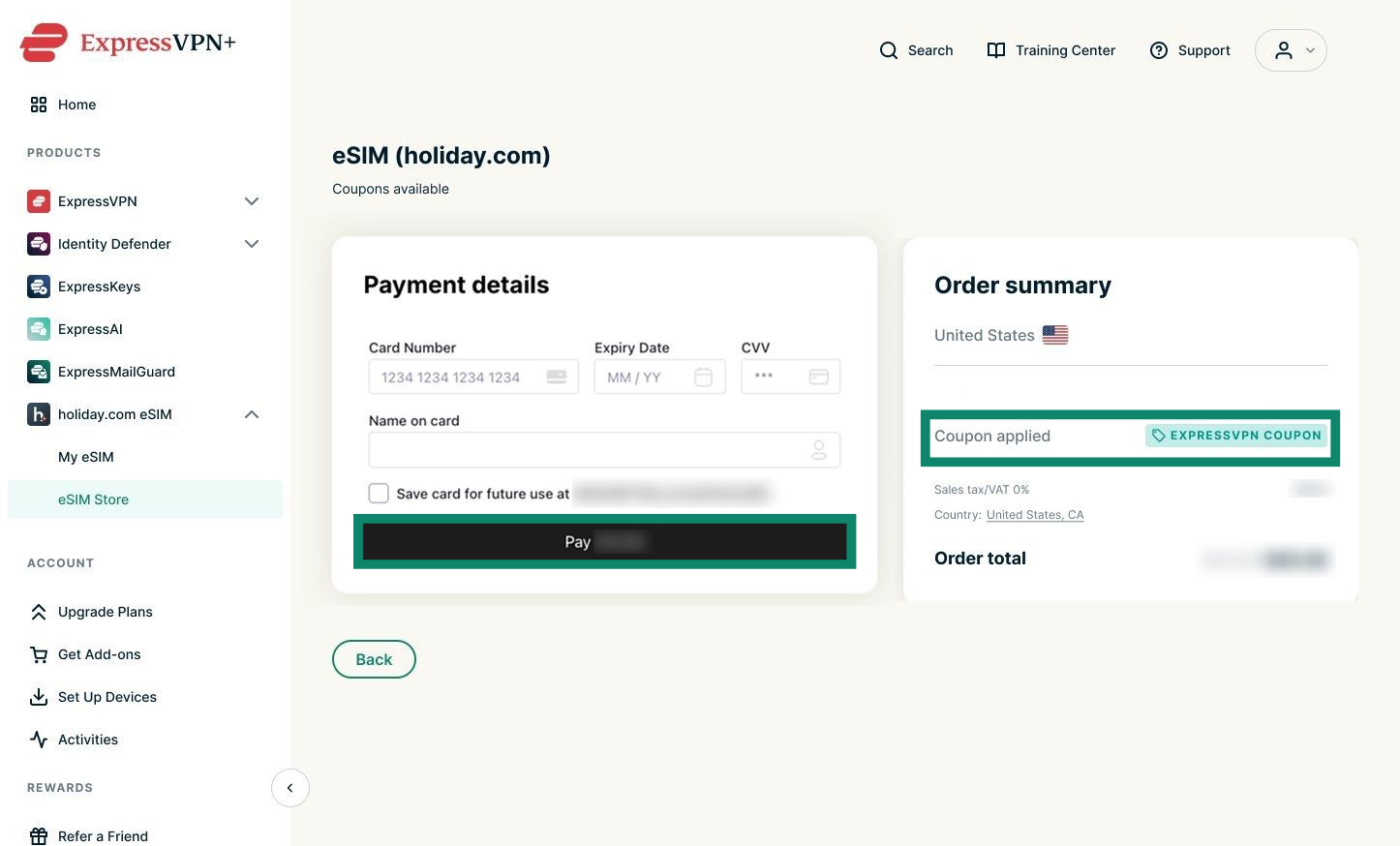
- Asegúrese de seleccionar el cupón de la eSIM en APPLY COUPONS (Aplicar cupones).
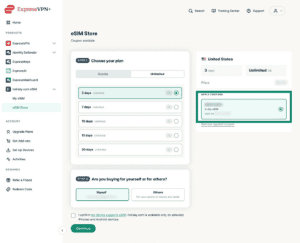

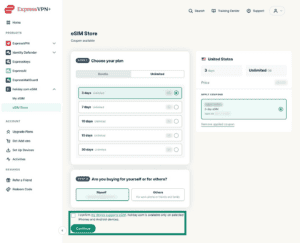
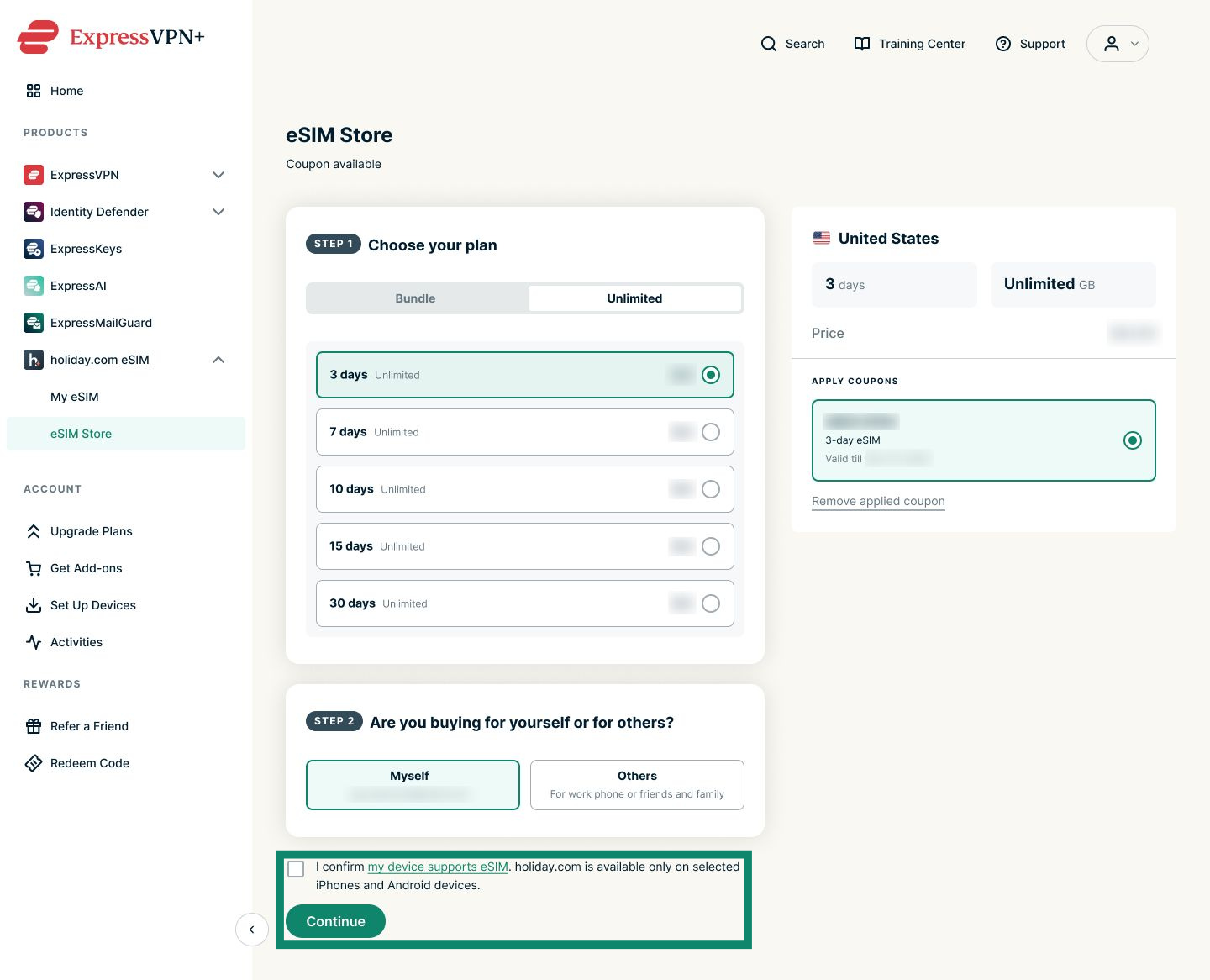
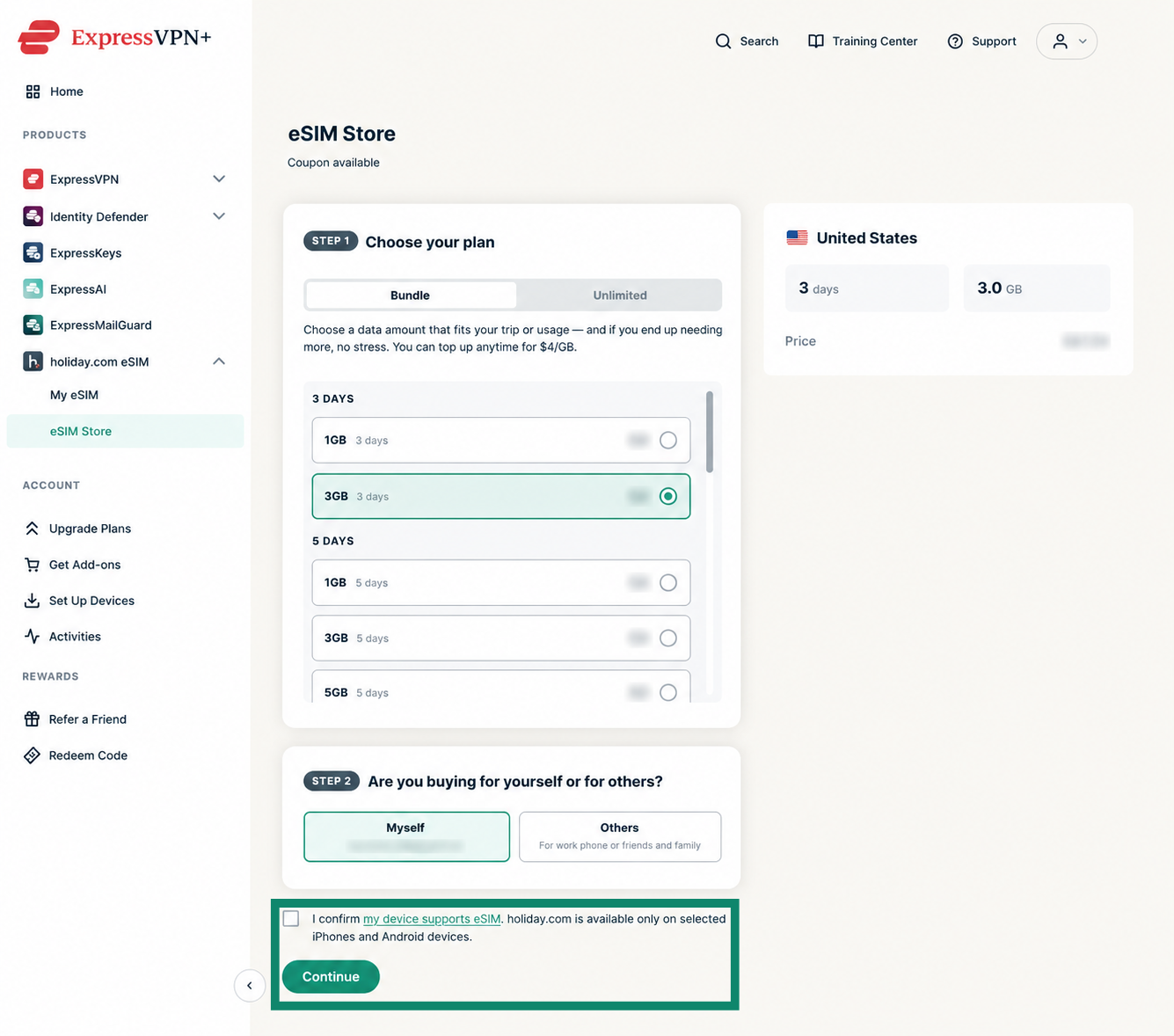
- Confirme que el dispositivo es compatible con las eSIM y pulse Continue (Continuar).
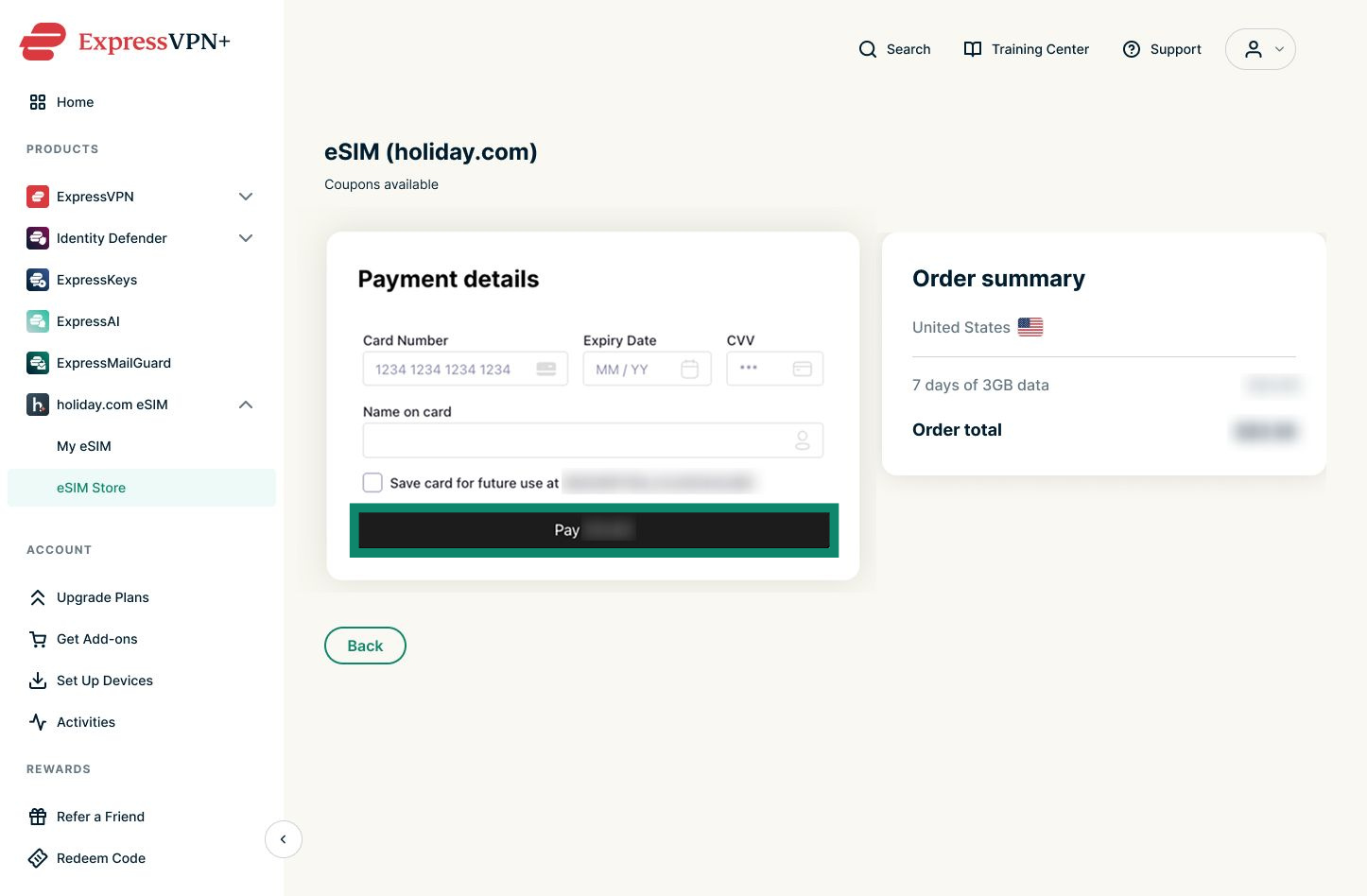
- Si quiere confirmar que ha canjeado el cupón, busque el campo Coupon applied (Cupón aplicado) debajo de Order summary (Resumen del pedido). Si se le solicita el pago de saldo pendiente, introduzca los datos de pago y pulse Pay (Pagar).
Nota: Si el cupón cubre todo el saldo, no deberá aportar los datos de pago.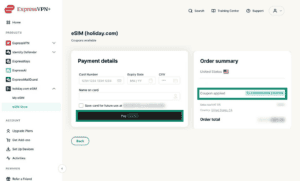

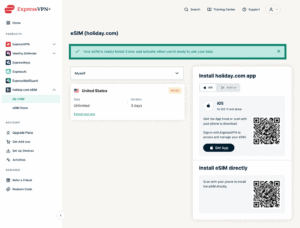
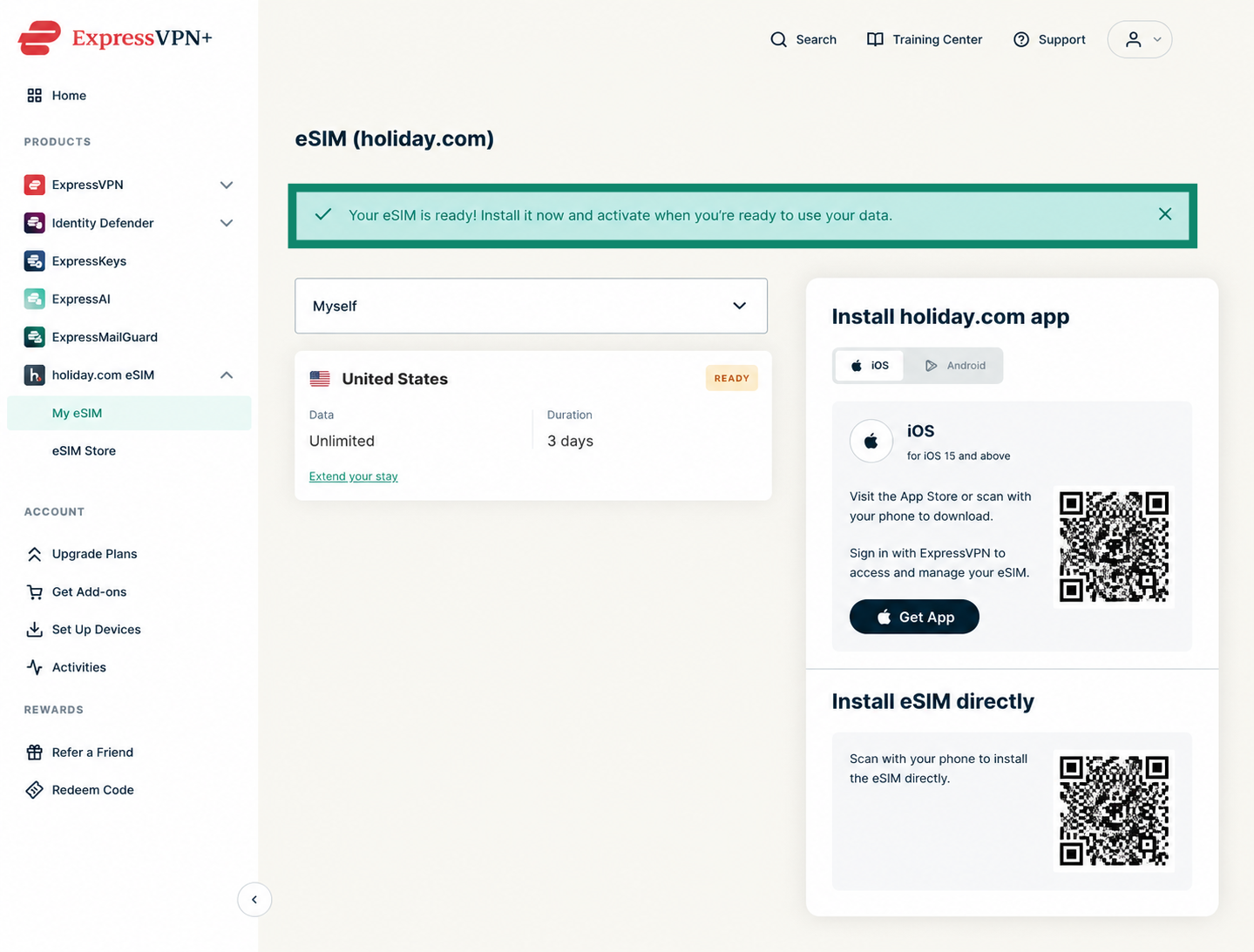
- Tras finalizar la compra, verá un mensaje informando de que la eSIM está lista.

¿Necesitas ayuda? Ponte en contacto con el equipo de soporte de ExpressVPN para recibir asistencia inmediata.
Cómo configurar la eSIM de holiday.com
Después de canjear la eSIM de holiday.com incluida en su suscripción a ExpressVPN, deberá configurarla con la aplicación móvil de holiday.com. El proceso de configuración desde la aplicación para dispositivos móviles de holiday.com es el mismo en Android y en iOS.
Para configurar la eSIM de holiday.com en su dispositivo, debe:
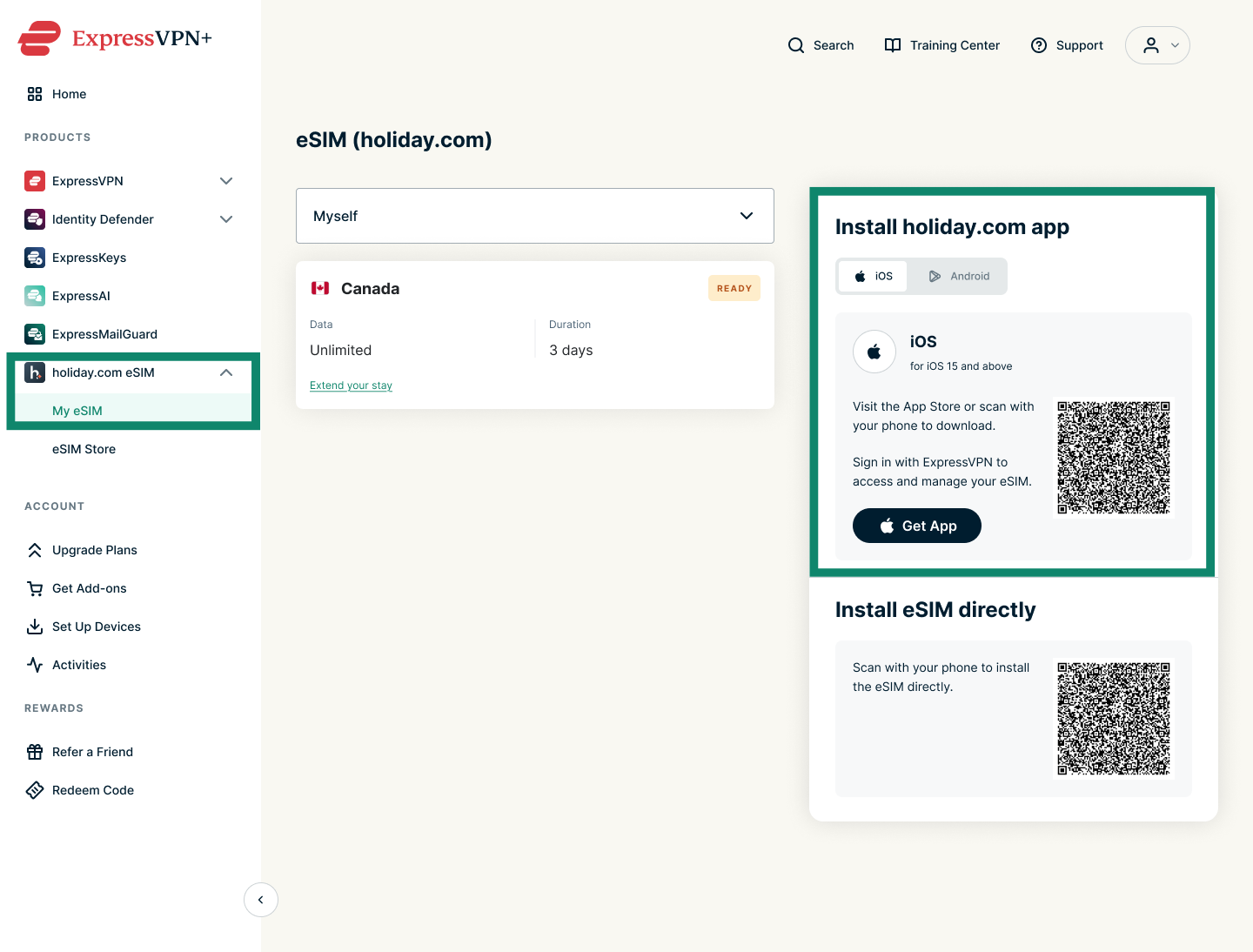
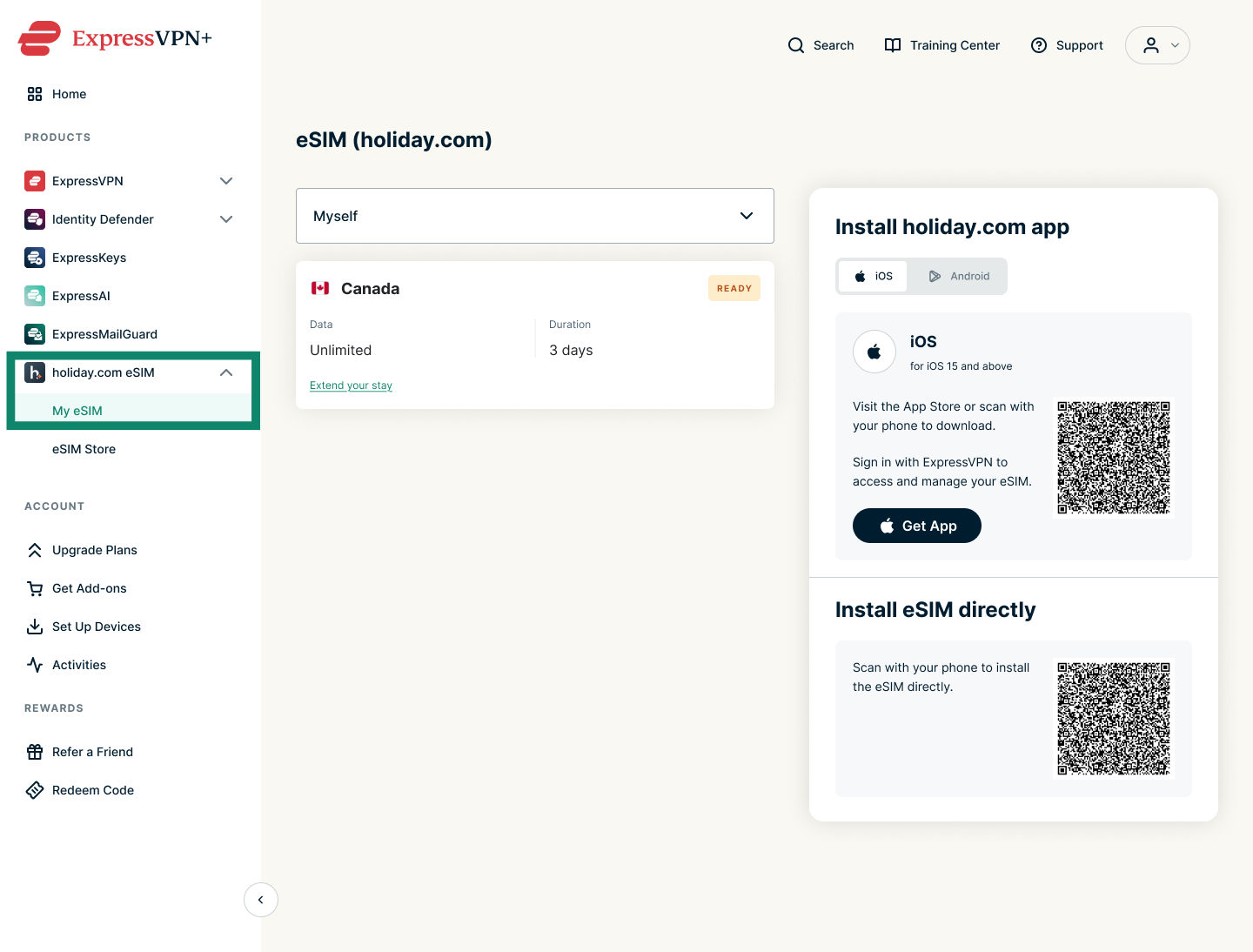
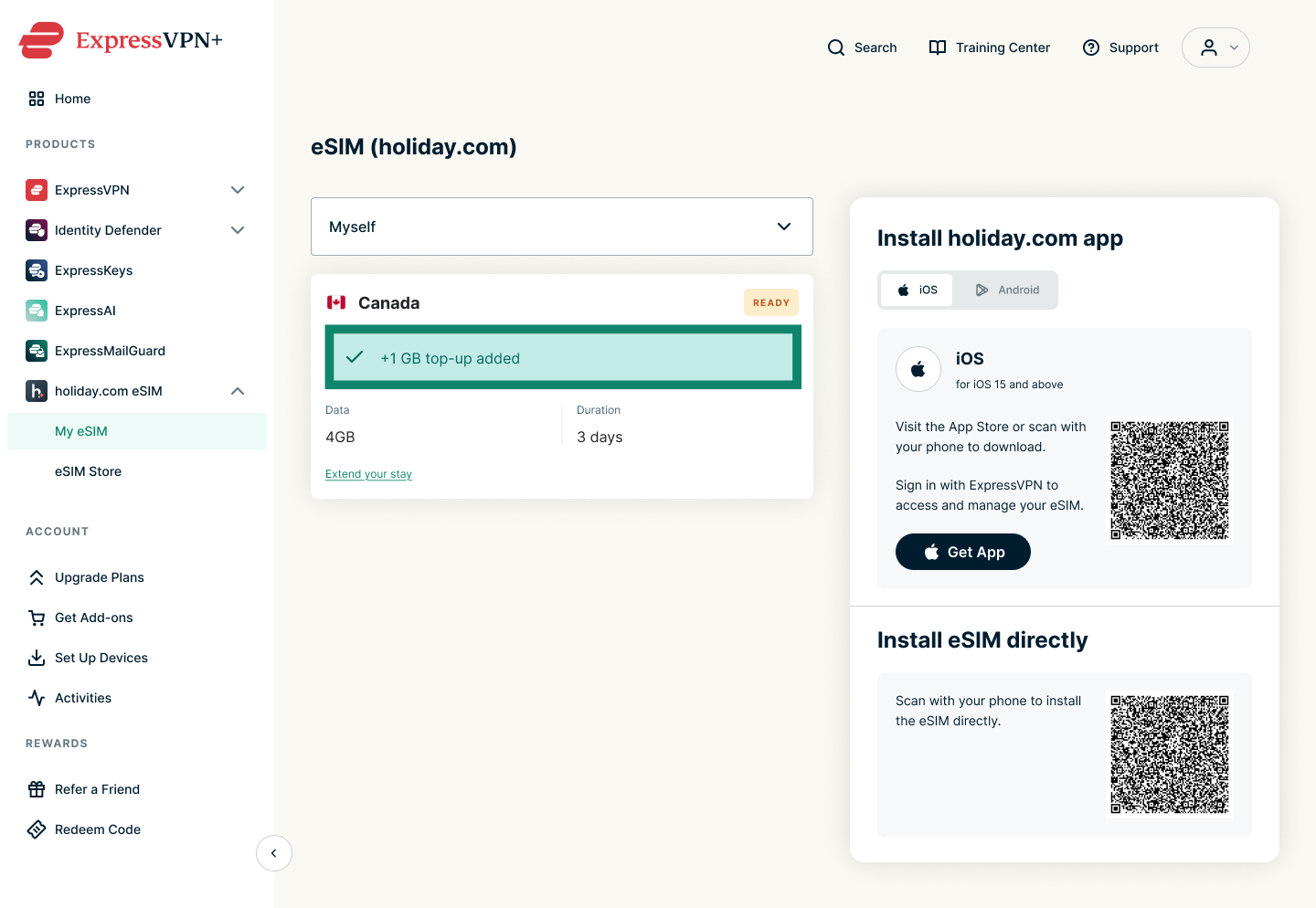
- Descargar e instalar la aplicación de holiday.com desde App Store o Google Play Store. Puede buscar la aplicación en la tienda de aplicaciones desde su dispositivo o bien escanear el código QR de la pestaña My eSIM (Mi eSIM) en el panel de ExpressVPN+.
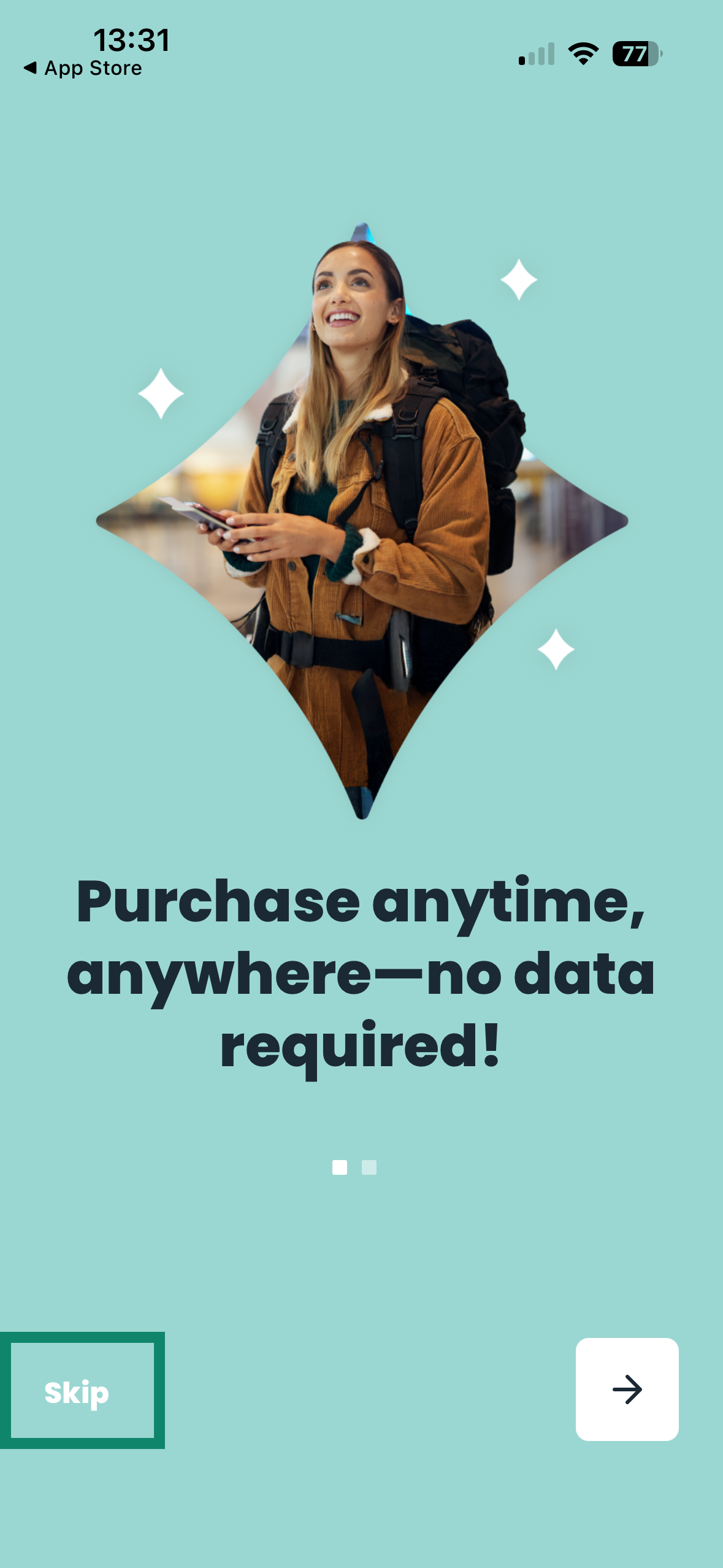
- Abra la aplicación de holiday.com e inicie sesión con su cuenta de ExpressVPN. Si aparece un mensaje de bienvenida, pulse Skip (Omitir) para llegar a la pantalla de inicio de sesión.


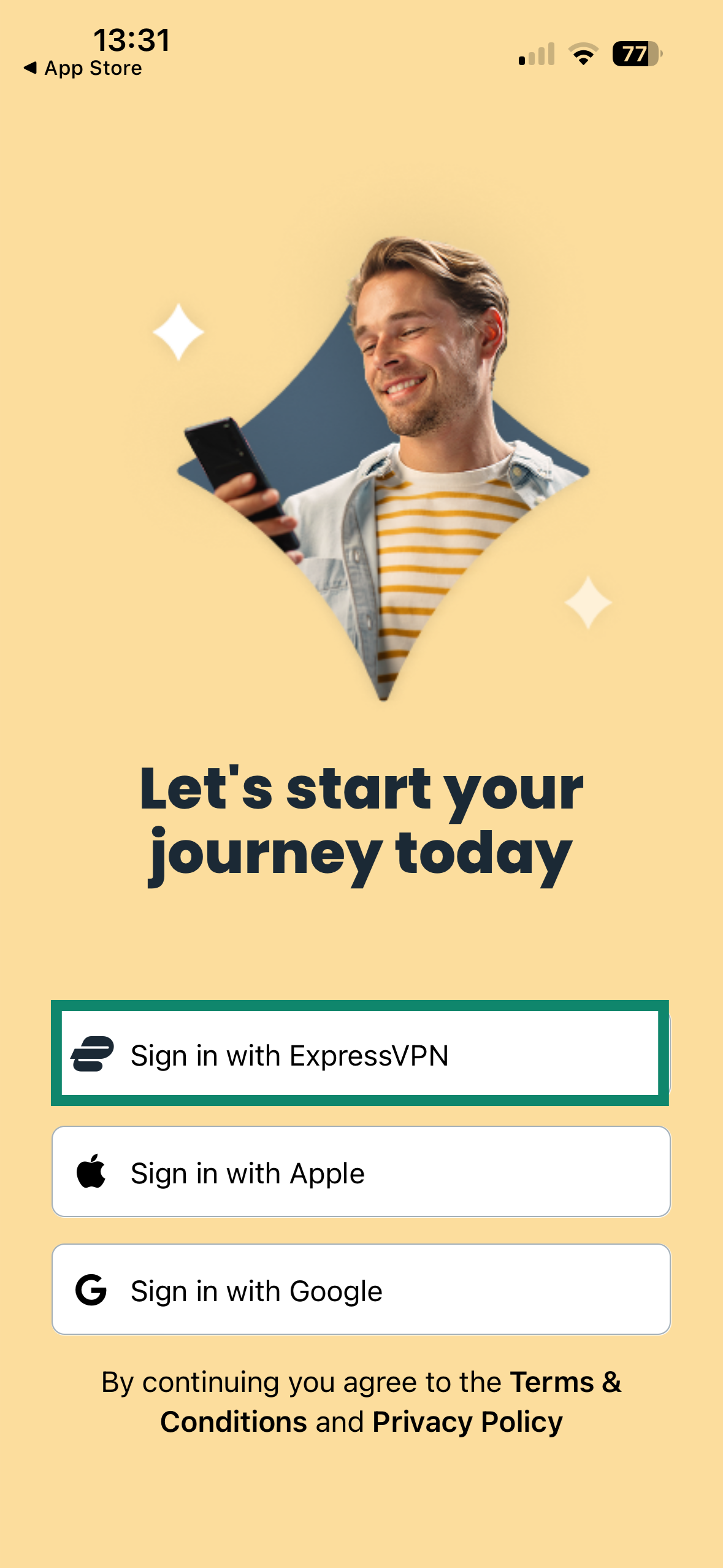
- Después, pulse Sign in with ExpressVPN (Iniciar sesión con ExpressVPN) para acceder.

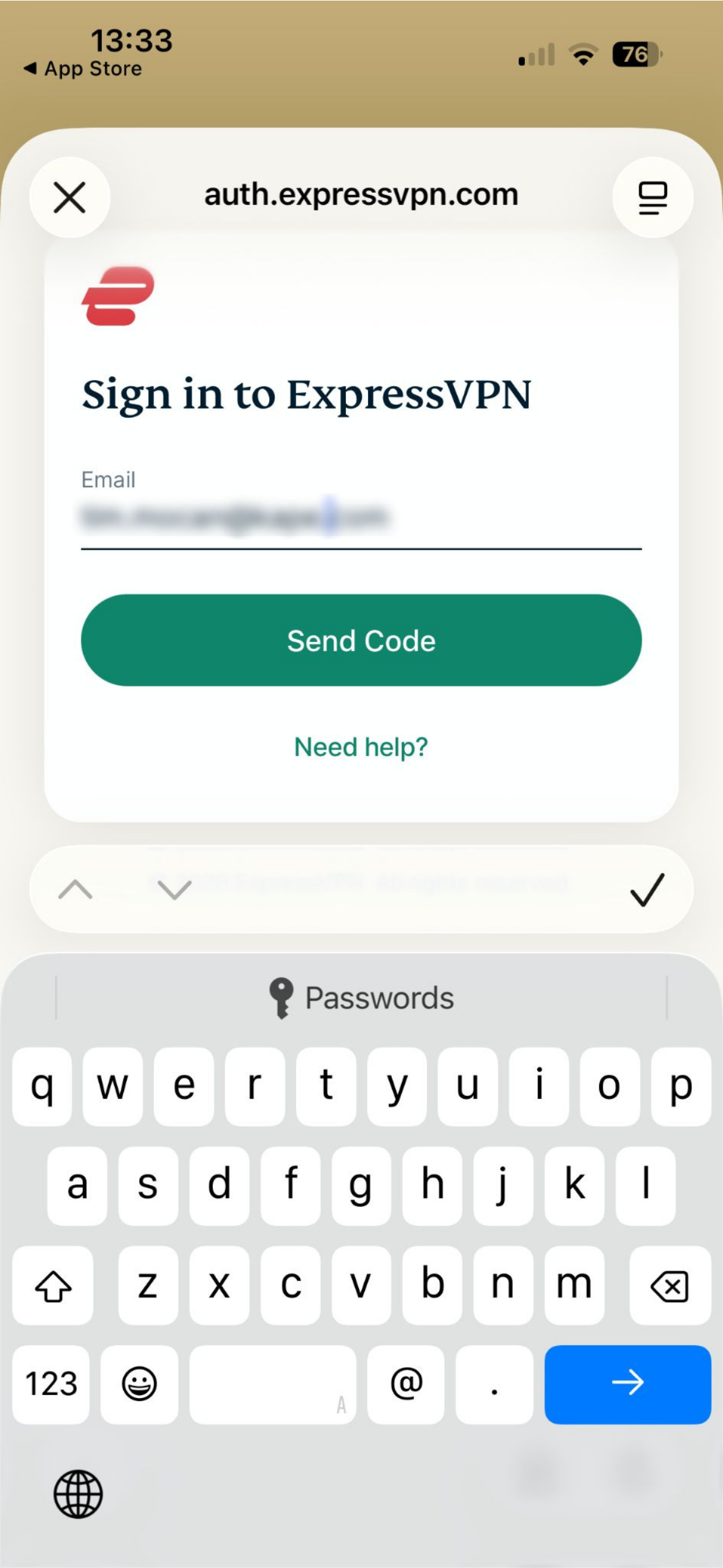
- Escriba el correo electrónico asociado a su cuenta de ExpressVPN y pulse Send Code (Enviar código).

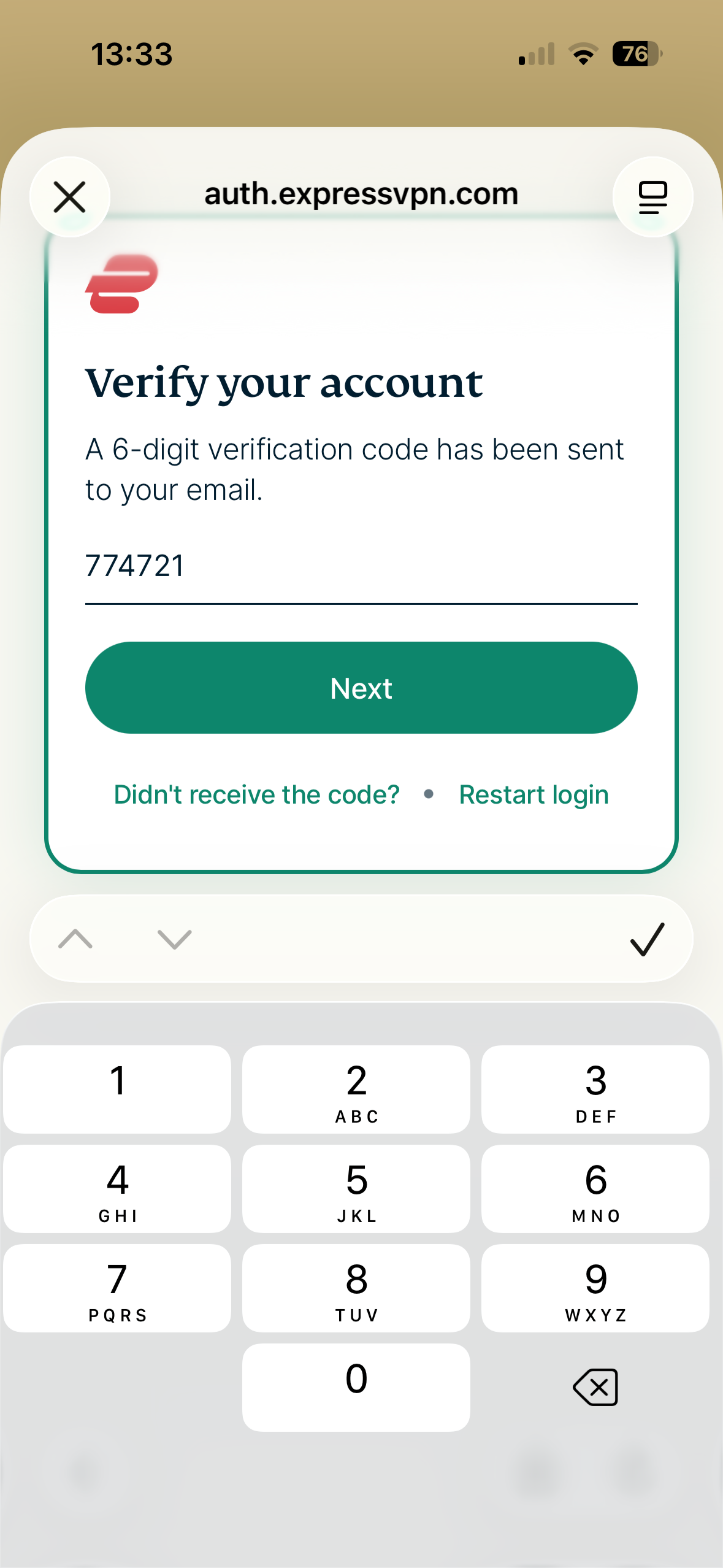
- Busque el código en su buzón de entrada, introdúzcalo y pulse Next (Siguiente) para iniciar sesión.

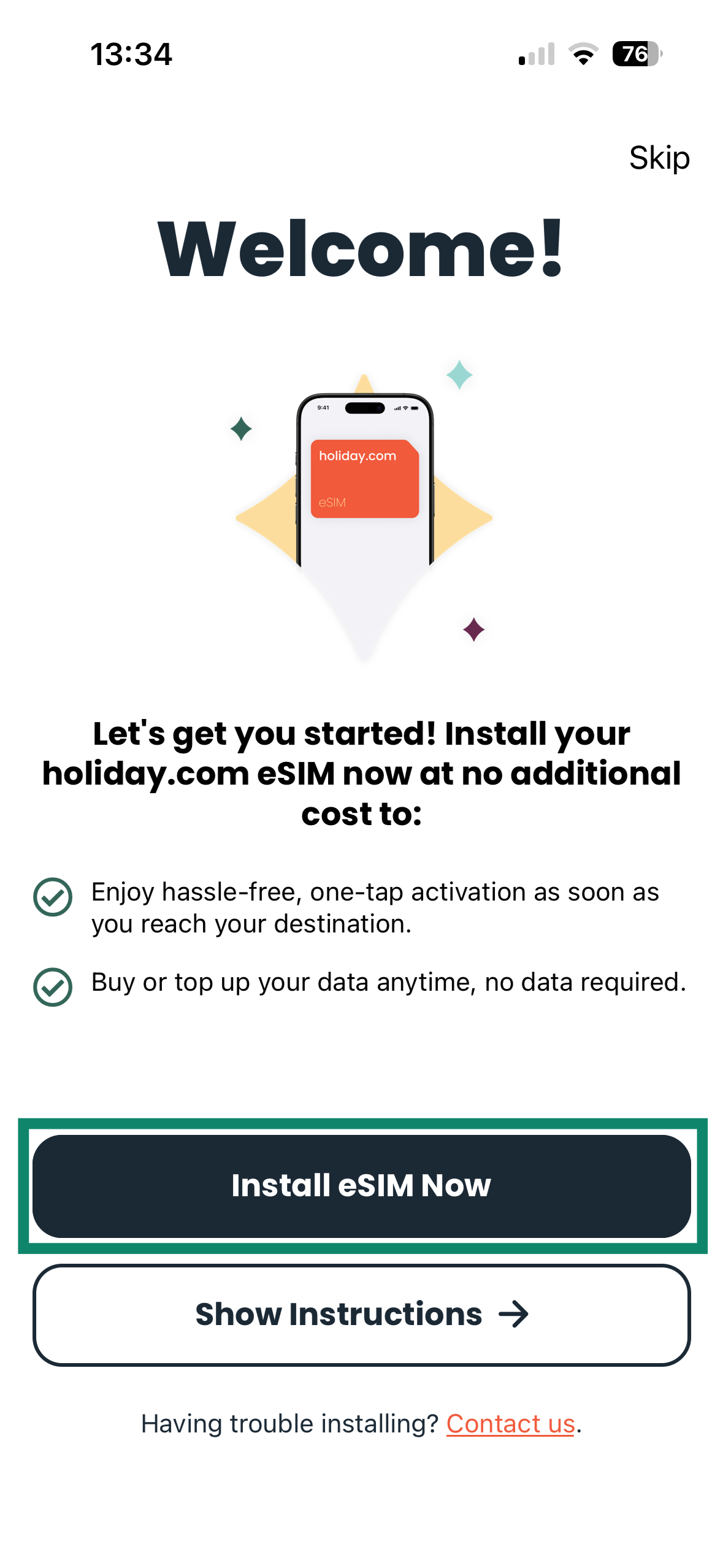
- Aparecerá un mensaje para instalar la eSIM. Para continuar, pulse Install eSIM Now (Instalar eSIM ahora).

- Siga las instrucciones en pantalla para proceder con la configuración de la eSIM. Los pasos pueden variar según el modelo del dispositivo. Puede que la eSIM tarde unos minutos en conectarse a la red y activarse.
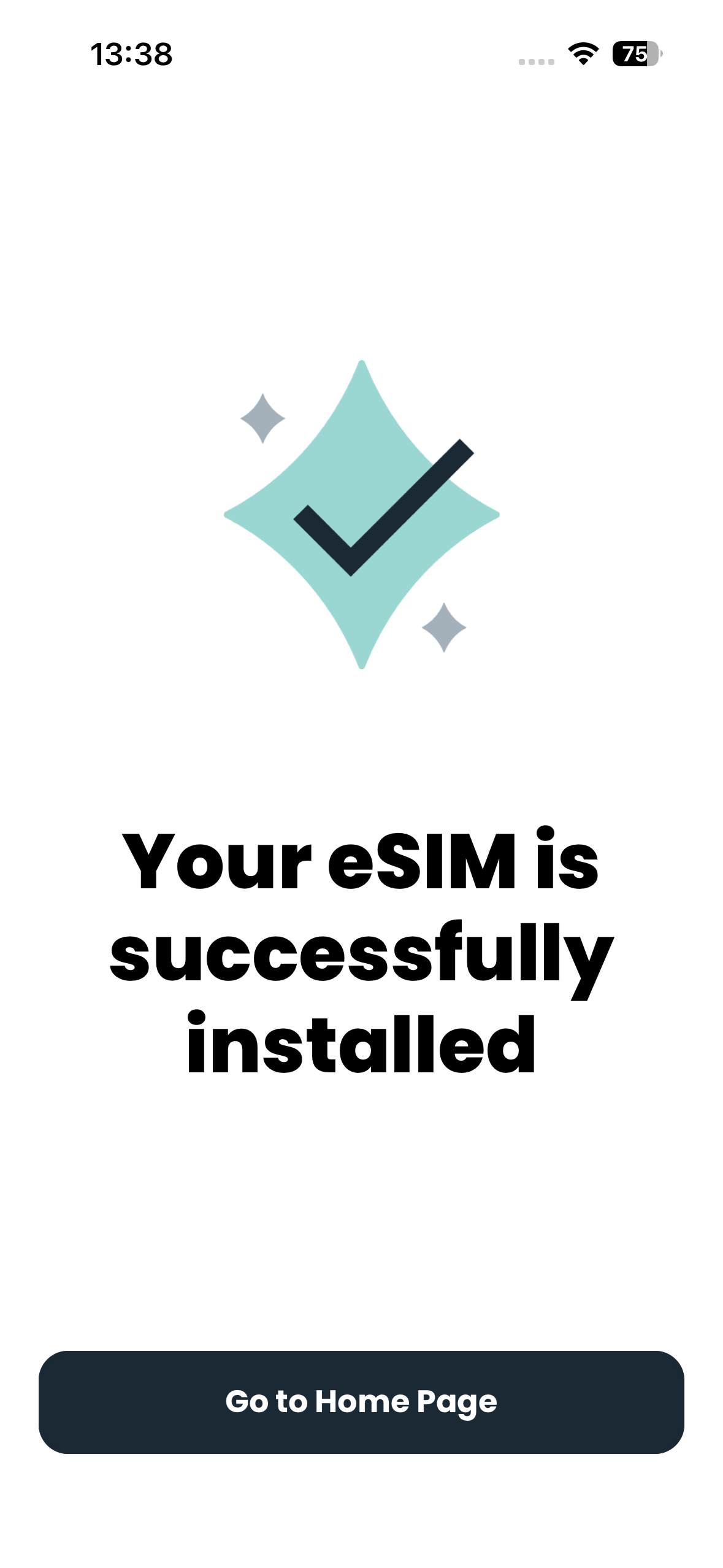
- Si la configuración es correcta, debería mostrarse un mensaje diciendo Your eSIM is successfully installed (La eSIM se ha instalado correctamente).

Cómo usar la eSIM de holiday.com
Cuando llegue a su destino, siga estos pasos para utilizar la eSIM de holiday.com:
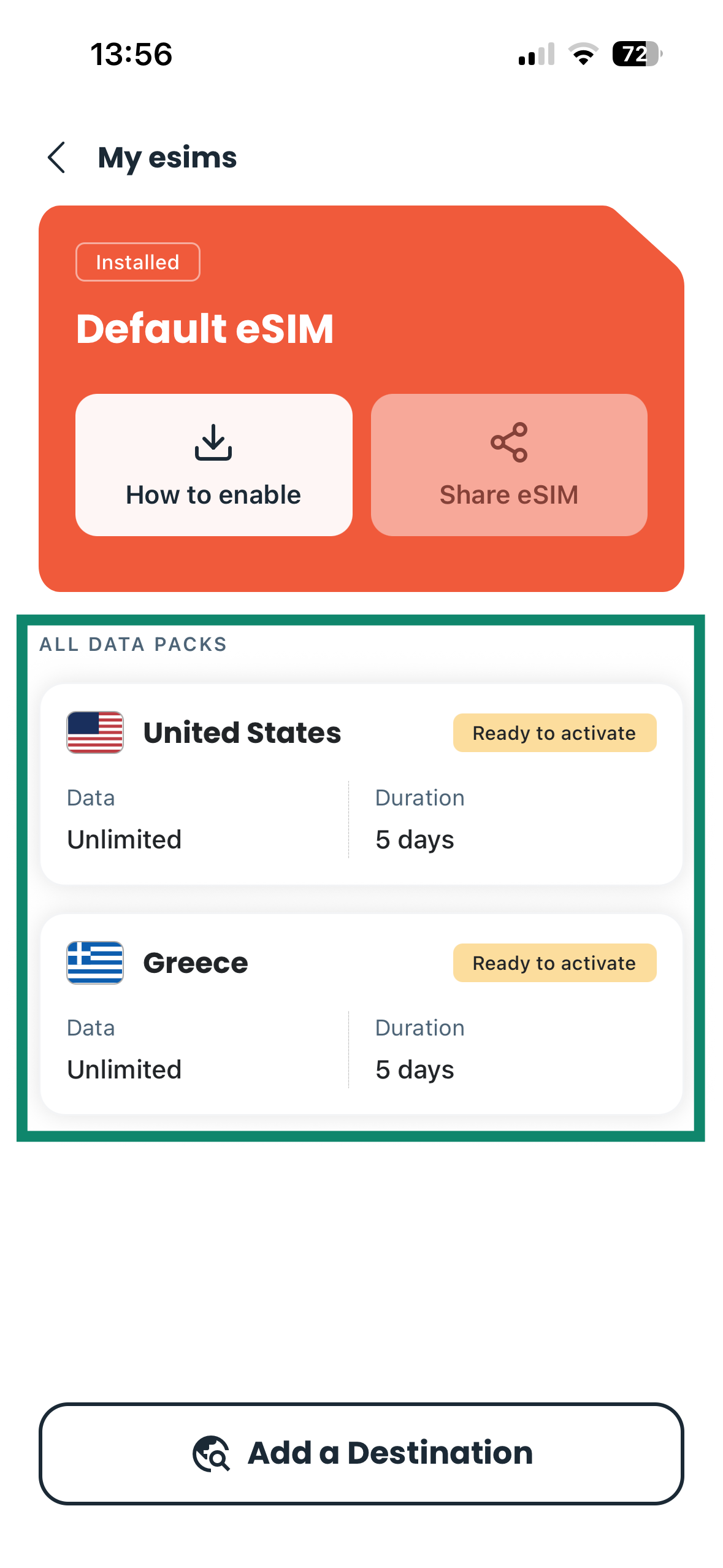
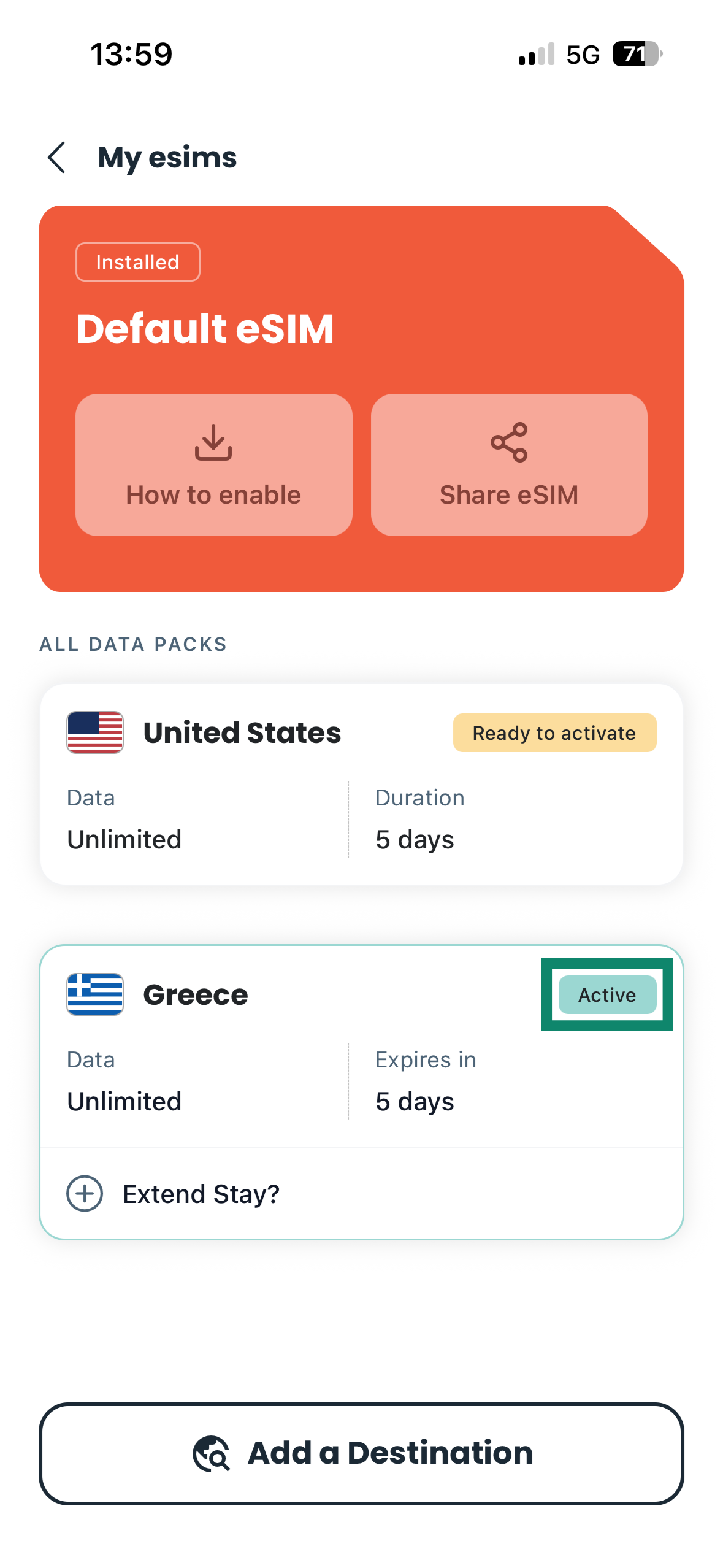
- Abra la aplicación de holiday.com y pulse la eSIM que quiera activar. Las eSIM están en la sección ALL DATA PACKS (Todos los paquetes de datos).

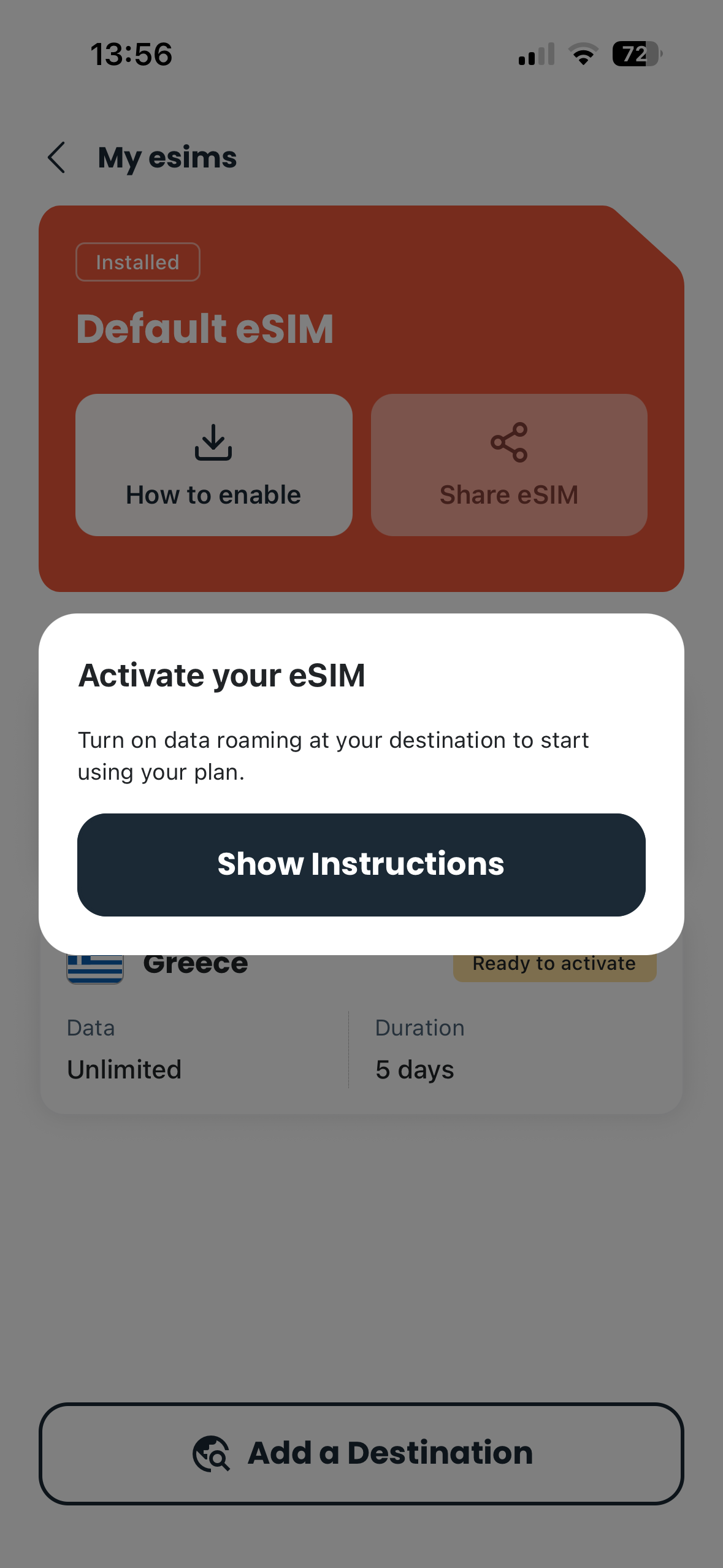
- Toque Show Instructions (Mostrar instrucciones) y siga los pasos. Por lo general, es necesario activar los datos móviles y el roaming para la eSIM. Los pasos pueden variar según el modelo del dispositivo.

- Si todo está correcto, el estado de la eSIM debería pasar a Active (Activo) en la aplicación de holiday.com.

¿Necesitas ayuda? Ponte en contacto con el equipo de soporte de ExpressVPN para recibir asistencia inmediata.
Cómo comprar una eSIM de holiday.com mediante ExpressVPN
Puede comprar más eSIM de holiday.com desde el panel de ExpressVPN+. Para ello:
- Inicie sesión en su cuenta de ExpressVPN.
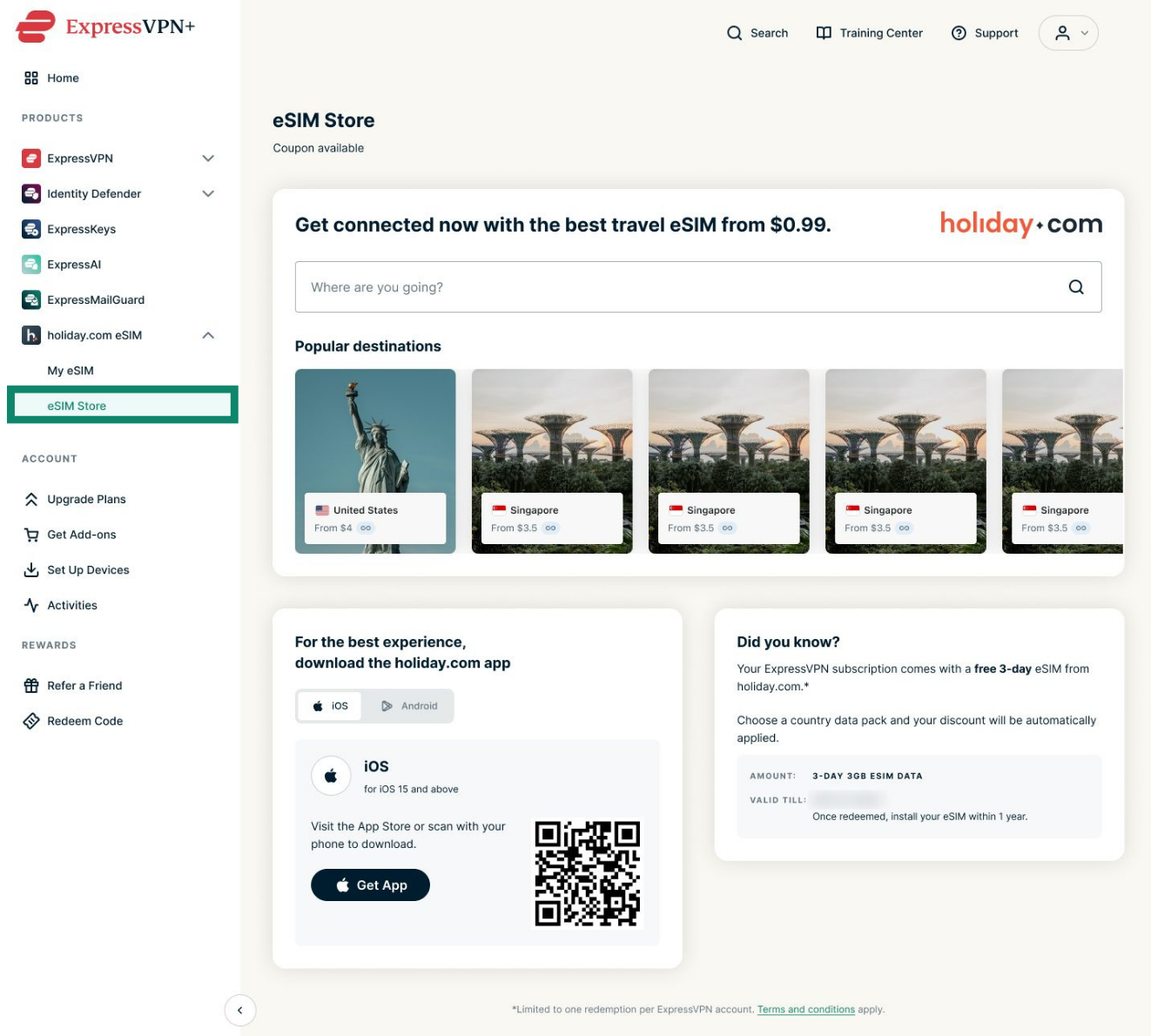
- Vaya a holiday.com eSIM (eSIM de holiday.com) > eSIM Store (Tienda eSIM).
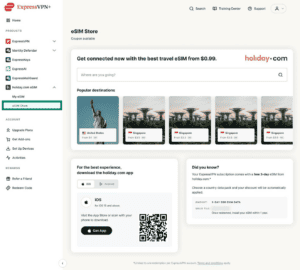
- Elija el destino que prefiera.
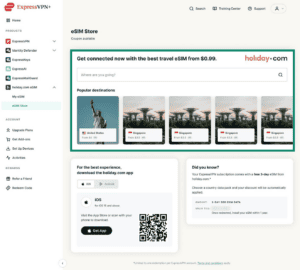
- Seleccione el plan de eSIM que desee.
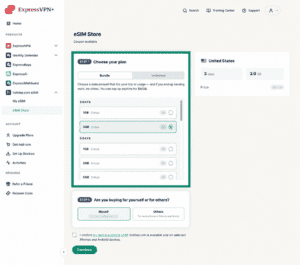

- Elija si va a adquirir el plan de eSIM para usted o si lo va a asignar a otra persona o dispositivo.
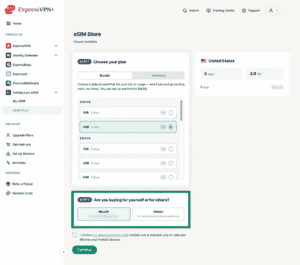
- Confirme la compatibilidad del dispositivo con las eSIM y pulse Continue (Continuar).
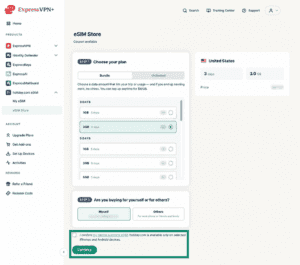
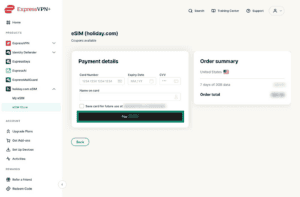
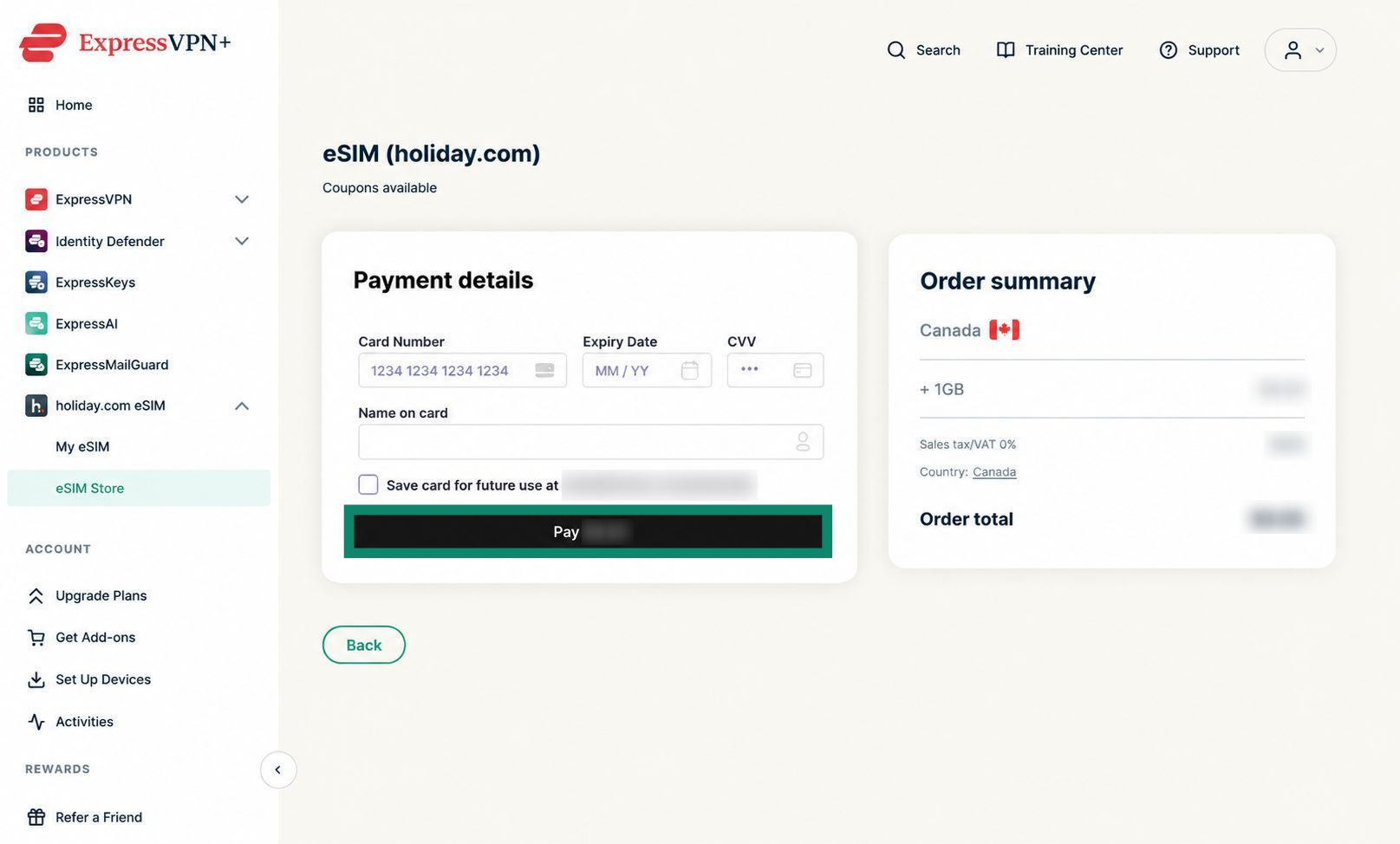
- Añada los datos de pago y pulse el botón Pay (Pagar).

¿Necesitas ayuda? Ponte en contacto con el equipo de soporte de ExpressVPN para recibir asistencia inmediata.
Cómo gestionar varias eSIM de holiday.com desde su cuenta
Si ha comprado una eSIM de holiday.com para otro dispositivo (como el teléfono del trabajo) o para otra persona, la encontrará en el panel de ExpressVPN+, donde podrá configurarla:
- Inicie sesión en su cuenta de ExpressVPN.
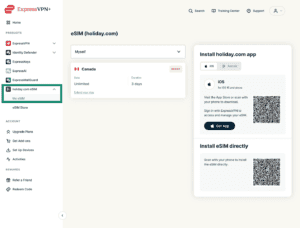
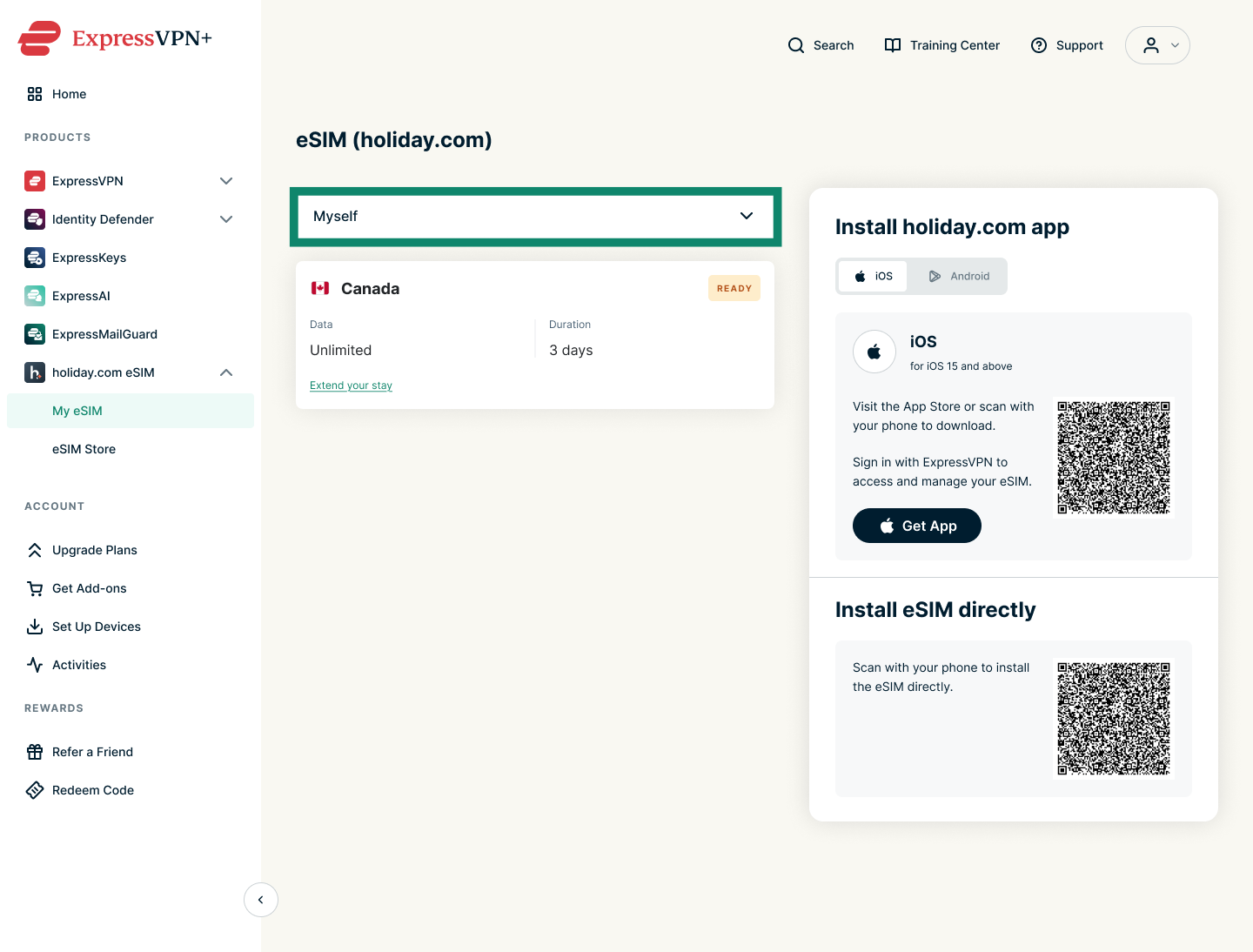
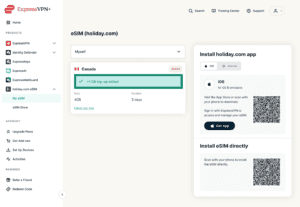
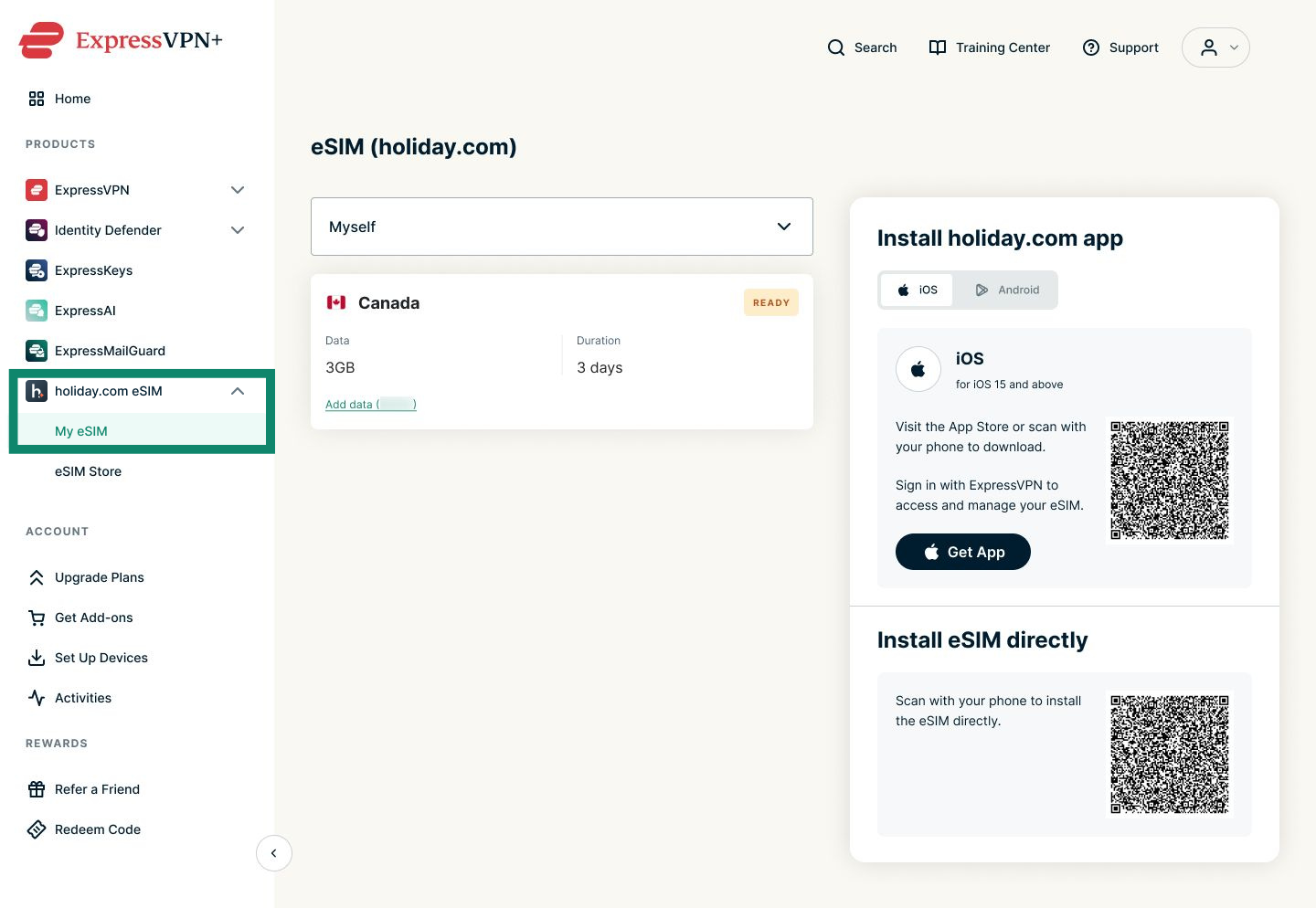
- Vaya a holiday.com eSIM (eSIM de holiday.com) > My eSIM (Mi eSIM).
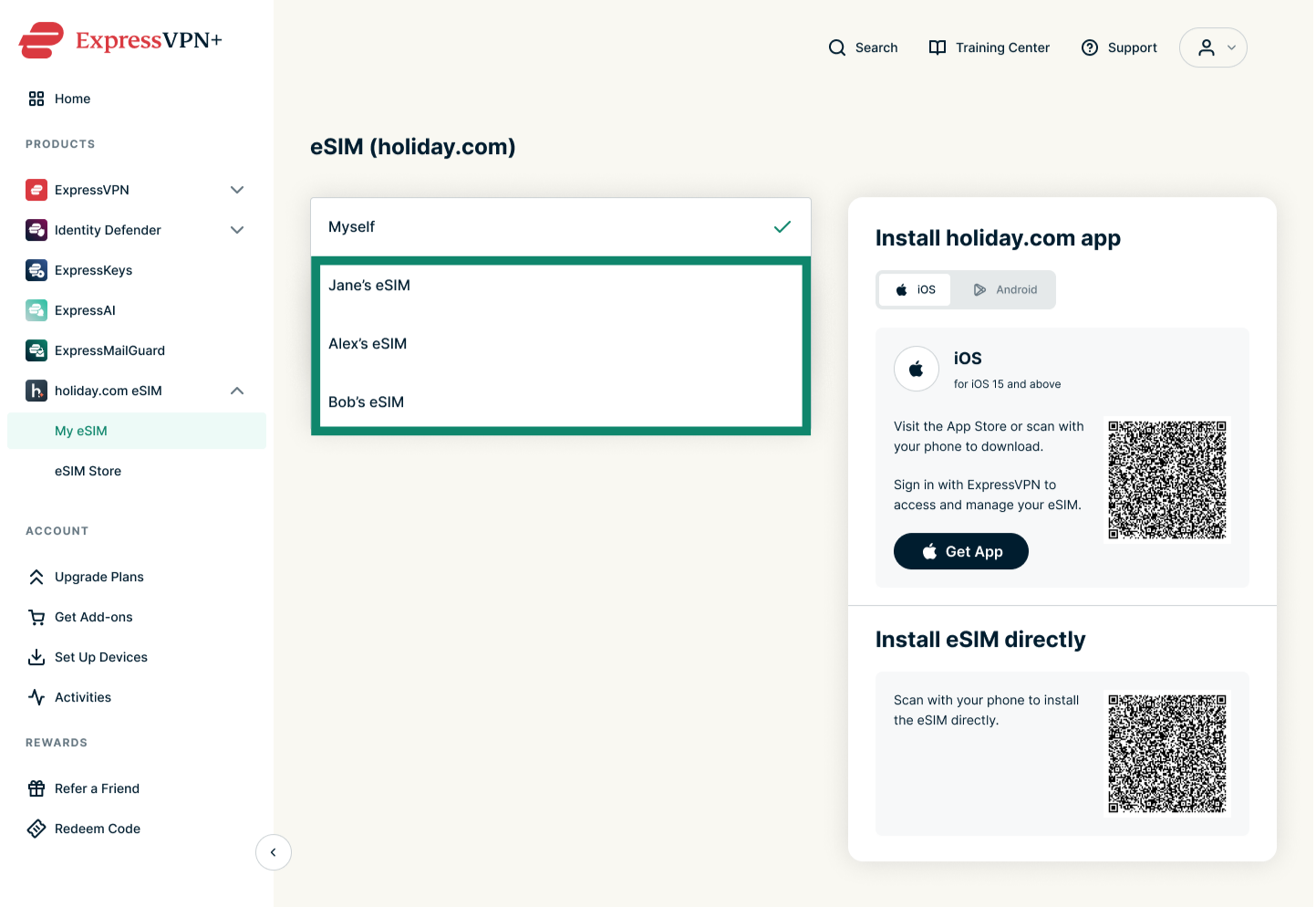
- Toque la barra de menús Myself (Para mí) para ver la lista de las eSIM que ha comprado.
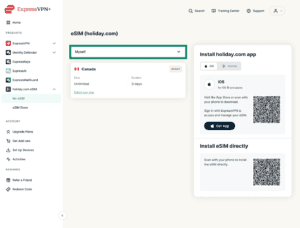
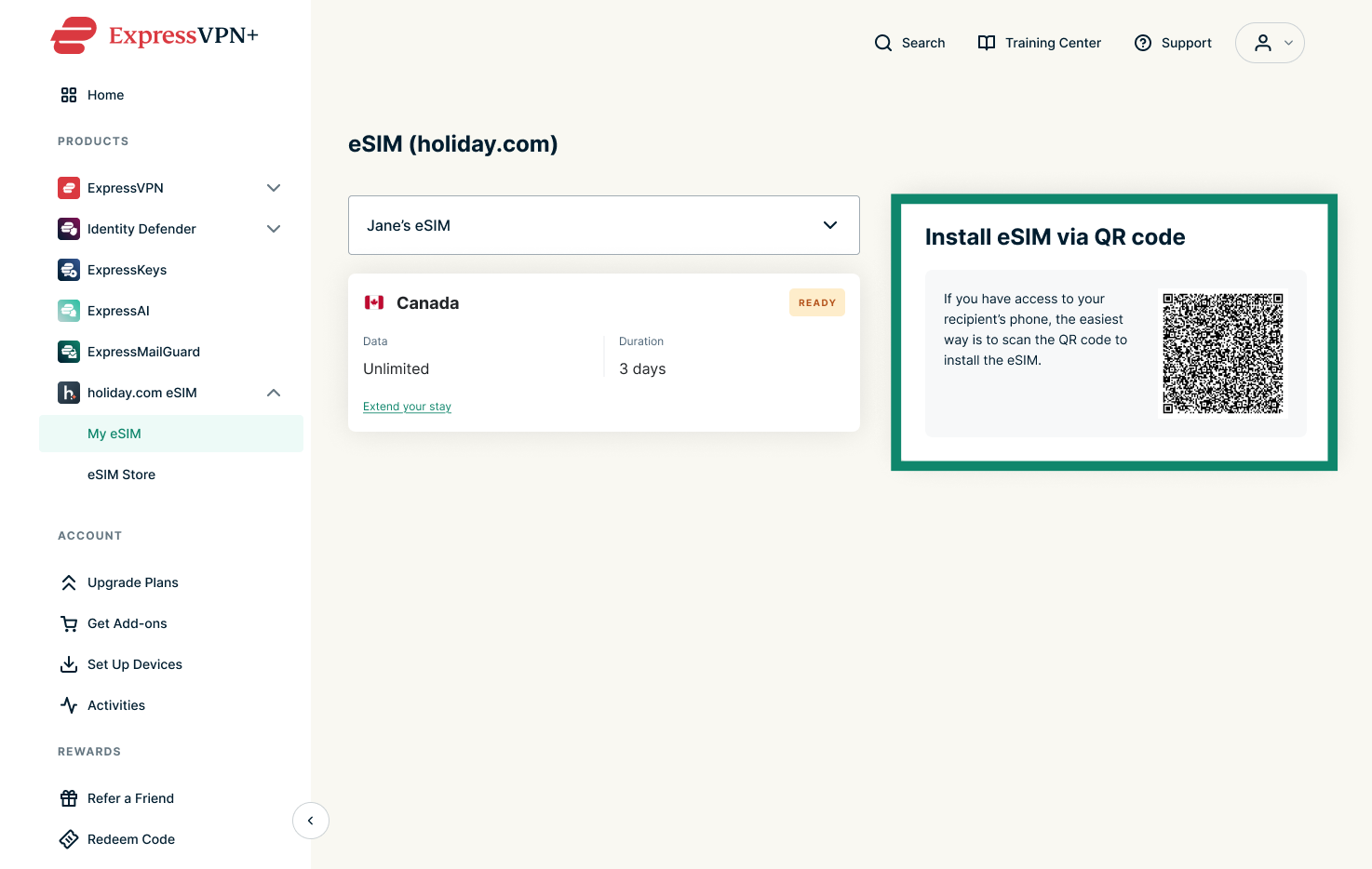
- Elija la eSIM que prefiera.


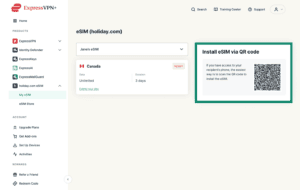
- Escanee el código QR para instalar la eSIM en el teléfono del destinatario. Tras escanear el código, siga las instrucciones que aparezcan en la pantalla del dispositivo de destino.

¿Necesitas ayuda? Ponte en contacto con el equipo de soporte de ExpressVPN para recibir asistencia inmediata.
Cómo añadir datos o días a la eSIM
Puede ampliar los días de una eSIM ilimitada o añadir más datos a una eSIM estándar:
Añadir días a una eSIM ilimitada
- Acceda al panel de ExpressVPN+ e inicie sesión si es necesario.
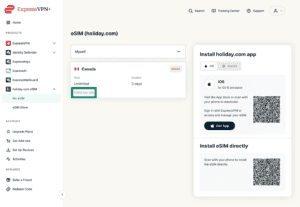
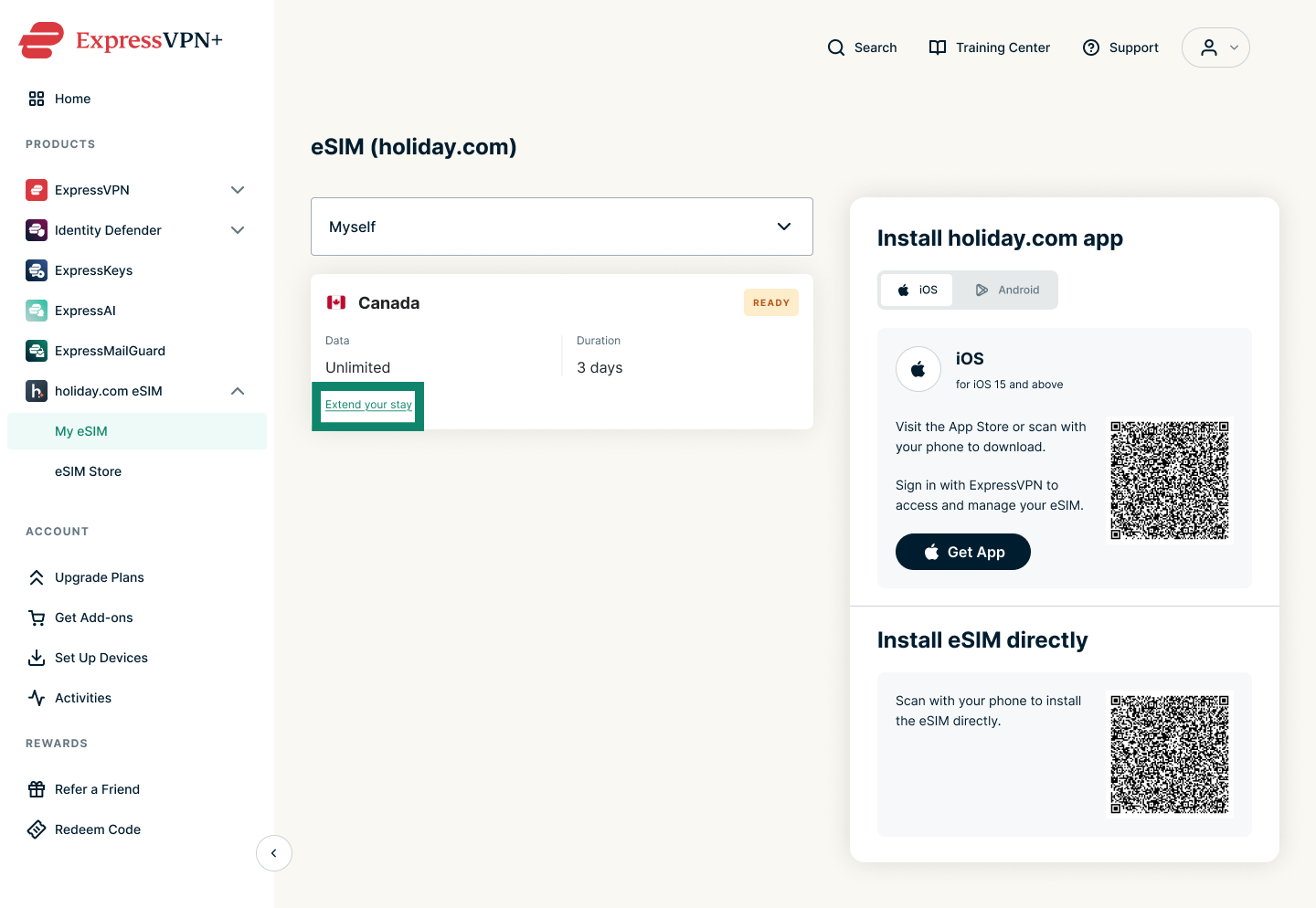
- Vaya a holiday.com eSIM (eSIM de holiday.com) > My eSIM (Mi eSIM).

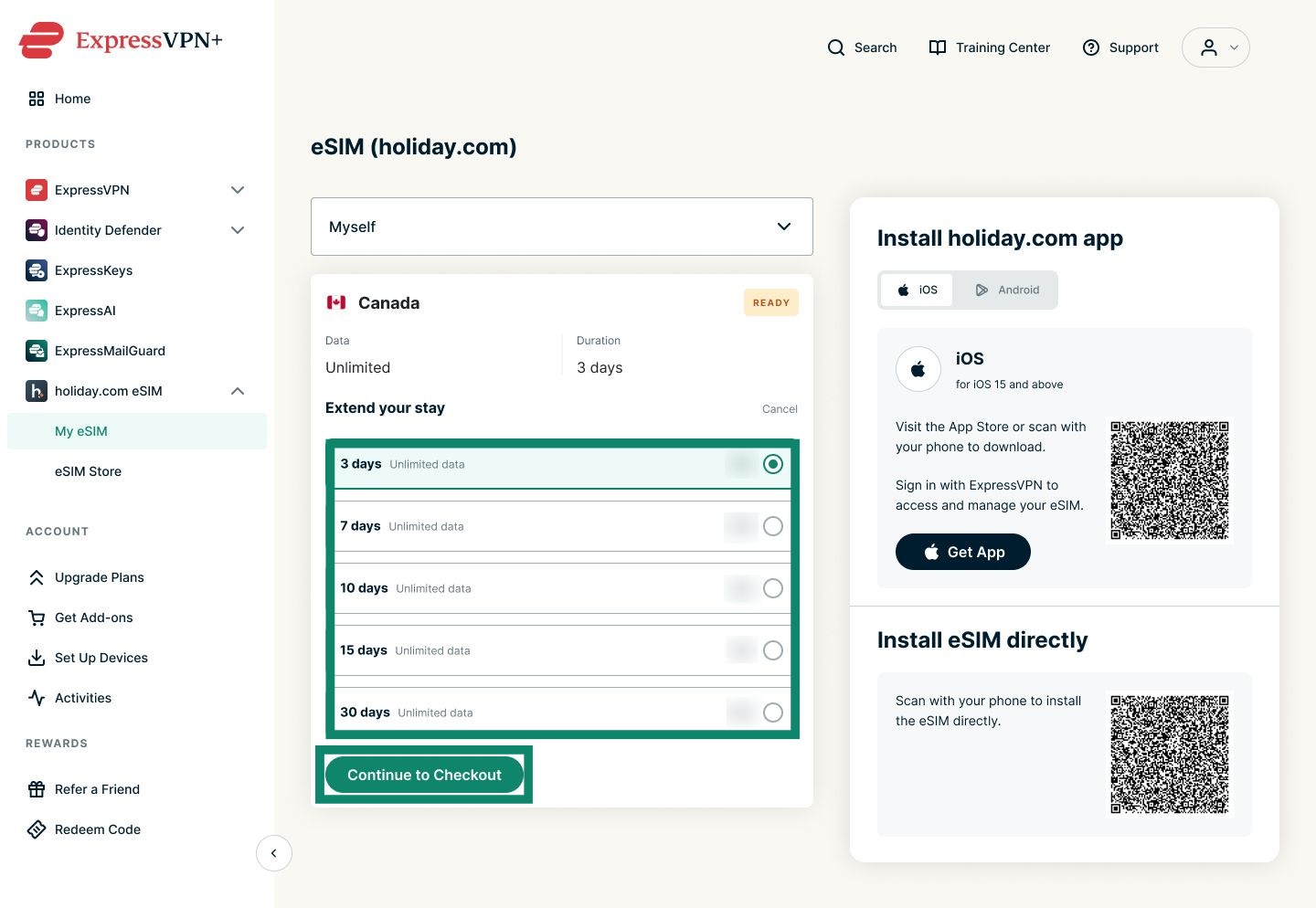
- Pulse Extend your stay (Ampliar tu estancia) en la eSIM ilimitada que quiera ampliar.
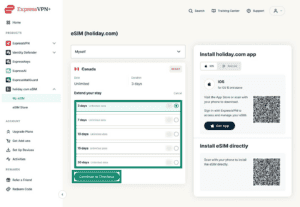
- Seleccione la cantidad de días que quiera y pulse Continue to Checkout (Continuar con el pago).
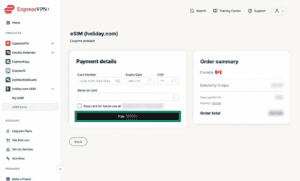
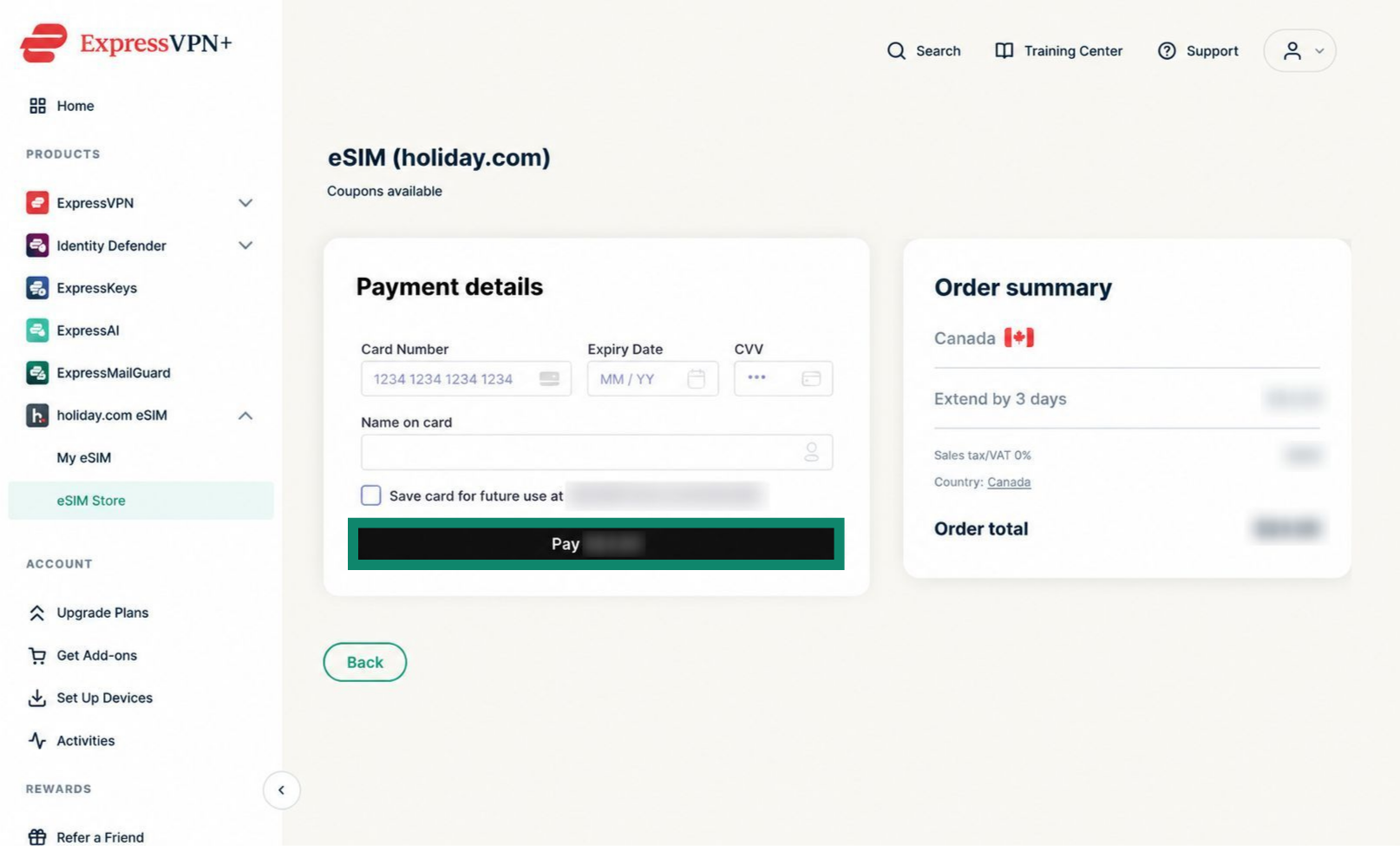
- Añada los datos de pago y pulse el botón Pay (Pagar).
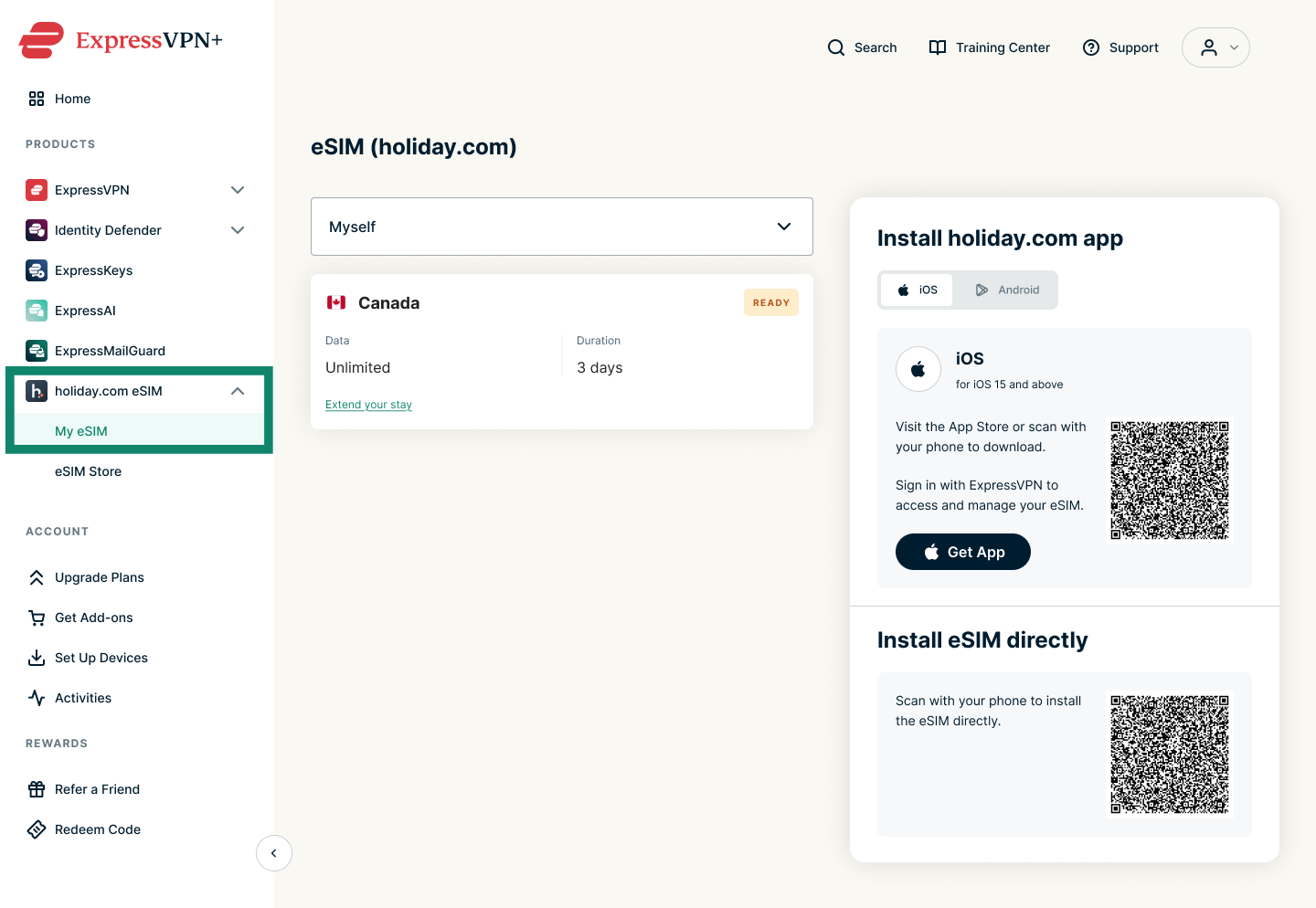
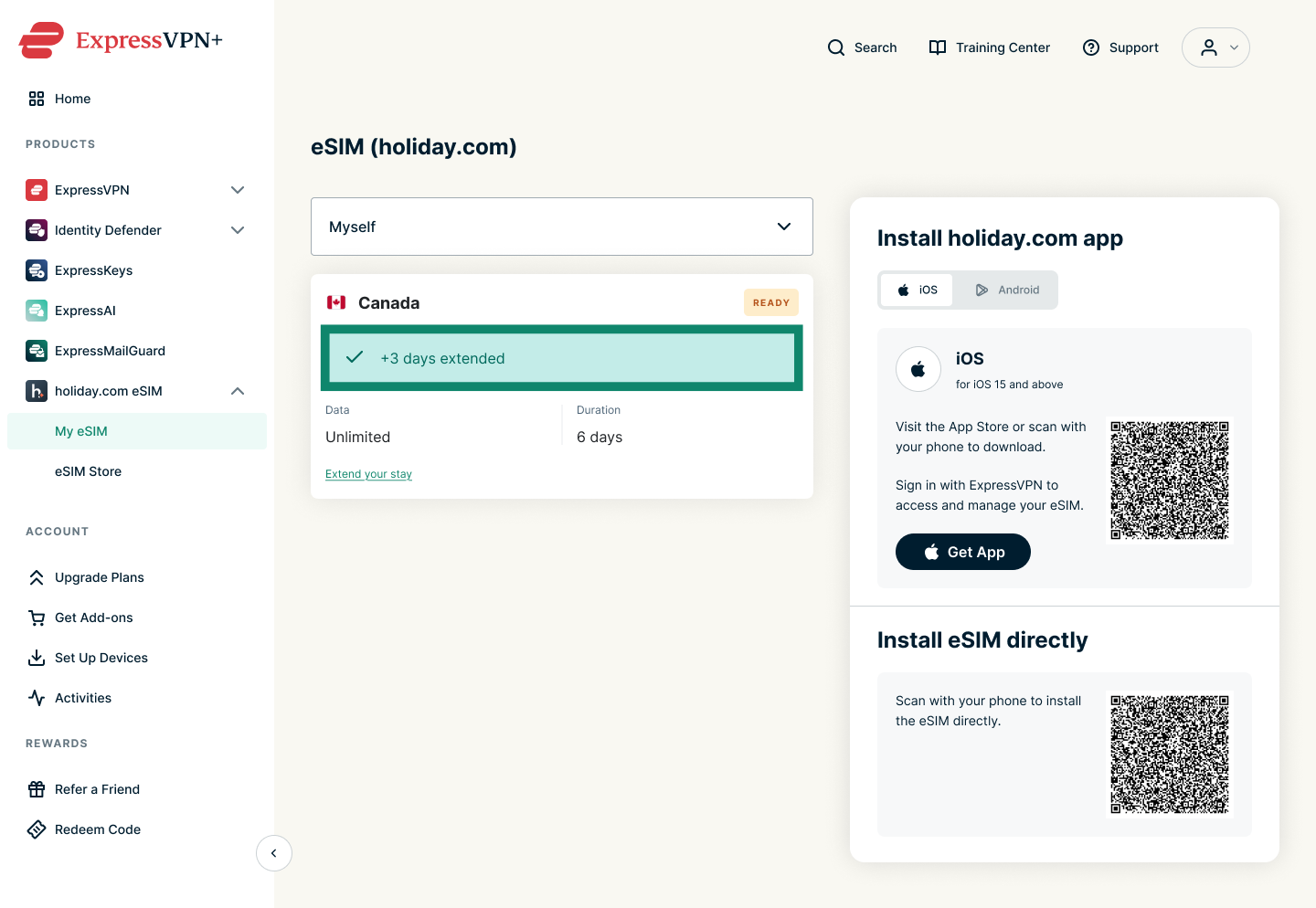
Si el proceso está correcto, debería aparecer un mensaje con la cantidad de días añadidos a la eSIM ilimitada.
Añadir datos a una eSIM estándar
- Inicie sesión en su cuenta de ExpressVPN.
- Vaya a holiday.com eSIM (eSIM de holiday.com) > My eSIM (Mi eSIM).
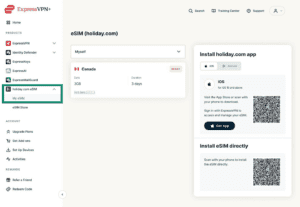
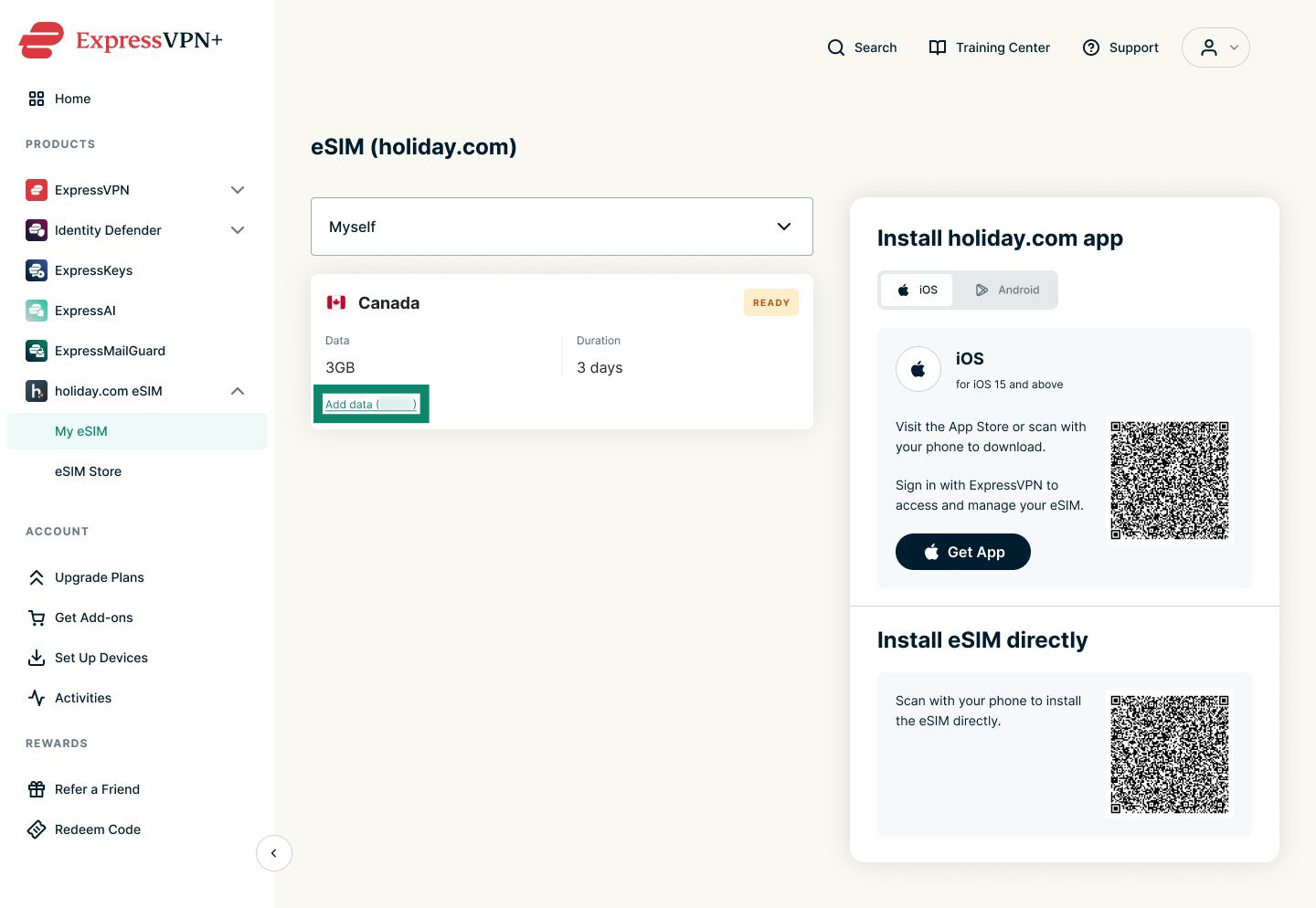
- En la eSIM a la que quiera añadir datos, pulse Add data (Añadir datos).
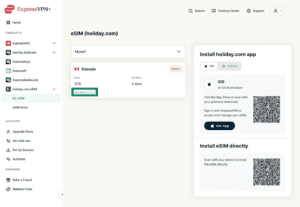
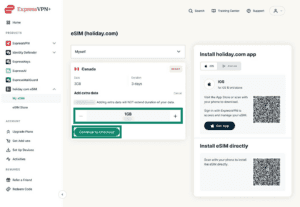
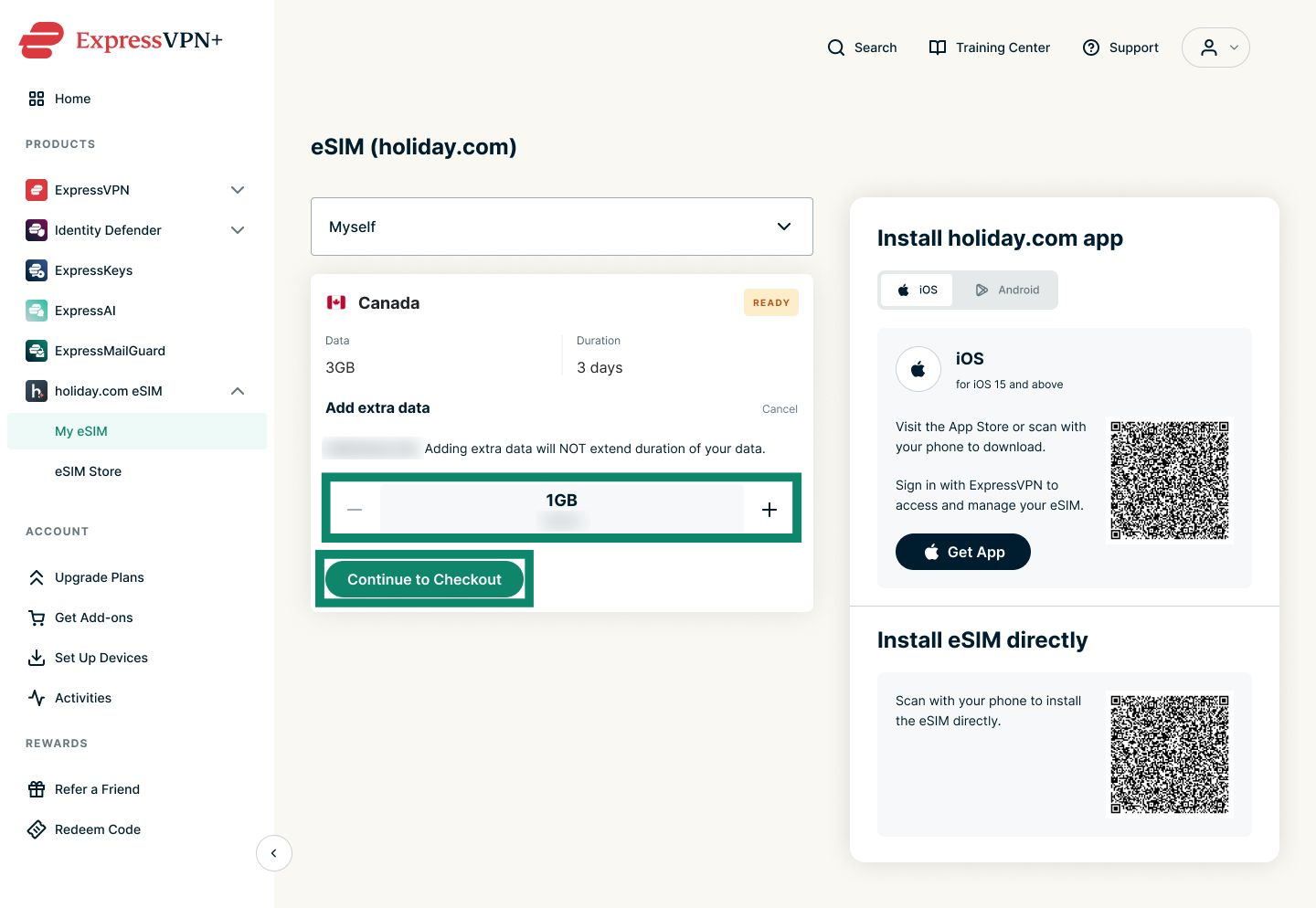
- Agregue los datos que quiera y pulse Continue to Checkout (Continuar con el pago).
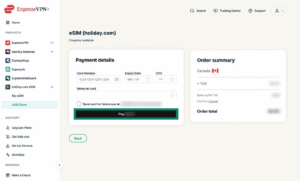
- Añada los datos de pago y pulse el botón Pay (Pagar).

- Si el proceso está correcto, aparecerá un mensaje informando de los datos que ha añadido a la eSIM.
¿Necesitas ayuda? Ponte en contacto con el equipo de soporte de ExpressVPN para recibir asistencia inmediata.